
Как без проблем удалить пустую страницу в Word — простая инструкция для мобильной версии
Word — один из самых популярных текстовых редакторов, который используется многими пользователями в самых разных сферах деятельности. Но, как это часто бывает, иногда при работе с документами возникают некоторые проблемы. Одной из них является пустая страница, которая появляется в Word мобильной версии и может вызывать раздражение.
Пустые страницы в документе могут быть вызваны разными причинами. Это может быть результат случайного нажатия на клавиатуру или проблемы с форматированием. Но несмотря на причины появления пустой страницы, ее нужно удалить, чтобы сделать документ более аккуратным и профессиональным.
В данной статье мы расскажем о нескольких способах удаления пустой страницы в Word мобильной версии. Мы покажем вам шаги, которые нужно выполнить, чтобы избавиться от этого нежелательного элемента и сэкономить время и усилия при работе с вашими документами.
Почему пустые страницы появляются в Word мобильной версии
Возможность появления пустых страниц в Word мобильной версии может быть вызвана несколькими факторами. Одной из причин может быть неправильное форматирование документа.
Например, если вы случайно нажали клавишу «Enter» несколько раз подряд, это может привести к появлению пустых страниц. Также, если вы использовали различные разделители страниц, такие как разделитель «Страница», это тоже может привести к появлению дополнительных пустых страниц.
Другой возможной причиной является использование неправильных настроек страницы. Если вы установили слишком большой верхний или нижний колонтитул, это может вызвать появление пустых страниц.
Также стоит проверить наличие объектов на странице, которые могут занимать место и приводить к появлению пустых страниц. Например, таблицы или изображения, которые занимают больше места, чем вы предполагаете.
| Пустые страницы могут появляться в Word мобильной версии из-за неправильного форматирования документа, использования неправильных настроек страницы или наличия объектов, которые занимают место. |
Причины удаления пустых страниц
Удаление пустых страниц в Word мобильной версии может быть необходимо по нескольким причинам.
Во-первых, наличие лишних пустых страниц может снижать эффективность работы с документом, особенно если документ содержит большое количество страниц. Пустые страницы могут занимать место и затруднять навигацию по документу.
Во-вторых, на печати пустые страницы также могут быть нежелательными из-за пустого пространства, которое занимают. Это может привести к неправильному форматированию документа и использованию большего количества бумаги при печати.
В-третьих, наличие пустых страниц может быть просто некрасивым и делать документ менее профессиональным визуально. Пустые страницы могут быть промежуточными страницами, которые не несут никакой информации и могут вызывать вопросы у читателя.
Удаление пустых страниц позволяет улучшить внешний вид документа, сделать его более компактным и удобным для работы. Также это помогает избежать недоразумений и ошибок при печати документа.
Шаги по удалению пустых страниц:
Если в вашем документе Word на мобильном устройстве есть пустая страница, которую вы хотите удалить, следуйте этим шагам:
- Откройте документ в Word на вашем мобильном устройстве.
- Перейдите к пустой странице, которую вы хотите удалить.
- Нажмите и удерживайте палец на этой странице, чтобы выделить ее.
- Выберите опцию «Вырезать» или «Удалить» из контекстного меню, которое появится.
- Пустая страница будет удалена, и остальное содержимое документа автоматически перенесется на новую страницу.
Если документ содержит больше одной пустой страницы, повторите эти шаги для каждой пустой страницы, которую вы хотите удалить.
Шаг 1: Открыть документ в Word мобильной версии
Для начала процесса удаления пустой страницы в Word мобильной версии необходимо открыть соответствующий документ. Запустите приложение Word на вашем мобильном устройстве и выберите нужный файл в списке документов.
Если документ уже открыт, убедитесь, что вы находитесь на нужной странице, где находится пустая страница. В случае, если пустая страница является последней или единственной страницей документа, вам необходимо пролистать документ до ее окончания.
После того, как вы открыли нужный документ и находитесь на нужной странице, вы готовы перейти к следующему шагу удаления пустой страницы в Word мобильной версии.
Шаг 2: Перейти в режим редактирования
Чтобы удалить пустую страницу в мобильной версии Word, необходимо перейти в режим редактирования документа.
Для этого откройте Word на своем мобильном устройстве и найдите нужный документ.
Затем нажмите на название документа или выберите его из списка, чтобы открыть его в режиме чтения.
В верхней правой части экрана вы увидите значок с четырьмя точками. Нажмите на него, чтобы открыть меню с дополнительными опциями.
В меню выберите «Редактировать документ», чтобы перейти в режим редактирования.
Теперь вы можете просмотреть и изменить содержимое документа, включая удаление пустой страницы.
Шаг 3: Выделить пустую страницу
Перейдите к странице, которую вы хотите удалить. Обычно пустая страница в Word мобильной версии содержит только несколько пустых абзацев или пробелов. Ориентируйтесь на количество абзацев или межстрочные интервалы для определения пустой страницы.
Чтобы выделить пустую страницу, наведите курсор на первый абзац или пробел на этой странице и нажмите и удерживайте кнопку Shift. Затем, продолжая удерживать кнопку Shift, продвигайтесь к последнему абзацу или пробелу на этой странице и щелкните на нем. Весь текст на пустой странице должен быть выделен.
Если вместо всей пустой страницы были выделены только отдельные абзацы или пробелы, повторите процесс выделения, чтобы включить весь текст на странице.
Шаг 4: Удалить пустую страницу
Если вы обнаружили пустую страницу в вашем документе, возможно, вам захочется ее удалить. Следуйте указанным ниже инструкциям, чтобы легко избавиться от пустых страниц.
1. Выделите весь содержимый документа.
Чтобы удалить пустую страницу, первым делом выделите весь текст на вашем документе. Наведите курсор на начало текста и удерживайте левую кнопку мыши, прокручивая полосу прокрутки до конца документа. Убедитесь, что весь текст выделен, и отпустите левую кнопку мыши.
2. Откройте контекстное меню.
После того, как весь текст выделен, нажмите правую кнопку мыши на выделенном тексте. На экране появится контекстное меню с различными опциями.
3. Выберите команду «Удалить».
В контекстном меню выберите опцию «Удалить». Пустая страница должна быть удалена, и текст документа должен быть переформатирован без пустых страниц.
Дополнительные советы
Кроме основных шагов, описанных выше, есть несколько дополнительных советов, которые могут быть полезны при удалении пустой страницы в Word мобильной версии:
1. Проверьте наличие скрытого текста: иногда пустая страница может быть вызвана наличием скрытого текста, который не виден на первый взгляд. Чтобы проверить это, выделите весь текст на странице и нажмите правую кнопку мыши, затем выберите «Свойства текста». Если отмечена опция «Скрыто», снимите ее и проверьте, исчезла ли пустая страница.
2. Проверьте наличие разрыва страницы: иногда пустая страница может быть вызвана наличием разрыва страницы, который размещается автоматически или по ошибке. Чтобы проверить это, выделите весь текст на странице, затем нажмите правую кнопку мыши и выберите «Свойства параграфа». Во вкладке «Разметка страницы» убедитесь, что нет выбранной опции «Новая страница». Если такая опция установлена, снимите ее и проверьте, исчезла ли пустая страница.
3. Измените ориентацию страницы: в редких случаях пустая страница может быть вызвана неправильной ориентацией страницы. Чтобы изменить ориентацию страницы, нажмите на «Макет страницы» в верхнем меню и выберите нужную ориентацию (например, «Альбомная» или «Книжная»). Проверьте, исчезла ли пустая страница после изменения ориентации.
4. Попробуйте пересохранить документ: иногда проблема пустой страницы может быть вызвана ошибкой в самом документе. Попробуйте сохранить документ в другом формате (например, DOCX вместо DOC) или переименовать его, затем откройте новую копию и проверьте, исчезла ли пустая страница.
Следуя этим дополнительным советам, вы можете улучшить шансы на успешное удаление пустой страницы в Word мобильной версии.
Сохранение документа после удаления страницы
После успешного удаления пустой страницы в Word мобильной версии, необходимо сохранить изменения в документе. Это важно, чтобы сохранить актуальную версию файла и не потерять внесенные изменения.
Для сохранения документа после удаления пустой страницы в Word мобильной версии, следуйте простым инструкциям:
Поздравляю! Теперь вы успешно сохранили документ после удаления пустой страницы в Word мобильной версии. У вас есть актуальная версия файла, которую вы можете удобно просматривать и редактировать на вашем мобильном устройстве.
Как быстро удалить ненужную страницу в MS Word (мобильный и рабочий стол)?
Любой писатель, блоггер или любые профессиональные документы обычно создаются и редактируются в Microsoft Word. Это простая в использовании мощная программа для создания документов. В этой статье мы расскажем, как удалить страницу в MS Word.
Как удалить страницу в MS Word (Компьютер или Ноутбук)?
Как удалить отдельную страницу в MS Word?
Есть 4 простых шага, которым вы можете следовать, чтобы быстро удалить страницу в Microsoft Word:
- Перейдите на вкладку просмотра.
- Включите панель навигации.
- Выберите страницу, которую вы хотите удалить, в меню навигации.
- Нажмите удалить, чтобы стереть страницу.
Откройте текстовый документ, который нужно изменить. Прежде чем вносить какие-либо изменения, убедитесь, что вы выбрали правильный документ. После удаления данные могут никогда не вернуться. Шучу, можно просто «отменить». Расслабиться!
Просто следуйте этим простым шагам, и все будет в порядке.
Шаг 1. Перейдите на вкладку просмотра
Теперь, когда нужный текстовый документ открыт, перейдите на вкладку «Просмотр», чтобы найти параметр панели навигации. Вам необходимо выбрать страницу перед ее удалением. Меню навигации поможет вам легко просмотреть весь текстовый документ. Когда вы редактируете книгу или действительно длинный юридический документ, вам пригодится меню навигации.

Шаг 2: Выберите опцию панели навигации
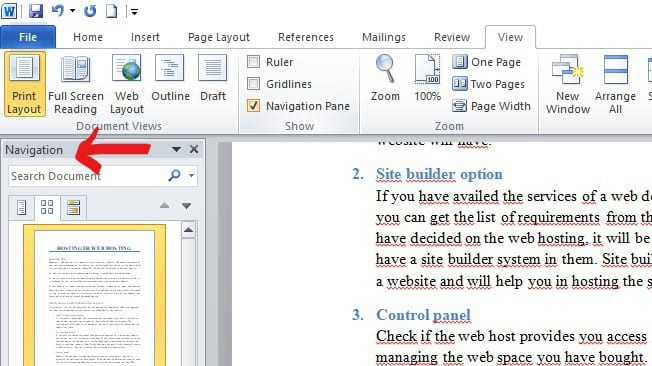
Включите панель навигации, чтобы получить доступ к панели навигации. Убедитесь, что вы находитесь на средней вкладке, где отображается список страниц.
Шаг 3: Выберите отдельную страницу, которую хотите удалить
Выберите страницу, которую хотите удалить. Убедитесь, что вы выбрали все содержимое на странице, прежде чем нажимать удалить.
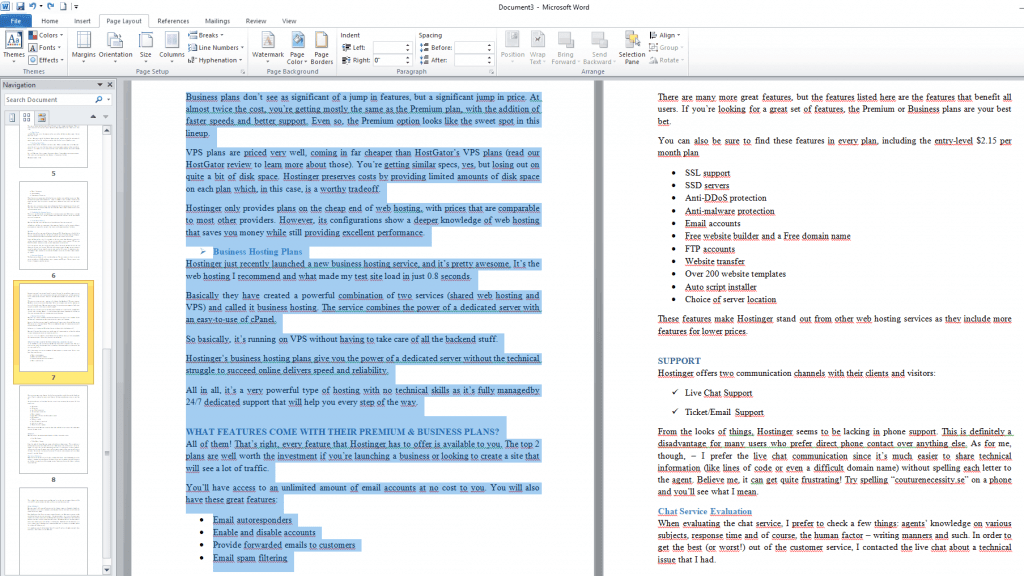
Шаг 4: Нажмите удалить, чтобы стереть страницу
После того, как вы выбрали все содержимое страницы, нажмите удалить.

После того, как вы нажмете кнопку удаления на клавиатуре, страница и ее содержимое исчезнут из вашего текстового документа. Если вы случайно удалили не ту страницу, не беспокойтесь, просто отмените предыдущее действие, нажав Ctrl-Z (Ctrl + Z). Затем повторите эти шаги еще раз. Сохраните файл перед закрытием документа, чтобы обновить внесенные вами изменения.
Как удалить пустую страницу в MS Word?
Иногда в вашем текстовом документе появляется пустая страница из ниоткуда. Вы хотите удалить эти пустые страницы. Заставить пустую страницу исчезнуть в MS Word довольно просто.
Выполните следующие простые шаги, чтобы удалить любую пустую страницу в Microsoft Word:
- Перейдите к просмотру и включите панель навигации.
- Перейти на пустую страницу
- Включить знаки абзаца
- Выберите знаки абзаца
- Нажмите удалить
Шаг 1. Перейдите в раздел "Просмотр" и включите панель навигации
Перейдите на вкладку «Просмотр» и найдите флажок в области навигации. Установите этот флажок, чтобы включить меню навигации.

Шаг 2: перейдите на пустую страницу
В области навигации выберите страницу, которую вы хотите удалить. В этом случае легко обнаружить пустую страницу. Щелкните страницу, чтобы перейти на пустую страницу.

Шаг 3. Включите знаки абзаца
На главной вкладке найдите параметр знаков абзаца и щелкните его, чтобы включить знаки абзаца и разрывы страниц. Или используйте сочетание клавиш Ctrl + Shift + 8, чтобы включить или выключить знаки абзаца в окнах. Если вы используете Компьютер Macиспользуйте командную клавишу + 8.

Шаг 4: Выберите знаки абзаца
После того, как вы включите метки абзаца, вы сможете увидеть метки на пустом документе. Выделите все знаки абзаца на пустой странице.

Шаг 5: Нажмите Удалить
После того, как вы выбрали знаки абзаца, остается только нажать кнопку удаления. Нажмите удалить и удалите пустую страницу из MS слова.

Вы успешно удалили пустую страницу в своем текстовом документе. Сохраните документ Word и закройте его, чтобы обновить изменения, внесенные в этот документ MS Word.
Как удалить несколько страниц в текстовом документе?
Если вы редактируете книгу или любой текстовый документ, иногда вам нужно удалить сразу несколько страниц. Однако можно удалить только следующие друг за другом страницы. Теперь вам не нужно беспокоиться о выборе сразу нескольких страниц с помощью курсора. С помощью этих простых шагов вы можете без труда удалить сотни и сотни страниц одновременно.
Вот шаги, чтобы удалить несколько страниц в Microsoft Word:
- Перейти к просмотру
- Включить панель навигации
- Откройте панель инструментов "Найти и заменить", нажав Ctrl + G.
- Перейти на первую страницу из нескольких страниц
- Нажмите F8, чтобы включить расширенный режим
- Перейти на последнюю страницу из нескольких страниц
- Нажмите удалить, чтобы стереть несколько страниц в Microsoft Word
В этом руководстве мы удалим от 3 до 5 страниц текстового документа в демонстрационных целях.
Шаг 1: перейдите к просмотру
Вы должны выбрать страницы, прежде чем сможете их удалить. Вам нужна панель навигации, чтобы легко перемещаться по страницам в вашем текстовом документе.

Шаг 2. Включите панель навигации
Найдите флажок "Область навигации" и включите его.

Шаг 3. Откройте панель инструментов «Найти и заменить», нажав Ctrl + G
Если у вас есть сотни страниц в вашем текстовом документе, прокрутка до нужной вам страницы может быть немного хлопотной. Поэтому вместо этого используйте функцию «Перейти», которая доступна в наборе инструментов «Найти и заменить». Введите номер страницы, на которую нужно перейти, и просто нажмите кнопку «Перейти». Чтобы открыть диалоговое окно «Найти и заменить», нажмите Ctrl + G.

Шаг 4: Перейдите на первую страницу из нескольких страниц
В данном случае мы набрали три, потому что нам нужно удалить от 3 до 5 страниц из этого текстового документа. Закройте панель инструментов «Найти и заменить».

Шаг 5: Нажмите F8, чтобы включить расширенный режим
Включите расширенный режим. Расширенный режим позволяет пользователям легко выделять огромное количество текста. Нажмите F8, чтобы включить расширенный режим.

Шаг 6: Перейдите на последнюю страницу из нескольких страниц, которые вы хотите удалить
Снова откройте панель инструментов «Найти и заменить», нажав Ctrl + G.
Вот сложная часть: если вы хотите перейти на 5-ю страницу, вы вводите 5 в поле ввода; однако, если вы хотите выбрать содержимое с 3-й по 5-ю страницу, вам нужно ввести 6 в поле ввода; а не 5. Выберите весь контент, который нужно удалить. Убедитесь, что ваш выбор правильный.

Шаг 7: Нажмите удалить, чтобы стереть несколько страниц
Теперь, когда вы выбрали контент и страницы, которые хотите удалить, остается только нажать кнопку «Удалить». Нажмите «Удалить» и сотрите несколько страниц, которые вы выбрали из текстового документа.
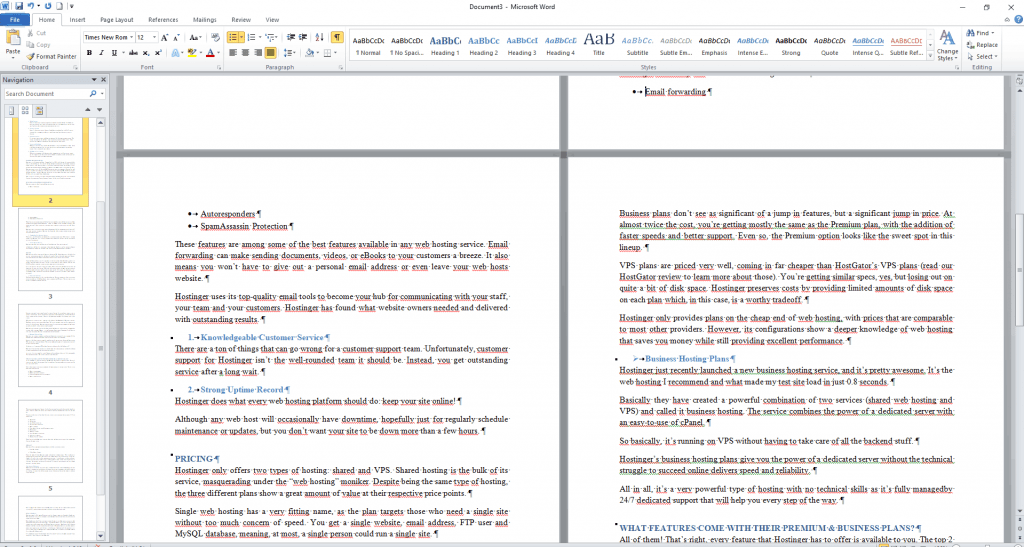
Вы успешно удалили контент. Сохраните текстовый документ и закройте его. Или просто продолжайте работу. Что бы вы ни делали, делайте это.
Как удалить ненужные страницы в Microsoft Word (мобильный или планшетный)?
Как удалить одну страницу / несколько страниц в Microsoft Word?
К сожалению, в мобильном приложении Microsoft Word для Android нет ярлыков. Однако удалить одну или несколько страниц в приложении для мобильного телефона очень просто. Поскольку есть сенсорный ввод на Android-смартфоны, процесс выбора довольно прост. Если у вас нет медленного мобильного телефона, эти шаги довольно легко выполнить и выполнить.
Выполните следующие три простых шага, чтобы удалить одну или несколько страниц в Microsoft Word:
- Нажмите и удерживайте в любом месте экрана мобильного телефона, чтобы переключить режим выбора.
- Выберите страницы или контент, который вы хотите удалить.
- Нажмите удалить, чтобы стереть страницу из вашего текстового документа.
Шаг 1. Нажмите и удерживайте в любом месте экрана мобильного телефона, чтобы переключить режим выбора
Вам необходимо выбрать контент, прежде чем вы сможете его удалить. Чтобы выбрать контент, нажмите и удерживайте на экране мобильного телефона. Длительное нажатие на экране мобильного телефона включит режим выбора. Используйте два появившихся на экране маркера, чтобы выбрать начало и конец содержимого, которое нужно удалить.
 Шаг 2: Выберите страницу / контент, который нужно удалить

Теперь внимательно выберите все страницы и их содержимое, которые нужно удалить.
Шаг 3: Нажмите back-space, чтобы стереть страницу из вашего текстового документа

Перед удалением убедитесь, что вы выбрали правильный набор контента / страниц. Нажмите клавишу возврата на экранной клавиатуре, чтобы удалить выбранный контент.
Даже если вы испортили и удалили неправильный контент, не волнуйтесь, вы можете отменить и повторить шаги, чтобы удалить правильный контент.
Другие статьи, которые могут быть вам интересны:
Мы надеемся, что эта статья помогла вам узнать, как удалить страницу в Microsoft Word.
Как удалить страницу в Word мобильная версия
Microsoft Word — популярное приложение, которое широко используется для создания и редактирования текстовых документов. Однако многим пользователям может потребоваться удалить страницу в мобильной версии Word, чтобы внести изменения в оформление документа или удалить ненужные страницы.
Удаление страницы в Word мобильной версии может показаться сложной задачей для некоторых пользователей. Однако с помощью этого подробного руководства вы сможете справиться с этой задачей быстро и легко.
Прежде чем начать, убедитесь, что у вас установлено приложение Microsoft Word на вашем мобильном устройстве. Если вы еще не установили его, найдите его в соответствующем магазине приложений и загрузите.
Как удалить страницу в Word мобильной версии
Для удаления страницы в Word на мобильном устройстве, следуйте указанным ниже шагам:
| Шаг 1: | Откройте документ в приложении Microsoft Word на вашем мобильном устройстве. |
| Шаг 2: | Перейдите на страницу, которую вы хотите удалить. |
| Шаг 3: | Нажмите на значок «…» в верхнем правом углу экрана, чтобы открыть меню. |
| Шаг 4: | В меню выберите опцию «Удалить страницу». |
| Шаг 5: | Подтвердите удаление страницы, нажав «Удалить». |
После выполнения этих шагов страница будет удалена из вашего документа. Учтите, что при удалении страницы могут измениться номера страниц в документе, поэтому ознакомьтесь с документацией Word, чтобы узнать, как настроить нумерацию страниц после удаления.
Теперь вы знаете, как удалить страницу в Word мобильной версии. Следуйте этим простым шагам и управляйте своими документами в Microsoft Word на своем мобильном устройстве с легкостью!
Шаг 1: Открыть документ в Word
Для удаления страницы в Word мобильной версии необходимо открыть нужный документ с помощью приложения Word на вашем мобильном устройстве. Вам потребуется обеспечить доступ к документу через облачные хранилища, такие как OneDrive, Google Диск или Dropbox, или открыть его непосредственно с устройства.
Чтобы открыть документ через облачное хранилище, вам нужно:
- Запустить приложение Word на вашем мобильном устройстве.
- Выбрать вкладку «Облако» или «Диски» (в зависимости от используемого облачного хранилища).
- Выбрать нужное облачное хранилище (например, OneDrive, Google Диск или Dropbox).
- Пройти авторизацию, если требуется.
- Выбрать нужный документ из списка доступных файлов в облачном хранилище.
Если у вас есть документ на устройстве, вы можете открыть его, следуя этим шагам:
- Запустить приложение Word на вашем мобильном устройстве.
- Выбрать вкладку «Устройство» или «Файлы» (в зависимости от вашего устройства и версии приложения).
- Выбрать нужный документ из списка файлов на устройстве.
После открытия документа вы будете готовы приступить к удалению страницы.
Шаг 2: Выбрать страницу для удаления
Чтобы удалить страницу в Word мобильной версии, вам необходимо выбрать страницу, которую вы хотите удалить из документа. В Word для мобильных устройств вы можете видеть миниатюры страниц вверху экрана.
Для выбора страницы для удаления выполните следующие действия:
- Проскролльте вверх или вниз, чтобы найти страницу, которую вы хотите удалить.
- Нажмите на миниатюру этой страницы. Она будет выделена, чтобы показать, что она выбрана.
Теперь вы выбрали страницу, которую хотите удалить, и готовы к следующему шагу — удалению страницы из документа в Word мобильной версии.
Шаг 3: Открыть меню настроек
Чтобы удалить страницу в Word мобильной версии, вам необходимо открыть меню настроек. Следуйте указанным ниже инструкциям:
| 1. | Откройте документ, в котором вы хотите удалить страницу. |
| 2. | Нажмите на иконку «Меню» в верхнем правом углу экрана. |
| 3. | В выпадающем меню выберите опцию «Настройки». |
После выполнения этих шагов, вы будете готовы перейти к следующему шагу — удалению страницы.
Шаг 4: Найти опцию удаления страницы
После открытия документа в Word мобильной версии, выберите страницу, которую вы хотите удалить. Затем следуйте этим шагам:
| Действие | Описание |
|---|---|
| 1. | На верхней панели инструментов найдите вкладку «Редактирование». |
| 2. | Нажмите на вкладку «Редактирование», чтобы открыть дополнительные инструменты. |
| 3. | Прокрутите вниз по списку инструментов и найдите опцию «Удалить страницу». |
| 4. | Нажмите на опцию «Удалить страницу», чтобы начать процесс удаления страницы. |
После выполнения этих шагов выбранная страница будет удалена из вашего документа. Убедитесь, что вы правильно выбрали страницу для удаления, поскольку этот процесс нельзя отменить.
Шаг 5: Подтвердить удаление страницы
После того, как вы выбрали страницу, которую хотите удалить, и нажали на кнопку «Удалить», появится окно с предупреждением о том, что удаление страницы приведет к потере всех данных на этой странице. Пожалуйста, убедитесь, что вы сделали резервные копии всех необходимых данных перед продолжением.
Если вы уверены, что хотите удалить страницу, нажмите кнопку «Подтвердить удаление». После этого страница будет удалена, а вы будете перенаправлены на предыдущую страницу в документе.
Если вы передумали и не хотите удалять страницу, нажмите кнопку «Отмена». В этом случае удаление страницы не будет выполнено, и вы останетесь на текущей странице.



