Если Вам нужно оставить таблицу, а удалить из нее определенную строку, столбец или ячейку – давайте разбираться, как это можно сделать.
Как удалить строку из таблицы
Для удаления строки из таблицы, нужно выделить ее мышкой. Для этого подведите курсив в левое поле документа, чтобы он принял вид стрелочки, и нажмите напротив той строки, которую нужно удалить – она выделится. Затем нажмите сочетание клавиш Ctrl+X .

Также можете кликнуть правой кнопкой мыши на выделенной строке и выбрать из меню пункт «Удалить строки» .

Еще один способ. Выделяем строку, кликнув напротив нее по левому полю, переходим на вкладку «Работа с таблицами» и открываем закладку «Макет» . Ищем там кнопочку «Удалить» , нажимаем на нее и выбираем пункт «Удалить строки» .

Как удалить столбец из таблицы
Теперь рассмотрим процедуру удаления столбца из таблицы. Чтобы выделить столбец, подведите курсор к верхнему полю таблицы, чтобы он принял вид маленькой черной стрелочки, направленной вниз, и нажмите левую кнопку мыши. Нажмите сочетание клавиш Ctrl+X .

Есть более простой способ выделить строку, столбец или ячейку в таблице. Для этого поставьте курсив в той строке, например, которую нужно выделить и нажмите правую кнопку мыши. Теперь из контекстного меню выберите «Выделить» , и выберите пункт из предложенных.

Удалить столбец также можно, выделив его, затем кликнув по выделенной области правой кнопкой мыши и выбрав из контекстного меню «Удалить столбцы» .

Еще один способ. Выделите столбец, перейдите на вкладку «Работа с таблицами» и откройте закладку «Макет» . Найдите кнопку «Удалить» , кликните по ней мышкой и выберите из меню «Удалить столбцы» .

Как удалить ячейку из таблицы
Чтобы удалить ячейку, поставьте в ней курсив, и выделите, как было указано в заметке выше. Кликните правой кнопкой мыши по выделенной области и из контекстного меню выберите «Удалить ячейки» .

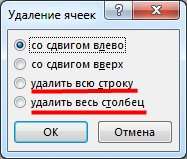
Появится следующее окошко. Отметьте в нем маркером пункт «со сдвигом влево» или «со сдвигом верх» и нажмите «ОК» .

Выделять и удалять Вы можете по несколько строк, столбцов и ячеек сразу.

Думаю, теперь у Вас получится удалить одну или несколько строк, столбцов и ячеек в таблице, созданной с Ворд.
Как удалить строки в таблице Word
Удалить строку или столбец в таблице в Ворде можно только через меню. Соответствующие пункты меню можно найти на закладке «Макет» вкладки «Работа с таблицами», а В появляющемся меню после нажатия правой кнопкой мыши на таблицу.
На закладке «Макет» при выборе пункта меню «Удалить» раскрывается список, в котором можно выбрать «Удалить столбцы» и «Удалить строки». При выборе данных пунктов меню произойдет удаление выделенных строк или столбцов, причем для удаления нескольких строк или столбцов достаточно даже выделения нескольких соседних ячеек в столбцах или строках. Если при этом курсор просто расположен в какой-то ячейке, произойдет удаление одного столбца или строки.
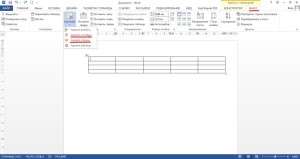
При нажатии правой кнопки мыши на таблицу появляется верхняя панель с такими же пунктами меню для удаления строк и столбцов таблицы, а вот пункты нижнего меню могут зависеть от выделенных в таблице ячеек.
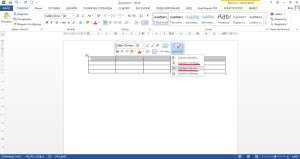

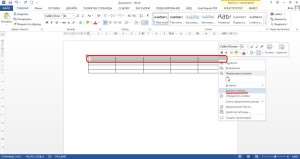
При выборе в любом меню пункта «Удалить ячейки» появится дополнительное окошко, в котором можно выбрать «удалить всю строку» или «удалить весь столбец».