
Удаление всех таблиц в Word обычно применяется в повседневной офисной работе, и как быстро удалить все таблицы? В этом руководстве представлены три простых способа удалить все таблицы.
- Удалить таблицу вручную в Word
- Удалите все таблицы с помощью VBA
- Удалите все таблицы с помощью замечательного инструмента
Рекомендуемые инструменты повышения производительности для Word
Kutools for Word: Интеграция ИИ , более 100 расширенных функций экономят 50 % времени обработки документов. Бесплатная загрузка
Office Tab: вводит вкладки, подобные браузеру, в Word (и других инструментах Office), упрощая навигацию по нескольким документам. Бесплатная загрузка
Удалить таблицу вручную в Word
Вы можете вручную удалить таблицу в Word, выполнив следующие действия:
Примечание: Этот метод удаляет одну таблицу за раз. Чтобы удалить все таблицы оптом, пожалуйста, посетите VBA or Кутулс разделы ниже.
- Поместите курсор внутри таблицы, которую вы хотите удалить, чтобы активировать ее.
- Нажмите на значок крестика в верхнем левом углу таблицы, чтобы выбрать всю таблицу.
- После выбора, нажмите Удалить >Удалить таблицу , чтобы удалить его.
Примечание: Кроме того, вы можете нажать Планировка > Удалить > Удалить таблицу с ленты снять таблицу.

Легкое удаление всех таблиц из документа Word одним щелчком мыши
Удаление таблицы в Word обычно просто, но удаление нескольких таблиц по одной может быть утомительным и отнимающим много времени. С функцией удаления таблиц Kutools for Word вы можете быстро удалить все таблицы из выбранной части или всего документа всего одним щелчком мыши!
Загрузите Kutools для Word прямо сейчас!
Удалите все таблицы с помощью VBA
Удаление нескольких таблиц по одной вручную с помощью вышеуказанного метода займет много времени. Здесь этот метод представит VBA для одновременного пакетного удаления всей таблицы из текущего документа Word. Пожалуйста, сделайте следующее:
1: Нажмите Alt + F11 для открытия Microsoft Visual Basic для приложений окно;
2: Нажмите Вставить> Модульи вставьте ниже код VBA в Модули окно;
VBA: удалить все таблицы из текущего документа Word
re>Sub Removetables () Dim oTable As Table For Each oTable In ActiveDocument.Tables oTable.Delete Next oTable End Sub
3: Нажмите Run или нажмите F5 ключ для применения VBA.
Удалите все таблицы с помощью Kutools for Word
Некоторые пользователи могут быть не знакомы с кодом VBA. Не принимайте это близко к сердцу! Kutools for Word’s Удалить таблицы Утилита поможет вам удалить все таблицы из определенного выделения или всего документа сразу одним щелчком мыши!
Kutools for Word: мощная надстройка содержит более 100 инструментов и может повысить эффективность ежедневной работы Word на 80%! Получи это сейчас!

Просто нажмите Кутулс > Удалить > Удалить таблицы, и все таблицы будут немедленно удалены из текущего документа Word. Внимание: Если вы хотите удалить все таблицы из определенного выбора, сначала выберите часть документа, а затем нажмите Кутулс > Удалить > Удалить таблицы.
Статьи по теме:
- Удалить пустые строки и столбцы из таблицы в Word
- Удалить все пустые абзацы в Word
- Удалить пустые строки в Word
- Удалить все гиперссылки в Word
Лучшие инструменты для офисной работы
Kutools for Word — Повысьте свой опыт работы со словом с помощью Over 100 Замечательные особенности!
Легкая очистка: Убрать Дополнительные места / Разрывы разделов / Текстовые поля / Гиперссылки / Дополнительные инструменты для снятия см. Удалить группа.
➕ Креативные вставки: Вставлять Разделители тысяч / Флажки / радио кнопки / QR код / Штрих-код / Несколько изображений / Узнайте больше в Вставить группа.

Хотите попробовать эти функции? Загрузите Kutools for Word прямо сейчас!
Бесплатная загрузка Купить Узнайте больше о Kutools для Word
Лучшие инструменты для офисной работы
Как удалить таблицу в Ворде оставив текст. Word 2003, 2007, 2010, 2013 и 2016
Если вам приходится много работать с текстовыми документами, то вы наверняка знаете, как удалить таблицу в Word. Но, для тех пользователей, которые сталкиваются с набором текста только время от времени, данная простая процедура может вызвать некоторые трудности. Проблема в том, что таблица не удаляется привычным способом с помощью клавиши DELETE.
Если выделить таблицу и нажать на DELETE, то Word удалит только содержимое таблицы. В то время, как сама таблица останется. Если вы столкнулись с подобной проблемой и не можете удалить таблицу, то предлагаем вам ознакомиться с данной статьей. Здесь вы сможете найти сразу несколько простых решений данной проблемы.
Удаление таблицы при помощи клавиши BACKSPACE Наверное, самой простой способ удалить таблицу в Ворде, это воспользоваться клавишей BACKSPACE. Эта клавиша находится сразу над клавишей Enter и обычно на ней нарисована длинная стрелка влево. Для того чтобы воспользоваться данным способом просто выделите всю таблицу мышкой и нажмите на клавишу BACKSPACE.
Это мгновенно удалит всю таблицу и решит вашу проблему. При этом данный способ одинаково хорошо работает как в старом Word 2003, так и в новых Word 2007, 2010, 2013 и 2016.  Удаление таблицы с помощью вкладки Макет Вы можете удалить таблицу с помощью инструментов на вкладке «Макет». Для этого установите курсор во внутрь таблицы, которую вы хотите удалить, и перейдите на вкладку «Макет». Здесь нужно нажать на кнопку «Удалить» и выбрать вариант «Удалить таблицу».
Данный способ удаления будет работать во всех версиях текстового редактора Word начиная с 2007.  Но, если вас Word 2013 или 2016, то вы можете удалить таблицу более простым способом.
Просто нажмите правой кнопкой мышки по таблице и в появившемся всплывающем меню выберите «Удалить – Удалить таблицу».  Как удалить таблицу в Word оставив текст Текстовый редактор Word 2007, 2010, 2013 и 2016 позволяет удалить таблицу при этом оставив текст в документе. Чтобы воспользоваться данной функцией установите курсор во внутрь таблицы, перейдите на вкладку «Макет» и нажмите на кнопку «Преобразовать в текст».
 После этого появится всплывающее окно, в котором нужно выбрать способ разделения текста и нажать на кнопку «Ok».
  Таким образом можно быстро удалить любую таблицу, оставив ее текст внутри документа.
Комментариев на модерации: 0
Оставьте комментарий
Ваш комментарий добавлен! Он будет размещен после модерации
Как убрать таблицу в Word, но оставить текст или только таблицу
Сегодня в статье мы посмотрим не только, как удалить таблицу в Ворде, но также как убрать из неё данные или наоборот убрать только грани, оставив при этом остальной текст. Статья будет очень полезной, поэтому настоятельно рекомендую ознакомиться со всеми способами. В случае чего вы знаете, что со мной можно всегда связаться, написав свой вопрос в комментариях.
Способ 1: Удаление клавишей
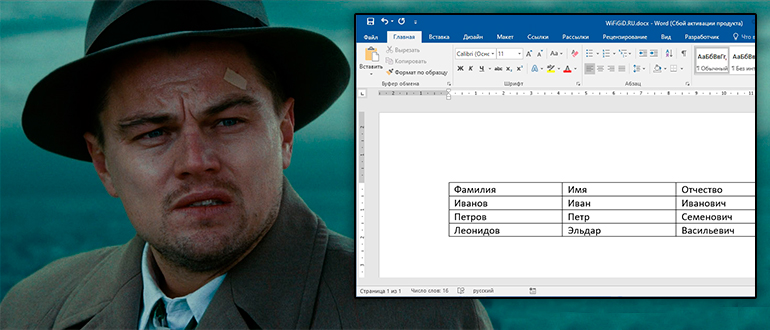
Многих интересует вопрос, как убрать таблицу в Ворде со всеми данными и боковыми гранями. Давайте покажу на конкретном примере, чтобы вам было понятнее.
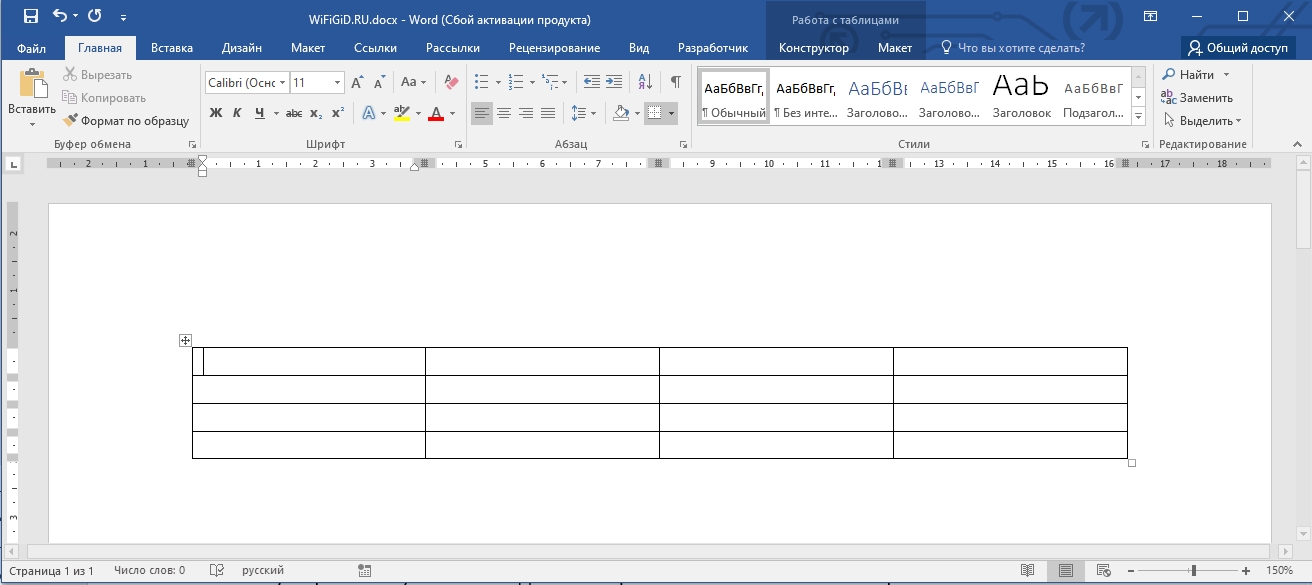
- Представим себе, что у нас есть вот такая вот табличка и нам нужно её убрать. Кликните по любой ячейке таблицы или просто наведите курсор на неё.
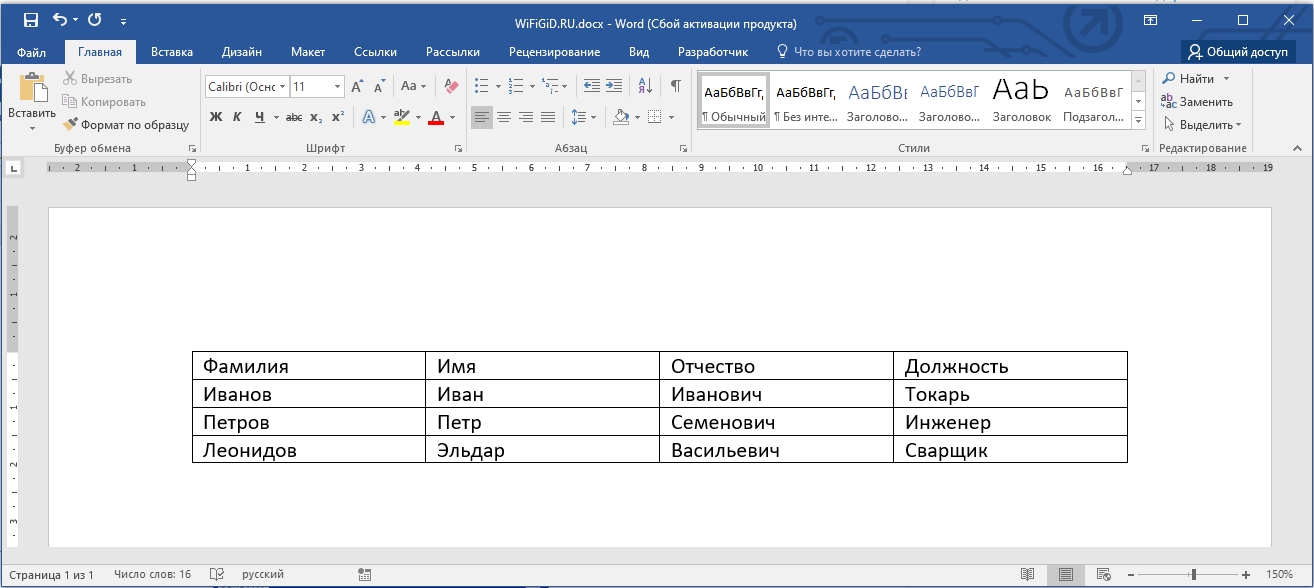
- В левом верхнем углу появится маленький квадратик с крестиком – кликните по нему, чтобы выделить всё содержимое.
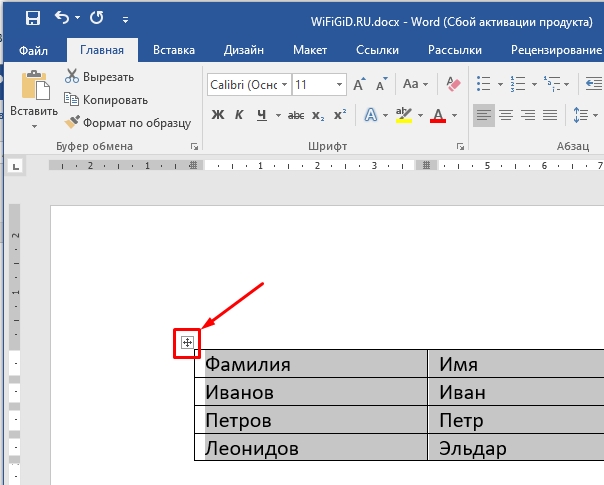
- Теперь, чтобы удалить таблицу у нас есть два способа. Первый – использовать клавишу:
- Это та кнопка, которая стирает символы в обратном порядке. Клавиша обычно находится справа от ряда цифр и знаков минус (-) и равно (=). Вместо надписи «Backspace» может быть значок стрелки, указывающей влево.
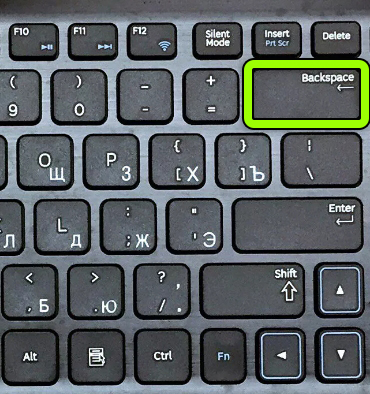
- После этого таблица будет полностью удалена вместе с данными.
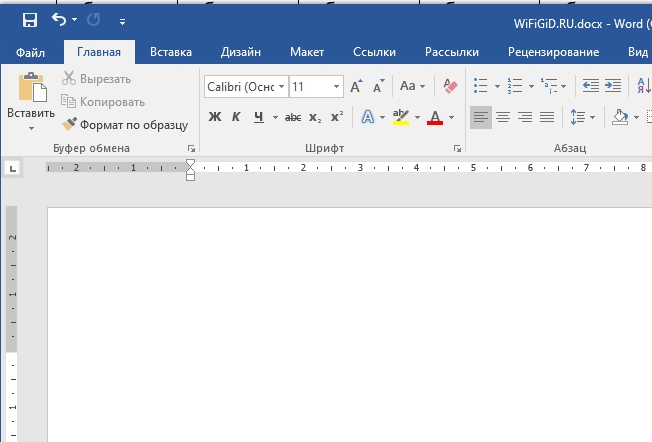
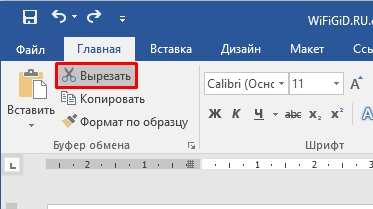
Второй способ – это использовать кнопку «Вырезать», в таком случае таблица исчезнет, но она попадет в буфер-обмена. Если в будущем не вставлять табличку, то она в итоге исчезнет совсем. Вы можете использовать не только кнопку, но и быстрые клавиши на клавиатуре:
Ctrl + X
Способ 2: Удалить только данные таблицы
Если вам нужно очистить таблицу в Ворде от текста и других данных, то делается все примерно аналогично. Сначала нам нужно выделить таблицу – для этого используем ту самую квадратную кнопку с крестиком, как мы это делали в прошлой главе. После этого просто нажмите по клавише:
Способ 3: Удалить грани
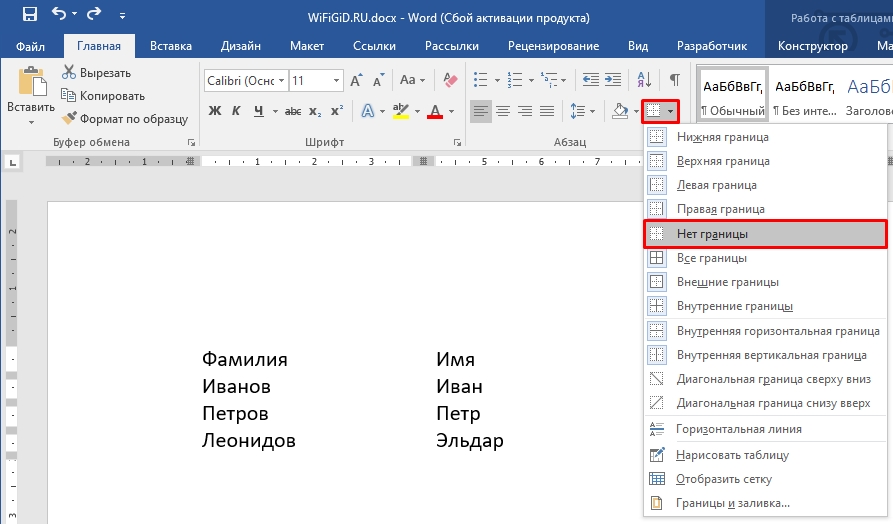
Интересно, а как нам в Word удалить таблицу, но оставить при этом текст. Мне в голову приходит всего два способа. Первый – мы не будем удалять грани, а просто сделаем их невидимыми. Таким образом останется только содержимое таблицы, но она все равно останется существовать, то есть останутся все знаки табуляции.
Полностью выделите таблицу, как мы это делали в прошлых способах. Далее на вкладке «Главная» в разделе «Абзац» найдите настройку «Границы» и установите параметр «Нет границы». После этого грани таблицы исчезнут.
Второй способ убрать или точнее удалить таблицу в Ворде и оставить текст:
- Выделяем таблицу.
- На «Главной» выберите команду «Копировать» или используйте клавиши:
Ctrl + C
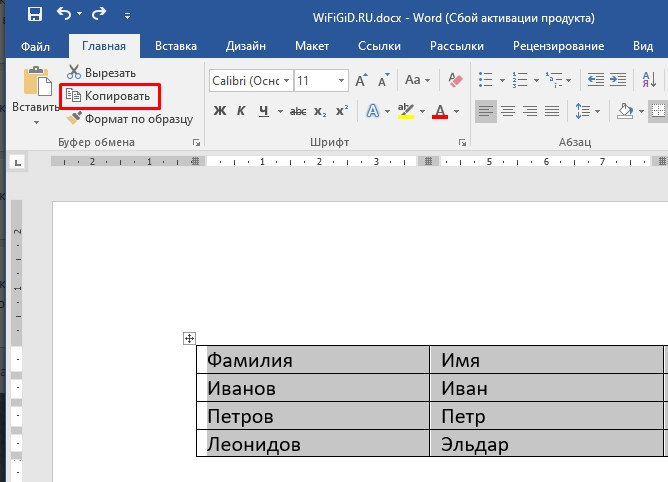
- После этого удаляем её с помощью клавиши:
- И вставляем содержимое с помощью кнопки из того же раздела. Или используем кнопки:
Ctrl + V
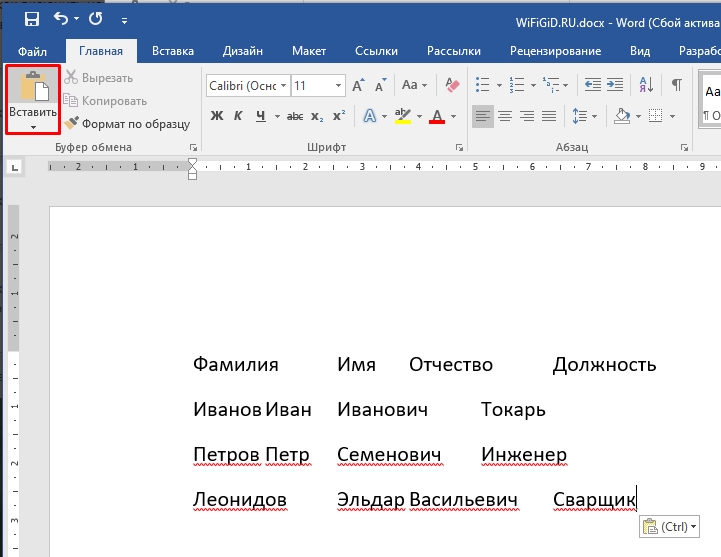
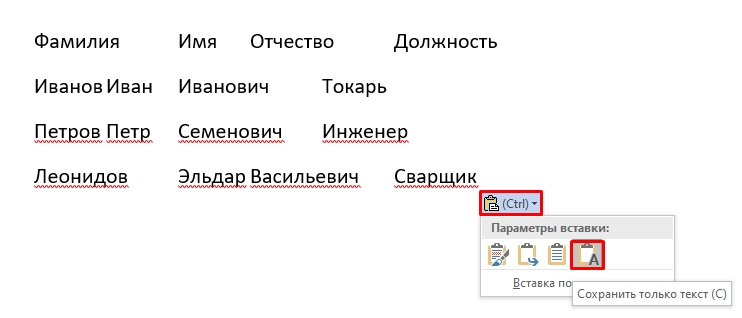
- По умолчанию должен вставиться текст, но, если по каким-то причинам вы опять видите таблицу. Рядом с ней нажмите по кнопке «Параметры вставки» и укажите «Сохранить только текст», нажав левой кнопкой мыши по этой кнопке.
Вот урок и подошел к концу. Обязательно не забывайте знакомиться с дополнительными уроками на портале WiFiGiD.RU. Также пишите свои отзывы, вопросы в комментариях. Всем добра и берегите себя!



