
Колонтитулы в Word
В Microsoft Word есть различные типы верхних или нижних колонтитулов по умолчанию, которые вы можете вставить в свои документы. Кроме того, если вам нравится, вы также можете создать свой собственный. Вот несколько простых шагов.
Как вставить колонтитул?
- Нажмите «Вставка» на панели инструментов MS Word в верхней части документа.
- Выберите «Верхний колонтитул» или «Нижний колонтитул». В раскрывающемся меню выберите формат области, которую вы хотите вставить в документ, и дважды щелкните модель.

- Введите текст в поле «Введите текст.

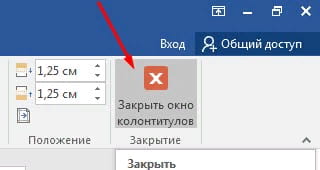
- Закройте верхний или нижний колонтитул, когда закончите. Верхний и нижний колонтитулы будут появляться на каждой странице вашего документа.
Колонтитул только на первой странице
- Дважды щелкните область верхнего или нижнего колонтитула первой страницы.
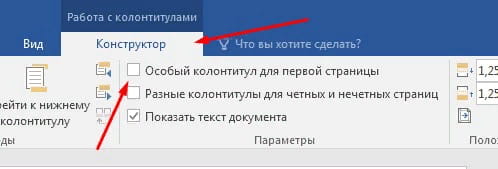
- Нажмите вкладку «Конструктор» на появившейся панели инструментов.
- В группе «Параметры» установите флажок «Особый колонтитул для первой страницы».
- Отредактируйте верхний и нижний колонтитулы первой страницы. Если вы не хотите иметь верхний или нижний колонтитул на первой странице, удалите текст из полей верхнего и нижнего колонтитула и закройте поля.
Как удалить колонтитул
Для того чтобы убрать колонтитул в ворде есть два способа.
- Активируйте двойным щелчком поле верхнего или нижнего колонтитула, выделите все содержимое, которое у вас находится в колонтитуле и нажмите клавишу «DELETE» или «BACKSPACE».
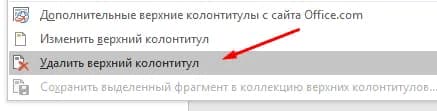
- Или перейдите на вкладку «Вставка» найдите там Нижний колонтитул» или «Верхний колонтитул» в зависимости от того какой вы хотите очистить, а затем выберите пункт «Удалить нижний колонтитул» или «Удалить верхний колонтитул».
Как изменить колонтитул
Для внесения изменений в колонтитул, вы можете выбрать любой из пунктов описанный ниже:
- дважды кликнуть по нижнему или верхнему колонтитулу, после чего вы можете вносить изменения в него;
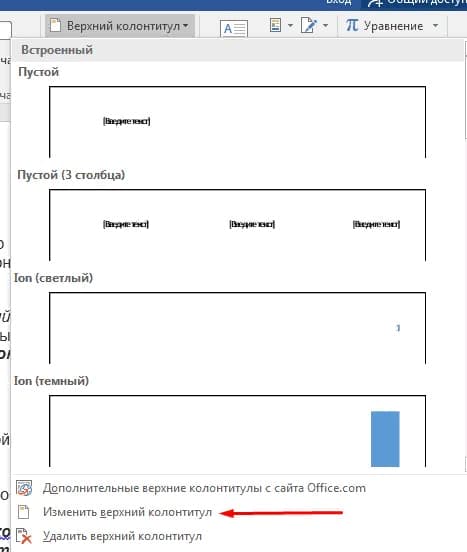
- или перейдите во вкладку «Вставка» найдите «Нижний колонтитул» или «Верхний колонтитул» и нажмите кнопку «Изменить нижний колонтитул» или «Изменить верхний колонтитул».
Колонтитул только на одной странице
Для решения такой задачи вам необходимо выполнить следующие:
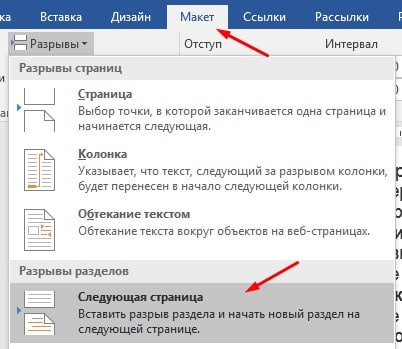
- Разбить документ на разделы. Для этого установите курсор в начало заголовка нужной вам страницы, перейдите на вкладку «Макет», и в группе Параметры страниц выберите команду «Разрывы». Откроется меню, в котором выбрать нужный нам пункт в разделе Разрыв разделов, например — Следующая страница.
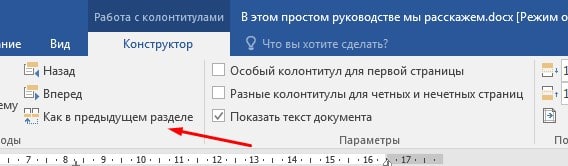
2. Далее редактируем Колонтитул как описано выше и не забываем отключить опцию Как в предыдущем разделе, эта кнопка появится когда вы будете редактировать колонтитул.
3. Те же действия нужно повторить для последней страницы второго раздела, и в каждом разделе можно вставлять колонтитул с содержимым, соответствующим этому разделу. Не забудьте отключить опцию Как в предыдущем колонтитуле (описано выше).
Нумерация в колонтитулах
Чтобы сделать нумерацию в колонтитуле выполните следующие шаги
- Зайдите в колонтитул дважды щелкнув по нему
- С верху в ленте откроется конструктор в левой ее части найдите «номер страницы» в разделе «колонтитулы» и затем выбираете расположение где будет отображаться номер страницы
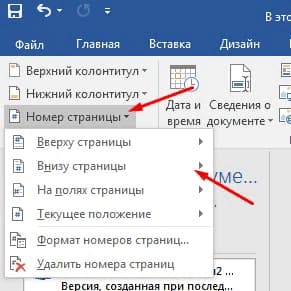
Это руководство было создано с использованием версии Microsoft Word 2016 года.
Колонтитулы в Ворде
Колонтитулы в Ворде предоставляют место для ключевой информации, такой как название документа, автор, дата создания и другие метаданные. Это способствует легкой идентификации документа, улучшает его оформление и профессиональный вид.
Информация в верхнем и нижнем колонтитулах всегда видна на каждой странице, что делает их удобными для быстрого доступа к основным данным. Например, при просмотре больших документов или при печати материала, верхний и нижний колонтитулы служат ориентирами.
Для того, чтобы сделать колонтитулы в Ворде, необходимо перейти во вкладку «Вставка», в блоке «Колонтитулы» можно добавить верхний и нижний колонтитулы, а также нумерацию страниц.

Как сделать верхний колонтитул
Верхний колонтитул в Ворде — это область в верхней части каждой страницы, где вы можете разместить информацию, такую как заголовок документа, номер страницы или авторские права.
Для того, чтобы создать и настроить верхний колонтитул в Word нужно нажать кнопку Верхний колонтитул (кнопка находится в блоке «Колонтитулы»), после у вас появится выбор разных типов колонтитулов.

Для примера выберем колонтитул с 3 столбцами

После нажатия кнопки нас перебрасывает в новую вкладку «Конструктор» в Ворде. Верхний колонтитул автоматически применяется ко всем страницам документа. Заполним его.

После заполнения верхнего колонтитула нужно нажать кнопкой мыши в любую область документа, чтобы выйти из режима редактирования колонтитула. К колонтитулам можно применять любые стили форматирования. Так сразу к средней колонке был применен стиль: синий цвет текста и размер шрифта 18px.
Как сделать нижний колонтитул
Нижний колонтитул в Ворде аналогичен верхнему, но размещается в нижней части страницы. Здесь вы можете добавить номера страниц, дату или другую информацию.
Для того, чтобы вставить и настроить нижний колонтитул в Word необходимо нажать на кнопку «Нижний колонтитул» (кнопка находится в блоке «Колонтитулы»), после у вас появится выбор разных типов колонтитулов.

Для примера выберем колонтитул Ion (Светлый)

После нажатия кнопки нас перебрасывает в новую вкладку «Конструктор» в Ворде. Нижний колонтитул автоматически применяется ко всем страницам документа. Заполним его.

После заполнения нижнего колонтитула нужно нажать кнопкой мыши в любую область документа, чтобы выйти из режима редактирования колонтитула. К колонтитулам можно применять любые стили форматирования. Так сразу к правой колонке был применен дополнительный стиль: цвет выделения текста — желтый и размер шрифта 16px.
Важно помнить! Форматирование необходимо применять в меру, в документообороте все стили заранее описаны, и зачастую выделения дополнительными цветами это лишнее.
Как изменить колонтитулы в Ворде
Иногда требуется внести изменения в колонтитулы после создания документа. Для того, чтобы настроить колонтитулы в Word нужно просто щелкнуть 2 раза левой клавишей мыши по колонтитулу. Ворд сам перенесет в конструктор для колонтитулов, и откроется возможность для редактирования и верхнего и нижнего колонтитула.

Другой способ! Существует еще один способ редактирования колонтитулов. Во вкладе «Вставка» в блоке «Колонтитулы» нужно выбрать верхний или нижний колонтитула, в открывшемся меню выбрать пункт «Изменить верхний колонтитул»

После нажатия можно редактировать и верхний и нижний колонтитулы.
В колонтитулах можно изменять все что угодно: цвет текста, заливку, жирность, курсив, отступы, размеры и другое. Так же можно добавлять специальные блоки и рисунки. В специальной вкладке «конструктор» для колонтитулов можно задать особый колонтитул для первой страницы, разные колонтитулы для четных и нечетных страниц, можно изменять положение колонтитулов, т.е. размер нижнего и верхнего колонтитула.
Особый колонтитул для первой страницы в Word
Иногда первая страница документа требует особого оформления. В Ворде существует возможность создать уникальный колонтитул только для первой страницы. Для этого необходимо начать редактирование колонтитула (2 раза щелкнуть по колонтитулу, или нажать кнопку «Изменения колонтитула»), затем нажать на галочку «Особый колонтитул для первой страницы»

После нажатия галочки у нас очистятся колонтитулы на главной странице, их можно будет изменять / наполнять по своему желанию, данный колонтитул будет только на первой странице.
На заметку! Обычно первая страница – это титульный лист, в котором не используются колонтитулы, поэтому их оставляют просто пустыми.
Как уменьшить колонтитул в Ворде
Если ваши колонтитулы занимают слишком много места, то можно сократить их размер, сделав документ более компактным и читаемым. Для изменения размера колонтитулов в Word необходимо начать редактирование колонтитула (2 раза щелкнуть по колонтитулу, или нажать кнопку «Изменения колонтитула»). Вас перебросит во вкладку «конструктор» (для колонтитула), в данной вкладке нужно настроить положение нижнего и верхнего колонтитула.

Для примера уменьшим размер для верхних и нижних колонтитулов.

Изменение размера колонтитулов применяется когда нужно немного уменьшить количество страниц, или наоборот, увеличить. Когда документ на 100 страниц, изменение даже 0,1 см может сэкономить вам несколько страниц.
На заметку! Бывают случаи, когда колонтитул не уменьшается, потому что в нем содержится множество пустых строк, что бы выявлять пустые строки, вам нужно всегда Отображать все знаки.
Разные колонтитулы на разных страницах Word
Иногда требуется использовать разные колонтитулы на разных страницах. В Ворде есть инструмент «Разные колонтитулы для четных и нечетных страниц» который позволяет создавать разные колонтитулы для страниц. После нажатия на данную галочку колонтитулы четных страниц очистятся, после можно будет внести свои уникальные данные.

Как сделать разделы в колонтитулах в Ворде
Одним из интересных способов использования колонтитулов в Word является привязка их к разным разделам документа. Это позволяет создавать индивидуальные заголовки, номера страниц и другие элементы для каждого раздела.
Для того, чтобы сделать уникальные разделы в колонтитулах, нужно их сначала создать. Для этого переходим во вкладку «Макет», нажимаем кнопку «Разрывы», во всплывающем окне выбираем «Следующая страница», которая находится в блоке «Разрывы разделов».

После того как мы создали раздел, мы в нем можем создать свой уникальный колонтитул. Для этого необходимо перейти в режим редактирования колонтитулов (2 раза щелкнуть по колонтитулу, или нажать кнопку «Изменения колонтитула»). Вас перебросит во вкладку «конструктор» (для колонтитула), в данной вкладке нужно нажать на кнопку «Как в предыдущем разделе» (нажатие деактивирует функцию). Далее мы меняем колонтитул по своему желанию

На заметку! Если у вас активирована галочка «Особый колонтитул для первой страницы», то необходимо отдельно редактировать колонтитулы первой страницы раздела и второй страницы раздела. После редактирования 2 страницы, все последующие колонтитулы раздела будут такими же.
На заметку! Для того что бы удалить разделы в колонтитулах в Ворде нужно или удалить разделы (сделать разрыв страницы, а не разрыв раздела). Или же нужно в каждом разделе Активировать функцию «Как в предыдущем разделе» (предыдущий рисунок).
Как убрать (удалить) колонтитулы в Ворде
Если вам нужно удалить колонтитулы из документа Word, мы расскажем вам о простых шагах, которые помогут вам сделать это в несколько кликов.
Переходим во вкладку «Вставка», затем выбираем верхний колонтитул, во всплывшем окне нажимаем «Удалить верхний колонтитул».

Тоже самое нужно проделать и с нижним колонтитулом.

- Next story Навигация в Ворде
- Previous story Как сделать оглавление в Ворде



