
Некоторые пользователи сталкиваются с определённой проблемой: они получают документ в формате Word, после чего вносят в него небольшие изменения, и вдруг с левой стороны начинают появляться вертикальные линии, которые невозможно убрать. Поэтому давайте разберёмся, как можно поэтапно удалить вертикальные полосы в Word слева.
Перед нами стандартный случай: в документе формата A4 внесены небольшие правки, и по левому краю появились вертикальные линии, которые просто не исчезают.

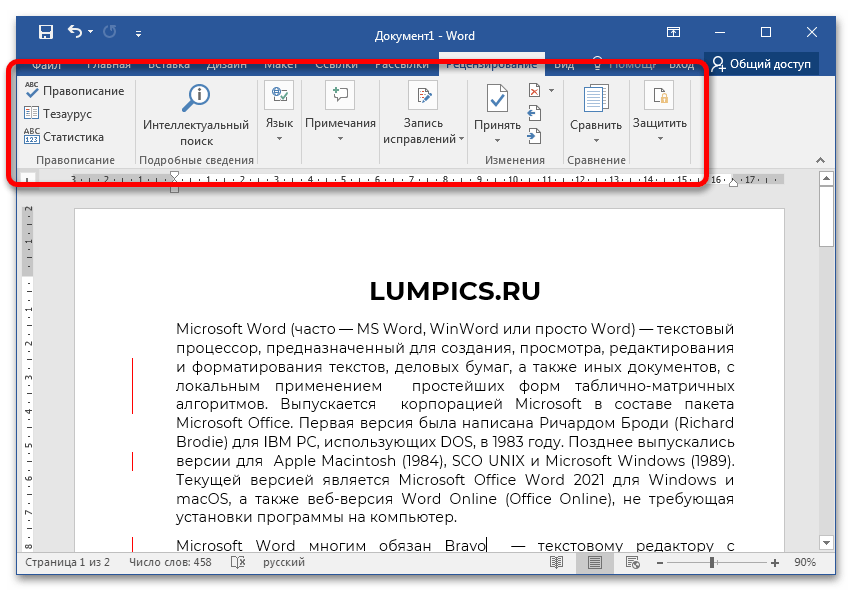
Для устранения этих вертикальных линий следует открыть вкладку «Рецензирование» на верхней панели инструментов Ворда, а затем справа найти секцию «Изменения», в которой располагаются две кнопки: «Принять» и «Отклонить».

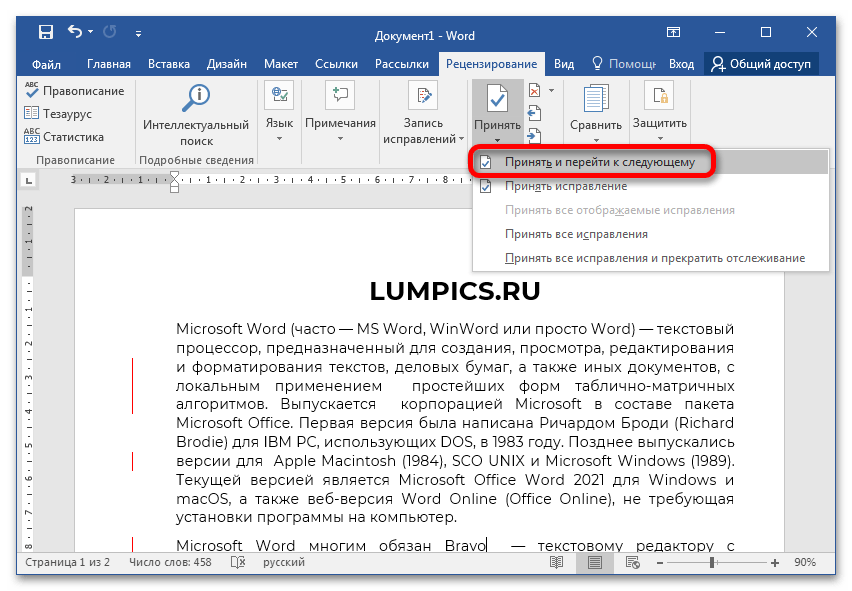
Если вы хотите принять изменения, то следует нажать на иконку «Принять». При этом если в вашем документе три иборьбы, то придется три раза нажать ни иконку, либо нажимаете на стрелочку под иконкой, чтобы появилось дополнительное меню, в котором выбираете принять все изменения сразу.

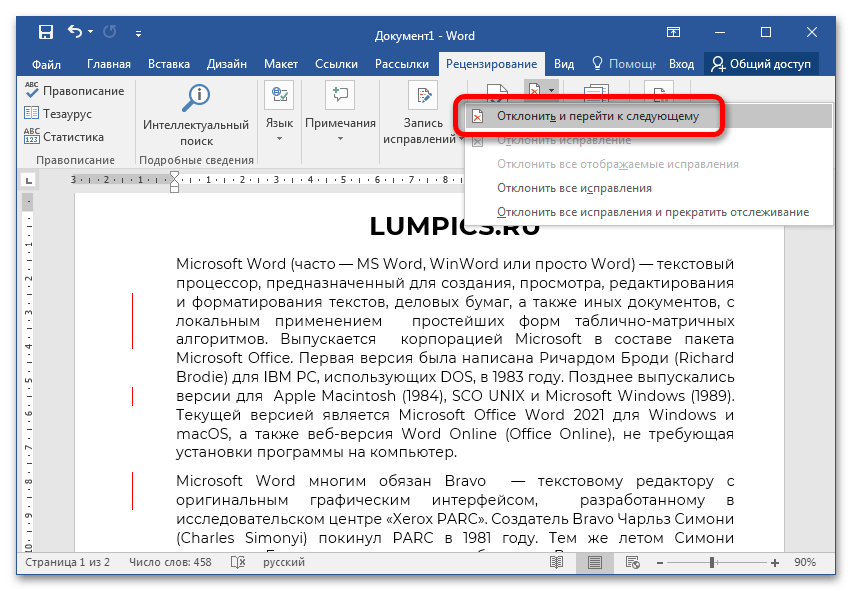
Функция кнопки «Отклонить» выполняет ту же задачу, то есть вы можете отклонять изменения по одному или же все сразу.
В результате все вертикальные линии слева должны исчезнуть из документа.
Удаление вертикальной линии в левой части страницы MS Word
Обратите внимание! Инструкции, изложенные в данной статье, демонстрируются на примере Microsoft Office версии 2013 – 2021, однако они также подходят для других версий данной программы. Главные различия заключаются лишь в визуальном оформлении текстового редактора и названиях некоторых интерфейсных элементов.
Вертикальный полоски с левой стороны страницы текстового редактора появляются в случае добавления в документ исправлений посредством инструментов, размещенных на вкладке «Рецензирование». У нас на сайте уже была опубликована статья, посвященная этому разделу программы, при необходимости рекомендуем с ней ознакомиться.
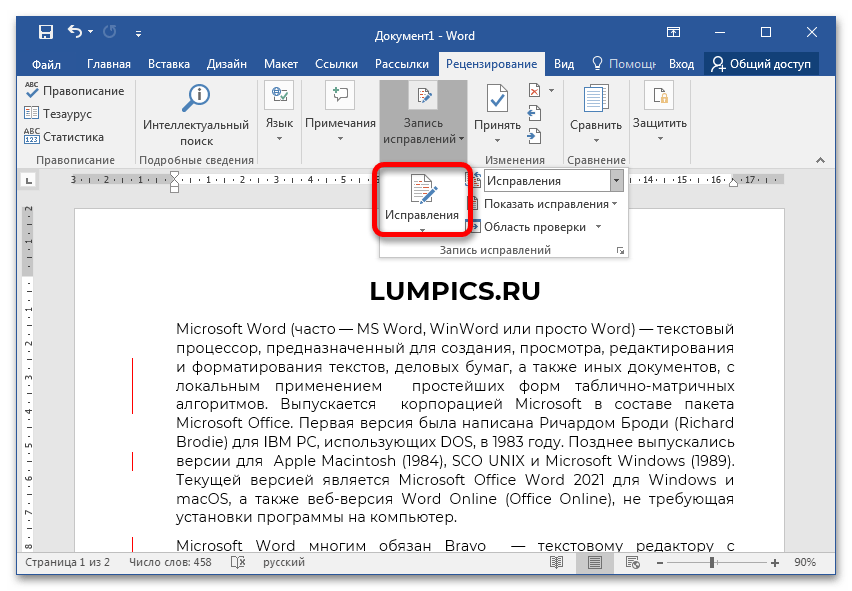
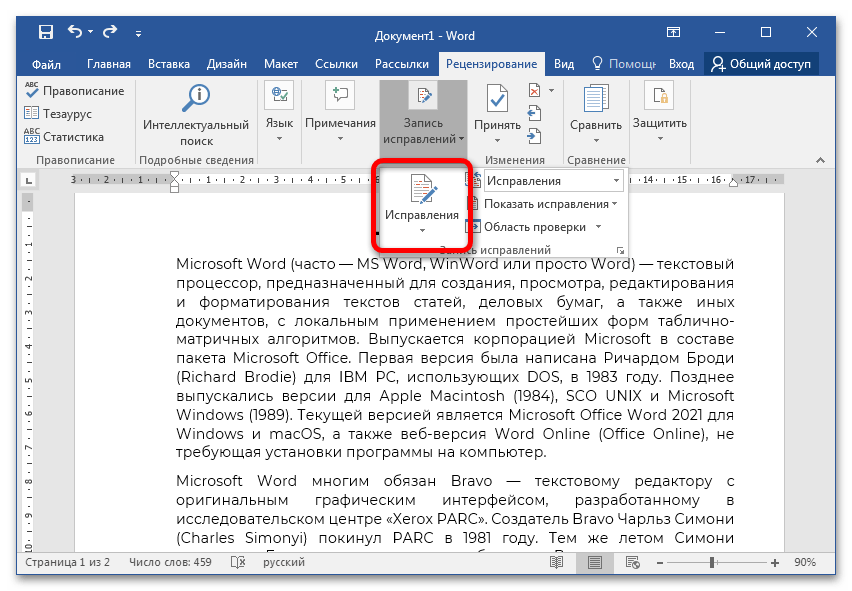
Измененные строки текста обозначаются рассматриваемыми линиями, которые появляются при активации функции «Иборьбы». Эта опция находится в разделе «Запись исправлений» на верхней панели инструментов.
Для удаления лишних объектов с веб-страницы документа требуется либо одобрить, либо отклонить предложенные изменения. Это можно сделать с помощью соответствующих кнопок. Кроме того, есть возможность детального просмотра внесенных правок. Для этого необходимо открыть выпадающее меню в разделе «Принять» и выбрать пункт «Принять и перейти к следующему».
Отмена внесенных изменений также осуществляется аналогичным способом. Для этого нужно нажать на соответствующую опцию в меню инструмента «Отклонить».
При необходимости единовременно убрать вертикальные линии с документа можно приняв или отклонив все правки сразу. Для этого в выпадающем меню пункта нужно выбрать соответствующую опцию.
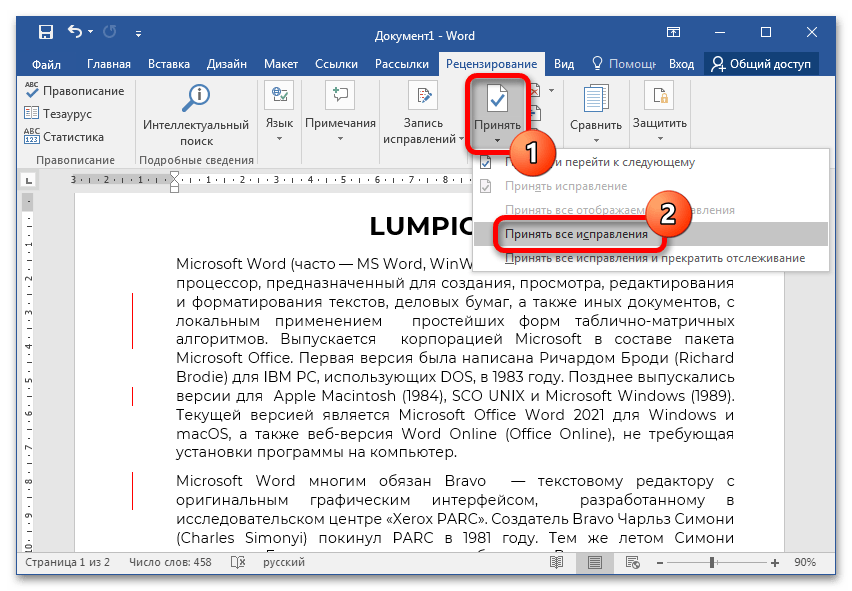
После выполнения описанных действий вертикальные полосы исчезнут. В дальнейшем следует деактивировать режим исправлений, чтобы они не появились снова при наборе нового текста или редактировании уже имеющегося. Для этого в блоке «Запись исправлений» снимите выделение с пункта «Иборьбы», как это показано на изображении ниже.
На нашем сайте есть отдельная статья, в которой подробно рассказывается о режиме правки в текстовом редакторе Microsoft Word. Если в процессе выполнения ранее описанных действий возникли сложности, рекомендуем ознакомиться с этим материалом.



