
Как убрать заливку в Word
При копировании текста из Интернета в текстовый редактор Word очень часто текст копируется вместе с фоновым цветом. В большинстве случаев, в этом фоне нет необходимости и его нужно убрать.
Если вам не нужен фон текста, то лучше всего не копировать текст со стилями. Так вы получите только исходный текст и ничего лишнего. В дальнейшем вы сможете самостоятельно отформатировать скопированный из Интернета текст так как вам удобно.
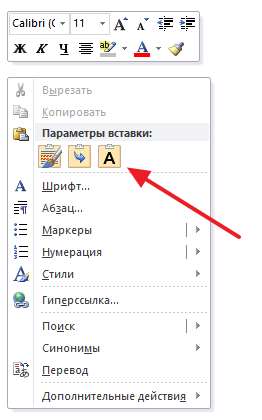
Для того чтобы скопировать с Интернета только текст, вставляйте его в Word не с помощью комбинации клавиш CTRL-V, а с помощью клика правой кнопкой мышки. В этом случае у вас будет возможность выбрать, как именно нужно вставить скопированный кусок текста. Для вставки только текста используется кнопка с буквой «А».
Кроме этого, для вставки скопированного с Интернета текста вы можете воспользоваться комбинацией клавиш CTRL-ALT-V. В этом случае откроется окно «Специальная вставка». В этом окне нужно выбрать пункт «Неформатированный текст» и нажать на кнопку «Ok».
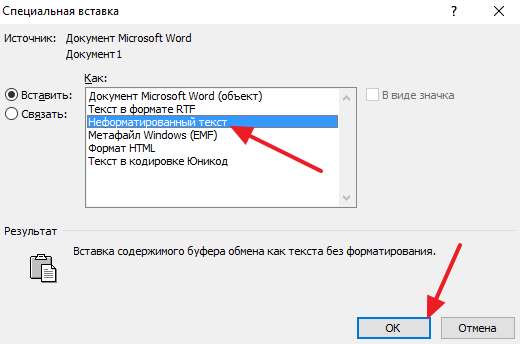
После этого в документ Word будет вставлен кусок скопированного с Интернета текста, но без фона и других стилей.
Вариант № 2. Убрать фон уже после копирования.
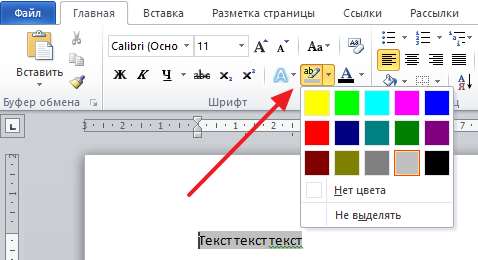
Вы можете убрать фон уже после копирования текста из Интернета. Для этого выделите скопированный из Интернета текст, перейдите на вкладку «Главная», нажмите на стрелку рядом с кнопкой «Цвет выделения текста» и выберите вариант «Нет цвета».
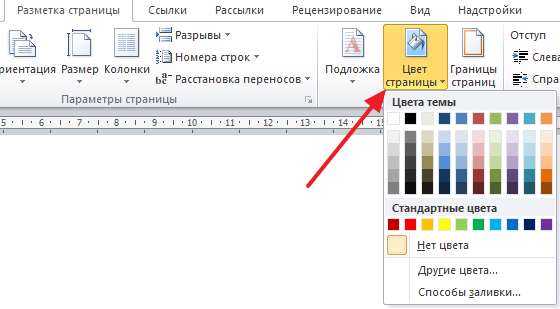
Если это не помогло и фон не исчез, то возможно проблема в том, что цвет фона задан сразу для всей страницы. Для того чтобы убрать такой фон перейдите на вкладку «Разметка страницы», нажмите на кнопку «Цвет страницы» и выберите вариант «Нет цвета».
Если в тексте есть таблицы, то фон текста может быть задан в параметрах таблицы. Для того чтобы убрать такой фон нужно выделить текст в таблице, перейти на вкладку «Конструктор», нажать на кнопку «Заливка» и выбрать вариант «Нет цвета».
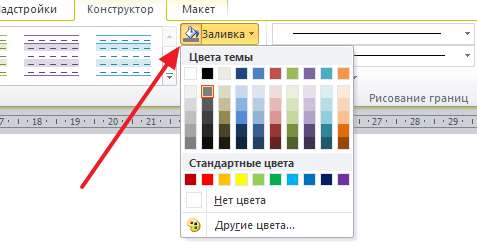
Также на вкладке «Конструктор» можно выбрать один из стандартных стилей таблицы и таким образом убрать фон текста.
Как в Word убрать цвет фона текста: инструкция
Всем привет на портале WiFiGiD.RU. Скорее всего вы читаете эти строчки, потому что к вам в руки попал документ с большим количеством выделений или заливкой, и вы хотите все это убрать. Проблема в том, что фон текста можно добавить и убрать несколькими способами. Но переживать не стоит, сегодня я подробно разберу это процедуру.
В случае возникновения вопросов – срочно пишите в комментариях. Но не будем отвлекаться и начнем.
Способ 1: Убрать заливку
Давайте посмотрим, как проще всего в Ворде убрать цвет фона текста. Как я и говорил в самом начале, все зависит от того – какой именно способ заливки использовался. Поэтому начнем с самого первого варианта и решения:
- Полностью выделите текст, который был залит по фону – это можно сделать с помощью зажатой левой кнопкой мыши. Или вы можете выделить абсолютно все с помощью горячих клавиш:
Ctrl + A
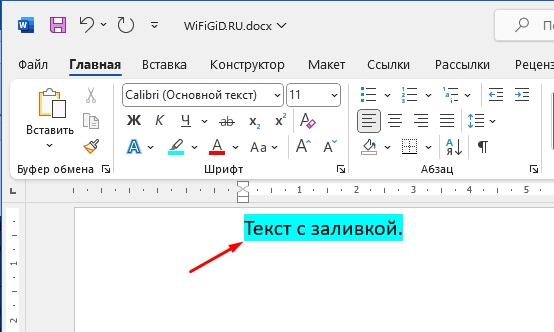
- Отлично, теперь нам нужно перейти в раздел «Главная».
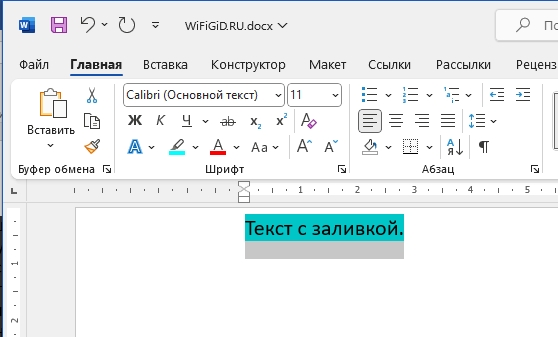
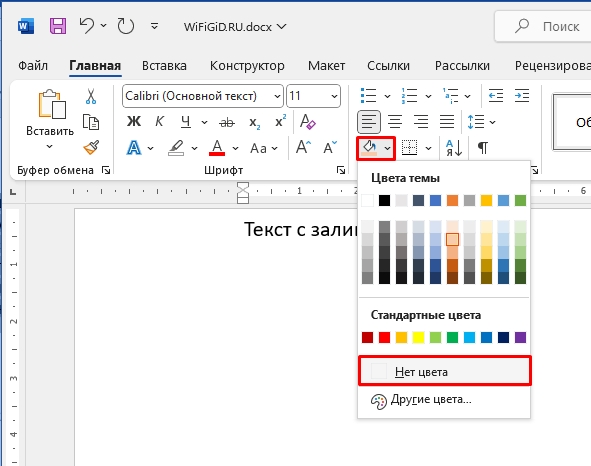
- Найдите подраздел «Абзац» слева и нажмите по значку заливки, далее выберите вариант «Нет цвета». После этого заливка должна пропасть. Если этого не произошло – попробуйте следующий вариант.
Способ 2: Выделение текста
Очень часто в некоторых документах можно встретить не заливку, а именно выделение некоторых фрагментов текста с помощью цвета (чаще всего это именно жёлтый цвет). Давайте я покажу, как в таком случае в Ворде убрать фон текста:
- Выделяем фрагмент текста, который закрашен.
- На «Главной» вкладке в подразделе «Шрифт» найдите кнопку выделения текста и аналогично, как и предыдущем варианте, выберите «Нет цвета».
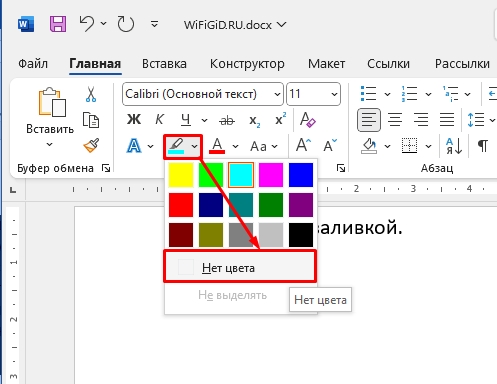
- После этого заливка должна пропасть.
Способ 3: С помощью стилей
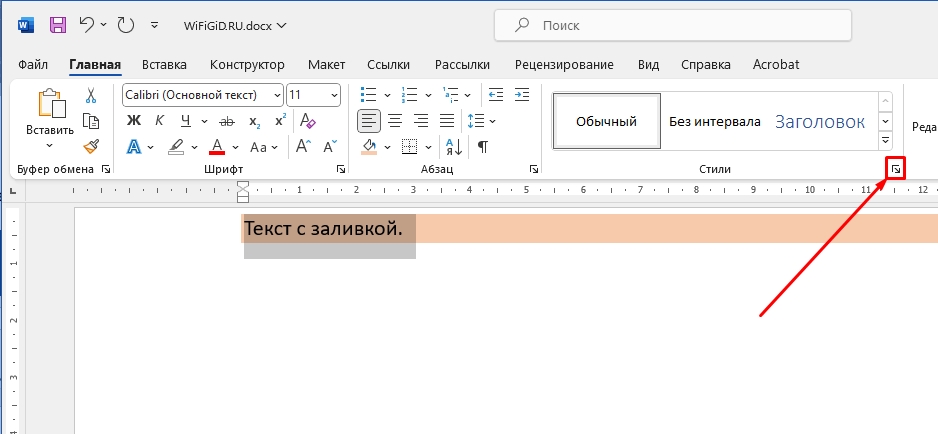
Если у вас не получается в Ворде полностью или частично убрать заливку, то можно воспользоваться методом – удаления всех стилей с текста. Для этого на главной в подразделе «Стили» нажмите по маленькой кнопке квадратика со стрелочкой, чтобы открыть меню.
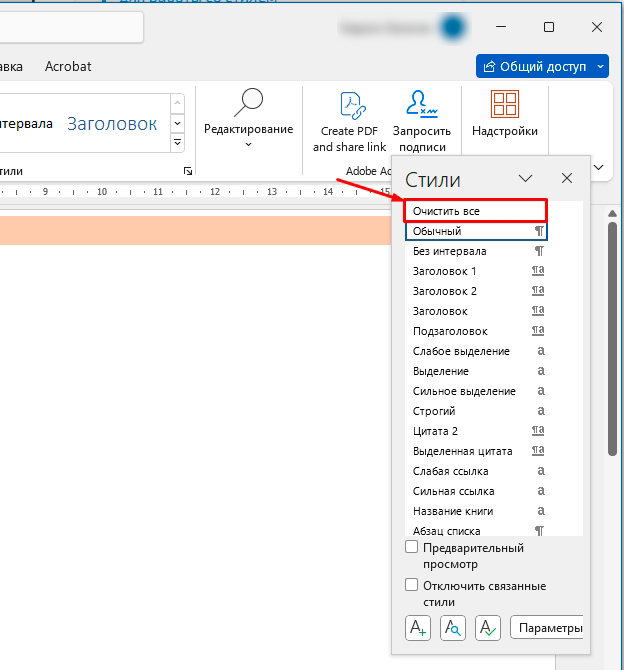
Далее в контекстном меню жмем «Очистить все». Только будьте аккуратны при использовании данного метода, так как подобная функция удаляет абсолютно все стили. В противном случае вам придется повторно форматировать текст.
Вот и все. Как видите в проблеме заливки нет ничего сложного. В любом случае, вы можете обратиться за помощью к специалистам нашего портала в комментариях. Мы стараемся помогать всем.



