
В данной статье мы рассмотрим различные методы удаления примечаний в Ворде, чтобы убрать из документа все или только некоторые комментарии. Пользователи часто используют функцию примечаний при совместной работе над документами для получения отзывов и комментариев от других участников.
Примечание представляет собой комментарий к тексту документа Word, не изменяя его основное содержание. Это заметка на полях с мнением или предложениями по редактированию документа.
Часть текста или слово выделяется цветом на странице документа, а справа размещается выноска в прямоугольной рамке с текстом примечания.
Но, не всегда имеет смысл отображать комментарии на страницах документа Word. Вы можете скрыть примечания или удалить их из документа, часто необходимо убрать примечания в Ворде при печати.
Если обычного скрытия комментариев недостаточно, например, если вы стремитесь сделать документ более удобочитаемым или хотите передать его клиенту, у вас есть возможность удалить примечания в любое время. После удаления примечания из документа стерт не только сам комментарий, но и соответствующее цветное выделение.
Разница между сокрытием и удалением примечаний в Word
Некоторые пользователи по ошибке пересылают файлы с примечаниями. Это происходит потому, что скрытие примечаний не удаляет комментарии из файла.
Microsoft Word позволяет пользователям скрывать примечания к документу во вкладке «Рецензирование» по желанию, чтобы ускорить работу программы и свести к минимуму отвлекающие факторы, которые могут возникнуть при каждом редактировании и появлении новых комментариев.
Даже если программа не отображает изменения в реальном времени, активация этой функции позволит Word всё равно фиксировать и записывать их в документе. Вы можете сохранить документ с изменениями, не видимыми для вас, однако они всё равно будут доступны для других пользователей, если не удалить их должным образом.
В этом руководстве мы расскажем, как удалить комментарии в Word и как скрыть примечания из документа. Для этого доступны несколько методов.
Как скрыть примечания в Ворде — 1 способ
В начале мы постараемся полностью замаскировать примечания, не удаляя комментарии из документа. При этом страницы будут выглядеть привычно, без показа области для примечаний.
При необходимости вы можете в Word скрыть комментарии следующим способом:

Как скрыть комментарии в Ворде — 2 способ
Другой вариант предполагает частичное скрытие примечаний. В этом случае область примечаний перестанет отображаться на страницах документа Word, а справа от места примечания в тексте документа появится значок, с помощью которого можно увидеть выделенный текст и сам комментарий.
Используйте следующий метод:


Прочитайте также: Как сделать примечание в Word
Как удалить примечание в Ворде — 1 способ
Выполните следующие действия:

Если вы случайно удалили примечание или все комментарии, вы можете использовать ярлык «Отменить ввод», расположенный на панели быстрого запуска, чтобы отменить это действие. Но это работает только в том случае, если вы сделаете это сразу до того, сохраните документ Word с этими изменениями.
Как убрать комментарии в Ворде — 2 способ
Следующая инструкция поможет вам удалить примечание в Word другим методом.

Как в Ворде убрать комментарии справа — 3 способ
Суть этого метода заключается в том, что вы можете избавится от примечания в документе Word после удаления текста или другого объекта, который был прокомментирован. После удаления из документа фрагмента текста, слова или другого объекта, исчезнет и примечание, относящееся к этому объекту.
Как убрать все примечания в Word сразу — 4 способ
В некоторых ситуациях гораздо более эффективно удалять все примечания из документа одновременно, чем по одному.
Чтобы удалить все имеющиеся в документе примечания разом, необходимо сделать следующее:

Это действие удалит все комментарии в вашем документе Word.
Как отключить примечания в Ворде — 5 способ
Последний способ удалить все примечания в Word — использовать «Инспектор документов». Мы используем инструмент, о котором мало кто знает.
Функция инспектора документов Word помогает удалить любую информацию, которой вы не хотите делиться, например личную информацию, связанную с документом, скрытый текст или в нашем случае — примечания.


Как распечатать Word без примечаний
В некоторых ситуациях пользователю не нужно удалять примечания из документа Word, а документ необходимо напечатать без примечаний.
Поступите следующим образом:


Удаляем примечания в документе Microsoft Word
В текстовом редакторе Microsoft Word реализованы инструменты для работы с примечаниями в документе. С их помощью можно не только добавлять их, но и скрывать, исправлять или удалять. Иногда большое количество примечаний мешает просмотру документа, поэтому их можно попросту скрыть:
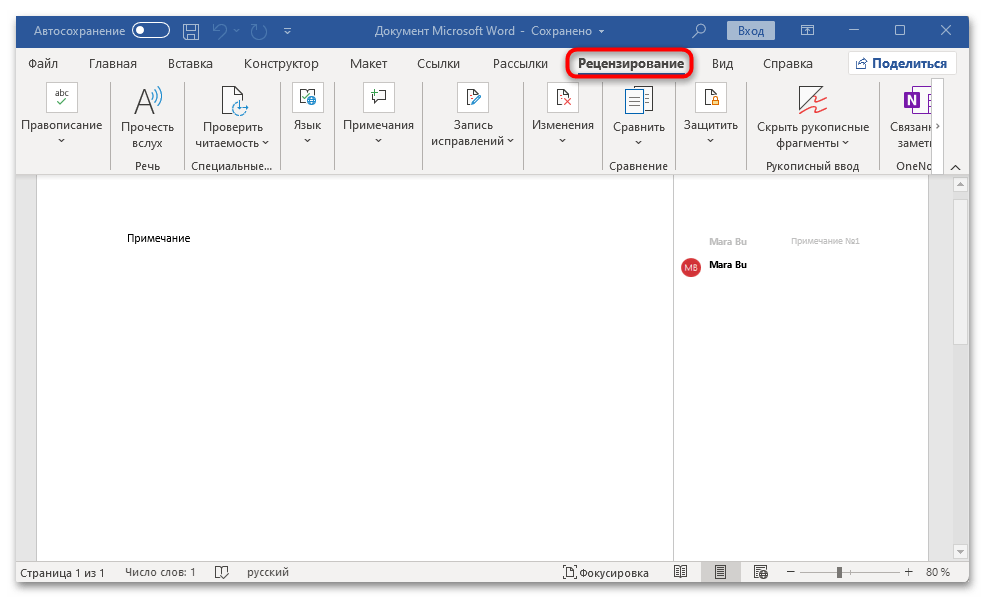
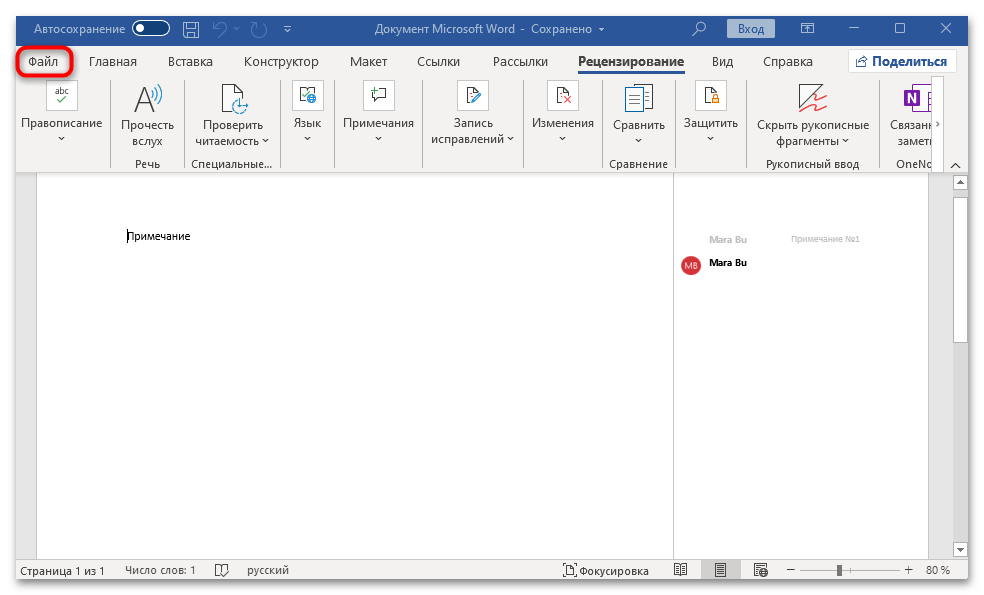
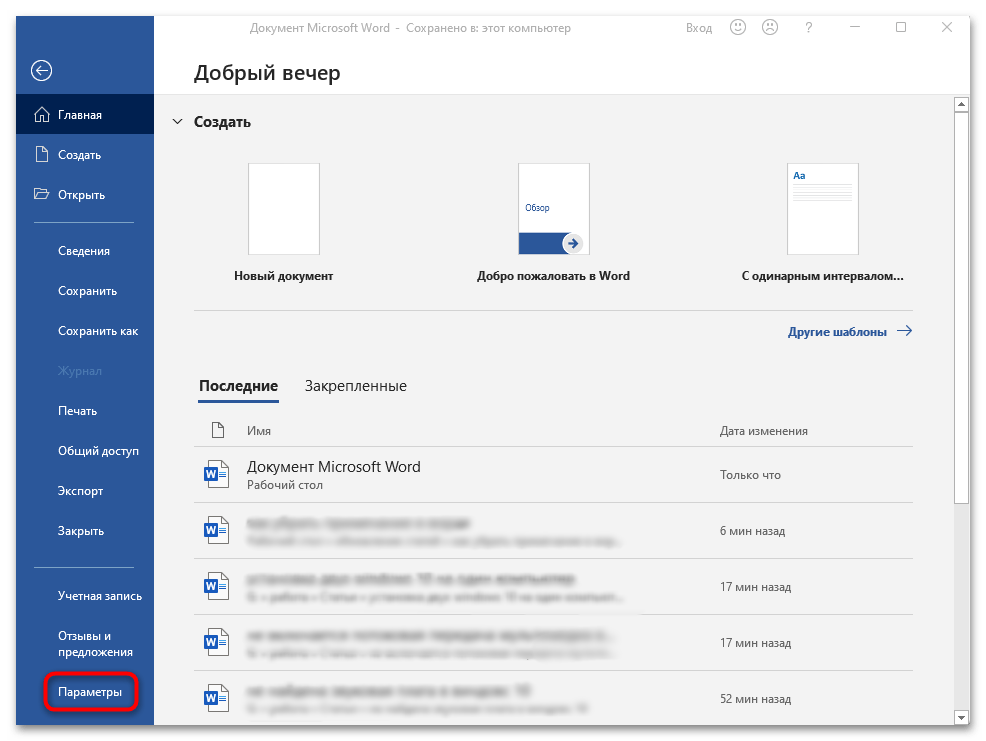
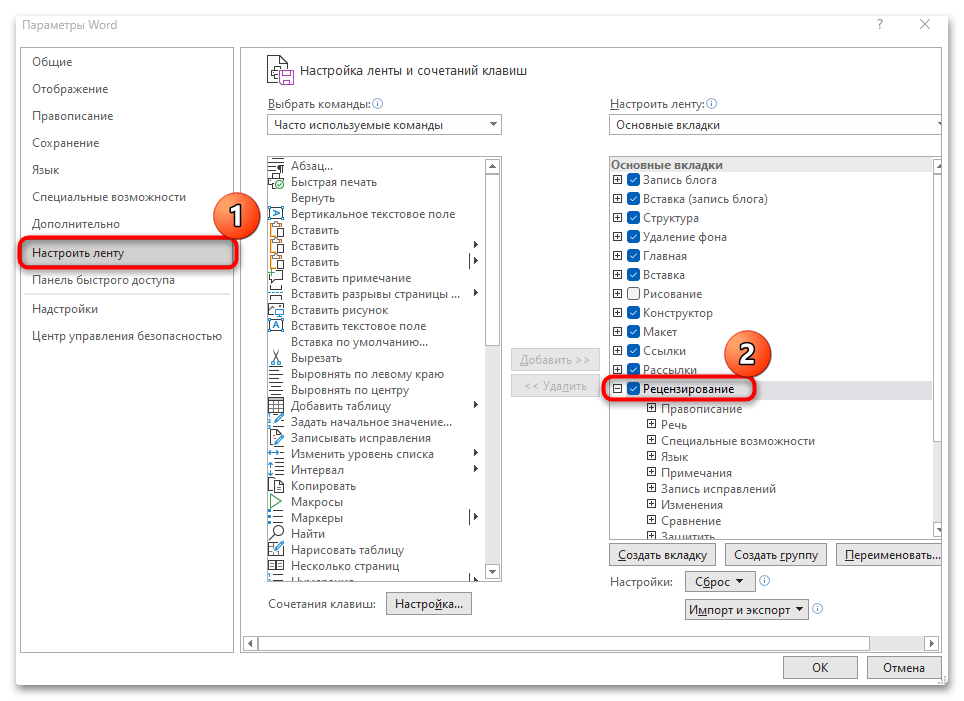
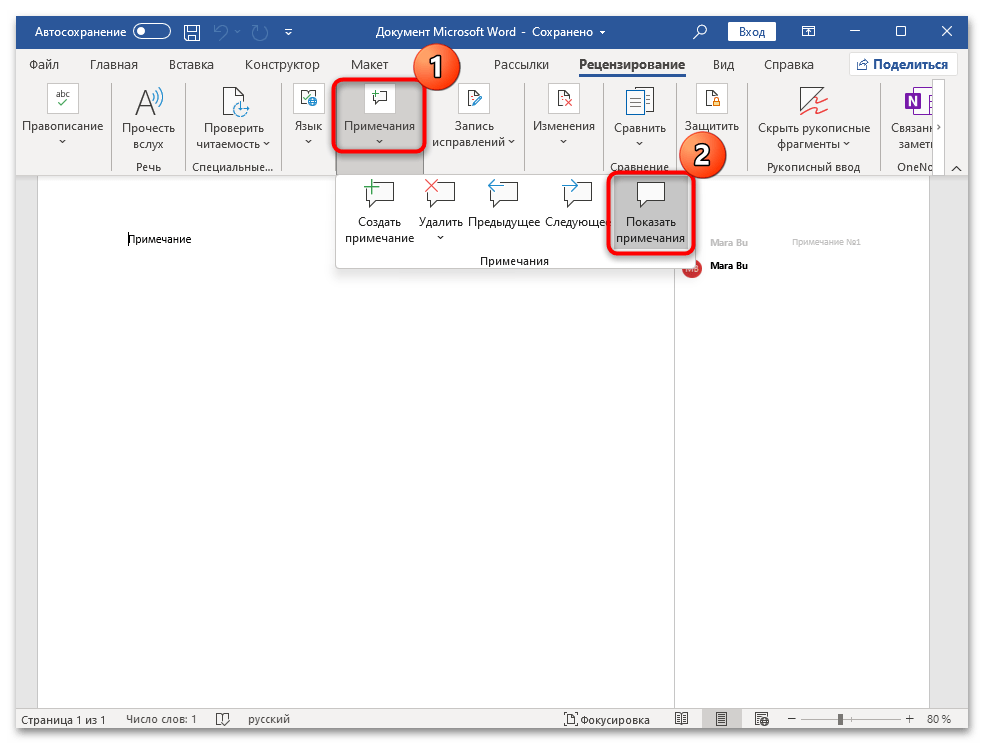
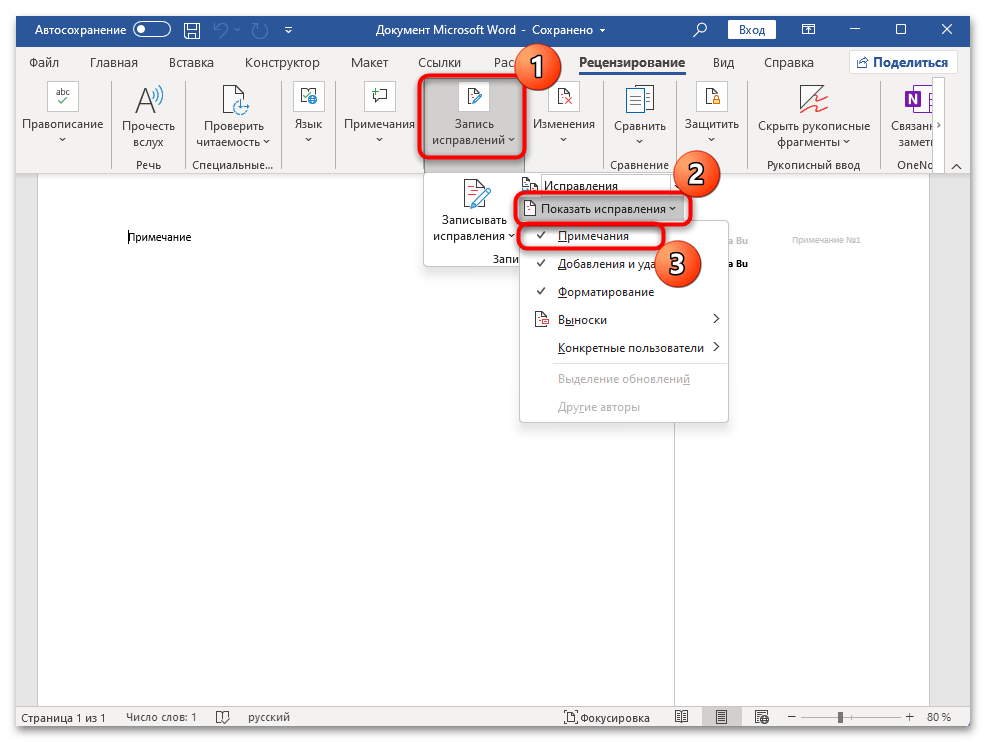
После выполненных шагов все признаки примечаний на документе будут убраны, что позволит более комфортно работать с его содержимым.
Вариант 2: Удаление примечаний
Если примечания больше не понадобятся (или они были созданы случайно), то их легко можно удалить, и поможет в этом наша инструкция ниже:
Выделите слово, предложение или абзац, к которому есть примечания, затем кликните по нему правой кнопкой мыши, а в появившемся контекстном меню нажмите на пункт «Удалить примечание».
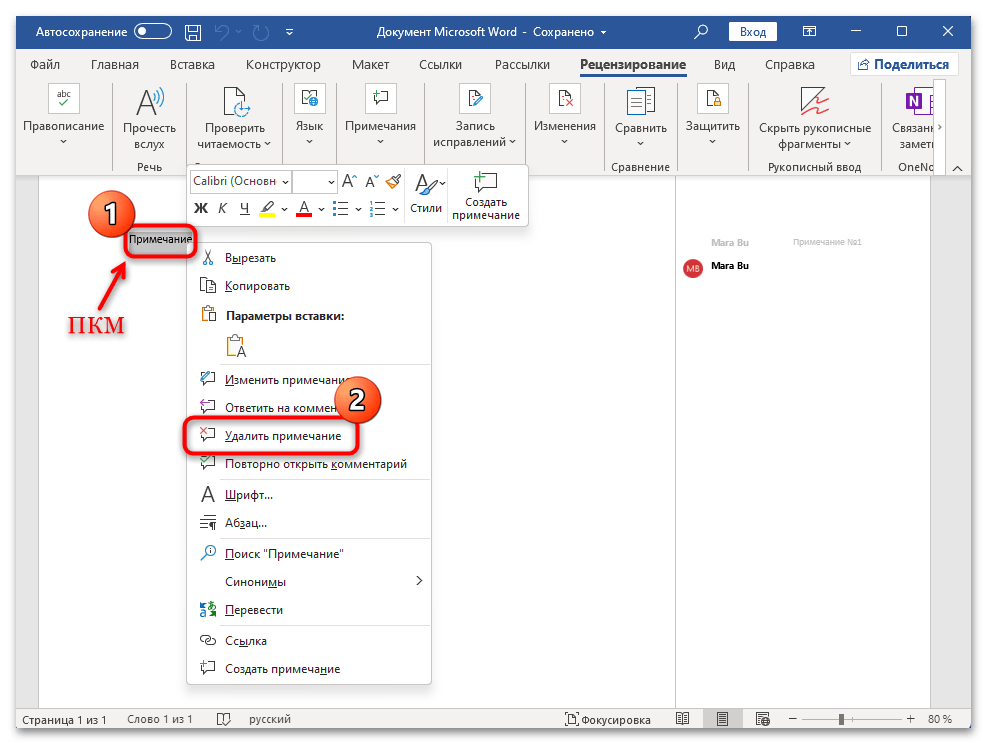
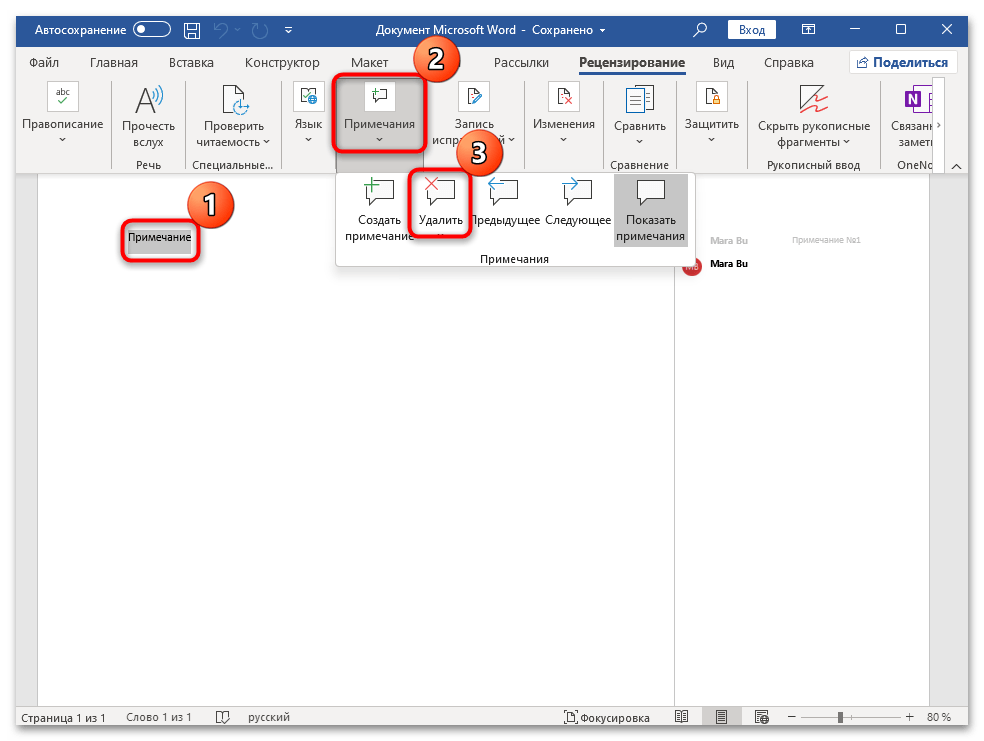
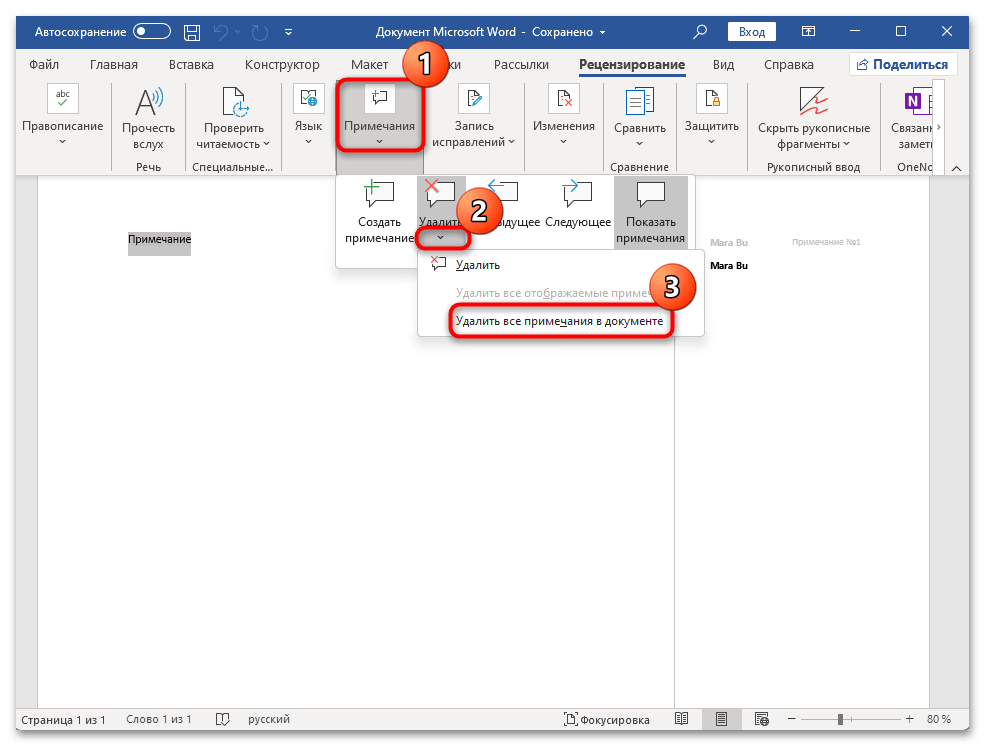
Таким образом, есть возможность удалять примечания по одному или же полностью избавиться от них, очистив документ от всех записей.
Вариант 3: Удаление/скрытие примечаний определенного пользователя
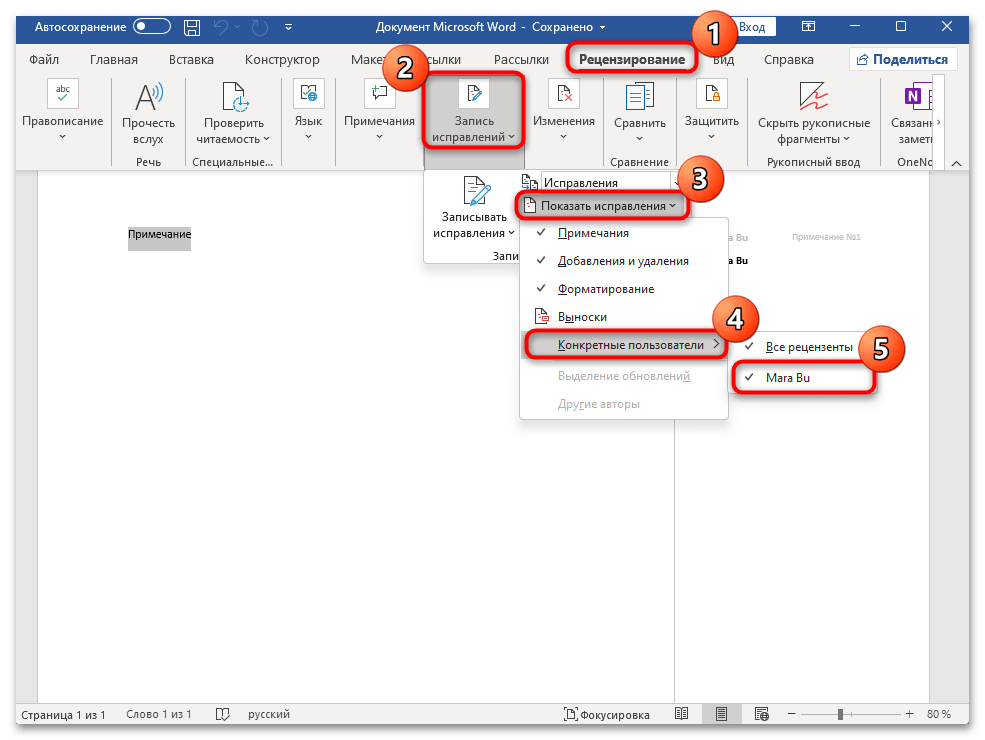
В документе останутся только те примечания, которые добавлял указанный комментатор. Выделите любое из них, затем удалите определенные примечания или все сразу, используя инструкцию из Варианта 2.
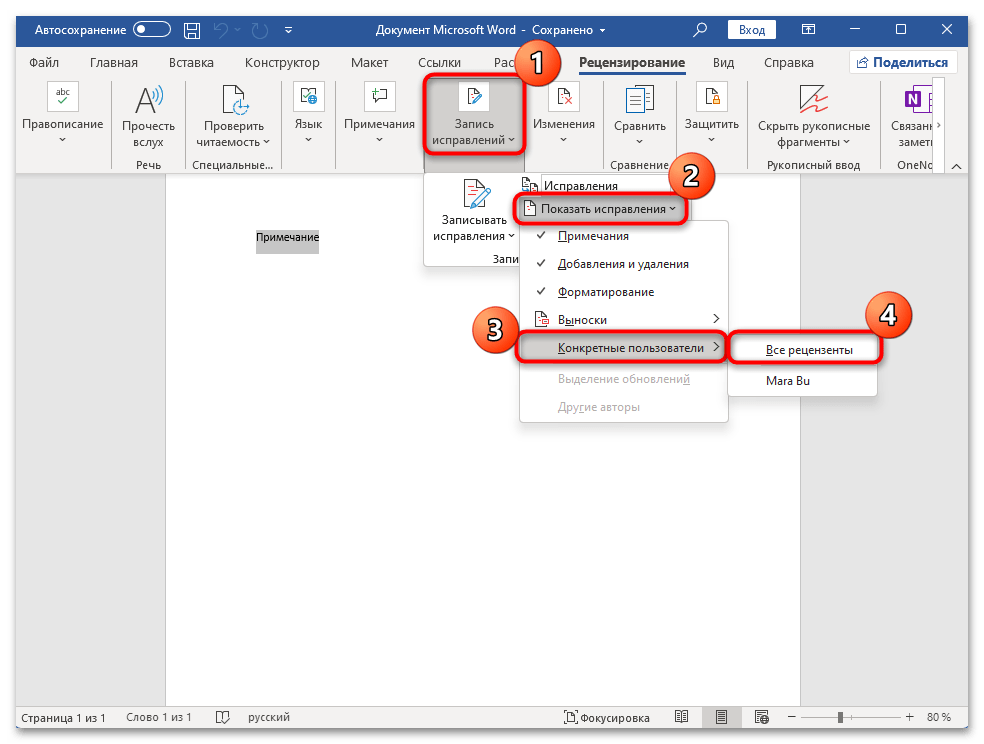
После вы можете вернуть отображение примечаний других пользователей: в меню «Показать иборьбы» — «Конкретные пользователи» отметьте пункт «Все рецензенты».
Вы можете выбрать нескольких пользователей, чтобы отобразить их комментарии. Если необходимо не удалять заметки, а всего лишь скрыть их, попробуйте выбрать тех комментаторов, чьи заметки останутся видимыми. Остальные будут скрыты, пока вы не решите снова их открыть. Это значительно упрощает работу с документом, особенно когда правки вносят сразу несколько человек.
Как в ворде убрать заметки
Комментарии в документах Word полезны для совместной работы и предоставления обратной связи. Однако может наступить момент, когда вам потребуется удалить все комментарии из документа. Удаление каждого комментария вручную может оказаться утомительным занятием, особенно в длинных документах с многочисленными комментариями. В этом уроке мы покажем вам эффективные методы быстрого удаления всех комментариев из документа Word.
Примечание: Комментарии можно отображать или скрывать, переключая показать Комментарии вариант на Обзор Вкладка Комментарии группа.
Удаляйте комментарии с помощью функции «Удалить», предоставляемой Word
Удалите все примечания из кода VBA
Один щелчок, чтобы удалить все комментарии с помощью Kutools for Word
Рекомендуемые инструменты повышения производительности для Word
Kutools for Word: Интеграция ИИ , более 100 расширенных функций экономят 50 % времени обработки документов. Бесплатная загрузка
Office Tab: вводит вкладки, подобные браузеру, в Word (и других инструментах Office), упрощая навигацию по нескольким документам. Бесплатная загрузка
Удаляйте комментарии с помощью функции «Удалить», предоставляемой Word
Чтобы удалить один комментарий или все комментарии из документа, выполните следующие действия:

Примечание: Когда вы помещаете курсор в комментарий, Удалить опция будет доступна. В противном случае, только Удалить все комментарии в документе будет доступен, как показано на скриншоте.
Удалите все комментарии с кодом VBA
Существует еще один легкий метод избавления от всех комментариев в документе с использованием VBA. Выполните следующие шаги:
1. Нажмите «Alt-F11”, Чтобы открыть Microsoft Visual Basic для приложений окно.
2. щелчок Модули от Вставить вкладку, скопируйте и вставьте следующий код VBA в окно модуля;

Код VBA для удаления всех комментариев в Word:
Sub УдалитьВсеКомментарии() Dim i As Long Dim комменты As Comments Set комменты = ActiveDocument.Comments For i = комменты.Count To 1 Step -1 комменты(i).Delete Next ‘i Set комменты = Nothing End Sub
3. Нажмите Run кнопку, чтобы применить VBA, или нажмите F5.
Один щелчок, чтобы удалить все комментарии с помощью Kutools for Word
Kutools for WordАвтора Удалить комментарии Утилита может быстро удалить все комментарии во всем документе, но если вы сначала выбрали часть документа, она удалит только все комментарии из выделенного документа.
Kutools for Word, оснащен ИИ , предлагает более 100 удобных функций для упрощения ваших задач.
1. Пожалуйста, примените эту утилиту, нажав Кутулс > Ещё > Удалить комментарии. Смотрите скриншот:
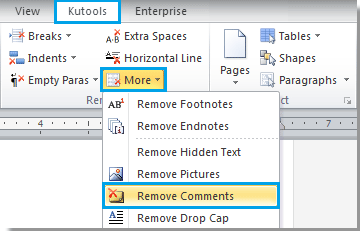
2. После нажатия Удалить комментарии, вы увидите результат, как показано на скриншотах ниже:
 |
 |



