
Как убрать знак в Word
Как вы наверняка знаете, в текстовых документах помимо видимых знаков (знаки препинания и т.д.), есть также и невидимые, точнее, непечатаемые. В числе таковых пробелы, знаки табуляции, интервалы, разрывы страниц и разрывы разделов. Они есть в документе, но визуально никак не обозначаются, однако, при необходимости их всегда можно просмотреть.
Примечание: Режим отображения непечатаемых знаков в MS Word позволяет не только просто их увидеть, но и при необходимости распознать и убрать в документе лишние отступы, например, двойные пробелы или знаки табуляции, установленные вместо пробелов. Также, в этом режиме можно отличить обычный пробел от длинного, короткого, четверного или неразрывного.
Уроки: Как в Ворде убрать большие пробелы Как вставить неразрывный пробел
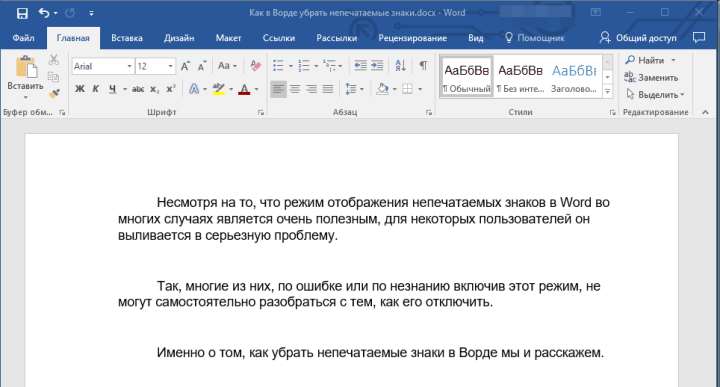
Несмотря на то, что режим отображения непечатаемых знаков в Word во многих случаях является очень полезным, для некоторых пользователей он выливается в серьезную проблему. Так, многие из них, по ошибке или по незнанию включив этот режим, не могут самостоятельно разобраться с тем, как его отключить. Именно о том, как убрать непечатаемые знаки в Ворде мы и расскажем ниже.
Примечание: Как понятно из названия, непечатаемые знаки на печать не выводятся, они просто отображаются в текстовом документе, если активирован этот режим просмотра.
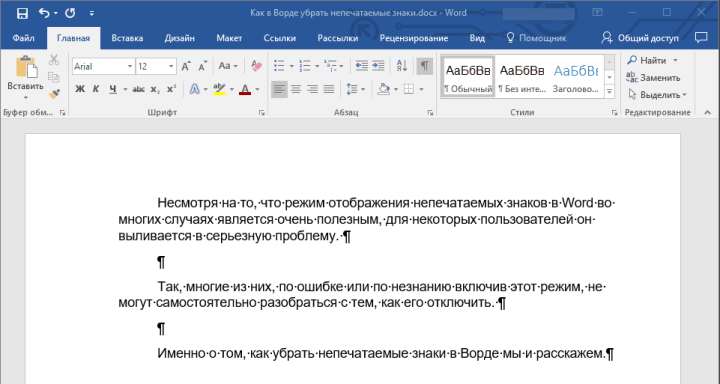
Если в вашем документе Word включен режим отображения непечатаемых знаков, выглядеть он будет приблизительно так:
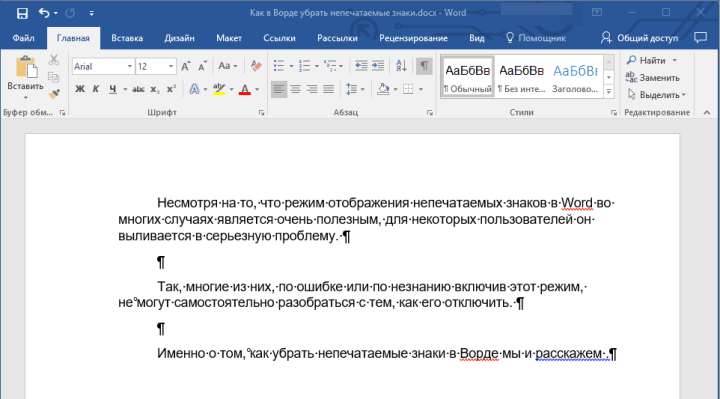
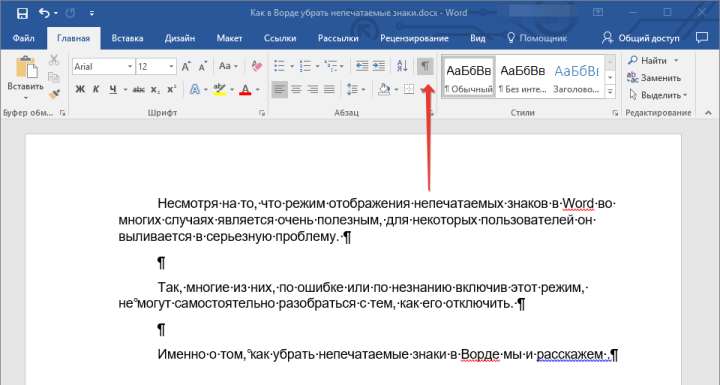
В конце каждой строки стоит символ «¶», он также находится и в пустых строках, если таковые имеются в документе. Кнопку с этим символом вы можете найти на панели управления во вкладке «Главная» в группе «Абзац». Она будет активна, то есть, нажата — это и значит, что режим отображения непечатаемых знаков включен. Следовательно, для его отключения необходимо просто повторно нажать эту же кнопку.
Примечание: В версиях Ворд младше 2012 года группа «Абзац», а вместе с ней и кнопка включения режима отображения непечатаемых знаков, находятся во вкладке «Разметка страницы» (2007 и выше) или «Формат» (2003).
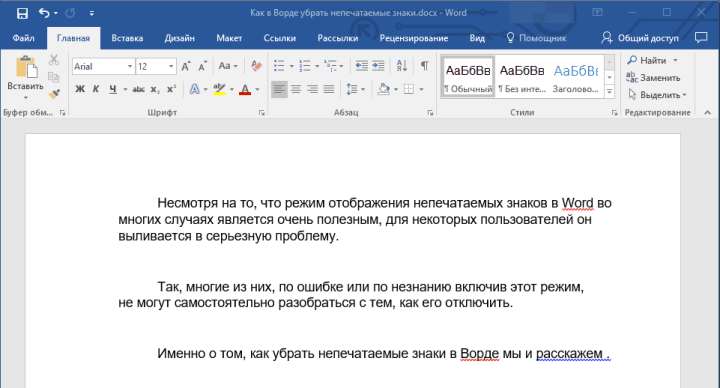
Однако, в некоторых случаях проблема так просто не решается, особенно часто жалуются пользователи Microsoft Office для Mac. К слову, пользователи, перескочившие со старой версии продукта на новую, тоже не всегда могут найти эту кнопку. В данном случае для отключения режима отображения непечатаемых знаков лучше использовать комбинацию клавиш.
Урок: Горячие клавиши в Word
Просто нажмите «CTRL+SHIFT+8».
Режим отображения непечатаемых знаков будет отключен.
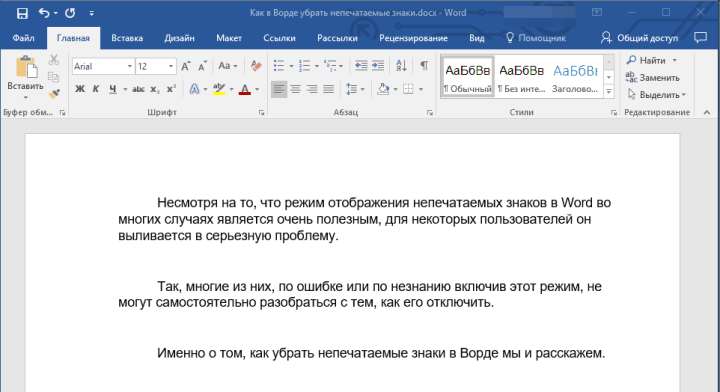
Если и это вам не помогло, значит, в настройках Ворда установлено обязательно отображение непечатаемых знаков вместе со всеми остальными знаками форматирования. Чтобы отключить их отображение, выполните следующие действия:
1. Откройте меню «Файл» и выберите пункт «Параметры».
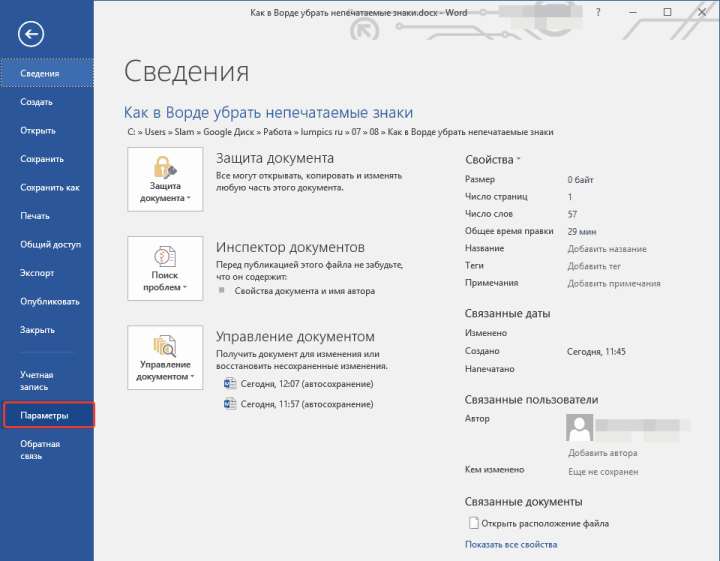
Примечание: Ранее в MS Word вместо кнопки «Файл» была кнопка «MS Office», а раздел «Параметры» назывался «Параметры Word».
2. Перейдите в раздел «Экран» и найдите там пункт «Всегда показывать эти знаки форматирования на экране».
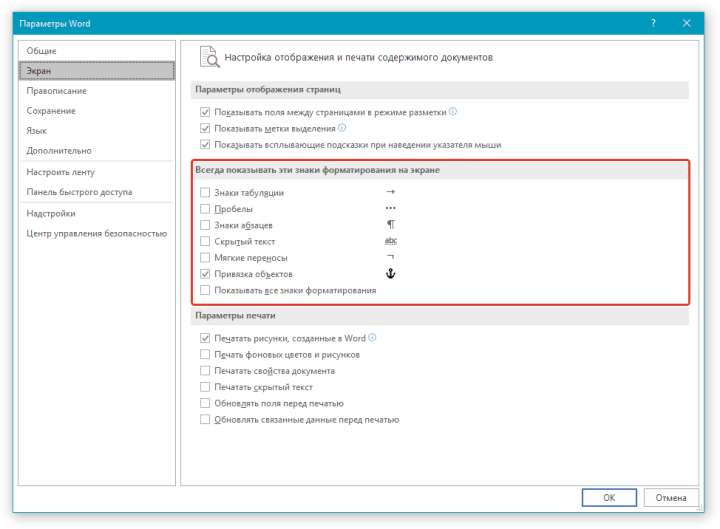
3. Уберите все галочки кроме «Привязка объектов».
4. Теперь непечатаемые знаки точно не будут отображаться в документе, по крайней мере до тех пор, пока вы сами не включите этот режим, нажав кнопку на панели управления или используя комбинации клавиш.
На этом все, из этой небольшой статьи вы узнали, как отключить отображение непечатаемых знаков в текстовом документе Ворд. Успехов вам в дальнейшем освоении функциональных возможностей этой офисной программы.
Как убрать в ворде значок похожий на пи
При написании сообщения электронной почты в тексте могут быть некоторые символы. Фактически это знаки форматирования, например точки (для пробелов) или стрелки (для знаков табуличек) в Outlook. Знаки форматирования помогают при помощи макета текста. Они не отображаются в напечатанных сообщениях.
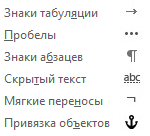
Если вы включите или отключите знаки форматирования, ваш выбор будет действовать для всех последующих сообщений, которые вы составляете, отвечаете или переадваровыируете.
Быстрое переатмежание всех знаков форматирования
Чтобы включить или отключить знаки форматирования, сделайте следующее:
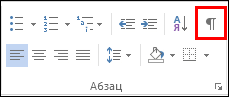
- В окне сообщения на вкладке Формат текста в группе Абзац нажмите кнопку, которая выглядит как знак абзаца. (При нажатии указателя мыши на кнопку вы можете нажать кнопку Показать или скрыть ¶). Сочетание клавиш CTRL+SHIFT+*. (Звездочка должна быть на клавише 8.)
Отключение или отключение определенных знаков форматирования
Вы можете настроить, какие знаки форматирования будут Outlook, открыв новое сообщение электронной почты.
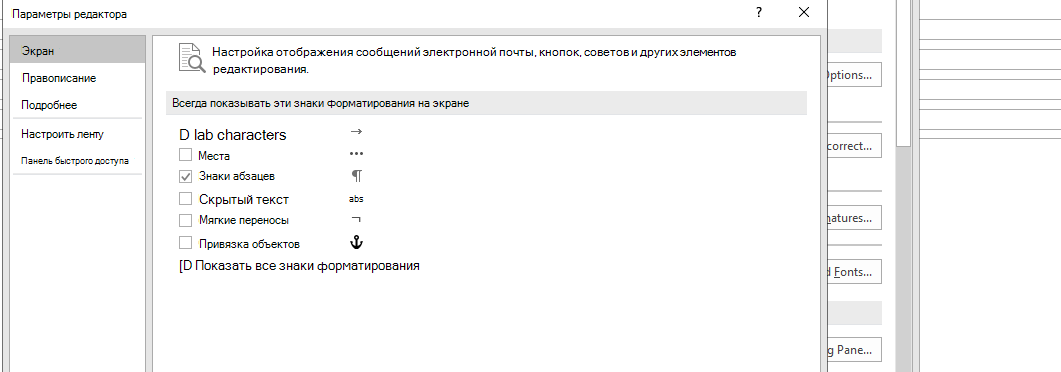
- В новом сообщении электронной почты выберите Параметры >параметры >Почта >параметры редактора >Экран.
- Убедитесь, что на экране есть знаки форматирования, которые должны быть на экране.
Знаки абзацев и другие символы форматирования в Word 2010
Если вы хотите, чтобы Word красиво выравнивал текст и соблюдал интервалы между абзацами, то вы должны убедиться в том, что вы не ставили лишние пробелы между словами и в ячейках, что начало абзацев расположены правильно и отступы настроены так, что документ выглядит правильно оформленным. Было бы очень трудоемко определить определенные пространства или места в документе, где использовалось случайное двойное нажатие TAB (ТАБУЛЯЦИЯ) вместо одного, если не было бы знаков форматирования. Эти знаки являются непечатающимися символами и показывают нам места, где были использованы клавиши SPACE (ПРОБЕЛ), TAB, ENTER (ВВОД), или где находится скрытый текст. Без них было бы практически невозможно создать документ в правильном оформлении: это займет очень много времени, чтобы исправить ошибки, которые мешают правильному выравниванию текста и объектов.

Как правило, знаки форматирования скрыты, пока вы не сделаете их видимыми нажатием ¶ на вкладке «Главная» в Word (рис. 1). Кроме того, вы можете использовать сочетания клавиш Ctrl + * или Ctrl + Shift + 8 для переключения «ПоказатьСкрыть» символов форматирования. Переключение отображения символов форматирования имеет два положения: ON – включает отображение всех символов форматирования.
OFF – отключает отображение символов форматирования, за исключением тех, что вы решили оставить видимыми пока не измените параметры. Где же выбрать, какие символы форматирования должны остаться видимымискрытыми после нажатия на кнопку ¶? Нажмите вкладку « Файл » , а затем нажмите « Параметры » (рис. 2).
 Нажмите «Экран» и с лева, под «Всегда показывать эти знаки форматирования» выберите какие знаки форматирования вы хотите сделать видимыми всегда, даже после отключения (рис. 3).
  Существуют различные знаки форматирования, или иногда их называют непечатающимися символами, в Word. Рассмотрим основные из них. Символ пробела
Точки это знаки форматирования пробелов между словами. Одно нажатие на пробел – одна точка (рис. 4).  Символ абзаца Символ (¶) представляет собой конец абзаца. После этого символа Word начинает новый абзац и перемещает курсор на новую строку (рис. 5).
 Знак абзаца помещается в документе при нажатии клавиши Enter на вашей клавиатуре. Текст между двумя этими символами определяется как абзац и имеет ряд свойств, которые можно регулировать независимо от остального текста (или абзацев), такие как выравнивание (по левому и правому краям, по центру и ширине), интервалы перед и после абзаца, интервалы между строками, нумерация и др.
Знак табуляции Нажатие табуляции (TAB) отображается знаком стрелки, направленной вправо (рис. 6):  Перевод строки
  Знак перевода строки или представляет собой место, где строка обрывается и текст продолжается с новой строки. Вы можете вставить перевод строки, нажав Shift+Enter.
Функции знака перевода строки во многом схожи со знаком абзаца и имеет аналогичный эффект, за исключением, что при переводе строки не определяются новые абзацы (рис. 7).  Скрытый текст Скрытый текст представляет собой пунктирную линию под текстом, который определен как скрытый (рис. 8).
Когда вы отключите знаки форматирования вышеуказанный текст будет выглядеть вот так (рис. 9):  Скрытый текст не печатается. НО! Как же скрыть текст? Это очень просто Выберите текст, который вы хотите скрыть Правой кнопкой на выделенном тексте и нажмите Шрифт (рис.
10)  Нажмите на «Скрытый» (рис. 11)

Зачем нам прятать текст? В первую очередь для настройки документа или шаблона текста, чтобы соответствовать специфическим требованиям. Вы также можете скрывать текст, если вы не хотите выводить его на печать в данный момент, но не хотите удалять. Возвращаемся к знакам форматирования.
Якорь Якорь представляет собой место в тексте, где некоторые объекты в документе были изменены и объект якоря оказывает влияние на поведение данного объекта в тексте. Другими словами, объект якоря, как крюк или кольцо, находится на обратной стороне картины, которые используются, чтобы повесить картину на стене.
Якорь представляет собой небольшую иконку в виде якоря корабля (рис. 12).  Конец ячейки Установлено, что в ячейках данный знак означает собой конец последнего абзаца в ячейке или в ее конце. Она отражает форматирование ячейки (рис. 13).
Прочтите также:
- Замена форматирования в документах Word
- Отключение отображения форматирования в отслеживании изменений в документе Word
- Использование неразрывного пробела в Word 2010/2013
- Защита документов Word 2010 от редактирования
Как отключить значок буфера, появляющийся после копирования?
При копировании и вставке текста рядом со вставленным фрагментом появляется небольшая форма с изображением портфеля, с помощью которой можно выбрать параметры вставки.
Как отключить появление этой формы?Спасибо!
2 Ответ от Alex_Gur 07.09.2012 13:17:17
Re: Как отключить значок буфера, появляющийся после копирования?
Если в версии 2010, то попробуйте сделать так:Файл — Параметры — Дополнительно — группа Вырезание, копирование и вставка — снять флажок Показывать кнопки возможностей вставки при вставке содержимого.
Удобной и приятной работы в Word! Перевести спасибо на Яндекс кошелёк — 41001162202962; на WebMoney — R581830807057.
3 Ответ от Kolobokk 07.09.2012 23:27:49
Re: Как отключить значок буфера, появляющийся после копирования?
Alex_Gur, спасибо огромное! Я из-за этой кнопки копипастом не пользовался.
Не оправдания ради, но в назидание другим. Я ведь прошерстил все настройки, когда установил 2010 месяц назад, но не заметил, что на этой вкладке есть прокрутка. Обнаружил её только сейчас, когда, по вашей наводке искал нужный чекбокс.
4 Ответ от Ципихович Эндрю 09.09.2012 09:04:54
Re: Как отключить значок буфера, появляющийся после копирования?
как бы меня сильно не беспокоит но всё же где это в 2003?
5 Ответ от Alex_Gur 09.09.2012 17:36:38
Re: Как отключить значок буфера, появляющийся после копирования?
Ципихович Эндрю пишет:
как бы меня сильно не беспокоит но всё же где это в 2003?
По-моему, при копировании и вставке текста форма кнопок возможностей вставки с изображением портфеля не появляется. Или я ошибаюсь?
Удобной и приятной работы в Word! Перевести спасибо на Яндекс кошелёк — 41001162202962; на WebMoney — R581830807057.
6 Ответ от Ципихович Эндрю 09.09.2012 20:32:24
Re: Как отключить значок буфера, появляющийся после копирования?
ошибаетесь есть она, но я ещё её не выудил, потому что Файл — Параметры — Дополнительно — группа Вырезание, копирование и вставка — снять флажок Показывать кнопки возможностей вставки при вставке содержимого.В 2003 не прокатывает, а как тогда?
7 Ответ от Valentine 10.09.2012 19:01:56
Re: Как отключить значок буфера, появляющийся после копирования?
Я прошу прощения, меня это не то что бы беспокоило, но непонятно. Кому и зачем может помешать этот удобный портфельчик? Нет, правда! Я думал это вроде удобство.
8 Ответ от Ципихович Эндрю 10.09.2012 20:22:21
Re: Как отключить значок буфера, появляющийся после копирования?
сейчас попробовал действительно не мешает, значит поддался мнениям
9 Ответ от Kolobokk 11.09.2012 00:02:27
Re: Как отключить значок буфера, появляющийся после копирования?
Кому и зачем может помешать этот удобный портфельчик?
Тому, у кого плохое зрение и он вынужден работать при очень малом разрешении экрана. Тогда, этот портфельчик превращается в большой чемодан и закрывает целое слово или два.
10 Ответ от Doc 19.12.2016 19:31:33
Re: Как отключить значок буфера, появляющийся после копирования?
Ципихович Эндрю пишет:
как бы меня сильно не беспокоит но всё же где это в 2003?
Сервис -> Параметры -> Правка -> Показать кнопки возможностей вставки
Сообщений [ 10 ]
Страницы 1
Чтобы отправить ответ, вы должны войти или зарегистрироваться
Похожие темы
- Почему не активен значок ползунка «Масштаб»?
- помогите! подскажите! как в документе Word сделать появляющийся текст.
- Проблемы копирования таблиц в Word’e
- Макрос для копирования определенного количества символов
- Способы копирования таблиц Excel в Word
- Запрет изменения, копирования рисунка. Word
- Макрос копирования таблицы и вставки в конец документа
- Word VBA Вставить с буфера обмена
Как отключить значок буфера, появляющийся после копирования?
Для тех пользователей, кому по роду деятельности приходится много работать с редактором Microsoft Word, будет не лишним узнать о возможностях облегчить и ускорить свой труд. На портале о Microsoft Office Word вы узнаете про: чтобы вывести прописную букву в начале предложения следует нажать. Все о Ворде вы найдете на сайте и форуме Ворд Эксперт.
Главное внимание здесь уделено автоматизации различных операций, таких как, составление списков, таблиц, оглавлений, редактирование текстов. Наш сайт о Microsoft Office Word даст ответ про: фрагмент эксель в ворд. Здесь можно научиться писать шаблоны и макросы для операций, начиная с простейших, или найти готовое решение и ответы на вопросы по поводу функций и настроек любой версии приложения. Наш сайт о Microsoft Office Word даст ответ про: иероглифы при открытии файла word.
Также на форуме можно оставить заявку на любую работу, касающуюся Ворда.
страницы
- полезности word
- книги и программы
- о проекте
- стать автором
- реклама на сайте
- правовая информация
авторство
Скрытые символы. Квадратики
Подскажите, пожалуйста, что означают «квадратики» перед абзацем, отображаемые при включении режима просмотра скрытых символов форматирования?Сам пытался понять по логике, но как-то не удалось. А прочитать негде.
Отредактировано Penniwise (05.02.2010 15:56:30)
Post’s attachments
Квадраты.JPG 11.59 Кб, файл не был скачан.
You don’t have the permssions to download the attachments of this post.
2 Ответ от viter.alex 05.02.2010 16:10:42
Re: Скрытые символы. Квадратики.
Квадратик означает, что этот абзац находится на определённом уровне структуры документа, а не является основным текстом. Это характерно для заголовков и списков.
Лучше день потерять — потом за пять минут долететь!
3 Ответ от Денис 06.02.2010 14:17:45
Re: Скрытые символы. Квадратики.
viter.alexПодскажите, а нет ли способа понизить все такие «отклонения от основного текста» до уровня основного текста? По аналогии с преобразованием стиля «список» в «простой текст» с сохранением всех элементов.
4 Ответ от viter.alex 06.02.2010 23:55:02
Re: Скрытые символы. Квадратики.
Способ есть. Более того, даже есть специальный режим структуры, который позволяет всё это делать. Только зачем? Судя по скриншоту у Вас там нормальные заголовки, естественно они должны отличаться от основного текста, чтобы по ним можно было автоматически собирать оглавление.
Лучше день потерять — потом за пять минут долететь!
5 Ответ от Penniwise 11.02.2010 18:16:35
Re: Скрытые символы. Квадратики.
Решил, что логичнее будет спросить в этой же теме.Будьте добры, подскажите теперь, что означают квадратные скобки, заключающие в себя слова? Функция «Отображение скрытых знаков форматирования» не включена. Мне они встречаются довольно редко и притом зачастую сильно и нелогично разбросаны по документу.
Post’s attachments
square.JPGsquare.JPG 17.14 Кб, файл не был скачан.
You don’t have the permssions to download the attachments of this post.
6 Ответ от viter.alex 11.02.2010 18:25:02
Re: Скрытые символы. Квадратики.
Это метки закладок. Очень полезная штука.
Лучше день потерять — потом за пять минут долететь!
7 Ответ от Юрик 09.12.2013 14:07:21
Re: Скрытые символы. Квадратики.
Имеем два аналогичных текста: один с квадратиками (непечатаемый символ) в начале абзацев, другой-без квадратиков.Текст с квадратиками форматируется, но сбрасывает форматирование при повторном открытии.Текст без квадратиков сохранился нормально.Что предпринять для сохранения форматирования первого текста.Спасибо.
8 Ответ от viter.alex 09.12.2013 16:41:02
Re: Скрытые символы. Квадратики.
Квадратики это признак, что абзац начинается с новой страницы. Нужно видеть документ. Возможно абзац оформлен стилем и при повторном открытии опять оформляется этим же стилем
Лучше день потерять — потом за пять минут долететь!
9 Ответ от Юрик 11.12.2013 07:43:12
Re: Скрытые символы. Квадратики.
Вот файл с этими текстами. В обоих текстах стиль абзаца «Обычный отступ» с измененным отступом с 0,63 на 1,5. С квадратиками косячит, без квадратиков — нормально.
Post’s attachments
You don’t have the permssions to download the attachments of this post.
10 Ответ от shanemac51 11.12.2013 09:03:14
Re: Скрытые символы. Квадратики.
квадратики снимаются при снятии галочек—не разрывать абзац—не отрывать от следующего
11 Ответ от Юрик 11.12.2013 20:58:21
Re: Скрытые символы. Квадратики.
Да, это так. Спасибо большое. А в дальнейшем это чем-то чревато?
Сообщений [ 11 ]
Страницы 1
Чтобы отправить ответ, вы должны войти или зарегистрироваться
Похожие темы
- Скрытые символы форматирования
- чертежные символы
- Подстрочные символы
- Ворд не читает символы
- Скрыты символы форматирования
- Удалить символы, кроме..
- Собственные (личные) символы
- Удалить строки, где имеются повторяющиеся символы
Скрытые символы. Квадратики.
Если вы владеете персональным компьютером или же вы счастливый обладатель ноутбука, работаете с документами много, либо время от времени, то, вероятнее всего, вы пользуетесь таким мощным редактором текста, как Microsoft Word. Наш сайт о Microsoft Office Word даст ответ про: уменьшился размер microsoft word start. как исправить?. Возможно, у вас новейшая 10 версия, возможно, вы привыкли к троечке и не хотите менять. Но в любом случае 80 % пользователей используют лишь 20 % этой замечательной, колоссальной программы. На портале о Microsoft Office Word вы узнаете про: как открыть ворд 1997 на ворде 2003.
А где познакомиться со всеми нюансами? Где узнать, как еще более оптимизировать работу? Приглашаем вас на форум сайта Ворд Эксперт, посвященный приложению Word целиком. Наш сайт о Microsoft Office Word даст ответ про: злиться синоним антоним. Вы можете зарегистрироваться на нашем портале и узнать много нового о такой, казалось бы, общеизвестной теме.
Наш сайт о Microsoft Office Word даст ответ про: microsoft office word фото русс отступы.
Пользователю форума будет предложена литература по всем интересующим его вопросам, а наиболее часто задаваемые вопросы будут вынесены в отдельный раздел. На портале о Microsoft Office Word вы узнаете про: как убрать нумерацию с титульного листа word 2010. Здесь вы научитесь автоматизировать свою работу и форматировать тексты, с помощью макросов.
Возможно, ваша проблема не нова и на нее найдется уже готовое решение, которое описано в соответствующем подразделе. Наш сайт о Microsoft Office Word даст ответ про: как сделать шрифт по умолчанию. А если вы не нашли ответа, то можете оставить заявку в другом разделе, зубры «макросостроения» и акулы Ворда обязательно найдут решение вашей проблемы. Наш сайт о Microsoft Office Word даст ответ про: word 2010 печать диапазона страниц.
страницы
- полезности word
- книги и программы
- о проекте
- стать автором
- реклама на сайте
- правовая информация



