
Угловые скобки в программе Microsoft Word имеют различные функции и используются в разных случаях. С помощью угловых скобок можно обозначить цитату, указать шрифт или стиль текста, а также использовать их в математических формулах. В этой статье мы рассмотрим разные способы использования угловых скобок в программе Word и дадим несколько полезных советов по их применению.
В следующих разделах статьи вы узнаете:
1. Как вставить угловые скобки в текст в программе Word?
Мы расскажем о нескольких способах вставки угловых скобок в текст и покажем, как можно настроить их внешний вид.
2. Как использовать угловые скобки для цитат и стилей текста?
Мы покажем, как правильно оформить цитаты и указать стиль текста с помощью угловых скобок.
3. Как применять угловые скобки в математических формулах?
Мы расскажем о специальных символах и шрифтах, которые можно использовать для написания математических формул с угловыми скобками.
Читайте дальше, чтобы узнать больше о возможностях угловых скобок в программе Word!

Описание скобок в Word
Скобки – это символы пунктуации, которые важны для правильного оформления и структурирования текста в программе Microsoft Word. Они могут использоваться для различных целей, таких как указание порядка выполнения операций, выделение важной информации или обозначение вложенности.
Угловые скобки
Угловые скобки представлены символами «<» и «>» и используются в различных случаях:
- В математических формулах: угловые скобки могут обозначать векторы или матрицы. Например, <2, 4, 6> может представлять вектор с координатами (2, 4, 6).
- В программах: угловые скобки могут использоваться в языках программирования для указания типов данных или шаблонов. Например, <int> может обозначать целочисленный тип данных.
- В HTML: угловые скобки используются для обозначения тегов в языке разметки HTML. Например, <p> обозначает начало абзаца, а </p> — его конец.
- В цитатах: угловые скобки могут использоваться для обозначения пропущенной информации в цитате. Например, «Он сказал: «Я не могу поверить своим глазам».»
Квадратные скобки
Квадратные скобки представлены символами «[» и «]» и также имеют различные применения:
- В математике: квадратные скобки могут использоваться для обозначения интервалов. Например, [0, 1] может представлять закрытый интервал от 0 до 1.
- В программировании: квадратные скобки могут использоваться для обращения к элементам массива или списку. Например, array[0] обозначает первый элемент массива.
- В ссылках: квадратные скобки могут использоваться для обозначения номера ссылки или сноски. Например, [1] или [^1].
Обратите внимание, что при использовании скобок в Word, необходимо учитывать правила оформления и форматирования текста, чтобы создать читаемый и понятный документ. Используйте скобки в соответствии с их предназначением и согласно правилам языка, в котором вы работаете. И помните, что угловые и квадратные скобки являются лишь одним из видов скобок, доступных в Microsoft Word и их использование зависит от задачи, которую вы хотите решить.
Как поставить квадратные скобки в ворде
Обзор угловых скобок в Word
Угловые скобки в программе Word – это один из элементов форматирования текста, который используется для различных целей. Они имеют особые функции и могут быть полезны при оформлении документа.
Угловые скобки являются частями специальных символов в Word и используются для разметки текста или обозначения определенного значения. В зависимости от контекста, угловые скобки могут иметь разное значение и использоваться для разных целей.
Функции угловых скобок в Word:
- Цитаты. Угловые скобки могут использоваться для выделения цитат или слов, входящих в чужую речь.
- Математические выражения. В Word угловые скобки используются для обозначения математических операций или выражений.
- Техническая документация. В технической документации угловые скобки могут использоваться для обозначения параметров или аргументов команд или функций.
- Именованные переменные. В некоторых языках программирования угловые скобки используются для обозначения именованных переменных.
Для использования угловых скобок в Word необходимо знать соответствующий код символа или воспользоваться специальными комбинациями клавиш.
Коды символов и комбинации клавиш:
| Символ | Код символа | Комбинация клавиш |
|---|---|---|
| « | laquo; | Alt + 0171 |
| » | raquo; | Alt + 0187 |
| ‹ | lsaquo; | Alt + 0139 |
| › | rsaquo; | Alt + 0155 |
Угловые скобки в Word являются важным инструментом форматирования текста и могут использоваться для различных целей. Зная их функции и способы использования, вы сможете более эффективно оформлять и структурировать текстовые документы в программе Word.

Особенности использования угловых скобок
Угловые скобки — это символы, которые используются в различных областях и имеют свои особенности и нюансы использования. В языке разметки HTML они часто используются для обозначения тегов и их атрибутов.
1. Теги и атрибуты
В HTML угловые скобки используются для обозначения начала и конца тегов. Начало тега обозначается открывающей скобкой <, а его конец закрывающей >. Например:
- <p>Это абзац текста.</p>
- <a href="https://www.example.com">Ссылка</a>
Второе важное применение угловых скобок в HTML — обозначение атрибутов тегов. Атрибуты указываются внутри открывающего тега и могут содержать значения в кавычках или без них:
- <a href="https://www.example.com">Ссылка</a>
- <img src="image.jpg" alt="Изображение">
2. Математика и программирование
В математике и программировании угловые скобки также имеют свое назначение. Например, в математических выражениях они могут обозначать углы:
<ABC — острый угол ABC
В программировании угловые скобки могут использоваться для обозначения специальных конструкций, таких как шаблоны или обобщенные типы:
class List<T> { … }
3. Цитаты и сноски
Угловые скобки могут использоваться в тексте для обозначения цитат или сносок. В этом случае они могут быть использованы как альтернатива кавычкам или другим специальным символам. Например:
Генри Форд сказал: <Цитата>Самое важное — начать.</Цитата>
4. Математические формулы
Угловые скобки широко используются в математических формулах для обозначения операций или группировки выражений. Например:
<2 + 3> * 4 = 20
| Область применения | Пример |
|---|---|
| HTML | <p>Это абзац текста.</p> |
| Математика | <ABC — острый угол ABC |
| Программирование | class List<T> { … } |
| Цитаты | Генри Форд сказал: <Цитата>Самое важное — начать.</Цитата> |
| Математические формулы | <2 + 3> * 4 = 20 |

Способы вставки угловых скобок в Word
Угловые скобки – это символы, которые могут быть полезны при оформлении текста или для обозначения определенных элементов. Вставка угловых скобок в документ Microsoft Word может понадобиться в различных случаях, и существуют несколько способов, как это можно сделать.
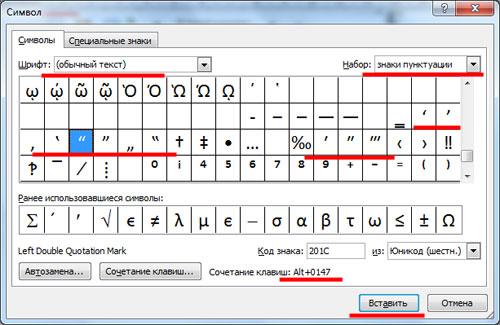
1. Вставка угловых скобок через символы.
Первый способ – это использование встроенных символов в Word. Чтобы вставить угловые скобки с помощью символов, необходимо выполнить следующие действия:
- Выберите место, где вы хотите вставить угловые скобки.
- Откройте вкладку «Вставка» в верхней панели инструментов.
- Нажмите на кнопку «Символы» и выберите «Другие символы».
- В открывшемся окне выберите из списка символов угловые скобки.
- Нажмите на кнопку «Вставить» и закройте окно.
2. Использование горячих клавиш.
Второй способ – это использование горячих клавиш для вставки угловых скобок. Для этого нужно выполнить следующие действия:
- Выберите место, где вы хотите вставить угловые скобки.
- Нажмите на клавишу «Ctrl» и удерживайте ее.
- С нажатой клавишей «Ctrl» нажмите на клавишу «[«, чтобы вставить открывающуюся угловую скобку.
- Отпустите клавиши.
- Нажмите на клавишу «Ctrl» и удерживайте ее.
- С нажатой клавишей «Ctrl» нажмите на клавишу «]», чтобы вставить закрывающуюся угловую скобку.
- Отпустите клавиши.
3. Использование специального шрифта.
Третий способ – это использование специального шрифта, который содержит угловые скобки. Для этого необходимо выполнить следующие действия:
- Выберите место, где вы хотите вставить угловые скобки.
- Откройте вкладку «Вставка» в верхней панели инструментов.
- Нажмите на кнопку «Символы» и выберите «Другие символы».
- В открывшемся окне выберите из списка нужный шрифт с угловыми скобками.
- Нажмите на кнопку «Вставить» и закройте окно.
Это несколько способов вставки угловых скобок в Word. Выберите наиболее удобный для вас и используйте его в своем документе.
Оформление угловых скобок в Word
Угловые скобки часто используются для выделения определенных частей текста, вставки цитат, обозначения объектов и других элементов. В программе Microsoft Word есть несколько способов оформления угловых скобок, которые помогут сделать текст более наглядным и структурированным.
1. Вставка угловых скобок символами
Простой способ оформления угловых скобок — это использование соответствующих символов: ««»» или «»«». Для вставки этих символов можно воспользоваться специальными комбинациями клавиш:
- Для ««» — Alt + 0171
- Для «»» — Alt + 0187
Также можно воспользоваться символами из таблицы символов, которую можно найти в программе Word.
2. Использование функции «Скобки» во вкладке «Вставка»
В программе Word есть специальная функция «Скобки», которая позволяет быстро и удобно вставлять различные виды скобок, включая угловые скобки. Чтобы воспользоваться этой функцией, необходимо выполнить следующие действия:
- Выбрать нужное место для вставки угловых скобок в тексте.
- Открыть вкладку «Вставка» в главном меню программы Word.
- В разделе «Текст» найти кнопку «Скобки» и нажать на нее.
- В открывшемся меню выбрать вариант «Угловые скобки».
После выполнения этих шагов, угловые скобки будут автоматически вставлены в указанное место в тексте.
| Символы | Комбинация клавиш |
|---|---|
| ««»» | Alt + 0171, Alt + 0187 |

Расширенные возможности угловых скобок в Word
Угловые скобки — это один из множества элементов форматирования текста в программе Word. В основном они используются для выделения цитат, примечаний или других важных фрагментов текста. Однако, помимо этой основной функции, угловые скобки имеют и другие расширенные возможности, которые могут быть полезными для пользователя.
1. Специальные символы
Угловые скобки могут быть использованы для обозначения специальных символов или знаков препинания. Например, символы «меньше» и «больше» (< и >) могут быть отображены в тексте внутри угловых скобок, чтобы избежать их неправильной интерпретации программой. Также, угловые скобки могут быть использованы для вставки кода или команд в технических текстах.
2. Математические выражения
Угловые скобки могут быть использованы для обозначения математических выражений в тексте. Например, формулы, уравнения или неравенства могут быть заключены в угловые скобки, чтобы выделить их и обозначить их математическое значение.
3. Переключение языка
Угловые скобки могут использоваться для изменения языка внутри текста. Например, если вы пишете текст на английском языке, но вам необходимо вставить фразу на другом языке, вы можете использовать угловые скобки для указания этого языка. Это удобно, когда нужно переключаться между разными языками внутри одного документа или абзаца.
4. Оформление ссылок
Угловые скобки могут быть использованы для оформления ссылок в тексте. Например, вы можете заключить ссылку на веб-страницу или документ в угловые скобки, чтобы выделить ее и обозначить как гиперссылку. Это поможет читателям легче распознавать и использовать ссылки в документе.
5. Создание списков
Угловые скобки могут быть использованы для создания списков в тексте. Вы можете заключить элементы списка в угловые скобки и разделить их запятыми. Это удобно при создании простых списков, таких как список покупок или список задач.
Угловые скобки в программе Word имеют не только основную функцию — выделить цитаты или примечания, но и множество других расширенных возможностей. Они могут быть использованы для обозначения специальных символов, математических выражений, переключения языка, оформления ссылок и создания списков. Использование этих возможностей может сделать ваш текст более ясным, удобочитаемым и информативным.

Примеры использования угловых скобок в Word
В программах обработки текста, таких как Word, угловые скобки имеют важное значение и используются для различных целей. Рассмотрим несколько примеров использования угловых скобок в Word.
1. Заголовки и подзаголовки
Один из основных способов использования угловых скобок в Word — это создание заголовков и подзаголовков. Угловые скобки вокруг текста позволяют явно указать, что данный текст является заголовком или подзаголовком. Например:
- <h1>Это заголовок первого уровня</h1>
- <h2>Это заголовок второго уровня</h2>
2. Цитаты и вставки кода
Угловые скобки также могут использоваться для обозначения цитат или вставок кода в документе Word. Это помогает выделить данный текст от остального контента и явно показать, что это цитата или код. Например:
- <blockquote>Это цитата известного автора</blockquote>
- <code>print(«Hello, World!»)</code>
3. Математические формулы
Угловые скобки в Word могут быть использованы для написания математических формул. Внутри угловых скобок можно использовать специальные символы и операторы для создания сложных выражений. Например:
- <math>a^2 + b^2 = c^2</math>
4. HTML-разметка
Если вы работаете с HTML-кодом в документе Word, угловые скобки используются для обозначения тегов и элементов разметки. Например:
- <p>Это абзац текста</p>
- <strong>Этот текст будет выделен жирным</strong>
5. Маркированные и нумерованные списки
Угловые скобки могут быть использованы для создания маркированных и нумерованных списков в документе Word. Например:
- <ul>
- Это элемент маркированного списка
- Это еще один элемент маркированного списка
</ul>
- <ol>
- Это элемент нумерованного списка
- Это еще один элемент нумерованного списка
</ol>
Выводя итоги, угловые скобки в Word используются для различных целей, включая создание заголовков и подзаголовков, выделение цитат и вставок кода, написание математических формул, использование HTML-разметки и создание списков. Понимание и использование этих функций упрощает работу с текстом в Word и позволяет более удобно структурировать документы.



