
Если вам необходимо расширить текстовое пространство на странице в Word, следует рассмотреть возможность изменения размеров полей или уменьшения верхнего и нижнего колонтитулов. В Word можно настроить данные колонтитулы, минимизировав занимаемое ими место. В следующем разделе статьи будут представлены два различных метода, позволяющих сократить колонтитулы в Word, что поможет увеличить полезную площадь документа.
Как уменьшить колонтитул в ворде
Чтобы снизить размер колонтитула в Word, выполните шаги, перечисленные ниже.
- Дважды щелкните по области нижнего колонтитула, чтобы сделать его активным и перейти в режим работы с колонтитулами. В верхней части окна откроется вкладка « Конструктор ».

Способы сокращения колонтитулов в Word – Работа с колонтитулами
- В группе « Положение » в поле « Положение нижнего колонтитула относительно нижнего края » измените значение на меньшее число, чтобы уменьшить нижний колонтитул в ворде.

Способы уменьшения колонтитула в Word – Как сделать нижний колонтитул меньше
В этом примере мы рассмотрели, как уменьшить размер нижнего колонтитула. Чтобы уменьшить верхний колонтитул в Word, достаточно изменить значение в соответствующем поле верхнего колонтитула.
Как уменьшить колонтитул в ворде в настройках Параметров страницы
Вы можете уменьшить колонтитул в ворде с помощью окна « Параметры страницы ».
Способы уменьшения размера колонтитула в Word – Открытие диалогового окна для настройки размеров колонтитулов
- В открывшемся диалоговом окне перейдите во вкладку « Источник бумаги ».

Способы сокращения размера колонтитула в Word – Настройки страницы
- Чтобы уменьшить верхний колонтитул в ворде введите значение меньше текущего в поле « до верхнего колонтитула :»;
- Чтобы уменьшить нижний колонтитул в ворде введите значение меньше текущего в поле « до нижнего колонтитула :»;
- В раскрывающемся списке « Применить к » выберите часть документа, к которой должны примениться внесенные изменения.
- Нажмите « ОК ».
Как уменьшить колонтитул в ворде изменив размер поля
Существует возможность уменьшить размер колонтитула в Word, изменив параметры верхнего или нижнего поля. Подробности о том, как произвести настройку полей, можно найти в этой статье.
Теперь у вас есть знание о том, как можно уменьшить колонтитул в Word различными методами.
- Пользователям ПК
- Офисные приложения
- MS Word
Как уменьшить верхний или нижний колонтитул в Word
Добро пожаловать в очередной урок нашего курса по Word! В этой короткой статье я покажу вам, как можно уменьшить колонтитул в Word. Если вы уже уменьшили стандартными способами размеры шрифтов и удалили лишний текст, то остается только править отступы. И отступы в колонтитулах Word можно править в двух местах, вот на этом и сделаем акцент.
Если у вас имеется свой уникальный метод, которым вы хотите поделиться, пожалуйста, оставьте комментарий. Это будет полезно многим другим читателям, стремящимся узнать все тонкости работы с «Вордом».
Способ 1 – Конструктор

При создании колонтитулов вы, вероятно, применяете конструктор для этой цели. Для изменения размеров колонтитулов можно без опасений воспользоваться тем же инструментом.
Если вы еще не имели опыта работы с колонтитулами, советую изучить нашу обширную статью о трудозатратах на колонтитулы в Word.
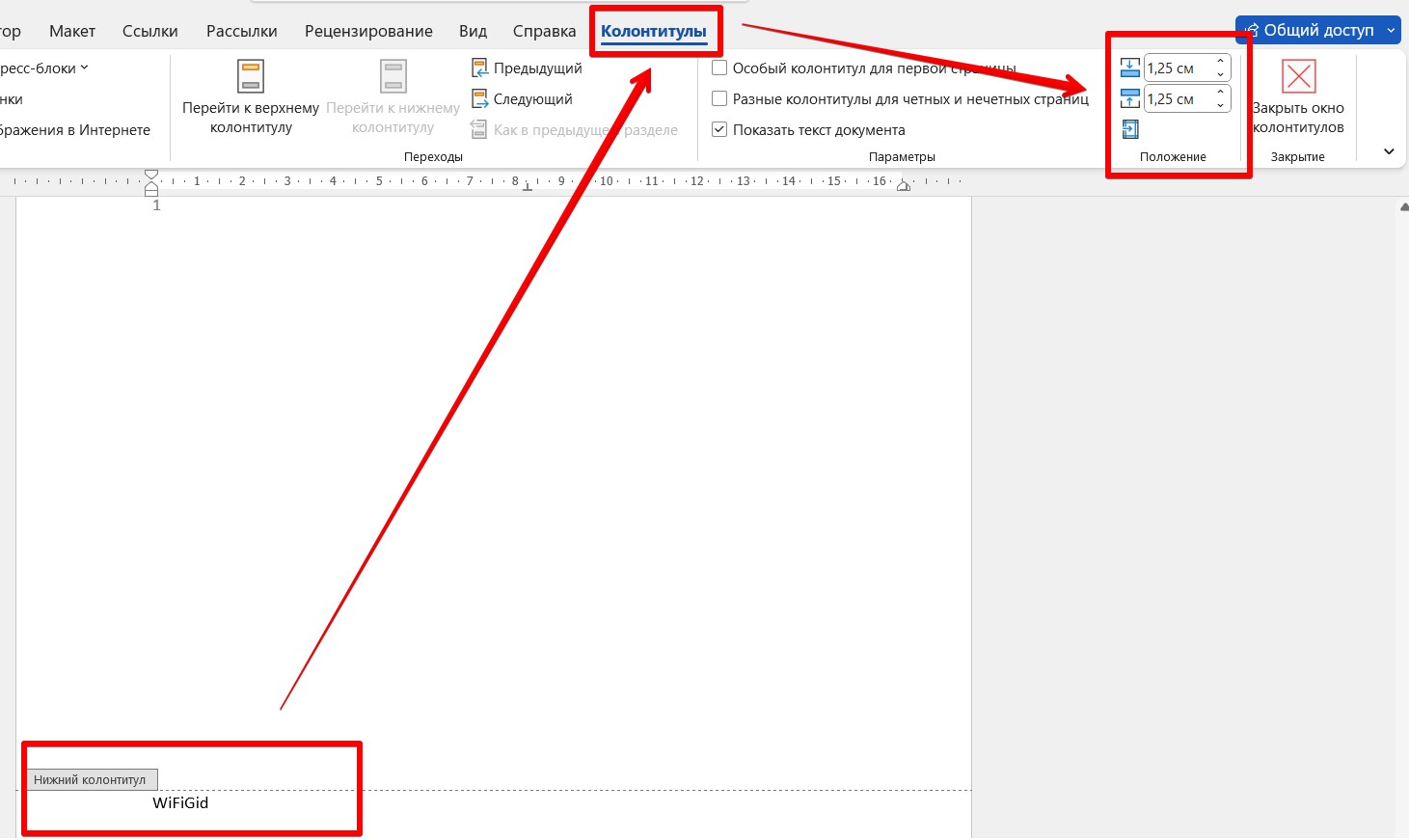
- Активируем конструктор колонтитулов. Для этого или делаем двойной щелчок по колонтитулу или щелкаем по нему правой кнопкой мыши и нажимаем по «Изменить колонтитул». В любом из вариантов у вас появится возможность изменять колонтитул, а наверху во вкладках как раз активируется «Конструктор колонтитулов» (или в последней версии просто «Колонтитулы»).
- Раскрываем блок «Положение» и как раз тут задаем отступы сверху и снизу. Сделаете чуть больше – увеличите размер колонтитула, а сделаете меньше – он, наоборот, уменьшится.
- После изменения нажимаем кнопку «Закрыть окно колонтитулов» и наслаждаемся результатом.
Способ 2 – Параметры страницы
Если даже при полном сбросе отступов первый вариант не дал результата, стоит рассмотреть возможность уменьшения отступов на всей странице. Эту настройку можно выполнить через раздел «Параметры страницы».
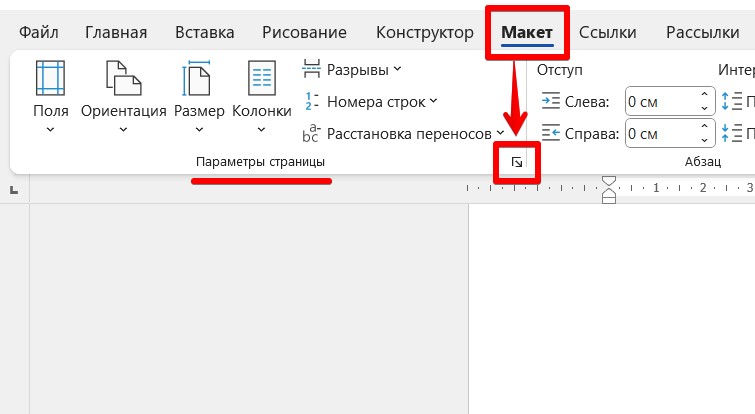
- Переходим на вкладку «Макет», находим блок «Параметры страницы» и на нем нажимаем вот на этот небольшой значок:
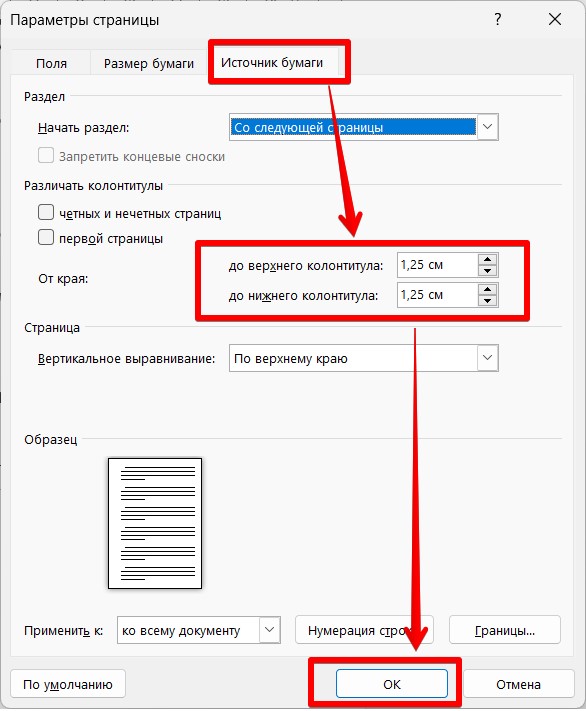
- Откроется окно «Параметров страницы». Тут можно сразу поиграться с верхними и нижними отступами, но обычно они не помогают для нашей задачи (хотя попробуйте). А вот если перейти на вкладку «Источник бумаги», то там как раз и задаются отступы до наших колонтитулов. Т.е. ранее мы уже могли обнулить сами отступы ВНУТРИ колонтитулов, а теперь проработает отступ ДО них. Установите любые значения меньше указанных и не забудьте сохранить изменения.
Кроме того, вы можете «сдвигать» левую линейку в документе. На ней также установлены верхние и нижние отступы, которые можно использовать для точечного изменения верхнего или нижнего колонтитула.



