
В то время мне было около шести лет. Я играл в песочнице рядом с домом. Знакомый конюх Иван Максимович подъехал на беговых дрожках к нашему крыльцу. Я отложил лопатку и быстро подскочил к нему.
Иван Максимович посадил меня на свои дрожки, обнял одной рукой и другой стал помогать мне управлять лошадью. Мы покатались вокруг сада и через три минуты вернулись обратно к подъезду.
На крыльце я увидел маму, а рядом с ней стоял дядя Володя с ружьем в руках. Вероятно, он собирался на охоту.
"Дядя, возьми меня с собой!" — взмолился я. Мама строго спросила: "А ты будешь есть за обедом все, что я тебе даю?" "Конечно, буду!" — кричал я. "Ты возьмешь его, Володя?" — обратилась она к брату. Тот кивнул головой.
Задание 2. Дополнить недостающие буквы.
Вес..ник, пр..сить, праз..ник, со..нце, к..л..кольчик, л..ша..ка, счас..ливый, лес..ница, м..л..дец, в..р..ненок, глуб..ко, ч..рника, у м..ста, пишу п..ром, радос..ный, чудес..ный.
Задание 3. Удалите лишние слова или символы
1. На полотнах изображены сороки, воробьи и вороны.
2. Мне очень нравится слушать пение соловьев.
3. Воспрямляя от маленького домика, находится березовая роща.
4. В наааашшшшеееем нашем гороооодке плаааохииииеее дороги.
Задание 4. Выделите каждое слово цветом, соответствующим названию:
ЖЕЛТЫЙ СИНИЙ ОРАНЖЕВЫЙ
ЧЕРНЫЙ КРАСНЫЙ ЗЕЛЕНЫЙ
Фиолетовый желтый красный
Оранжевый зеленый черный
Синий красный фиолетовый
Зеленый синий оранжевый
Задание 5. Вместо многоточия добавьте слова так, чтобы получились распространённые предложения.
Наступили …. холодные зимние дни. Снежные покровы накрыли ….. . Природа погрузилась в сон ….. . . ……….. ветер разносит звуки ………. . Птицы направляются …………….
ЗАДАНИЕ 6. Используя операцию Вырезать и Вставить с оедините начало и конец предложения.
С первыми тяжёлыми каплями дождярыбки плюхнулись в воду
У самого берега огромная чёрная туча.
Над озером нависла виляли хвостом рыбешки.
Каждый раз явздрагивал от грома.
Задание 6. Наберите текст на английском языке.
My mother is a teacher of English. She knows three languages and she reads, writes and speaks them very well. She works at school and she likes her work very much. My father is a driver. He works from morning till late at night. He comes home at nine o’clock in the evening. I am ten years old. I am a pupil.
I like going to school. I study well.
30 полезных лайфхаков для работы в Word
Знание Word — обязательный навык для широкого круга профессий, от секретаря до директора по маркетингу. А продвинутые знания Word ценятся еще выше! Собрали в статье 30 полезных лайфхаков для работы в Word, которые упростят работу, помогут в учебе и добавят вам очков в глазах всего офиса!
#1 Восстановление несохраненного документа
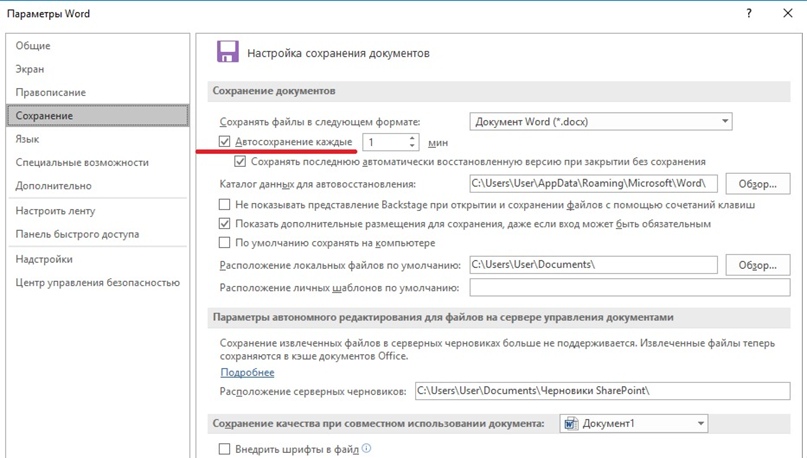
Ситуация, когда вы неожиданно закрываете незавершенный документ — это как случайно стукнуть мизинцем о край стола и получить уведомление «Ваш баланс: 32 руб.20 коп» одновременно. Чтобы избежать подобных неприятностей, настройте автосохранение в Word. По умолчанию документ сохраняется каждые 10 минут, но вы можете уменьшить этот временной промежуток — к примеру, до 1 минуты.
Заходите во вкладку «Файл» → «Параметры» → «Сохранение». Далее устанавливаете нужный интервал.
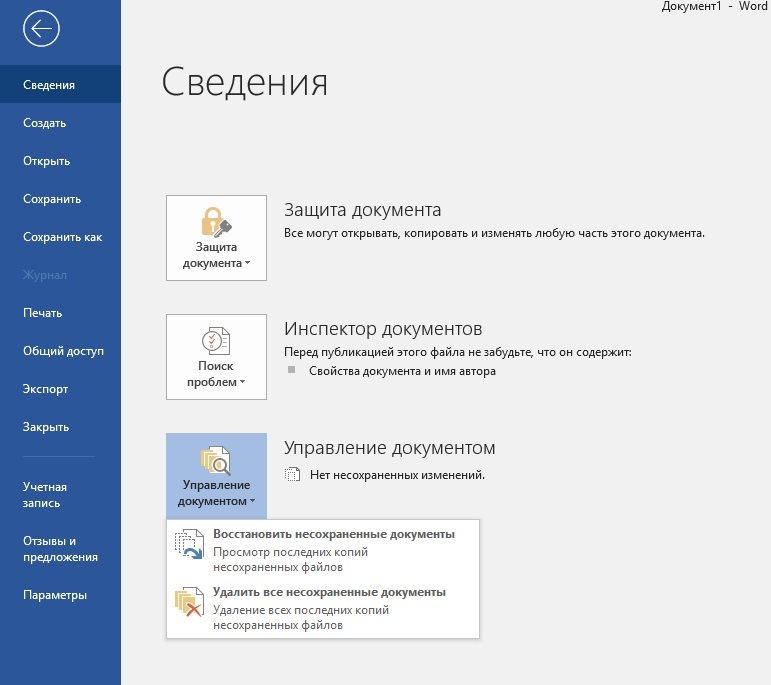
Если об этой функции вы узнали уже после того, как закрыли несохраненный документ, есть рабочий способ всё-таки вернуть его.
«Файл» → «Сведения» → «Управление документом» → «Восстановить несохраненные документы». После это откроется служебная папка Word, в которой найдете искомые документы.
#2 Замена шрифта по умолчанию
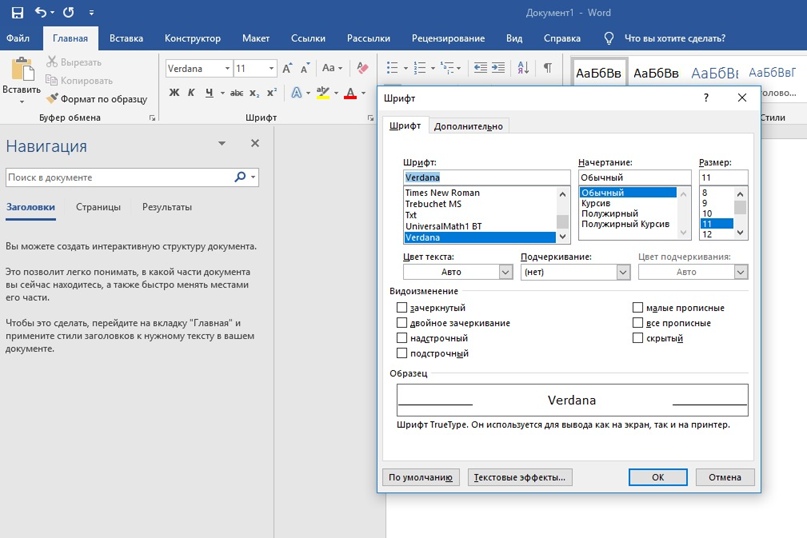
Стандартный шрифт Word — Calibri, но часто в организациях принято оформлять документы в других шрифтах: Times New Roman, Verdana, Arial. Чтобы каждый раз не переключать шрифт на нужный вам, установите необходимый по умолчанию. Делается это так: «Главная» → «Шрифт» → Выбираете нужный шрифт из списка → «По умолчанию».
#3 Поиск синонима к слову
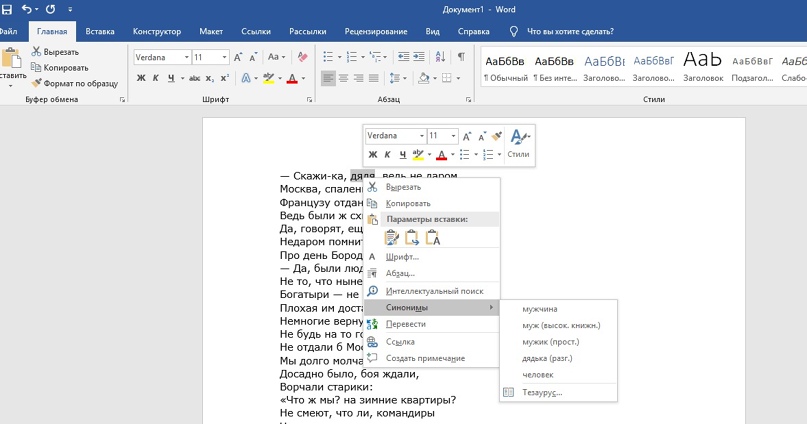
Если часто используете Word как редактор, используйте удобную функцию поиска синонимов, вместо того чтобы искать для этого соответствующие сайты. Кликаете на любое слово и во всплывающем окне выбираете блок «Синонимы».
#4 Быстрое перемещение элемента списка
Списки — наше всё:
Но вот перемещать в Word местами позиции в списках — жутко неудобно, если не знаешь нужный лайфхак. Итак, чтобы быстро переместить строчку из списка вверх или вниз, нужно использовать комбинацию Alt + Shift + ↑(↓).

#5 Установка неразрывных пробелов
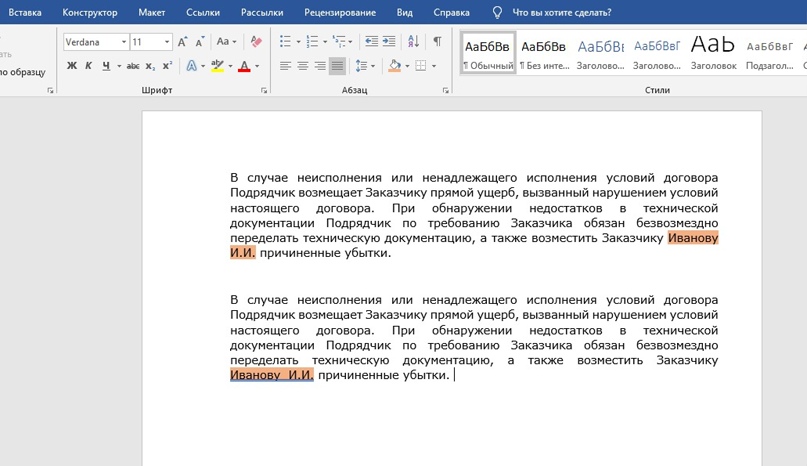
Боль секретарей, офис-менеджеров, бухгалтеров и экономистов — некорректные переносы слов. Например, в официальных документах фамилия и инициалы гендиректора должны находится на одной строчке, как и единицы измерения и числа, географические сокращения, сокращения типа «и т.д.» , «и т.п.». Но коварному Word’у на эти правила плевать, программа переносит слова как хочет. Чтобы такого не допустить, нужно просто установить неразрывные пробелы: нажмите Shift + Ctrl + «Пробел» для их вставки. Ниже — пример без неразрывного пробела и с ним.
#6 Пароль на документ
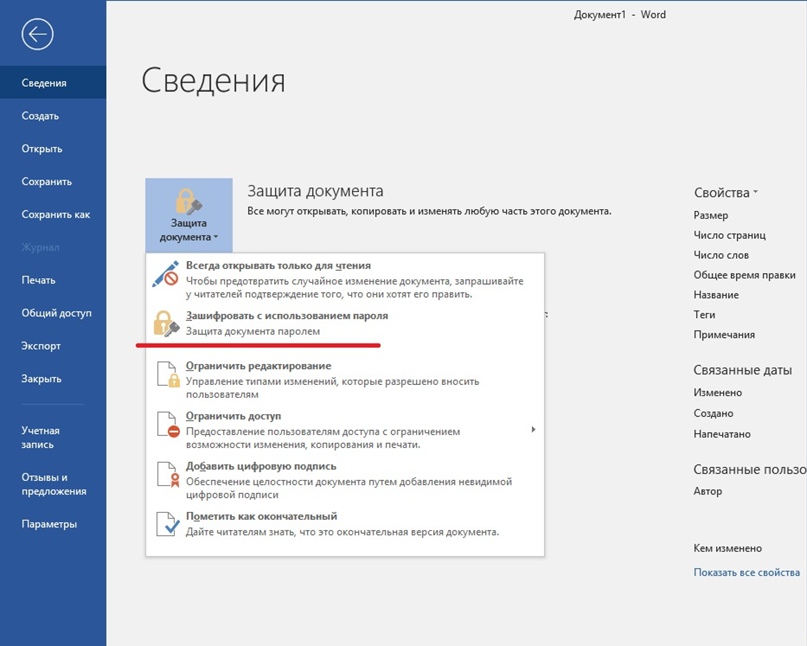
Если боитесь, что ваш курсач по макроэкономике попадет не в те руки, установите пароль на документ 😀 А серьезно — ситуации бывают разные и лучше знать такие лайфхаки. Итак, чтобы установить пароль следуйте алгоритму: «Файл» → «Сведения» → «Защитить документ» → «Зашифровать с использованием пароля». Помните, восстановить забытый пароль — невозможно! А снять его можно легко, по той же схеме.
#7 Ограничение на внесение изменений
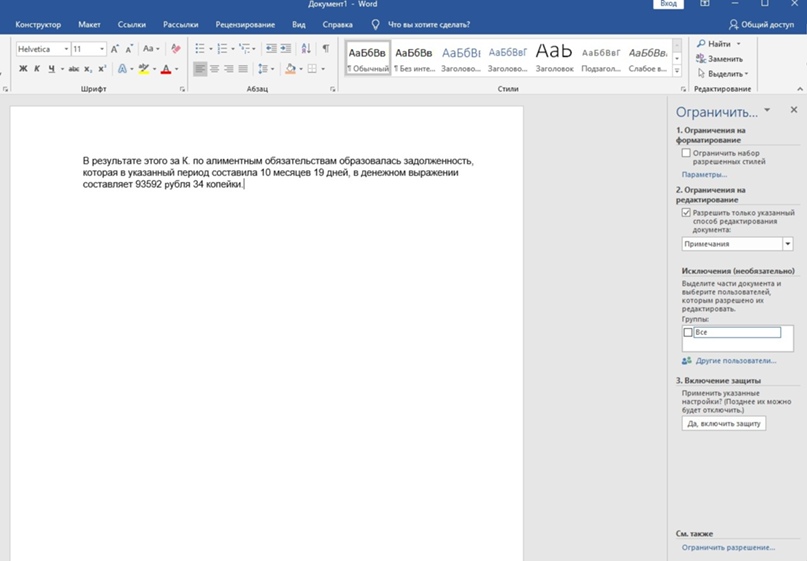
Когда вы совместно работаете над документом или отправляете договор деловым партнерам для утверждения, но хотите избежать нежелательных изменений, стоит установить ограничения на редактирование. Вы можете запретить использование определенных стилей, указать, какие фрагменты текста и пользователи не подлежат ограничениям, а также определить виды изменений, которые допустимы. Действуйте по следующей схеме: «Файл» → «Сведения» → «Защитить документ» → «Ограничить редактирование».
#8 Автозамена слов
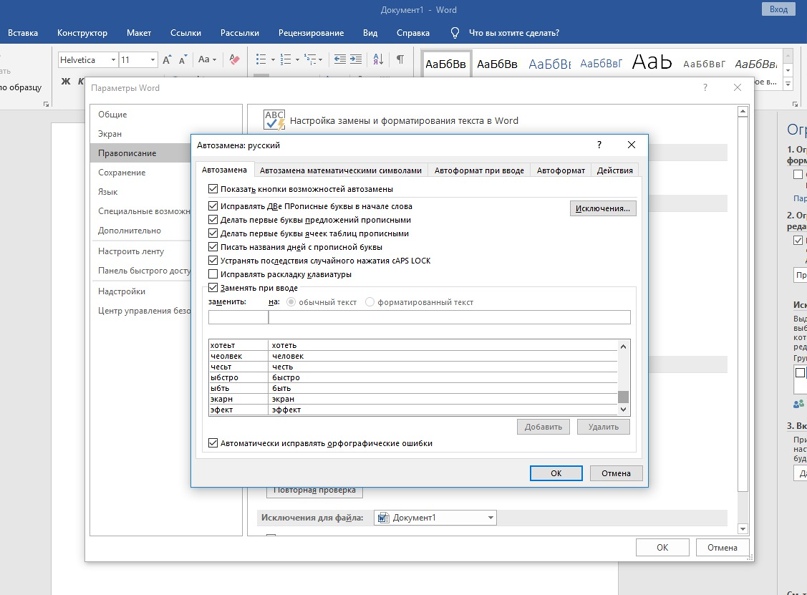
Молитесь на автонабор на телефоне? В Word такая штука тоже есть и она заметно облегчает жизнь и ускоряет скорость печати.
Согласитесь, полезная штука. Установить просто: «Файл» → «Параметры» → «Правописание» → «Параметры автозамены».
#9 Сокращение текста до одной странице
Наверно, у каждого бывали случаи, когда буквально из-за 1-3 строчек текста вам приходилось распечатывать документ с двух сторон или даже печатать два листа. Либо до бесконечности сокращать и редактировать текст. Только не падайте со стула, но этого можно было не делать — в Word есть специальная функция для сокращения текста.
Порядок действий: «Файл» → «Параметры» → «Панель быстрого доступа» → выбираете «Все команды» в блоке «Выбрать команды из» → там ищете «Сократить на страницу» и нажимаете «Добавить». После этого на вашей панели задач сверху появляется значок сокращения страницы. Выделяете текст, кликаете на значок — вуаля!
#10 Удобная вставка текста
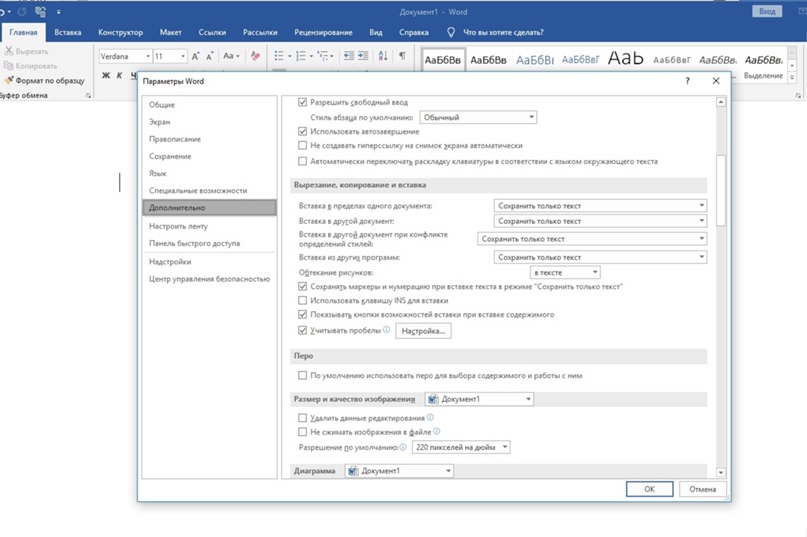
Еще одна частая проблема при работе с Word — необходимость форматировать вставленный текст под стиль документа. Конечно, это занимает не так много времени, но секунда минуту бережет! Чтобы установить вставку только текста, без форматирования, следуйте инструкции: «Файл» → «Параметры» → «Дополнительно» → «Копирование, вырезание и вставка» → «Вставка из других программ» → «Сохранить только текст».
#11 Редактирование PDF
Возможно, для вас это будет сюрпризом, но в Word можно легко редактировать файлы PDF. Редактор преобразует текст, таблицы, списки, графики и прочие элементы в DOCX-файл, сохраняя форматирование оригинала.
#12 Совместная работа над документом
Хорошая новость для фанатов Google Docs, которые вынуждены работать в Word — здесь тоже есть режим правок и возможность совместной работы над документом. Чтобы вставить комментарий в совместный документ, используйте вкладку «Рецензирование».
#13 Замена текста
Удобная функция, если нужно заменить какое-нибудь часто повторяющееся слово в большом тексте. Найдете эту фичу в разделе «Главная» с правой стороны.

#14 Использование дополнительных программ
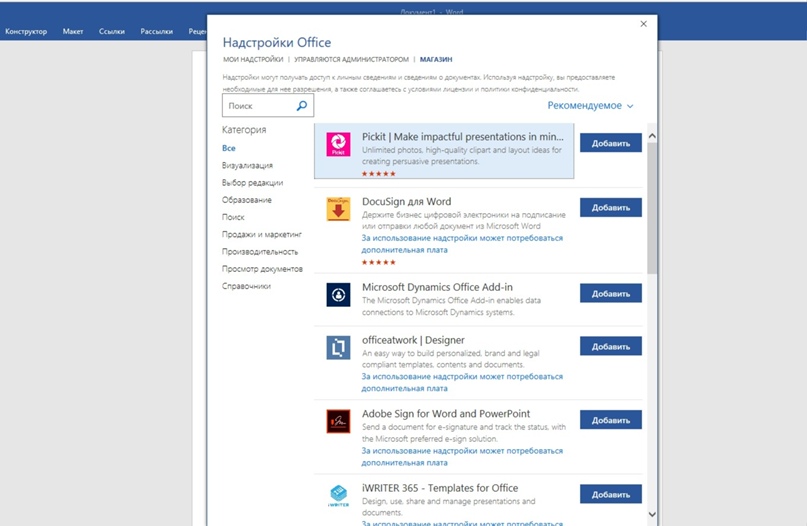
В Word можно не только редактировать документы, но и переводить тексты через Яндекс.Перевод, создавать рассылки с помощью MailChimp, искать информацию через Википедию и многое другое. Нужно только установить эти программы внутри Word! Делается это так: заходите в раздел «Вставка» → «Мои надстройки» → «Смотреть все» → «Магазин». Далее выбираете нужную программу и устанавливаете.
#15 Вставка математического уравнения
Технари, расслабьтесь — у нас есть для вас отличный совет. Теперь включение уравнений, вычислений и формул в документ Word стало в разы проще благодаря функции «Рукописное уравнение». Просто напишите уравнение вручную в специальном поле, и система автоматически преобразует его в печатный текст, добавляя в ваш документ. Здорово! Вы найдете эту функцию во вкладке «Уравнение», которая располагается в разделе «Вставка». (Редакция не обладает математическими склонностями и не несет ответственности за возможную абсурдность уравнения на примере.)

#16 Создание оглавления
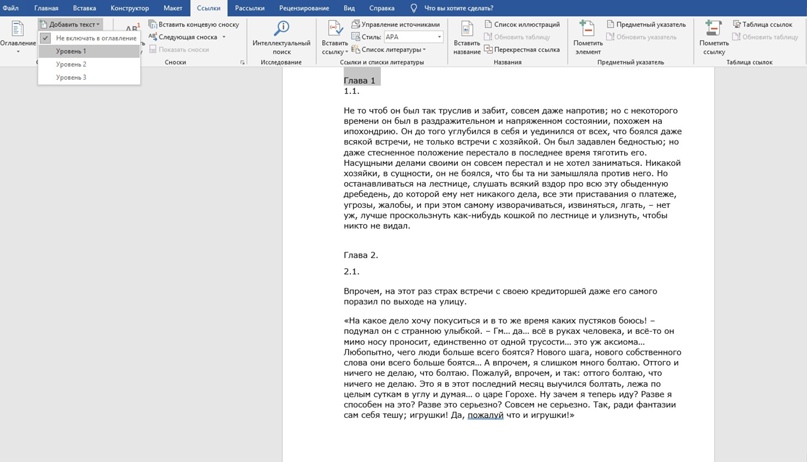
Просто незаменимая функция для студентов — вставка содержания текста в документ. Пригодится для рефератов, курсовых, диплома. Знаем, что некоторые рисуют точки и проставляют отступы, чтобы сымитировать оглавление — с такими методами пора заканчивать.
#17 Выделение разных частей текста
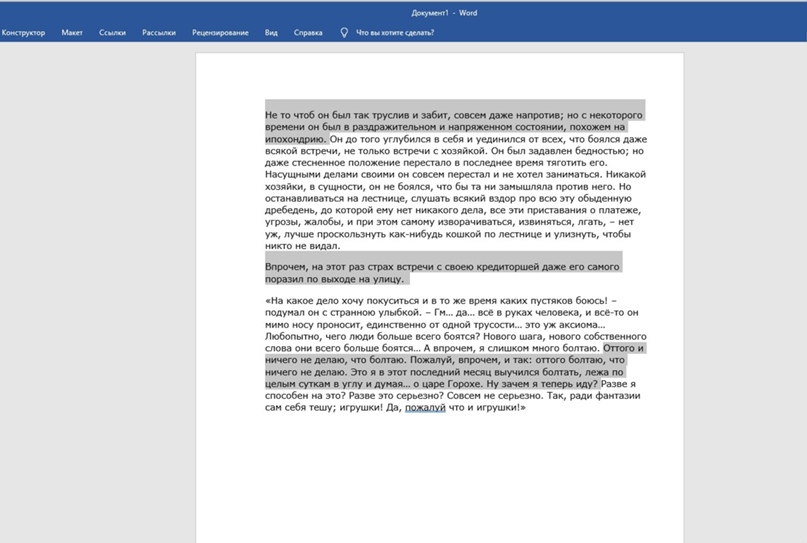
Если хотите выделить, удалить, поменять шрифт нескольких фрагментов текста, необязательно делать это по очереди с каждым предложением или абзацем. Зажмите клавишу Ctrl и выделяйте нужно количество фрагментов текста.
#18 Вставка скриншота в документ
Добавлять скриншоты страниц в документ Word можно без использования других программ. Во вкладке «Вставка» найдете функцию «Снимок». Предварительно зайдите на ту страницу, скриншот с которой вам нужен. После того, как выберите нужную область для снимка, программа автоматически вставит скрин в документ.
#19 Печать текста в любом месте листа
Кто-то посчитает это само собой разумеющимся, но многие люди не знают, что печатать в документе Word можно в абсолютно любом месте. К примеру, если вы составляете документ и вам нужно напечатать в нижнем правом углу ФИО директора и дату, не нужно ставить тысячу пробелов — просто два раза кликните курсором в том месте, где нужно напечатать текст. Вот так просто 🙂
#20 Сравнение двух версий документа
Отличный лайфхак, если нужно, например, сравнить старую и новую версию договоров или посмотреть, какие изменения в документ внесли партнеры или юрист. Идете во вкладку «Рецензирование» → «Сравнить» → «Сравнение двух версий документа (юридическое примечание)». Далее выбираете, какой документ считается исходным, а какой измененным.
Если нажмете на кнопку «Больше», сможете настроить только те изменения, которые нужны. Еще можно выбрать, в каком из документом отобразятся изменения или установить, чтобы правки отобразились в третьем документе. Если над документом трудилось несколько человек, вместо «Сравнение двух версий документа (юридическое примечание)» выбирайте вариант «Объединение исправлений от нескольких авторов в одном документе».
И на десерт 10 полезных сочетаний горячих клавиш
Ctrl + Shift + A — мгновенное превращение прописных букв в заглавные;
Shift + F3 — преобразование заглавных букв в прописные. Полезно для любителей печатать, не обращая внимание на включенный caps lock;
Ctrl + Tab — добавление табуляции в ячейке;
Комбинация Shift + Alt + D — мгновенное вставление даты в документ;
Shift + Alt + T — добавление времени в документ;
Alt + 769 — проставление ударения в слове. Установите курсор после буквы, где должно быть ударение и нажмите комбинацию;
Ctrl + Alt + Page Down — перемещение на следующую страницу;
Ctrl + Alt + Page Up — возвращение на предыдущую страницу;
Ctrl + Home — перемещение в начало документа;
=lorem(2,2) — заполнение страницы текстом. Пригодится, если нужно опробовать какую-то функцию, но не хочется печатать «акыжппвппорфмюф» вручную. Цифры в скобках означают количество абзацев и строк для заполнения. Если замените «lorem» на «rand», в качестве заполнителя будет использован случайный текст.

А еще у нас есть бесплатный конструктор резюме с красивыми шаблонами, полезными советами и импортом из hh
Лайфхаки для Microsoft Word
На этом вроде все. Спасибо, что прочитали мою первую статью! Если есть какие-то замечания, то буду очень благодарен советам. Надеюсь, вам была полезная моя работа!



