
Редактируя документ Word, пользователи иногда сталкиваются с необходимостью поменять расположение страниц (листов). К сожалению, в текстовом редакторе Word не существует простого и быстрого способа, чтобы поменять страницы местами. Такая функция просто не предусмотрена в данной программе. В Word текст никак не привязан к страницам и перемещается отдельно от листов, а порядок самих листов фактически зафиксирован. Поэтому просто нельзя просто так взять и поменять страницы местами в Word.
Как перемещать текст в Word
Поскольку менять страницы местами нельзя, то нужно перемещать текст. Для этого нужно выделять текст и использовать функции « Вырезать » (комбинация клавиш CTRL-X ) и « Вставить » ( CTRL-V ). Таким образом можно вырезать содержимое в одном месте и вставить в другом.
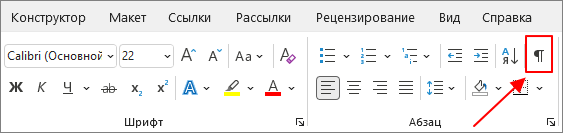
Но, сначала желательно включить отображение непечатаемых символов, это позволит правильно выделить текст и не пропустить переносы строк в начале или конце текста. Для этого перейдите на вкладку « Главная » и нажмите на кнопку « Отобразить все символы ».
Предположим, у нас есть какой-то документ, и мы хотим поменять местами страницы 2 и 3.
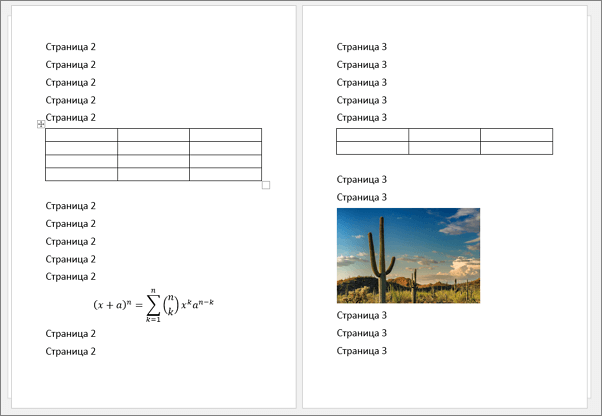
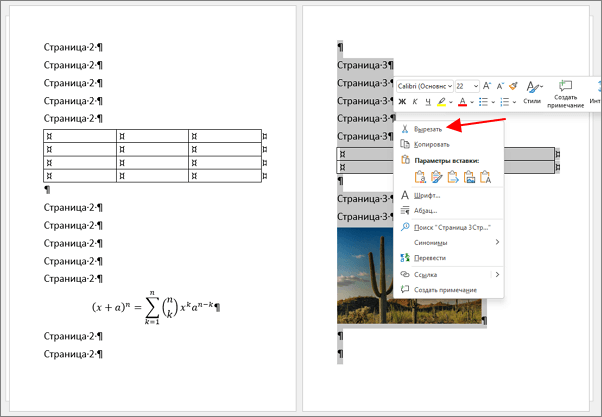
Для этого нужно выделить все содержимое на странице 3, нажать правой кнопкой мышки и выбрать « Вырезать » или нажать CTRL-X .
Текст нужно выделять сверх вниз, так вы сможете выделить все переносы строк (все пустые строки) как в начале, так и в конце листа.
После этого нужно установить курсор в самое начало страницы 2 и вставить здесь текст. Для этого можно кликнуть правой кнопкой мышки и выбрать « Вставить » или нажать CTRL-V .
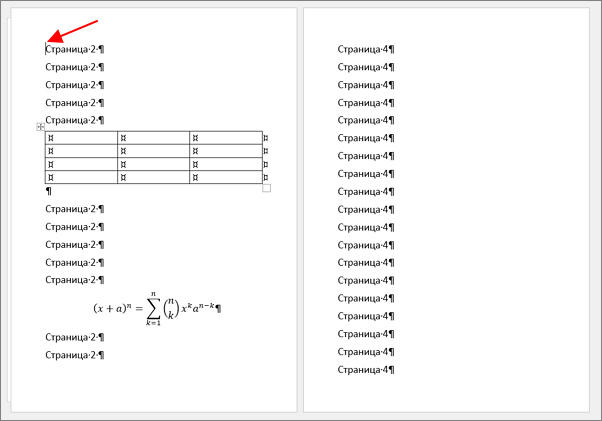
Если вы вырезали все строки, то текст переместится без значительного смещения.
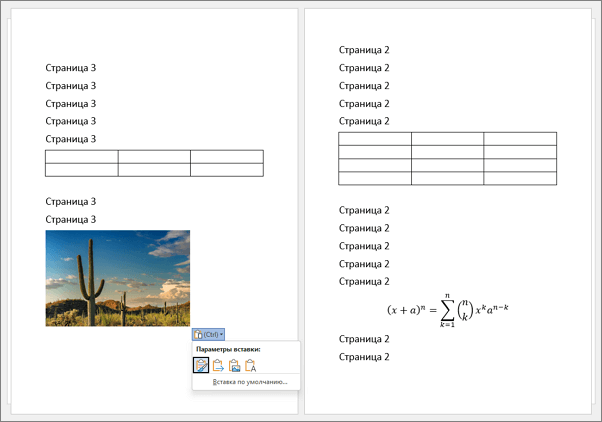
Дальше, если это необходимо, эту процедуру можно повторить для текста со страницы 2, для того чтобы разместить его на старом месте страницы 3.
Как изменить порядок глав в Word
Еще одним вариантом для перемещения страниц может быть изменение порядка глав. Дело в том, что в Word реализована функция быстрого изменения порядка глав с помощью перетаскивания на панели « Навигация ». Поэтому если каждая страница будет оформлена как отдельная глава, то мы сможем без проблем поменять страницы местами.
Обратите внимание, чтобы это сработало перемещаемые листы должны начинаться и закачиваться заголовком.
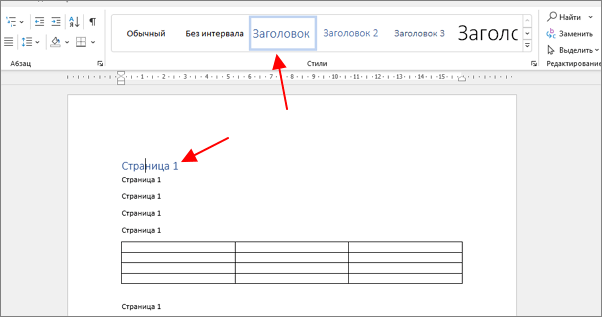
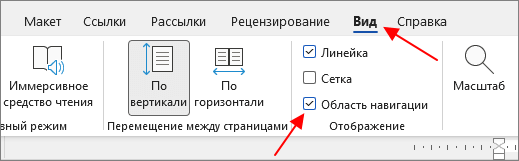
Когда все нужные страницы будут размечены как главы, нужно перейти на вкладку « Вид » и включить функцию « Область навигации ».
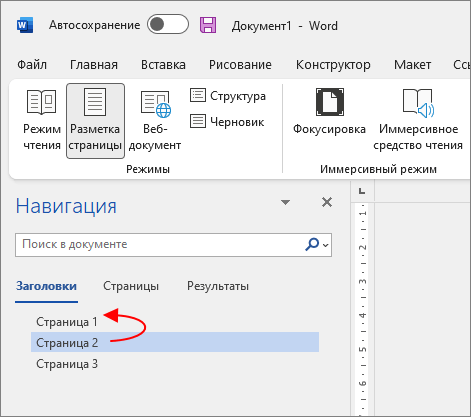
После этого появится боковая панель « Навигация ». Здесь на вкладке « Заголовки » будет список всех глав в вашем документе.
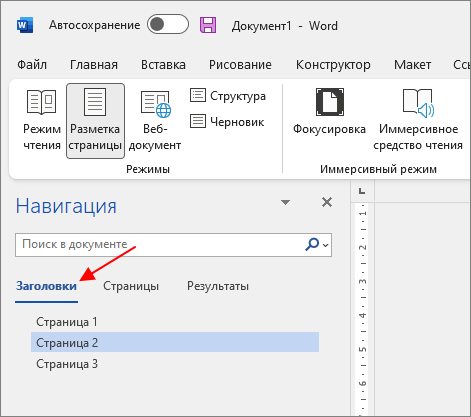
Для того чтобы изменить порядок глав и тем самым поменять страницы местами нужно нажать на одну из глав левой кнопкой мышки и не отпуская перетащить в нужное расположение. При таком переносе глава перемещается целиком, со всем текстом, картинками, таблицами и другими объектами.
После перемещения страниц заголовки можно убрать.
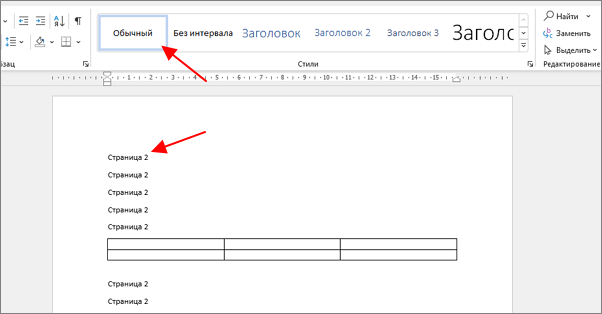
Для этого устанавливаете курсор на первую строку, переходите на вкладку « Главная » и выбираете стиль « Обычный ».
- Как перевернуть страницу в Word
- Как построить график в Excel
- Как сделать альбомную страницу в Word
- Как сделать вертикальный текст в Word
- Как закрепить область в Экселе
3 изящных способа изменить порядок страниц в MS Word (2023)
Чем длиннее документы Microsoft Word, тем сложнее ими управлять. И если после завершения работы вы обнаружите, что страницы расположены в неправильном порядке, это может быть, мягко говоря, весьма неприятно. Но прежде чем вы нажмете клавишу удаления и начнете все сначала, знайте, что есть способы изменить порядок этих страниц для достижения максимального эффекта. Вот различные способы перемещения и изменения порядка страниц в документе MS Word.
Как изменить порядок и переместить страницы в MS Word (объяснение 3 простых способов)
Изменение порядка страниц можно выполнить разными способами в зависимости от того, как вы организовали свой документ.
Способ 1. Измените порядок страниц документа с помощью заголовков из панели навигации
Наличие заголовков вверху страниц и разделов позволяет легко менять их порядок. Вот как можно изменить порядок страниц с заголовками:
Программы для Windows, мобильные приложения, игры — ВСЁ БЕСПЛАТНО, в нашем закрытом телеграмм канале — Подписывайтесь:)
Включите панель навигации на вкладке «Вид». Перетащите заголовок на панели навигации, чтобы изменить его порядок (и страницы внутри него) в документе.
- Нажмите на вкладку «Просмотр».

- Включить панель навигации.

- В разделе «Заголовки» на панели навигации удерживайте левую кнопку мыши и перетащите заголовок вверх или вниз.

- Отпустите заголовок, в котором вы хотите разместить раздел.

- Это переместит все страницы этого заголовка в новое место в документе.
Примечание. Этот вариант, хотя и быстрый и простой, ограничен тем фактом, что вам нужны заголовки для перемещения или изменения порядка страниц. Здесь следует также отметить, что, поскольку заголовки на панели навигации перечислены в порядке убывания (заголовок 1, затем заголовок 2, затем заголовок 3 и т. д.), перемещение родительского заголовка приведет к перемещению его подчиненных заголовков (и их страниц). ) также.
Способ 2. Изменение порядка страниц с помощью вырезания и вставки (клавиатура)
Если в вашем документе нет заголовков или вам нужен более детальный контроль над изменением порядка страниц, вам подойдет традиционный метод вырезания и вставки. Вот как это сделать с помощью только клавиатуры.
Выделите страницу(ы), удерживая клавишу Shift и нажав клавишу Page Down. Нажмите Ctrl+X, чтобы вырезать. Затем переместите курсор туда, куда вы хотите вставить эти страницы, и нажмите Ctrl+V.
- Подведите курсор к началу страницы, которую вы хотите переместить.

- Удерживая клавишу Shift, нажмите Page Down. Это выделит всю страницу.
 >
> - Чтобы выбрать больше страниц, продолжайте удерживать клавишу Shift и нажимайте Page Down, пока не выберете все страницы, которые хотите переместить.
- Используйте клавиши со стрелками (удерживая клавишу Shift), чтобы лучше контролировать выделение отдельных строк и слов.
- Теперь нажмите Ctrl+X, чтобы вырезать выделенный текст. Или нажмите кнопку «Вырезать» в главном меню слева.

- Подведите курсор туда, куда вы хотите переместить эти страницы, и нажмите Ctrl+V для вставки (или нажмите кнопку «Вставить» в главном меню слева).

Примечание. Если в какой-то момент вы допустили ошибку, просто нажмите Ctrl+Z, чтобы отменить изменения.
Способ 3. Изменение порядка страниц с помощью вырезания и вставки (мышь)
Все, что вы можете делать с помощью клавиатуры, вы можете делать и с помощью мыши. Вот как можно перемещать и изменять порядок страниц в MS Word с помощью мыши.
Щелкните левой кнопкой мыши и перетащите страницы текста, которые вы хотите переместить. Щелкните правой кнопкой мыши выделенный текст и выберите «Вырезать». Переместите курсор туда, куда вы хотите переместить текст, щелкните правой кнопкой мыши и выберите «Вставить».
- Нажмите в начале страницы. Удерживая левую кнопку мыши, перетащите и закройте текст, который хотите переместить.
- После выбора щелкните правой кнопкой мыши выделенный текст и выберите «Вырезать».

- Либо щелкните значок ножниц в разделе «Буфер обмена» на вкладке «Главная».

- Перейдите туда, куда вы хотите вставить текст. Затем щелкните правой кнопкой мыши и выберите один из вариантов «Вставить». Чтобы сохранить прежнее форматирование, выберите первый вариант — Сохранить исходное форматирование.

- Альтернативно, поместите курсор туда, где вы хотите переместить страницы. Затем нажмите значок «Вставить» в разделе «Буфер обмена» на вкладке «Главная».




