
В Microsoft Word мы часто создаем графики и диаграммы, чтобы наглядно представить данные и результаты исследования. Однако, чтобы графики и диаграммы были полными и информативными, необходимо добавить к ним подписи. В этой статье мы рассмотрим, как просто и быстро добавить подписи к графикам и диаграммам в программе Microsoft Word.
Первым шагом является создание или импорт графика или диаграммы в ваш документ Word. Вы можете использовать встроенные инструменты Word для создания графика или импортировать его из другой программы, например, Microsoft Excel. После того, как график или диаграмма появится в вашем документе Word, вы можете перейти к добавлению подписей.
Для добавления подписи к графику или диаграмме выделите его и щелкните правой кнопкой мыши. В контекстном меню выберите пункт «Добавить подпись». В открывшемся диалоговом окне вы можете ввести текст подписи. Если вы хотите добавить подписи к разным элементам графика или диаграммы, таким как оси, легенда или конкретные точки, выделите соответствующий элемент и повторите этот процесс для каждого элемента.
Когда подписи добавлены, вы можете настроить их внешний вид и положение. Вы можете изменить шрифт, размер и цвет текста подписи, а также управлять расположением подписи на графике или диаграмме. Используйте инструменты форматирования Шрифт и Размещение на вкладке «Подписи» в диалоговом окне «Инструменты графика» для настройки подписей по вашему вкусу.
Как добавить подписи к графикам и диаграммам в Microsoft Word
При работе с Microsoft Word очень полезно знать, как добавить подписи к графикам и диаграммам. Это поможет вам лучше организовать информацию, улучшить визуальное представление данных и облегчить понимание содержания.
Для добавления подписей к графикам и диаграммам в Microsoft Word есть несколько способов. Один из них — использование встроенного инструмента «Подписи для графиков», который позволяет добавить заголовки к осям, названия графика или диаграммы, а также подписи к точкам данных.
Если вы хотите добавить заголовок к графику или диаграмме, вы можете щелкнуть на заголовке, чтобы его выделить, а затем ввести необходимый заголовок. Вы также можете изменить шрифт, размер и цвет заголовка с помощью инструментов форматирования текста в Microsoft Word.
Чтобы добавить подписи к осям графика или диаграммы, вы можете щелкнуть на оси, чтобы их выделить, и ввести необходимые подписи. Вы также можете изменить шрифт, размер, цвет и положение подписей осей с помощью инструментов форматирования текста в Microsoft Word.
Если вам нужно добавить подписи к точкам данных на графике или диаграмме, вы можете выбрать точку данных, чтобы ее выделить, а затем ввести необходимый текст подписи. Вы также можете изменить шрифт, размер, цвет и положение подписей точек данных с помощью инструментов форматирования текста в Microsoft Word.
Все перечисленные способы позволяют вам гибко настраивать подписи к графикам и диаграммам в Microsoft Word, чтобы лучше отображать данные и делать ваш документ более профессиональным и понятным.
Шаг 1: Вставка графика или диаграммы
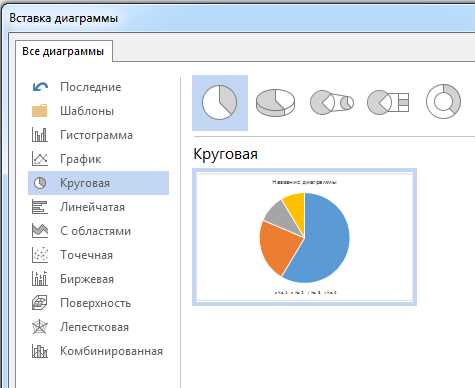
Для вставки элемента в Word можно использовать команду «Вставка» в верхнем меню программы. Нажмите на эту команду и выберите «График» или «Диаграмма» в меню. В открывшемся окне выберите тип графика или диаграммы из предложенных вариантов.
- Выберите нужный тип графика или диаграммы и нажмите кнопку «ОК».
- Появится поле с пустым графиком или диаграммой, которую нужно заполнить данными. Для этого можно использовать кнопку «Редактировать данные», чтобы ввести информацию, которую вы хотите отобразить в графике или диаграмме.
Шаг 2: Выбор типа подписи
После выбора элемента графика или диаграммы, к которому вы хотите добавить подпись, наступает время выбрать подходящий тип подписи. Это важный шаг, так как правильный тип подписи может улучшить понимание и визуальное воздействие вашего графика.
Один из вариантов — это использование названия элемента графика или диаграммы в качестве подписи. Это может быть полезно, если название является информативным и не занимает много места на графике. Вы также можете добавить дополнительные сведения или описания к названию для большей ясности.
Если вы предпочитаете более формальный или технический стиль подписи, можете использовать числовые значения или метки осей. Они подходят для точных описаний или иллюстрации изменений величин. Важно убедиться, что числовые значения четко отображаются без перекрытий или смещений.
Если вы хотите добавить подписи для отдельных элементов графика или диаграммы, вы можете использовать подписи данных. Они могут помочь идентифицировать каждый элемент и облегчить сравнение и анализ данных.
Выбор правильного типа подписи зависит от ваших целей, контекста и предпочтений, поэтому экспериментируйте и настройте подписи, чтобы они соответствовали вашим нуждам и помогали лучше передать информацию, содержащуюся в графике или диаграмме.
Шаг 3: Редактирование подписи
Существует несколько способов редактирования подписи графика или диаграммы в Microsoft Word. Один из способов — это изменение текста подписи. Для этого нужно выделить подпись и щелкнуть по ней дважды. После этого можно начать редактировать текст, добавлять или удалять информацию, использовать различные шрифты и размеры символов.
Кроме изменения текста, Возможно изменение размещения подписи. Выбрав подпись, можно перетащить ее в другое место на графике или диаграмме. Это позволяет лучше адаптировать подпись к изображению и сделать ее более удобно читаемой.
Также можно варьировать стиль и форматирование подписи. Microsoft Word предлагает различные инструменты и опции для настройки внешнего вида подписи. Это включает в себя выбор цвета, ширины линии, заливки, добавления теней и эффектов. Используя эти возможности, можно сделать подпись более выразительной и привлекательной для читателя.
После редактирования подписи графика или диаграммы, рекомендуется просмотреть и проверить получившийся результат. Если необходимо, можно вернуться к предыдущим шагам и внести дополнительные изменения. После этого график или диаграмма будет полностью готова для использования в документе Microsoft Word.
Шаг 4: Установка расположения подписи
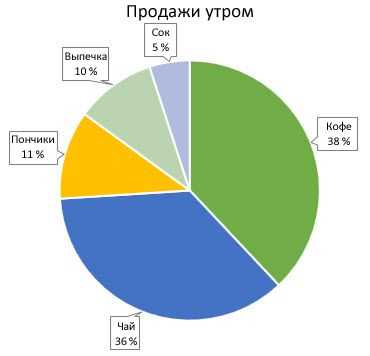
После того как вы добавили подпись к графику или диаграмме, вам нужно определить, где именно вы хотите разместить эту подпись. Это позволит вам создать более профессиональный и удобочитаемый документ. Следующие шаги помогут вам справиться с этой задачей:
- Выберите график или диаграмму, к которым вы хотите добавить подпись.
- Нажмите правой кнопкой мыши на выбранный объект и выберите пункт меню «Позиция легенды» или «Позиция надписи».
- В появившемся диалоговом окне выберите желаемое расположение для вашей подписи — например, сверху, снизу, справа или слева от графика или диаграммы.
- Если необходимо, вы также можете настроить размер и выравнивание подписи, чтобы она лучше вписывалась в контекст документа.
Правильное позиционирование подписи поможет вашим читателям легче понять ваши графики и диаграммы, а также сделает ваш документ более привлекательным и профессиональным.
Шаг 5: Настройка внешнего вида подписи
Когда вы создали график или диаграмму в Microsoft Word, очень важно настроить внешний вид подписи, чтобы она соответствовала вашим требованиям и представляла информацию наиболее эффективно. Следующие шаги помогут вам настроить внешний вид подписи в Word и сделать ее более читабельной и понятной:
1. Измените размер и шрифт подписи.
- Выберите нужную подпись.
- Перейдите на вкладку «Формат» в меню «Диаграмма».
- Используйте опции «Размер» и «Шрифт» для изменения размера и стиля подписи.
2. Измените цвет и формат подписи.
- Выберите нужную подпись.
- Перейдите на вкладку «Формат» в меню «Диаграмма».
- Используйте опции «Цвет» и «Формат» для изменения цвета и внешнего вида подписи.
3. Выделите ключевую информацию в подписи.
- Используйте полужирный или курсивный шрифт для выделения ключевых слов или фраз в подписи.
- Добавьте символы или специальные знаки, чтобы подчеркнуть важность определенных элементов в подписи.
4. Отформатируйте текст в подписи.
- Используйте списки с маркерами или номерами для структурирования информации в подписи.
- Выравнивайте текст по центру, слева или справа, чтобы создать более привлекательный визуальный эффект подписи.
С помощью этих простых шагов можно значительно улучшить внешний вид подписи и создать более информативные и понятные графики и диаграммы в Microsoft Word.

Вопросы и ответы в сфере it технологий и настройке ПК
Как создавать диаграммы в Ворде?
Как выполняют диаграммы в Ворде? Таблицы и графики — без этого элемента ни одна текстовая работа, в которой присутствуют цифры, не будет завершенной. Как правильно использовать возможности инструмента построения диаграмм, предусмотренного в программе MS Office Word, как создавать и изменять диаграммы в Ворде?
Создание диаграммы

Оптимальным пакетом MS Office для работы с цифрами является Выпуск 2007, на его примере вы и изучите вопрос. В Выпуске 2007 реализован новый, более удобный интерфейс — лента, на которую вынесены часто использующиеся команды.
Между разделами ленты можно перемещаться, кликая на их названия либо наведя курсор на ленту и прокручивая колесико мыши. В разделе «Вставка» панели управления выберите пункт «Диаграмма». При щелчке мышью на него откроется окно «Вставка диаграммы», здесь можно выбрать тип будущего графического изображения.
Следует отметить, что термином «диаграмма» в Ворде обозначаются все типы графического отображения данных:
- столбчатые графики (гистограммы);
- линейные графики (графики);
- круговые диаграммы;
- всевозможные биржевые, лепестковые, кольцевые и прочие, которые обычно используются в документах углубленной тематики.
То есть график в Ворде как таковой является просто подвидом. Итак, выбираете подходящий для текущих целей тип диаграммы (в примере выбран тип «Гистограмма с группировкой»), щелкаете на него и нажимаете внизу окна кнопку «ОК». Наблюдаем следующую картину. Слева вордовское окно документа, с которым вы работаете, справа открылся новый документ Microsoft Ecxel с шаблонной таблицей, ее нужно наполнить конкретными данными.
В строки категорий забиваете названия общих категорий или групп объектов, в названия рядов — различные признаки, по которым происходит группировка внутри категорий.
Вы рассмотрели процесс создания диаграммы, теперь надо научиться ее редактировать и видоизменять.
Редактирование диаграммы
В ленте вордовского файла появилась новая группа разделов «Работа с диаграммами», в котором вы сейчас и находитесь. Она включает разделы «Конструктор», «Макет» и «Формат».
Рассмотрите возможности, которые предоставляет конструктор:
- Изменить тип диаграммы. Здесь вы можете поменять тип уже созданного графического изображения, при этом введенные числовые данные останутся без изменений.
- Сохранить как шаблон. Если вы часто будете использовать созданную диаграмму, сохраните ее в виде шаблона для экономии времени. Чтобы вызвать созданный шаблон, нужно в окне «Вставка диаграммы» (см. выше) нажать кнопку «Управление шаблонами».
- Строка/столбец. При нажатии этой кнопки оси меняются местами.
Выбрать данные
При нажатии появится окно «Выбор источника данных». Здесь вы можете добавить новые пункты на оси, изменять их названия и исходные области данных.
- Изменить данные. Откроется экселевский файл с исходными данными.
- Экспресс-макет. Это возможность выбрать готовый образец для любого типа диаграммы или графика в Ворде, не углубляясь в настройки вроде внешнего вида осей, наличия дополнительных линий сетки, положения легенды, формата отображения данных и др.
- Экспресс-стиль. Это настройка визуальных характеристик: цвета столбцов и линий, их обводки, эффектов (выпуклость, тень, отражение и пр.). Здесь представлены готовые стили, и их довольно много.

Если вам не достаточно готовых решений, перейдите в другие разделы работы с диаграммами и настройте созданную диаграмму/график по своему вкусу.
Итак, создавать диаграммы в Word не так сложно, как может показаться на первый взгляд. Немного усидчивости — и ваш документ будет выглядеть более профессионально с диаграммами правильно подобранных типов. Зная особенности их редактирования, вы сможете создать собственный стиль оформления, особенно это актуально для отчетности организаций или для компаний, которые оказывают интеллектуальные услуги, например, составление бизнес-планов.
Отблагодари меня, поделись ссылкой с друзьями в социальных сетях:



