

В настоящее время все учебные работы, начиная от краткого реферата и заканчивая объемной дипломной работой, создаются с использованием программы MS Word. Это приложение предоставляет множество возможностей, позволяющих автоматизировать определенные процессы, такие как нумерация страниц.
Нумерация страниц является значимым аспектом любого документа, особенно если он имеет значительный объем и включает оглавление. Без нумерации и оглавления становится сложно ориентироваться в главе в распечатанном документе. Более того, в случае, если страницы вашей работы случайно перемешаются после печати, восстановить их правильный порядок без нумеров будет достаточно сложно. Поэтому, прежде чем отправить документ на печать, важно ещё раз проверить, установлена ли нумерация и устраивает ли вас её внешний вид и размещение.
Вы можете разместить номер страницы в любом месте: в верхней части, в нижней, по центру или в одном из углов. Для этого потребуется всего лишь несколько щелчков мышью.
Как пронумеровать страницы
Чтобы получить на документе аккуратную автоматическую нумерацию страниц, выполняйте следующие шаги.
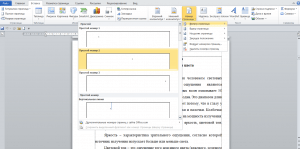
Помимо функции «Номер страницы» вы также можете воспользоваться параметрами «Верхний колонтитул» и «Нижний колонтитул». Их просто настроить так, чтобы, помимо номера страницы, отображались дополнительные сведения: имя создателя, дата составления документа или его название. Колонтитулы значительно изменяют общий вид документа, придавая ему более презентабельный и внушительный вид.
Нумерация страниц без титульного листа
В академических работах титульный лист обычно не подлежит нумерации, хотя фактически он является первой страницей. При активации автоматической нумерации на титульном листе обязательно появится лишняя цифра. И как быть с этой ситуацией? На самом деле, избавиться от неё можно всего за несколько шагов!
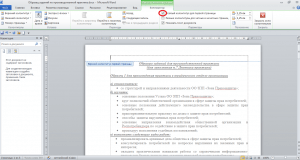
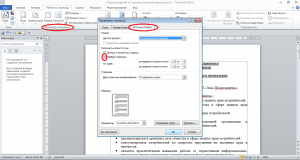
Есть ещё один вариант нумерации страниц с игнорированием титульного листа. Вот какие шаги надо сделать:
Нумерация со 2 и 3 страницы
Иногда возникает необходимость начать нумерацию с другого номера, а не с первого. Это может быть актуально, если по условиям работы требуется стартовать нумерацию с введения или же если ваша магистерская диссертация или диплом организованы в нескольких отдельных файлах. После печати все страницы будут объединены, и их нумерация окажется сквозной. Однако во время подготовки каждого файла нумерация может начинаться с любого номера, например, с третьего или двадцать третьего.
С помощью функций MS Word осуществить данное задание довольно просто. Для этого необходимо выполнить несколько несложных шагов.
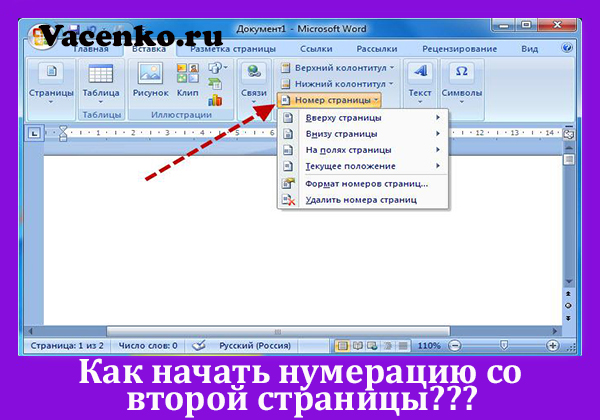
- Перейдите на вкладку «Вставка».
- Нажмите на «Номер страницы».
- В появившемся меню выберите опцию «Формат номеров страницы».
- В новом небольшом окне найдите строку «Начать с» и в соседнем окне введите тот номер, который будет первым в вашей нумерации. На первой странице документа появится нужная вам цифра, а следом пойдут номера по порядку.

В некоторых случаях необходимо начать нумерацию страниц документа с 3 или 4, не разделяя его на части. Для этого потребуется убрать номер со второй страницы, и для этого:
- Пронумеруйте листы, как было предложено в начале статьи.
- Уберите номер с первой страницы с помощью способа 2, описанного выше (поставив галочку напротив «первой страницы» в параметрах страницы).
- Войдите на вкладку «Разметка страницы».
- Нажмите на «Разрывы страниц».
- Поставьте курсор вниз первой страницы и нажмите «Следующая страница»
- Верните текст второй страницы на место и увидите, что номер на ней пропал.
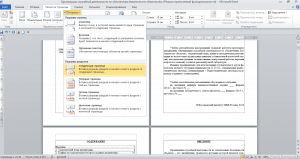
Аналогичный порядок действий нужно провести, чтобы убрать номер с 3 или 4 страницы.
Нумерация страниц в рамке
Часто курсовые работы оформляются не просто на пустых страницах, а в рамках, иногда ещё и со штампами. Номера страниц следует разместить в определённых местах внутри этих рамок и штампов, как правило это нижний правый угол. Это легко сделать, выполняя следующие пункты.
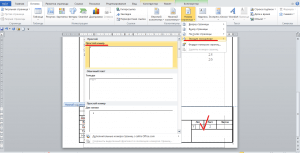
Если в рамке нужно проставить нумерацию, стартуя не с первой, а со следующей страницы, то есть минуя титульный лист, воспользуйтесь той же опцией, о которой мы говорили выше, а именно: «Формат номеров страниц».
Запустить нумерацию возможно с любого порядкового номера, расположив его в нужном месте, если ввести нужный номер рядом с «Начать с» в этом же окне. С помощью этой же кнопки вы сможете выбрать внешний вид номеров.
Изменение и удаление нумерации
Если нумерация уже проставлена, но по каким-то причинам вам не нравится, вы с лёгкостью можете изменить дизайн и место размещения номеров.
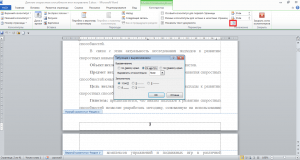
Список стилей нумерации огромен. Если вы обладаете свободой творчества, которую не ограничивает преподаватель, можете выбрать самый необычный вариант. Классический, лаконичный дизайн также присутствует.
Иногда нужно убрать всю выполненную нумерацию страниц. Допустим, вы решите, что любой номер будет лишним на вашей работе. Или вам проще убрать всю нумерацию, чтобы выставить её в новом стиле и в другом месте.
Выполняется эта операция очень просто, всего лишь в два клика.

Итак, теперь перед вами раскрыты все возможные секреты расстановки номеров страниц в приложении MS Word. Изучив их, вы станете настоящим гуру нумерации, и вам не составит труда проигнорировать первую страницу при нумерации или запустить нумерацию с абсолютно любого номера.
Нумерация со второй страницы. Как это сделать?
Word является наиболее распространенным и востребованным текстовым редактором. В нем производится создание и оформление большинства студенческих трудов, начиная с простых рефератов и заканчивая докторскими диссертациями.
Он оснащен самой широкой базой функций для работы с текстом и позволяет пользователю настраивать параметры удобным именно ему образом.
Самая частая проблема при оформлении документов – нумерация страниц. Как начать нумерацию со второй страницы, третьей или четвертой – первый камень преткновения большинства начинающих пользователей Microsoft Word.
Нумерация страниц
В текстовом документе номер страницы всегда располагается в колонтитуле – специальной зоне для размещения информации над текстом на каждой странице, которая автоматически запускается при команде Нумерации.
Текст без рамки допускает проставлять нумерацию сверху или снизу, слева, справа или по центру.
Текст с рамкой обязывает устанавливать номер страницы в один из секторов рамки. Для этого, в настройках нумерации страниц предусмотрена специальная функция «Текущее положение».
Помимо выбора места, редактор предлагает ряд стилей оформления нумерации: греческие, римские цифры, со скобками, без скобок, вертикально, горизонтально, крупно, жирно и т. д.
Как поставить простую нумерацию, начиная со второй. Пошаговая инструкция.
Для примера – номер расположен в верхней части страницы (верхний колонтитул):


Номер в нижней части листа – нижний колонтитул:
Если ситуация позволяет, есть возможность отклониться от традиционных стандартов и использовать оригинальную нумерацию – вертикальную, с линейками, в рамках и другие варианты. Все существующие стили представлены с наглядными иллюстрациями в подменю.
Как поставить нумерацию в рамку
Первое, что необходимо – рамка. Если ее нет – скачать.
Рамка вставляется в колонтитул. Это позволит ей не смещаться, обезопасит содержащийся в ней текст от непредвиденных изменений, а также продублирует ее во всем документе. Достаточно вставить и заполнить ее на первой странице, после чего забыть о проблеме.
Что бы войти в колонтитул необходимо дважды быстро кликнуть Левой Клавишей Мышки (ЛКМ) по верхнему или нижнему полю. Лист разделится пунктирной линией сверху и снизу, позволяя пользователю вносить данные в зону.
Вставить рамку – скопировать рамку, войти в колонтитул, вставить рамку. Можно пользоваться комбинациями клавиш Ctrl+С (копировать) и Ctrl+V(вставить) или пользоваться кнопками подменю.

Колонтитулы
Колонтитул дублирует все, что в нем содержится, на каждой странице документа. Эта функция предназначена для облегчения работы. Дипломы, диссертации, методички, даже книги и журналы содержат в себе часть текста, которая дублируется на каждой странице. Вносить повторяющиеся данные – понапрасну тратить свое время.
Колонтитул позволяет один раз заполнить форму, обработав текст стилистически, если на то есть желание или обязательство, и больше не возвращаться к проблеме. Вносить можно не только текст, но и изображения – логотипы, аватары, узоры и т. д.
Установка фонового рисунка через колонтитул:

Рекомендация! При подготовке документов, в которых необходимы подложки или заголовки из изображений, более удобно использовать колонтитулы. В этом случае текст будет размещен поверх изображения, что исключит любые сдвиги, а работа с бумагой станет комфортнее, так как рисунок не будет постоянно находиться под курсором мыши.
Как переместить колонтитул?
Зону можно перемещать вверх и вниз, тем самым сужая или расширяя место под текст, при помощи линейки. Требуется включить линейку, войти в колонтитул, навести курсор мышки на линейку слева от колонтитула, зажать ЛКМ верхнюю черту белой полоски и потянуть в нужную сторону.
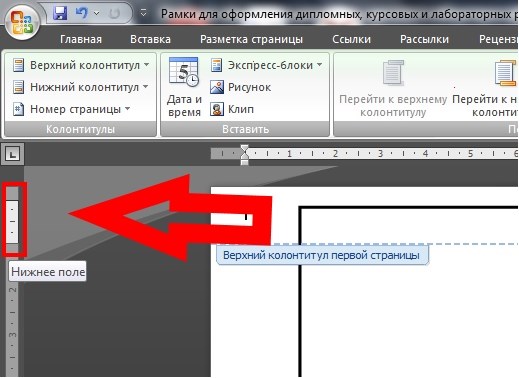
Не получается войти в колонтитул
Причины бывают разные – недостаточно быстро кликается мышка, сбой в системе, перегрузка оперативной памяти и прочее. Самый верный и надежный способ войти в нужный колонтитул – воспользоваться специальной кнопкой:
Выйти из колонтитула – дважды кликнуть по основной рабочей зоне листа.



