
Текстовый редактор Word позволяет раскрасить текст документа шрифтами разного цвета. Как правило, это делается для выделения целых фрагментов текста или отдельных слов в документе, чтобы обратить на них особое внимание читателей.
Стандартно в редакторе задан черный цвет шрифта. Но можно изменить эти установки на свои собственные. Для этого в меню Формат (Format) выберите команду Шрифт (Font) или нажмите сочетание клавиш CTRL+D . Откроется вот такое диалоговое окно:
В поле Цвет текста (Font color) уже установлен параметр Авто (Automatic). Вы можете выбрать иной цвет, кликнув мышкой на любой значок цвета из открывающегося списка.
Если вы хотите установить выбранный вами цвет для всех документов, которые вы будете создавать в дальнейшем, вы можете нажать кнопку По умолчанию (Default). В этом случае сделанные вами настройки шрифта сохранятся в шаблоне Normal.dot. Именно на основе данного шаблона создаются все документы в редакторе Word (стандартный режим).
Как только вы нажмете кнопку ОК для подтверждения изменения цвета шрифта, весь новый текст, который вы введете, будет отображен уже этим новым цветом. Если вы захотите вернуть черный цвет шрифта, вы можете либо вновь изменить настройки в диалоговом окне Шрифт (Font) либо, что гораздо быстрее, нажать сочетание клавиш CTRL+Пробел .
Чтобы ускорить выбор цвета шрифта, на панели инструментов Форматирование находится соответствующая кнопка:
Ее действие аналогично действию выбора цвета шрифта с помощью диалогового окна. Кроме того, вы можете визуально наблюдать на кнопке выбранный вами в данный момент цвет, а при наведении на эту кнопку курсора мыши появится всплывающая подсказка с указанием цвета.
К сожалению, в редакторе отсутствует возможность использовать две кнопки выбора цвета шрифта и использовать каждую для своего цвета. Например, если в документе нужно один текст напечатать синим цветом, а другой — зеленым, то используя лишь одну стандартную кнопку выбора цвета шрифта, придется все время переключаться с одного цвета на другой. К тому же велика вероятность спутать похожие цвета. А если вывести на панель инструментов дубликат кнопки, то выбор цвета в одной кнопке автоматически приводит к установлению такого же цвета в другой кнопке. Замкнутый круг?
Нет, если создать простейший макрос и вывести его кнопку на панель инструментов. Итак, начнем.
Всё. Можете закрыть этот документ без сохранения.
Теперь для того, чтобы вводимый текст отображался синим цветом, достаточно нажать кнопку созданного вами макроса. Для установления другого цвета шрифта, выберите нужный с помощью стандартной кнопки выбора цвета.
Для тех читателей, которые знают как работать со встроенным в Microsoft Word редактором Visual Basic, я просто приведу единственную строчку из кода макроса:
re>Selection.Font.Color = wdColorBlue
Аналогично можно поступить и в случае, если вам нужно выделять текст (не шрифт!) разными цветами, как это обычно делается фломастером.
Еще записи по вопросам использования Microsoft Word:
- 3 способа очистки списка недавно открытых документов
- Microsoft Office: популярные команды на одной вкладке
- Ribbon XML Editor — программа редактирования интерфейса Word 2007, 2010
- Word 2007: добавляем свою вкладку и свои команды
- Word 2007: полотно, рисунки, линии
- Word 2007: смена формата сохранения файла
- Word 97 — решение проблемы с отображением символов на линейке
- Word 97. Слияние документов как один из способов упростить свою работу
- Абзац с цветным фоном
- Автозаполняемые колонтитулы
- Автоматическая запись макроса
- Автоматическая нумерация билетов
- Автоматическая расстановка переносов
- Автоматическое обновление полей при открытии документа
- Автоматическое сохранение всех открытых документов
- Автоматическое сохранение документа при его закрытии
- Автотекст и Word 2007
- Автотекст с последовательной нумерацией
- Автоформат документов
- Белый текст на синем фоне в Word 2007
- Белый текст на синем фоне: ностальгия по DOS
- Буквица
- Быстрая смена ориентации страниц документа
- Быстрая смена регистра букв (слов) или их размеров
- Быстрое изменение стиля форматирования текста
Как в Word изменить цвет текста

Добро пожаловать в очередной урок нашего бесплатного курса от WiFiGid по работе с Word. В этой короткой инструкции мы посмотрим, как можно быстро и легко изменить цвет шрифта в Word. Все будет очень просто, повторяем за мной и наслаждаемся результатом
Пошаговая инструкция

- Выделяем нужный вам текст, который мы хотим перекрасить в другой цвет.
- Переходим на вкладку «Главная» (открыта по умолчанию), в группе инструментов «Шрифт» находим подчеркнутую красной линией букву А (это и есть инструмент «Цвет шрифта»). Нажимаем на маленькую стрелочку справа от нее. Должна открыться панель с выбором цветов.
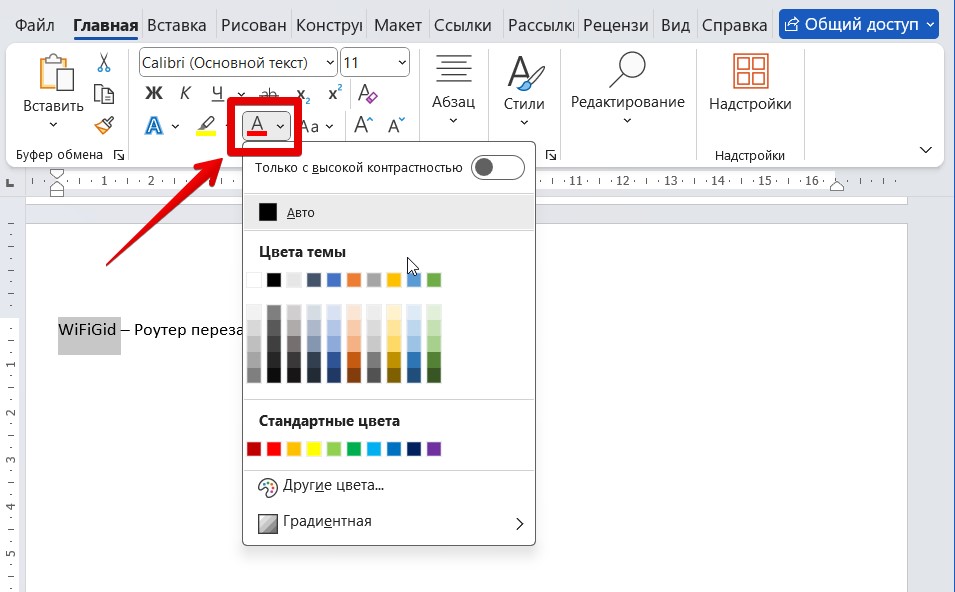
- Выбираем нужный цвет, текст окрашивается. При необходимости можете вернуть все на черный, выбрать какой-то свой нестандартный цвет (кнопка «Другие цвета») или даже применить градиент – все в ваших руках.
Альтернативный вариант
Способ выше я вспоминаю при любой непонятной ситуации, но если вдруг хочется чего-то иного, можно сделать так:
- Выделяем нужный вам текст.
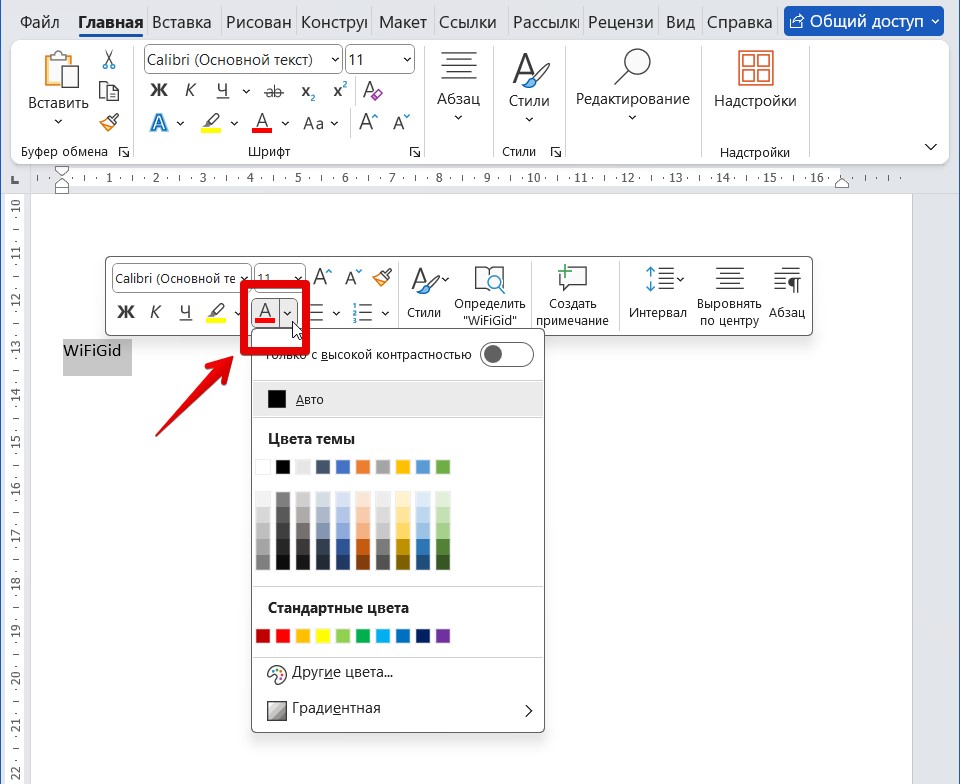
- В момент выделения над текстом появится всплывающая панель, где есть та же самая иконка выбора цвета текста:
Другие варианты
Способы выше очень легко применять на практике, но если хочется каких-то альтернатив, можно посмотреть в сторону других вариантов:
- Если на вкладке «Главная» в группе «Шрифт» в правом нижнем углу нажать на кнопку со стрелочкой, откроется окно работы с текущим шрифтом. В нем тоже можно выбрать цвет шрифта, но на практике это излишне, потому что ломает удобный шаблон стандартного черного шрифта.
- При создании нового стиля тоже можно задать выделенный цвет на целый стиль.
Видео по теме
Помогла ли вам эта статья?



