

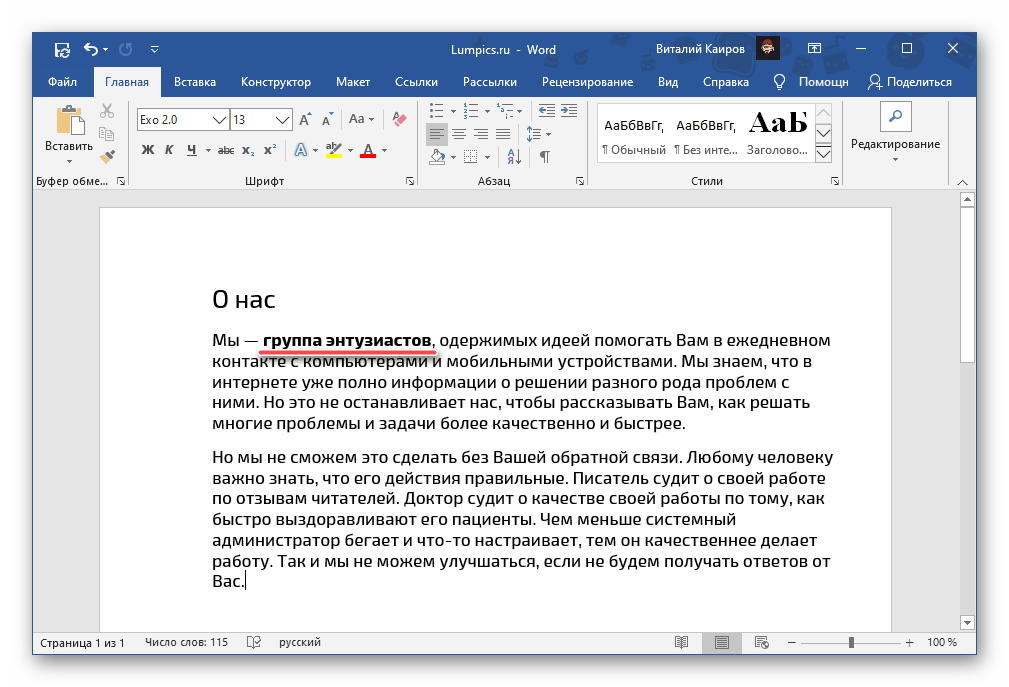
Стиль оформления текста, который большинство людей ошибочно называет жирным, на самом деле представляет собой полужирный. В программе Ворд его можно оформить следующим образом:
- Выделите текст, который необходимо преобразовать в полужирный, или установите указатель курсора (каретку) в том месте, где вы планируете начинать его ввод.
![]()
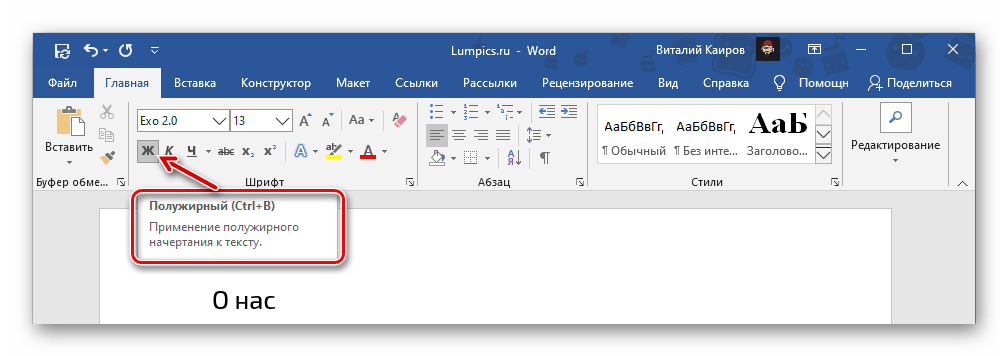
- Нажмите по кнопке «Ж» (в англоязычных версиях Microsoft Office это «B»), расположенной во вкладке «Главная», в группе инструментов «Шрифт».

- Начертание выделенного текста станет полужирным. Если же вы только собираетесь создавать запись, таковыми будут все вводимые символы, пока вы не смените форматирование.
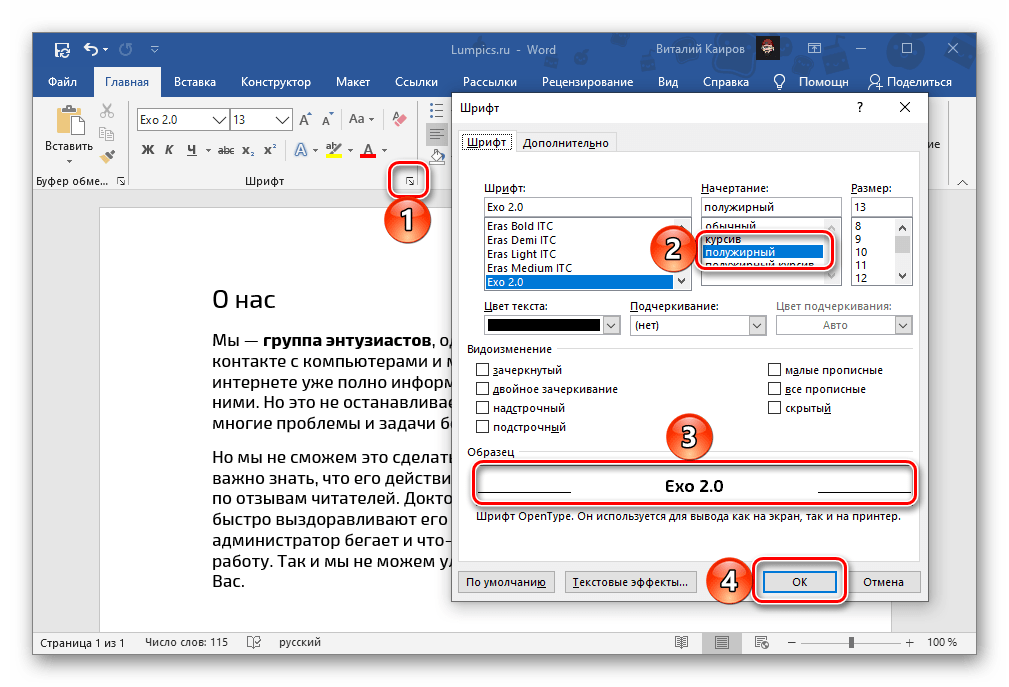
Если необходимо, для выбранного шрифта можно определить дополнительные настройки — для этого следует открыть меню группы инструментов «Шрифт» (1). В появившемся окне вы сможете выбрать шрифт, стиль текста, его размеры, цвет и другие параметры. Все изменения будут видны в окне предварительного просмотра (3), а для их применения достаточно нажать кнопку «ОК».
Способ 2: Горячие клавиши
Проще всего создать полужирный текст или преобразовать уже набранный текст в этот стиль с помощью сочетания клавиш. Это действие можно выполнить, наведя курсор на кнопку «Ж», которая находится в группе инструментов «Шрифт» на ленте Microsoft Word, как мы уже обсуждали ранее.
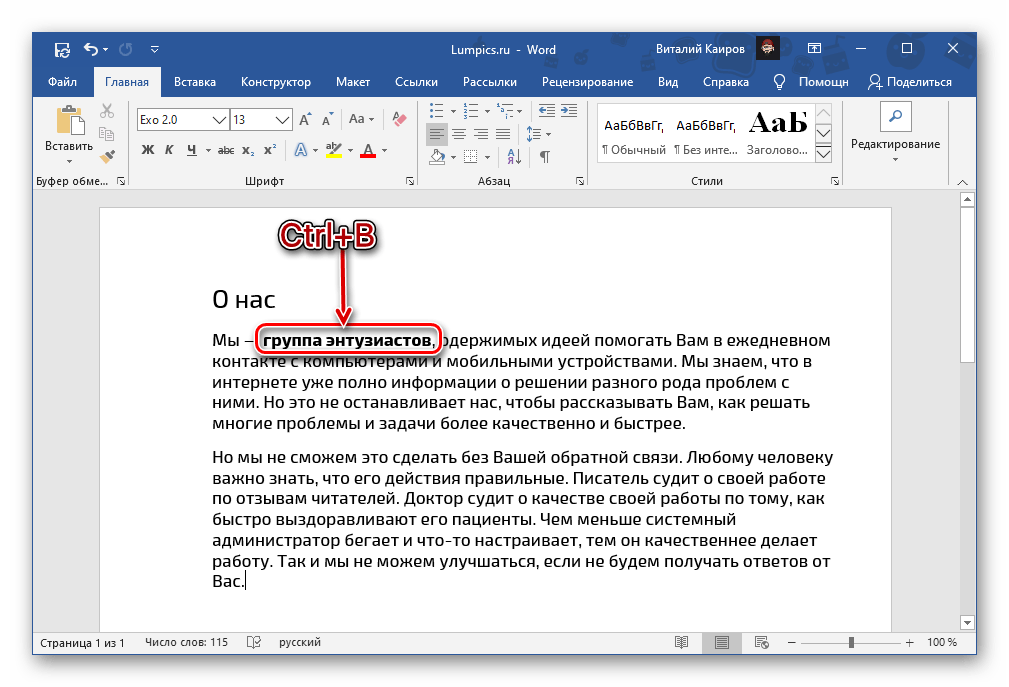
Установите каретку в том месте документа, где планируете вводить текст в полужирном начертании, или выделите необходимый фрагмент, после чего нажмите обозначенные выше клавиши. К слову, эта комбинация работает практически во всех программах, где есть возможность хотя бы базового форматирования текста.
Отмена полужирного начертания
Если вы случайно активировали полужирное начертание или применили его не к тому фрагменту текста, просто выделите этот фрагмент снова и нажмите кнопку «Ж» на панели инструментов или сочетание клавиш «Ctrl+B» на клавиатуре.
Для более радикального решения, которое не только уберет выбранное начертание, но и приведет к сбросу всего форматирования текста (шрифта, его размера, стиля), можно воспользоваться кнопкой «Очистить все форматирование», изображенной ниже — буквой «А» с ластиком.
Полужирный, курсив, подчеркнутый
Бывает так, что в напечатанном тексте есть определенная часть или одно понятие, на которое нужно обратить внимание. То есть нужно сделать так, чтобы какая-то часть бросалась в глаза, и читатель смог заострить на ней внимание. Для этих целей используют различное отображение текста.
Представляем вашему вниманию образец написания букв и слов.

В Microsoft Word существуют специальные кнопки, которые позволяют изменять шрифт.
- — Полужирный (в народе его называют «жирный»)
- — Курсив (наклонный)
- — Подчеркнутый
Как изменить начертание
Сначала необходимо выделить слово, которое вы планируете изменить. Для этого переместите курсор в начало этого слова. Затем нажмите левую кнопку мыши и, не отпуская ее, перетяните курсор до конца слова. Когда оно будет подсвечено другим цветом (обычно серым или синим), это значит, что выделение прошло успешно.
Затем нажмите на иконку с нужным начертанием. Находятся они в верхней части программы, в разделе «Главная».

Можно назначить сразу несколько видов.
Чтобы вернуть измененную часть текста (слово) в первоначальный вид, нужно выделить ее и щелкнуть по иконке с назначенным начертанием. Скорее всего, она будет другого цвета — темно-серого или оранжевого.
Есть и другие способы видоизменения текста. Например, его можно сделать цветным при помощи кнопки  или выделить цветом через
  . А в современных версиях Ворда есть отдельная кнопка с текстовыми эффектами
  .
.
В каких случаях используется
Полужирное начертание используется для выделения заголовков, а также некоторых частей документа. Курсивное используется редко, обычно для уточняющей информации. Подчеркнутое — еще реже — для обозначения адреса в интернете (урла).
Но это что касается рабочих и учебных документов: договоров, счет-фактур, актов, курсовых, дипломов. А вот буклет или объявление можно оформить как-угодно. Главное, чтобы это мешало восприятию информации — не отвлекало от сути.



