
При написании реферата возникает необходимо использовать источники информации. Использование сносок в работе поможет избежать обвинений в плагиате при написании текста. Как оформлять ссылки в реферате и делать это правильно рассказывается ниже.
Для чего нужны сноски
Многочисленные студенческие работы, попавшие в качестве примера, практически не содержат сносок. Согласно ГОСТ в реферате должны использоваться «библиографические ссылки».
Различают три вида библиографических ссылок:
- Внутритекстовые. Выноска помещается в текст, сразу за цитируемым фрагментом.
- Купить реферат Подстрочные. Указанный вид располагается в нижней части страницы, отделается от основного текста горизонтальной чертой. Подстрочная ссылка и есть сноска.
- Затекстовые. Используют специальные выноски.
В методичках ВУЗов, где описываются правила оформления реферата, часто встречается требование использования внутритекстовых ссылок. В редких случаях кафедра требует использовать подстрочные примечания.
Количество выносок должно быть достаточным, для полного раскрытия темы реферата. Но и здесь есть свои ограничения. Постановка после каждого предложения выноски не допускается. Это может свидетельствовать на не умение студента работать с литературой. Отсутствие примечаний говорит о возможном плагиате и недобросовестном отношении к подготовке работы.
В правильном реферате ссылки расставляются грамотно, избегая перенасыщенности и недостатка.
Как правильно оформить сноску в реферате
Есть два способа, как добавить примечание в реферат:
- Разместить текст внутри строки. В этом случае используются квадратные скобки. Здесь указывают порядковый номер источника, согласно созданному перечню литературы.
- Прописать под строкой. Расшифровка примечания находится внизу страницы. Чтобы определить к какой фразе относится выноска, в конце цитаты ставится маленькая цифра сверху использованного текста.
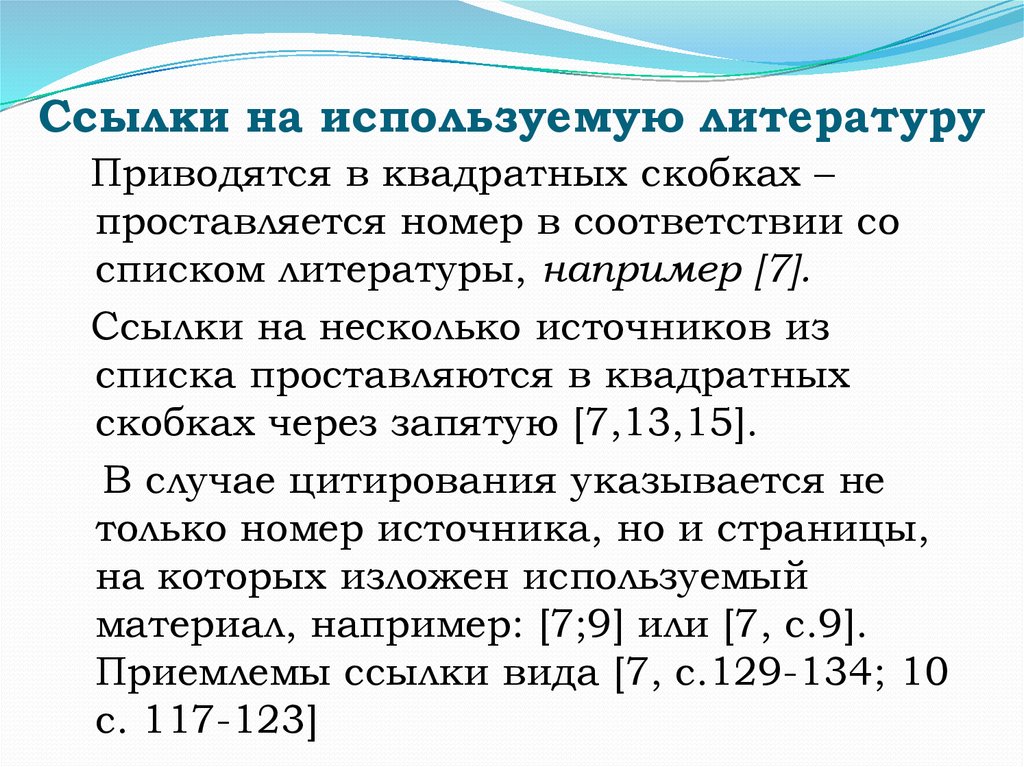
Прежде чем приступать к сноскам, необходимо оформить список литературы, ведь внутри ремарки указывается номер источника. Список согласно требованиям ГОСТа может быть составлен следующим образом:
- В алфавитном порядке. Источники располагаются по порядку согласно алфавиту.
- По мере появления информации в тексте.
Образец, как делать сноски в реферате внутристрочного типа:
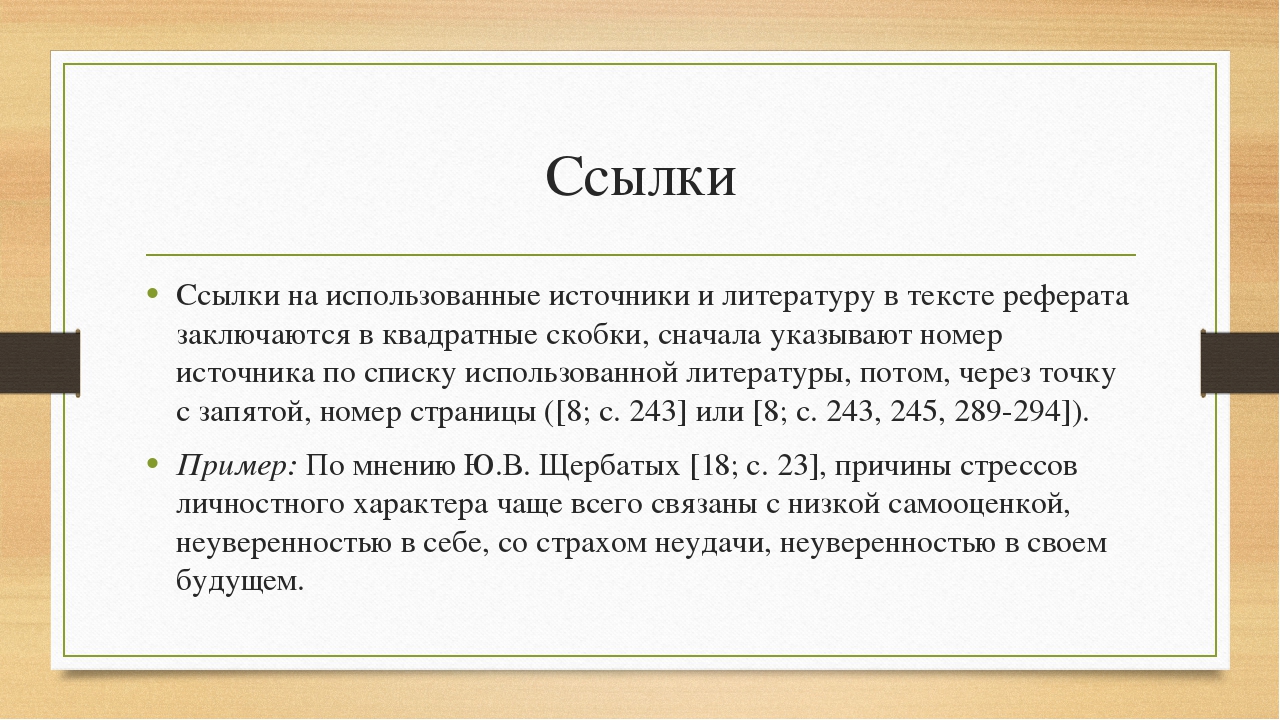
Расшифровка: цитата расположена в книге или журнале, под порядковым номером 18, на 23 странице.
Когда студенту в работе нужно сделать выноску на иллюстрацию, главу или порядковый номер таблицы, то ссылка не содержит символ «№». Пишется «рис.», «Гл.», «табл.».
Когда нужно сослаться на определенный раздел в этом же докладе, то номер искомого раздела вставляют в круглые скобки. Подстрочные примечания, называемые сносками – это указатель на источник, откуда взята цитата. Также здесь может размещаться текст, в котором расширенно объясняют фразу или выражение. Для выделения подстрочного вида ссылки используются арабские цифры.
Скобка не используется, номер располагается выше строки, где есть цитата. От основного текста примечание отделено сплошной горизонтальной чертой.
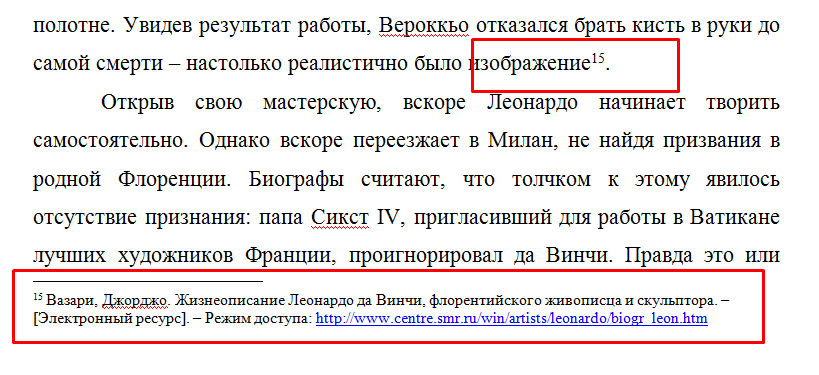
Следует обратить внимание: нумерация вставки начинается на каждой странице с единицы.
Расшифровка, которая находится в конце реферата, оформляется по тем же правилам, что и подстрочные. Разница состоит в нумерации, не прерывающейся на протяжении всей работы.
Нередко возникают случаи, когда необходимо в одной выноске сразу указать 2-3 порядковых номера литературы. Как оформить сноски в реферате в этом случае? В скобках, через точку с запятой прописываются все номера.
Рекомендуется пользоваться в работе внутритекстовыми выносками. Это облегчает набор текста и дальнейшего его форматирования.
Чтобы сделать правильное оформление ссылок на сайты, следует указать путь к сайту, откуда взят текст.
Как добавить сноску в Ворде
Использование компьютера для написания реферата, помогает сэкономить массу времени, при необходимости исправить ошибки без повторного переписывания текста. В Ворде можно делать примечания.
Как оформлять ссылки в реферате в электронном документе? Разные версии Word содержат различные пути установки ремарки.
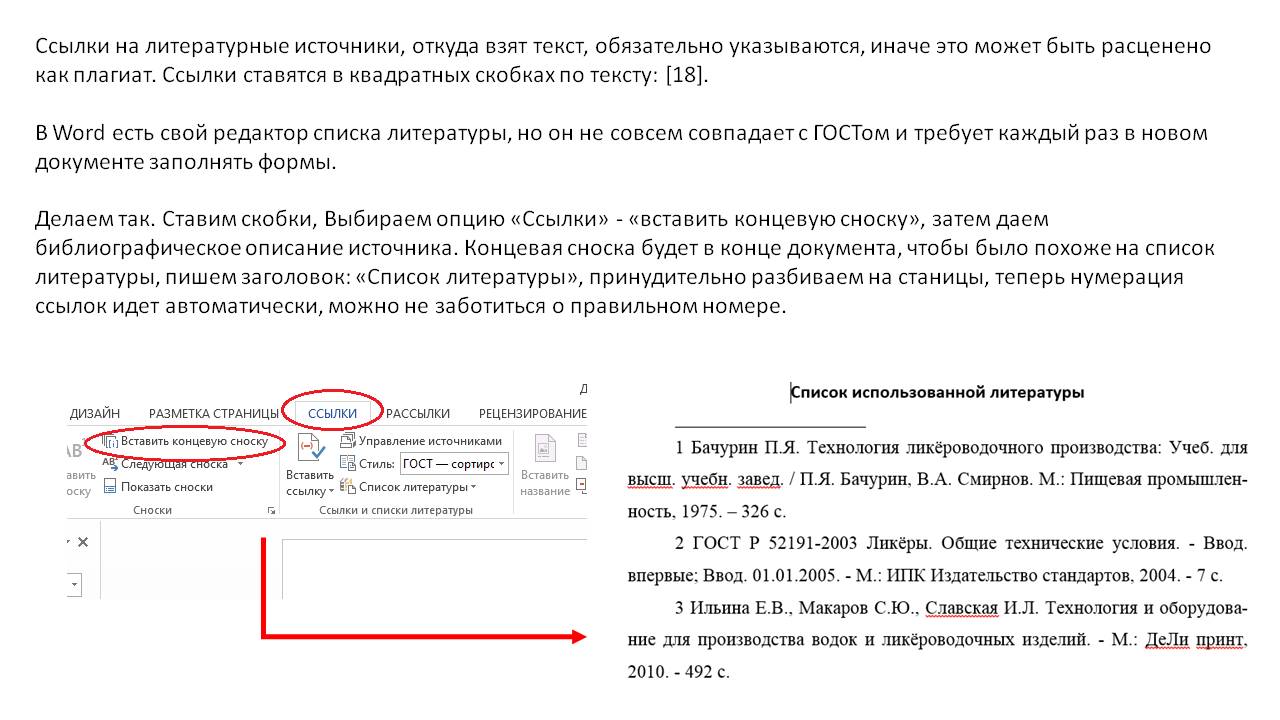
Например, версия 2016 года предлагает перейти во вкладку «Ссылки», выбрать пункт под названием «Вставить сноску».
Алгоритм действий пользователя:
- курсор устанавливается на поле после использованной цитаты;
- Стоимость реферата нажимается «Вставить сноску»;
- происходит автоматическая установка. Курсор самостоятельно переходит в поле, где нужно ввести описание.
Есть дополнительная функция, позволяющая выставить, как пройдет нумерация: сквозным способом или на каждой следующей страницы номер будет начинаться с единицы.
Оформление сносок делается 10 шрифтом. Тип шрифта принимается идентичным с основным текстом. Указанное требование является стандартным.
Процесс установки примечаний не сложный, но нужно заранее определиться с видом. В результате получают красиво оформленный доклад с полным раскрытием темы.
Пример правильного оформления сноски в реферате:
В чем отличие «сносок» от «ссылок»
Несмотря на частое замещение слов – они имеют различия. Главное отличие заключается в способе оформления:
- Сноска – это цифра или символ, расположенный в верхнем индексе. Он указывает на строку, находящуюся за пределами текста, внизу страницы.
- Ссылка – в скобках указывается источник. Проставляется сразу после использованного фрагмента из книги, журнала или интернет-издания.
Нельзя однозначно сказать, что именно удобнее использовать. Выбор остается за студентом, с учетом требования по оформлению реферата.
Как сделать постраничные сноски?

Постраничные сноски — неотъемлемая часть оформления научных работ. Они позволяют правильно оформить заимствования и дать дополнительные комментарии к тексту. Однако не все знают, как правильно делать постраничные сноски в текстовых редакторах.
Понятие постраничной сноски
Постраничная сноска — это сноска, которая располагается внизу той страницы, где находится фрагмент текста, к которому она относится. В отличие от концевых сносок, которые выносятся в конец всего документа, постраничные сноски размещаются на каждой странице отдельно.
Основные функции постраничных сносок:
- указание источника заимствованной информации;
- дополнительные комментарии и пояснения к основному тексту;
- ссылки на другие фрагменты текста;
- перевод иноязычных слов или цитат.
Постраничные сноски используются в научных, учебных, аналитических и других работах, где важно правильно оформить цитаты и отсылки к дополнительным материалам. Они позволяют не загромождать основной текст, вынося второстепенную информацию за его пределы.
Порядок создания постраничных сносок в MS Word
Рассмотрим последовательность действий для создания и оформления постраничных сносок в текстовом процессоре MS Word.
Настройка нумерации сносок постранично
По умолчанию в MS Word сноски нумеруются сквозной нумерацией по всему документу. Чтобы изменить это, необходимо:
- Перейти на вкладку "Ссылки";
- Нажать на маленькую стрелку в нижнем правом углу области "Сноски";
- В выпадающем окне выбрать "Постраничная";
- Нажать "Применить".
Теперь при добавлении новых сносок их нумерация будет начинаться заново на каждой странице.
Добавление постраничной сноски
Чтобы добавить сноску, необходимо:
- Установить курсор в то место текста, к которому будет относиться сноска;
- Перейти на вкладку "Ссылки";
- Нажать "Вставить сноску".
После этого курсор автоматически переместится вниз страницы, где можно ввести текст сноски.
Редактирование и удаление сносок
Чтобы отредактировать или удалить сноску, достаточно дважды кликнуть по ее маркеру (цифре или знаку). При редактировании также можно воспользоваться кнопкой "Следующая сноска" на вкладке "Ссылки", чтобы быстро переходить от одной сноски к другой.
Расстановка постраничных сносок на практике
Рассмотрим последовательность действий при расстановке постраничных сносок на конкретном примере учебной работы.
- В начале необходимо оформить список использованных источников в соответствии со стандартом (ГОСТ, Гарвардский стиль и т.д.) для обеспечения единообразия.
- Затем, при цитировании фрагмента текста из источника, необходимо поставить сноску с указанием порядкового номера этого источника в списке и страницы, откуда взята цитата.
Например, текст работы: [1]
Сноска внизу страницы:
- [1] Иванов И.И. Название книги. М.: Издательство, 2020. С. 25.
Если повторная сноска идет сразу за первой на этот же источник, можно использовать "Там же" с указанием другой страницы.

Особенности при цитировании
При многократном цитировании одного и того же источника используются специальные формы сносок.
Например, если предыдущая сноска также ссылается на данный источник, можно написать: [1]
- [1] Там же. С. 35.
А если сноска не идет последовательно, но этот источник уже цитировался ранее, используют: [2]
- [2] Иванов И.И. Указ. соч. С. 127.
Рекомендации по расстановке сносок
Чтобы оптимизировать процесс расстановки постраничных сносок, рекомендуется:
- Сначала написать весь черновой текст работы, а затем расставлять сноски;
- Группировать сноски при первом упоминании источника, если из него сделано несколько цитат подряд;
- Следить за единообразным форматом оформления сносок.
Пример расстановки сносок
Рассмотрим конкретный пример расстановки постраничных сносок в учебной работе:
Текст: [1] " Цитата из книги ". [2]
- [1] Иванов И.И. Название книги. С. 5.
- [2] Там же. С. 7.
Автоматизация создания постраничных сносок
MS Word позволяет частично автоматизировать создание постраничных сносок. Функционал для этого находится на вкладке "Ссылки".
- Автоматическая вставка сноски после выделенного фрагмента текста;
- Быстрый переход между сносками при редактировании;
- Автоматическое обновление нумерации сносок при изменениях.
Однако полностью автоматизировать процесс пока не удается. Пользователю приходится вручную вводить текст каждой отдельной сноски.
Недостатки существующего функционала
Несмотря на наличие встроенных инструментов для работы со сносками в MS Word, есть и определенные недостатки:
- Приходится вручную вводить текст каждой сноски, что занимает много времени;
- Нет автоматического выбора формы сноски в зависимости от особенностей источника (книга, интернет-ресурс и т.д.);
- Трудоемкий поиск источников в списке литературы для корректного оформления;
- Невозможность автоматического экспорта и импорта сносок при копировании текста.
Перспективы развития функционала
В будущих обновлениях MS Word разработчики могут реализовать:
- Автозаполнение сносок по выделенному тексту;
- Интеграцию со справочниками источников для автоматического цитирования;
- Расширенные возможности для группового редактирования и форматирования сносок.
Это позволит сэкономить время пользователя и снизить вероятность ошибок при оформлении постраничных сносок в документах.
Альтернативные способы создания сносок
Помимо встроенных средств MS Word, существуют и сторонние инструменты для работы с постраничными сносками:
- Специальные программы и онлайн-сервисы для автоматизированного цитирования;
- Дополнения и расширения для MS Word от сторонних разработчиков;
- Использование веб-приложения Google Docs вместо desktop версии Word.
Эти инструменты предоставляют дополнительные возможности для работы с постраничными сносками и частично решают проблему автоматизации.
Преимущества веб-приложений для сносок
Использование веб-приложений вроде Google Docs вместо десктопных текстовых редакторов имеет ряд преимуществ для работы с постраничными сносками:
- Возможность коллективной работы над документом в режиме реального времени;
- Доступ к документу с любого устройства в любой точке мира;
- Автоматическое резервное копирование данных;
- Интеграция со специализированными сервисами и расширениями.
Это позволяет оптимизировать процесс создания и оформления документов с постраничными ссылками для научных и учебных работ.
Перспективные направления развития
В перспективе с ростом технологий искусственного интеллекта появится возможность использовать AI для полной автоматизации оформления постраничных сносок.
Это позволит программе:
- Распознавать цитаты и перефразирование в тексте;
- Самостоятельно искать источники цитирования;
- Корректно оформлять ссылки под особенности каждого типа источника.
Реализация таких технологий полностью уберет ручной труд при оформлении постраничных сносок в документах.



