
В Ворде можно наглядно представить морфемный разбор слова — для этого есть интересная вкладка «Фигуры».
Для примера, попробуем разобрать слово «Приметный» по составу.
Оно произошло от слова «Метка», следовательно можно увидеть, что общей частью (то есть корнем) этих слов будет «МЕТ».
Попробуем просклонять слово: Приметный -> Приметного -> Приметному -> Приметный -> Приметного -> (О) Приметном.
Видно, что меняются две последних буквы слова — «ЫЙ». Это и будет окончанием.
После этого легко выделить приставку «ПРИ» и суффикс
Основа слова — ПРИМЕТН.
Теперь о том, как это красиво отобразить в Ворде.
На вкладке «Фигуры» есть инструменты «Линия» и «Дуга».
Для рисования корня используем дугу, для всех остальных морфем — линию.
Для корня можно нарисовать две дуги в разных направлениях или одну дугу, добавив к ней дополнительный узел.
Для изменения цвета линии нажимаем правой кнопкой мыши на ней и выбираем «Формат фигуры».
Там есть вкладка «Цвет линии», где можно указать цвет, который вам по душе.
Таким образом, я нарисовал все морфемы и пометил каждую из них своим цветом.
Вот, что получилось:
- Около
- Товары
- Для команд
- Переполнение стека Общественные вопросы и ответы
- Переполнение стека для команд Где разработчики и технологи делятся частными знаниями с коллегами
- Вакансии Программирование и связанные с ним технические возможности карьерного роста
- Талант Нанимайте технических специалистов и создавайте свой бренд работодателя
- Реклама Обратитесь к разработчикам и технологам со всего мира
- О компании
php — скрипт для разбора документа Word
- Около
- Товары
- Для команд
- Около
- Товары
- Для команд
- Переполнение стека Общественные вопросы и ответы
- Переполнение стека для команд Где разработчики и технологи делятся частными знаниями с коллегами
Как разобрать документ MS Word по стилю с помощью VBA
- Около
- Товары
- Для команд
Как в ворде выделить корень слова
В Ворде можно наглядно представить морфемный разбор слова — для этого есть интересная вкладка «Фигуры».
Для примера, попробуем разобрать слово «Приметный» по составу.
Оно произошло от слова «Метка», следовательно можно увидеть, что общей частью (то есть корнем) этих слов будет «МЕТ».
Попробуем просклонять слово: Приметный -> Приметного -> Приметному -> Приметный -> Приметного -> (О) Приметном.
Видно, что меняются две последних буквы слова — «ЫЙ». Это и будет окончанием.
После этого легко выделить приставку «ПРИ» и суффикс «Н».
Основа слова — ПРИМЕТН.
Теперь о том, как это красиво отобразить в Ворде.
На вкладке «Фигуры» есть инструменты «Линия» и «Дуга».

Для рисования корня используем дугу, для всех остальных морфем — линию.
Для корня можно нарисовать две дуги в разных направлениях или одну дугу, добавив к ней дополнительный узел.
Для изменения цвета линии нажимаем правой кнопкой мыши на ней и выбираем «Формат фигуры».
Там есть вкладка «Цвет линии», где можно указать цвет, который вам по душе.

Таким образом, я нарисовал все морфемы и пометил каждую из них своим цветом.
Вставка знака арифметического корня в Microsoft Word
Довольно часто при работе в Microsoft Word требуется выходить за рамки обычного набора текста, например, записывая различные математические выражения и уравнения. Одним из знаков, с необходимостью ввода которого можно столкнуться, является арифметический корень, и сегодня мы расскажем, как поставить его в текстовом документе.
Способ 1: Вставка символа
Проще всего добавить знак корня квадратного, кубического или n-степени в документ Ворд можно посредством вставки соответствующего символа из встроенного набора. У данной процедуры есть как минимум два варианта реализации
Вариант 1: Ручной выбор символа
Интегрированная в Word библиотека символов довольно обширна, но к счастью, все они поделены на тематические категории, что существенно упрощает поиск. Для добавления корня выполните следующее.
- Перейдите во вкладку «Вставка»
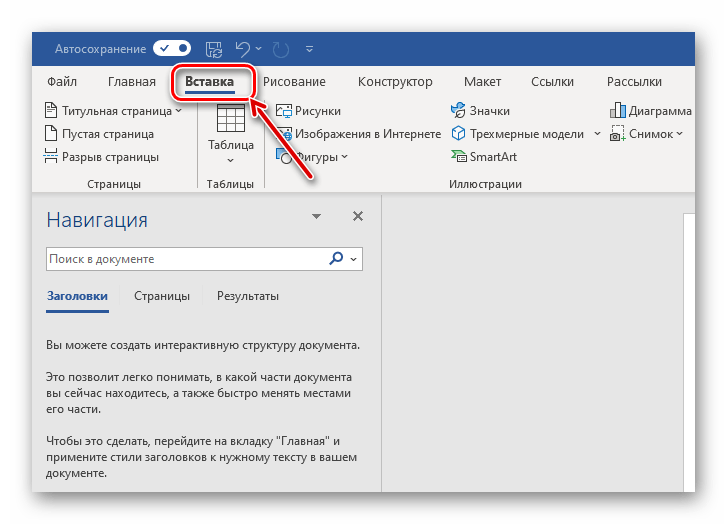 и нажмите по расположенному в правой части панели инструментов пункту «Символ». Из выпадающего меню выберите «Другие символы».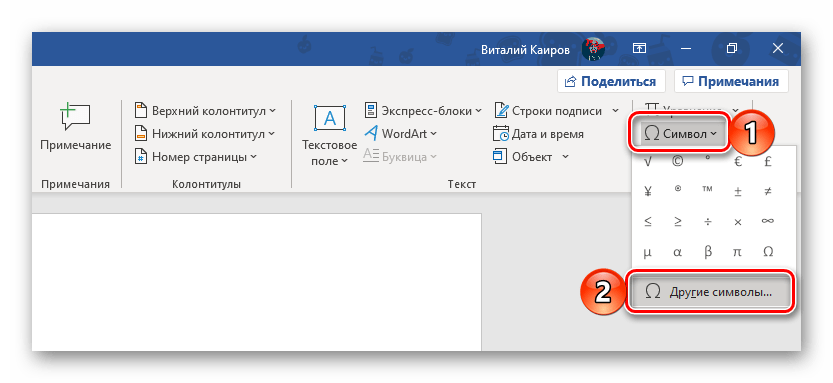
- Убедитесь, что в выпадающем списке «Шрифт» установлен «(обычный текст)», а в списке «Набор» выберите «Математические операторы».
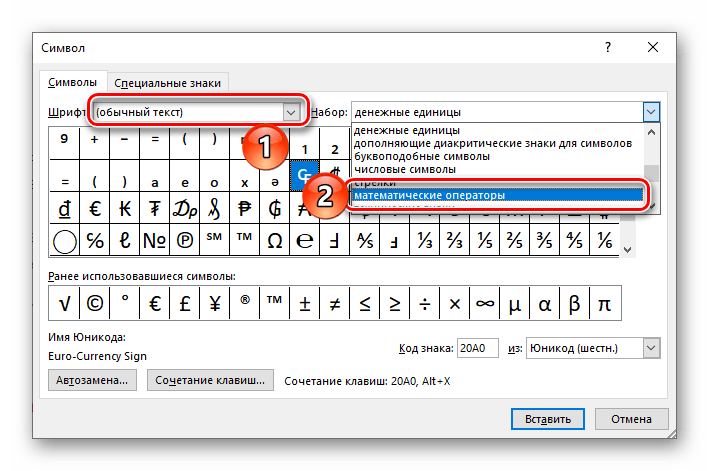
- Необходимый знак будет представлен в первой или второй строке окна – выделите его, после чего нажмите по кнопке «Вставить».
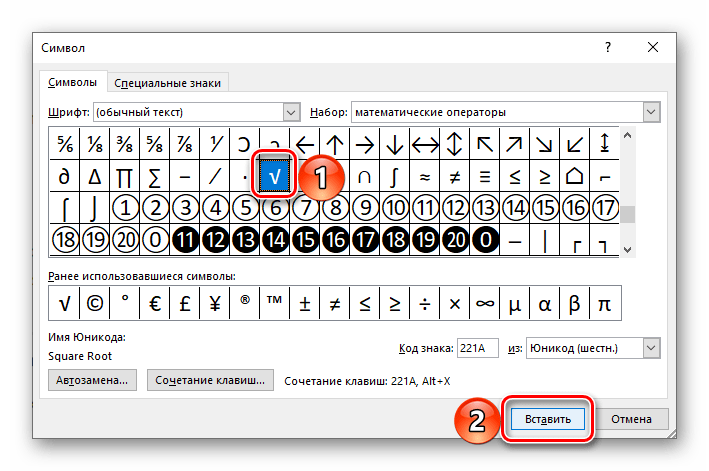 Символ появится в указанном вами месте документа, а значит, окно вставки можно закрыть.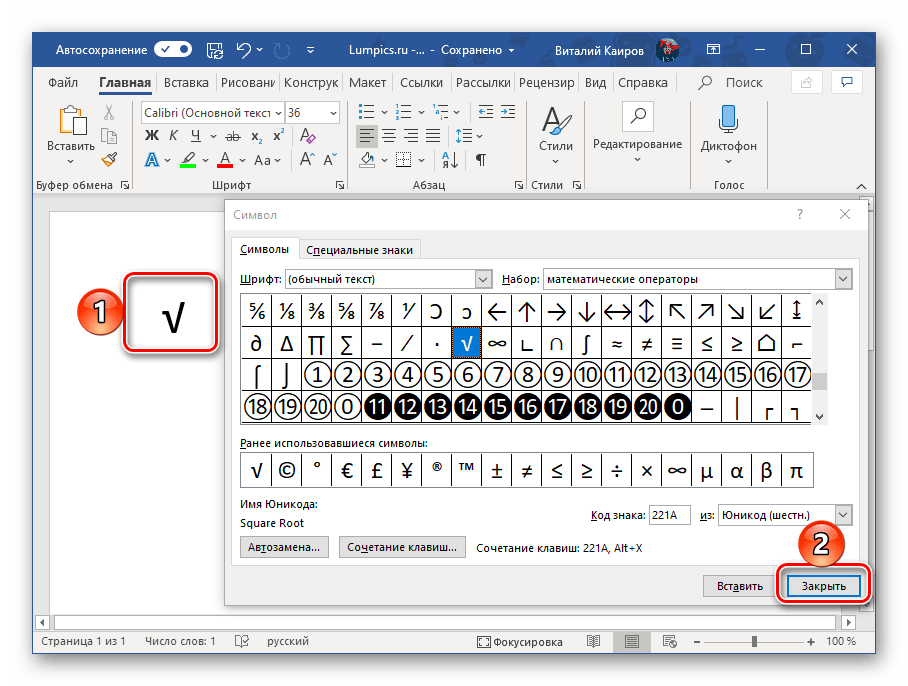
К сожалению, таким образом можно добавить только квадратный корень. Зато, как несложно догадаться, в этом разделе текстового редактора можно найти множество других символов и знаков, которые отсутствуют на клавиатуре.
Вариант 2: Ввод и преобразование кода
За каждым символом, представленным в интегрированной библиотеке Word, закреплен специальный код. Зная его и комбинацию клавиш, которая выполняет преобразование, можно значительно быстрее добавить знак арифметического корня, но, как и в предыдущем случае, только квадратного.
Обратите внимание! Узнать код любого символа, входящего во встроенный набор программы, можно из окна его вставки (предварительно выделив), там же будет указана комбинация клавиш, необходимая для преобразования, и/или кодировка, в которой это значение нужно вводить.
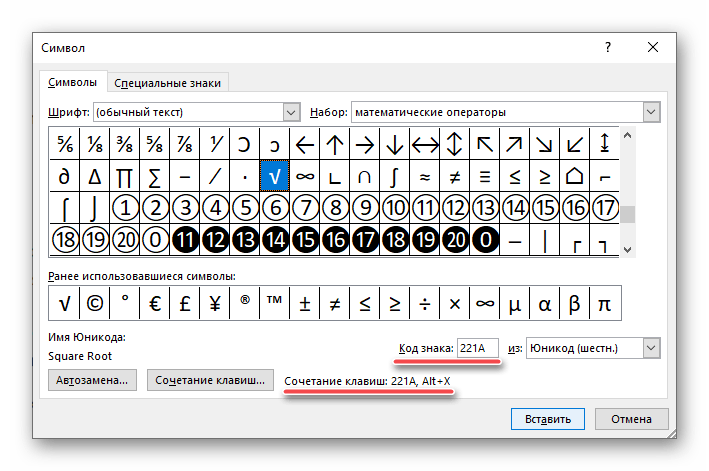
Код знака арифметического корня выглядит следующим образом: 221A
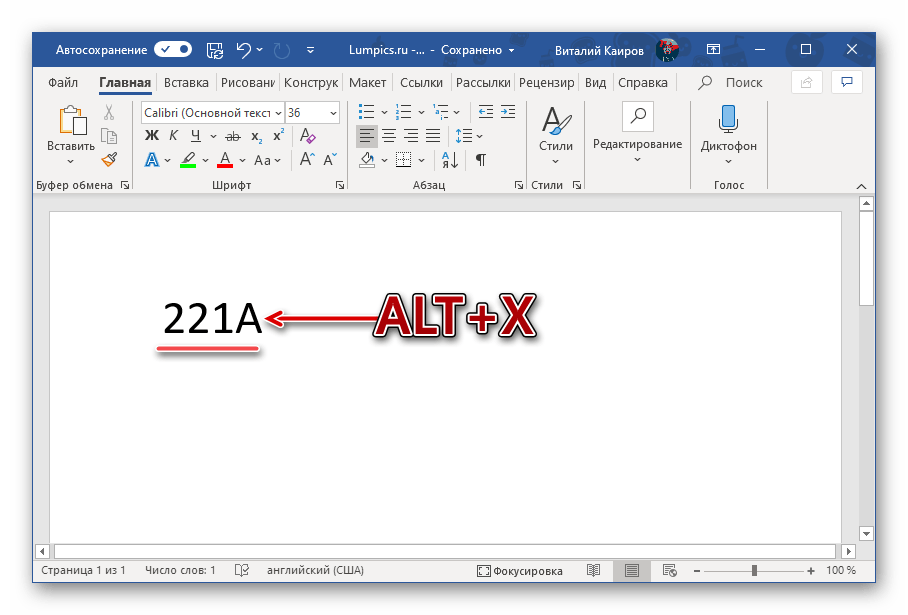 Просто введите указанное выше значение, предварительно переключившись на английскую раскладку, а затем, не добавляя отступ, нажмите клавиши «ALT+X» — в выбранном вами месте сразу же появится необходимый символ.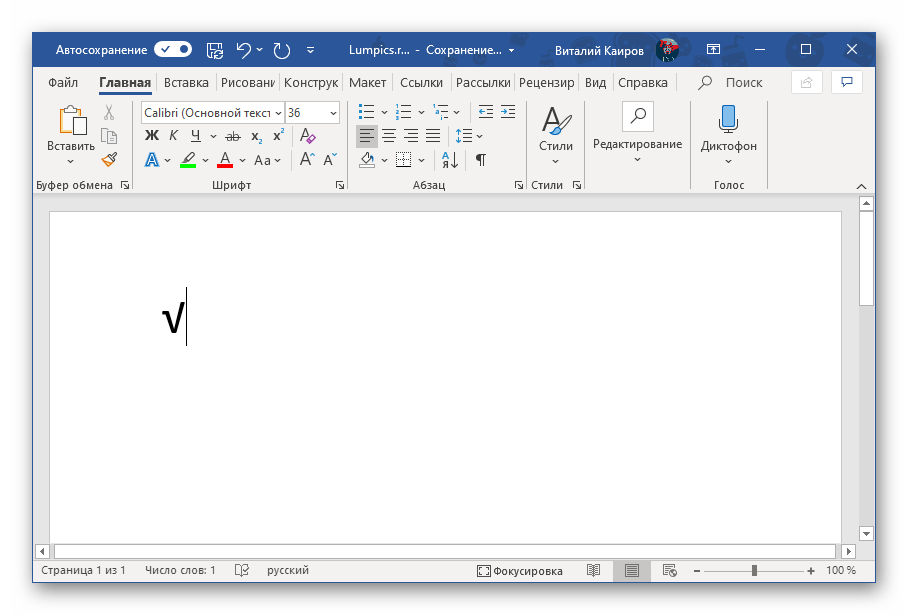
Способ 2: Вставка уравнения
Если же ваша задача заключается не просто во вставке знака квадратного корня, а и в последующем написании полноценного примера или уравнения, действовать потребуется по иному алгоритму. Преимущество изложенного ниже подхода заключается еще и в том, что таким образом можно записать не только квадратный или кубический корень, но и любой другой, представленный в n-степени.
Примечание: Добавленный таким образом символ, как и остальные элементы будущего примера, будут представлять собой не обычный текст, а блок с указанными вами значениями, для которого нельзя изменить шрифт (его стиль) и некоторые другие параметры.
- Откройте вкладку «Вставка» и нажмите в ней по расположенному справа пункту «Уравнение».
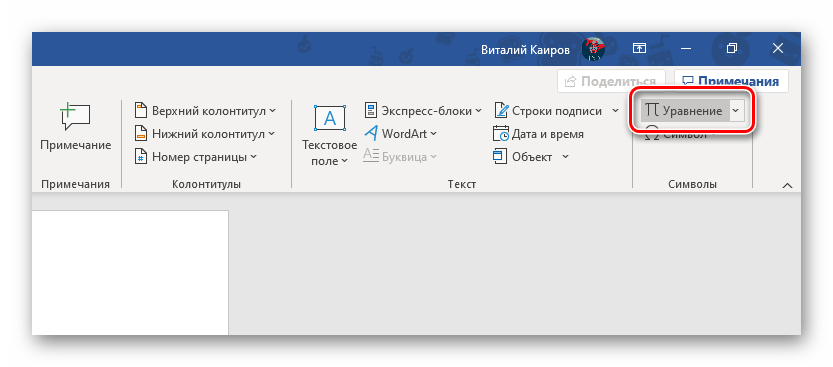
- На странице документа появится область для ввода будущей записи, а на ленте – группа «Работа с уравнениями» и входящая в нее вкладка «Конструктор».
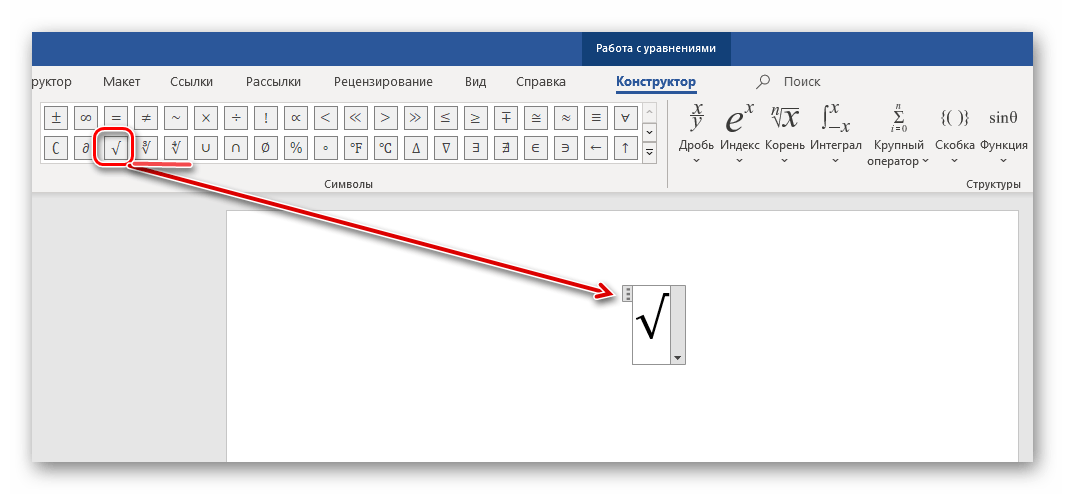
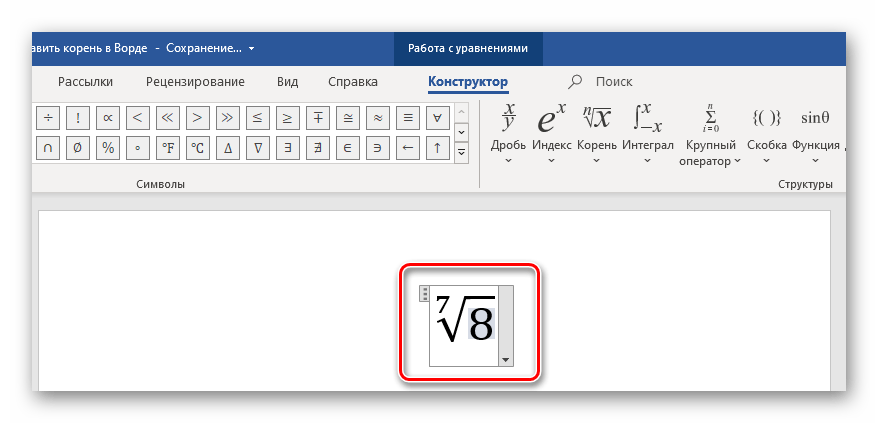
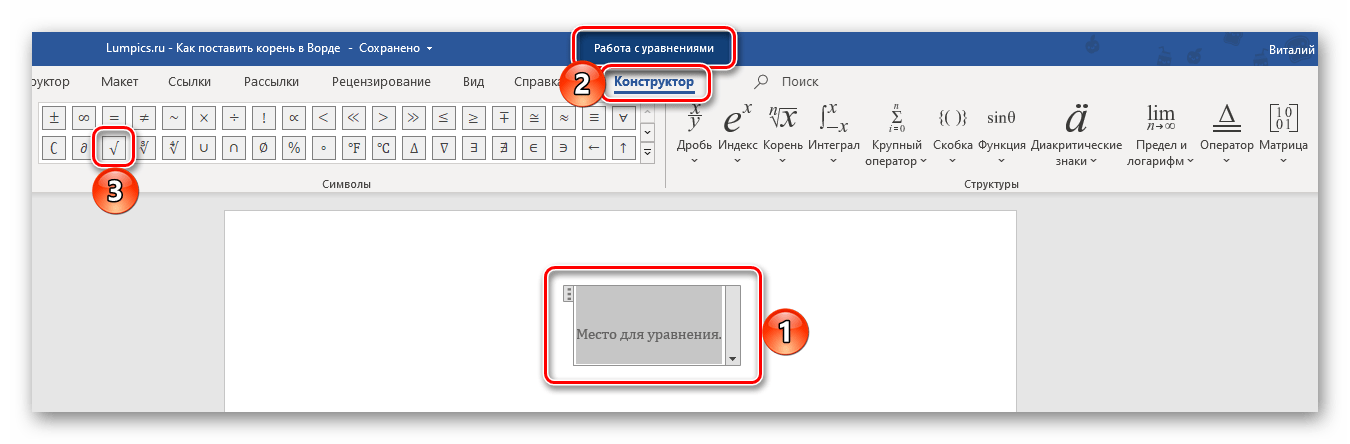 Как раз из последней и можно добавить интересующий нас знак корня – просто выберите его в группе «Символы». Рядом с кнопкой добавления квадратного есть также кубический и корень четвертой степени.
  Если же требуется записать квадратный (с уточнением степени) или кубический корень, обозначение степени в котором будет пригодным для редактирования, обратитесь к расположенной правее кнопке c одноименным названием и выберите подходящий вариант.
 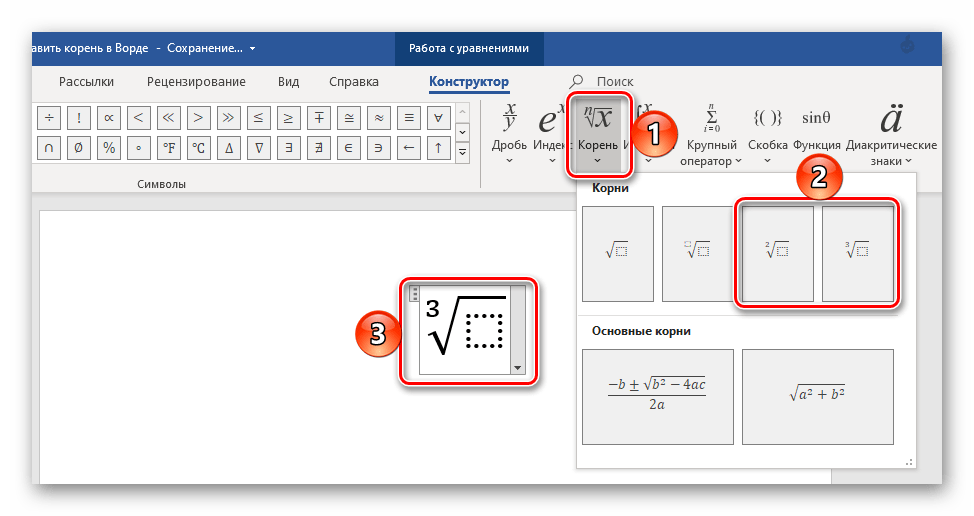 В этом же меню можно найти символ для записи корня в n-степени,
  которую потребуется указать вручную.
  Также рекомендуем обратить внимание на стандартный набор формул и уравнений – вполне возможно, в нем найдется еще более подходящая для поставленных целей запись.
 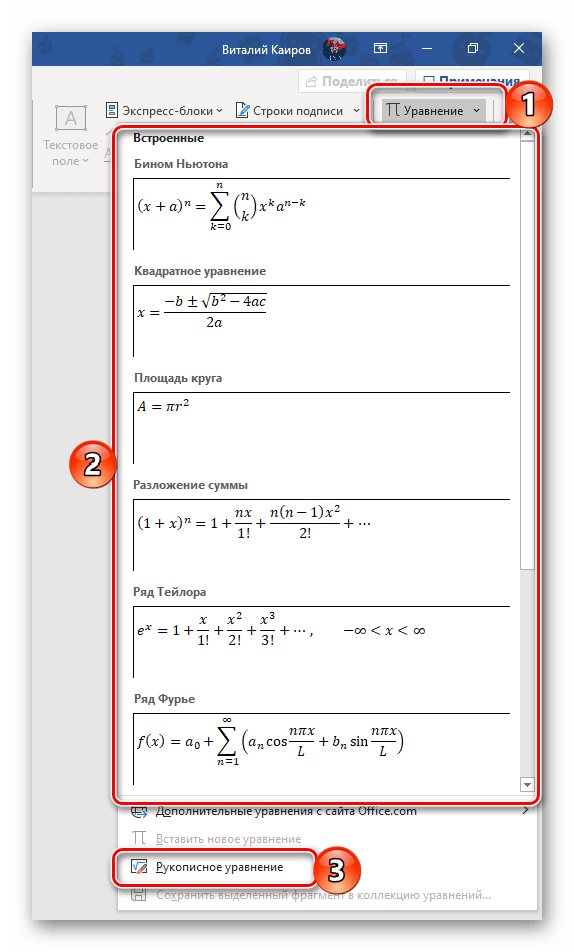 Из этого же меню можно перейти к рукописному вводу арифметических выражений (отмечено цифрой 3 на скриншоте выше), которые будут распознаны программой и преобразованы в стандартный для уравнений текст.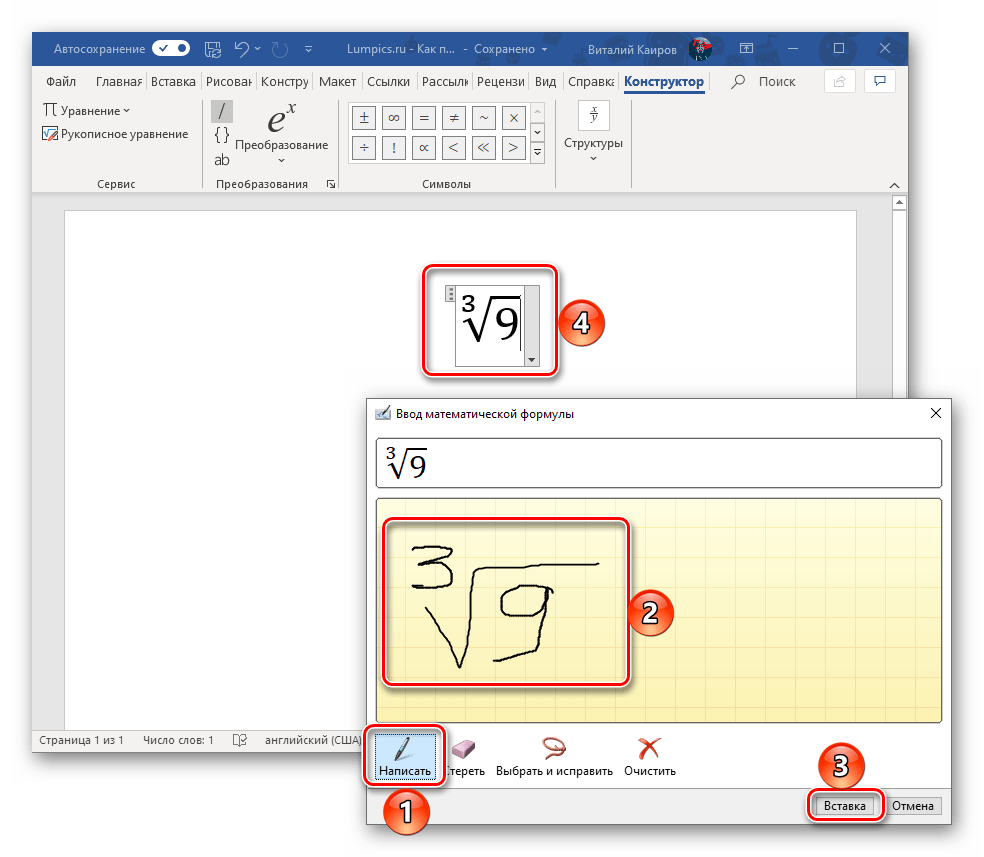
- Узнать более подробно о встроенном в Ворд редакторе формул и особенностях его использования можно из представленных по ссылкам ниже статей.
Преимущество данного способа перед предыдущим заключается в том, что под знак корня, представленный в виде элемента уравнения/формулы, можно вписать любую цифру, букву и даже целый пример, а для самого элемента можно задать не только квадратную и кубическую, но и любую другую степень. Если же говорить о вставленном из набора символе, то он позволяет записывать значения только сразу за ним, но не под ним.
Способ 3: Microsoft Equation 3.0 (для старых версий)
В январе 2018 года компания Microsoft выпустила обновление для всех версий Word, начиная с 2010, которое «убрало» из приложения компонент Microsoft Equation 3.0. Ранее именно он использовался для работы с формулами и уравнениями, а также для ввода всевозможных математических выражений и символов. Если вы пользуетесь версией текстового редактора, которая не поддерживается разработчиком как минимум с обозначенной выше даты или выходящие с момента ее наступления апдейты не устанавливались, добавление знака корня можно выполнить следующим образом:
Примечание: Функциональность компонента Microsoft Equation в версиях Word ниже 2010 весьма ограничена – многие уравнения и формулы им попросту не поддерживаются. Устраняется эта проблема путем преобразования документа, о чем мы рассказывали в представленной по ссылке ниже статье.
Подробнее: Использование Microsoft Equation и устранение проблем совместимости
- Как и в предыдущих способах, перейдите во вкладку «Вставка». Далее кликните по кнопке «Объект», расположенной в группе «Текст».
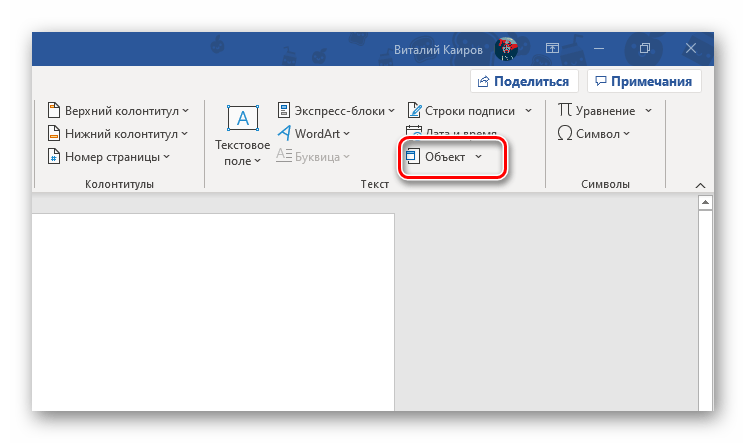
- В открывшемся диалоговом окне выберите пункт «Microsoft Equation 3.0».
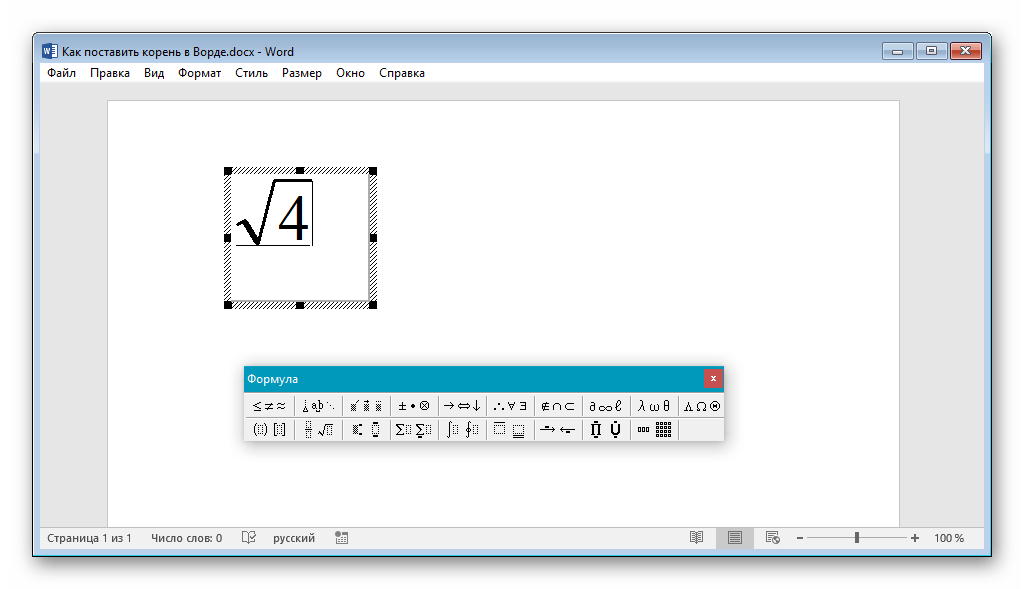
- В Ворде будет открыт дополнительный интерфейс, а именно – редактор математических формул. Внешний вид приложения при этом полностью изменится.
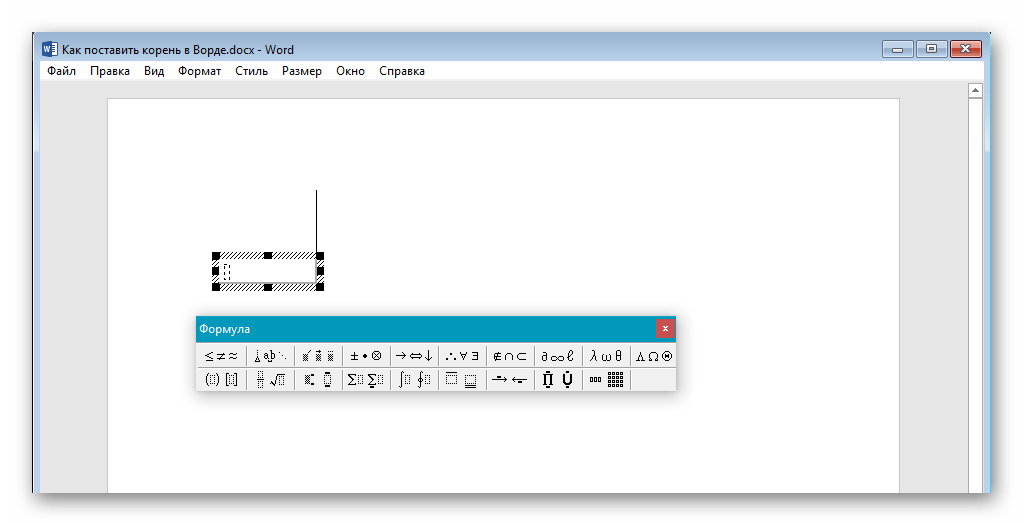
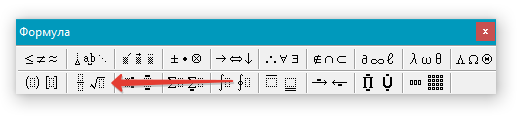
- В окне «Формула» нажмите на кнопку «Шаблоны дробей и радикалов».
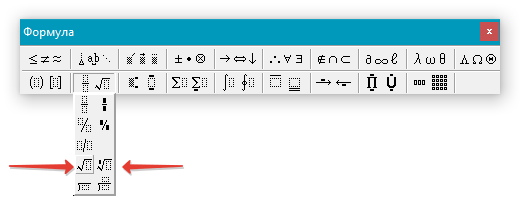
- В выпадающем меню выберите знак корня, который нужно добавить. Первый — квадратный корень, второй — любой другой выше по степени (вместо значка «x» можно будет вписать степень).
Добавив знак корня в документ, вы сможете ввести под него необходимое числовое значение.
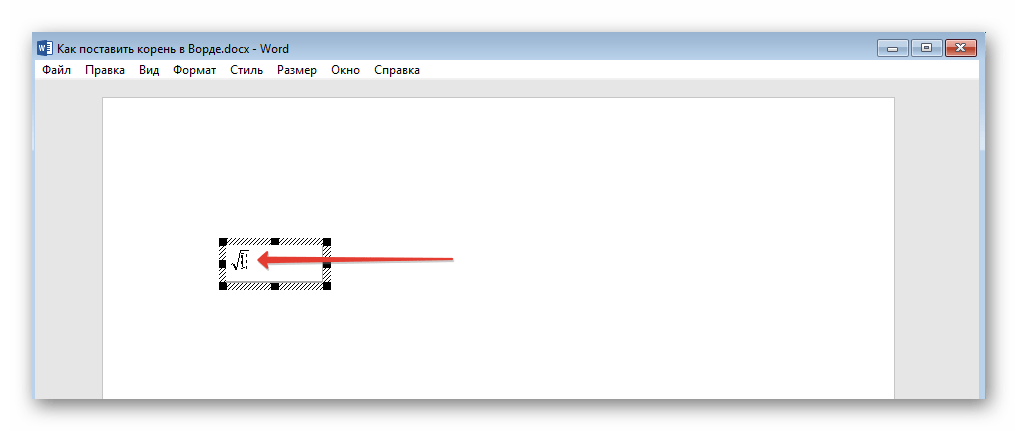
Сделав это, закройте окно «Формула» и кликните по пустому месту в документе, чтобы перейти в обычный режим работы.
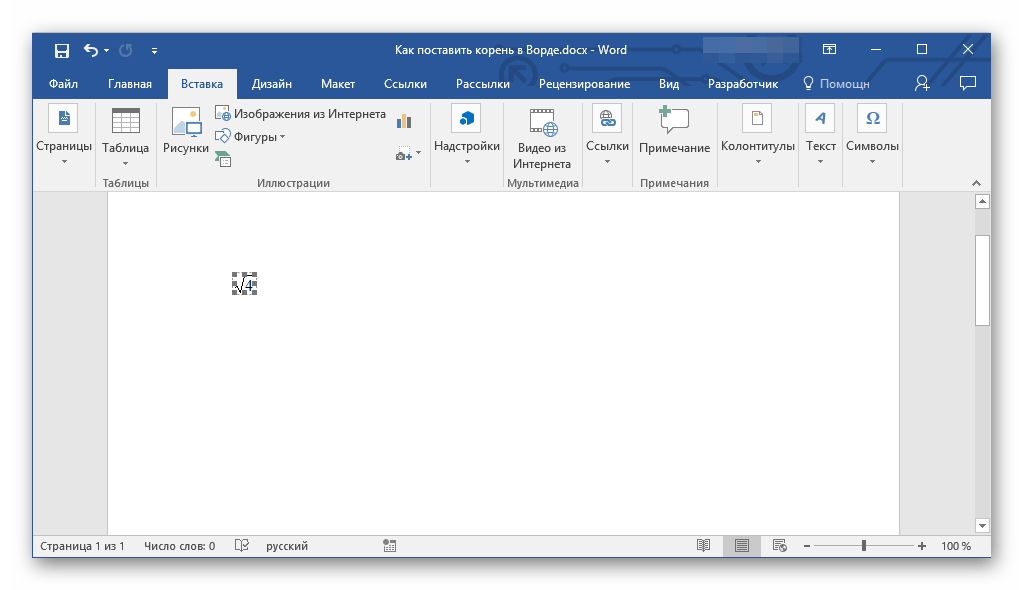
Примечание: Знак корня с цифрой или числом под ним будет находиться в поле, похожем на текстовое или поле объекта «WordArt», которое можно перемещать по документу и изменять в размерах. Для этого достаточно потянуть за один из маркеров на его рамке.
Чтобы выйти из режима работы с объектами, просто кликните в пустом месте документа.
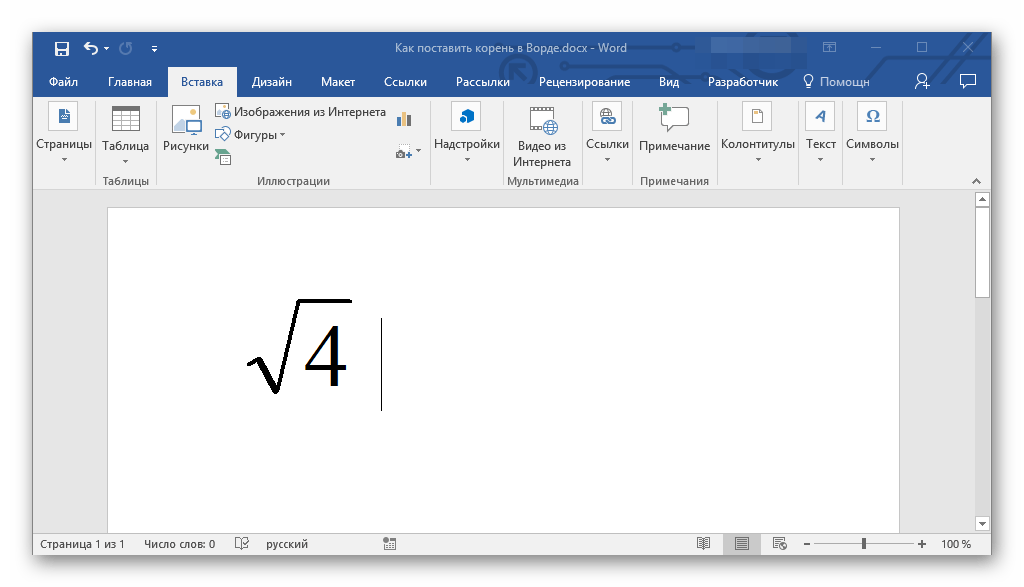
Совет: Чтобы вернутся в режим работы с объектом и повторно открыть окно «Формула», дважды кликните левой кнопкой мышки по полю, содержащему добавленный вами объект.
Теперь вы знаете, как в Word поставить знак корня, независимо от того, какая версия текстового редактора используется – актуальная или та, что уже несколько лет не обновлялась.
Научный форум dxdy
Как набрать в словах приставки, корни, суффиксы и т.д
Как набрать в словах приставки, корни, суффиксы и т.д. 12.03.2010, 11:55
Задача : В Word нужно набрать в словах приставки, корни суффиксы, окончания, постффиксы, и основы и т.п. (т.е. грамматические основы русского языка) и подчеркивания разными линиями (двойные, волнистые, штриховые, пунктирные).В Word этого сделать нельзя и было решено попробовать через LaTeX сделать картинку слова набранного с приставками и корнями и вставить это чудо в Word. Нужно простенько по одному слову . вот так вот.
Препятствия : Ни в зуб ногой в LaTeX
Возможные решения: — Самое нескромное. Может ли кто подкинуть заготовочку ? — Втрое решение. Можете ли мне указать дорогу? Куда пойти, где чего почитать и посмотреть как это сделать?
Re: Как набрать в словах приставки, корни, суффиксы и т.д. 12.03.2010, 12:16
progerbes в сообщении #296900 писал(а):
В Word нужно набрать в словах приставки, корни суффиксы, окончания, постффиксы, и основы и т.п. (т.е. грамматические основы русского языка) и подчеркивания разными линиями (двойные, волнистые, штриховые, пунктирные).В Word этого сделать нельзя

Это почему? В 2003 и 2007 можно (Font -> Underline Style).
Re: Как набрать в словах приставки, корни, суффиксы и т.д. 12.03.2010, 12:25
В ворде можно и рисунком сделать, если всего пару примеров. Re: Как набрать в словах приставки, корни, суффиксы и т.д. 12.03.2010, 12:39
Да, можно рисунком. Но для «конечный пользователей» кто будет это набирать, возможно окажется излишне трудоемко постоянно рисовать дуги и т.п. Я хочу попробовать как это можно реализовать в LaTeX, сделать им шаблончики, они только подставляли бы нужные им буковки и получали бы катиночки. Вот..я же сам бы конечно использовал бы стандартные графические средства ворда.
Re: Как набрать в словах приставки, корни, суффиксы и т.д. 12.03.2010, 13:43
В Word- овский документ вставьте таблицу Excel, в ячейках которой «. приставки, корни суффиксы, окончания, постффиксы, и основы и т.п. (т.е. грамматические основы русского языка) и подчеркивания разными линиями (двойные, волнистые, штриховые, пунктирные). » Ненужные ячейки убираете сообразно разбираемому примеру (слову). А еще лучше — всё делать в Excel. Но и Word- овская таблица вполне сносно работает с ячейками, только каждой задайте своё подчеркивание шрифта — выберите тип линии, как было предложено выше.
Re: Как набрать в словах приставки, корни, суффиксы и т.д. 12.03.2010, 16:47
Можно, конечно, на LaTeX, но это несерьезно (здесь на форуме парсер некорректно стили картинки ставит. В нормальном LaTeX нормально отрисуется):

1.
В общем, LaTeX это очень специальный инструмент. При этом типографически чуждый русской типографике.
— издатель по профессии.
Знак корня в русском языке
понадобилось набрать много слов для школы по русскому языкутам упражнения на обнаружение приставки ,корня, суффикса и тп.подскажите с помощью чего можно набрать такие слова, чтобы с обозначениями сверху это было.через таблицу символов не получается это сделать.с помощью формул тоже. например в формулах есть знак похожий на корень (и врде в таблице символов) но это только для одного символа — несколько уже не впишешь.гугл и яндекс результатов не дают.
2 Ответ от shanemac51 18.04.2013 10:29:46
Re: Знак корня в русском языке
хотя бы рисунком посмотреть, что надо получить



