
Кавычки-«елочки» выглядят аккуратнее в тексте, поэтому правильнее использовать их, а не «лапки». Рассказываем о самых простых способах как поставить их в Ворде на Windows и Mac.
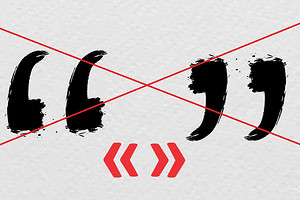

- Чем «елочки» отличаются от «лапок»
- Способ 1. Самый простой
- Способ 2. Дизайнерский
- Способ 3. Без клавиш
- Способ 4. Необычный
- Как поставить кавычки елочки на клавиатуре Макбука
Чем «елочки» отличаются от «лапок»
Небольшой ликбез. Кавычки-елочки («») и кавычки-лапки (″ ″) ― это два вида кавычек, которые используются в разных ситуациях:
- Елочки ― это кавычки первого уровня, употребляемые в печатных текстах. Их иногда называют французскими и применяют для выделения прямой речи, названий книг, фильмов, журналов и других произведений.
- Лапки ― кавычки второго уровня, их второе название ― немецкие. Лапки употребляют, как правило, в рукописных текстах. В печатных они нужны, чтобы выделить слово внутри предложения с кавычками.
Переходим к практике и начнем с Windows.
Способ 1. Самый простой
Пожалуй, это самое простое решение. Сочетание всего двух клавиш ― и у вас красивые кавычки-елочки. Запоминайте секретную комбинацию ― Shift + 2. Не забудьте про раскладку ― должен быть установлен русский язык. Тогда программа поставит нужный знак ― открывающий или закрывающий.

Если нужные кавычки не появляются, значит, дело в настройках автозамены. Их нужно поменять:
- Нажмите на «Файл» «Параметры».
- Перейдите в «Правописание» «Параметры автозамены» «Автоформат при вводе».
- Активируйте «Прямые кавычки парными».

Способ 2. Дизайнерский
Здесь придется нажимать чуть больше клавиш, но вы получите нужный результат. Этот способ почему-то любят дизайнеры ― им так удобнее. Схема следующая:
- Зажмите Alt.
- На цифровом блоке клавиатуры наберите 0171.
- Отожмите Alt ― в документе появятся открывающие кавычки-елочки.
- Если набрать 0187, появятся закрывающие кавычки-елочки.

Способ 3. Без клавиш
Как в Ворде поставить кавычки-елочки, если клавиатура без цифрового блока? И это можно:
- В документе Word перейдите на вкладку «Вставка».
- Откройте раздел «Символы» —> «Другие символы».
- Выберите шрифт Times New Roman или Arial.
- В таблице найдите нужны символ ― открывающие кавычки-елочки.
- Выделите его и нажмите на «Вставить», затем на «Закрыть».
- Повторите то же самое для закрывающих кавычек.

Способ 4. Необычный
Хотите увидеть настоящую магию Word, когда при наборе букв появляются кавычки-елочки? Тогда откройте документ, перейдите на английскую раскладку и далее действуйте по алгоритму:
- Наберите ab.
- Зажмите Alt.
- Нажмите X.
На ваших глазах код-буквосочетание ab моментально превратится в открывающиеся кавычки. Чтобы закрыть их, делайте по схеме:
- Наберите bb.
- Зажмите Alt.
- Нажмите X.
Способ через юникод используют не часто, и о нем мало кто знает. Кроме вас ― можете показать коллегам, как мастерски вы владеете офисной программой.

Как поставить кавычки елочки на клавиатуре Макбука
Для этого также существует несколько вариантов.
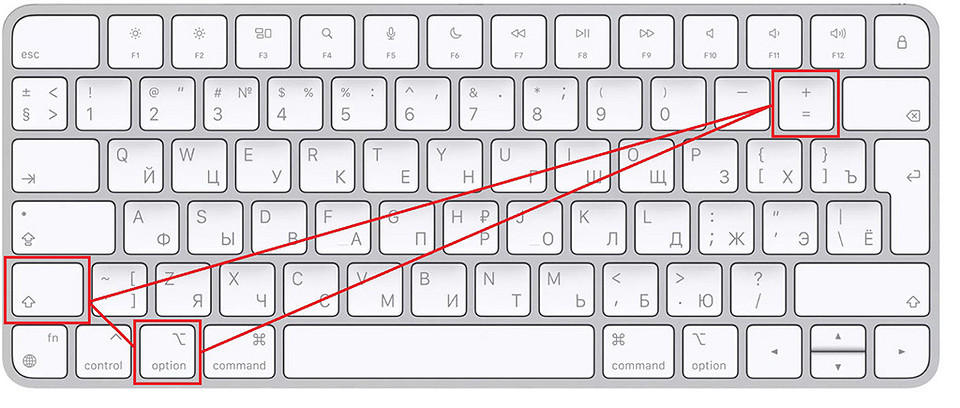
Вариант 1. Клавишный Нужные нам кавычки на компьютерах Apple можно поставить, нажав комбинацию клавиш:
- для открывающих ― Option + Shift + знак =
- для закрывающих ― Option + знак =
ВАЖНО! Сначала переведите клавиатуру на русскую раскладку. В английской эти сочетания не работают.
Вариант 2. Смарт-кавычки Система MacBook может преобразовывать прямые кавычки в елочки в автоматическом режиме. Для этого надо немного поменять настройки:
- Откройте меню Apple.
- Перейдите в «Системные настройки».
- В боковом меню найдите «Клавиатура» и нажмите на кнопку.
- Откройте раздел «Ввод текста».
- Кликните по «Изменить».
- Активируйте «Использовать смарт-кавычки».
- Выберите стиль во всплывающем окне «Для двойных кавычек» и «Для одинарных кавычек».
- Нажмите на «Готово».

Это еще не все. Мы только сделали необходимые настройки в системе. Чтобы она применила их, нужно:
- Выделить текст.
- Выбрать раздел «Правка».
- Перейти в «Замены» и далее в «Показать замены».
- Убедиться, что установлен флажок «Смарт-кавычки».
- Кликнуть по «Заменить в выбранном» или «Заменить все».
А вы знаете еще способы как на клавиатуре поставить двойные кавычки-елочки? Делитесь своими лайфхаками в комментариях.
- Как убрать в Ворде большие пробелы между словами: 5 быстрых способов
- Как пронумеровать страницы в Ворде без титульного листа: 3 способа
- Как сделать колонтитул в Ворде: простые способы для разных версий
Как ставить разные виды кавычек в тексте и почему? Особенности “закавычивания” с примерами

Бесплатный курс: Основы промтинга в ChatGPT. С заданиями
Бесплатный курс с заданиями: Основы промтинга в ChatGPT

Так сегодня пишут для бизнеса 
Убедительно-позитивный
копирайтинг (УПК)
УПК- формат 
Про УПК ➞

Скучные тексты?
Слабые тексты? 
Заумные тексты? 
Убедительно-позитивный
копирайтинг (УПК)
УПК решает 
Как известно, кавычки – это парный знак препинания, который используют для оформления цитат, прямой речи и при выделении в тексте собственных названий и наименований.
Также кавычки выступают в качестве акцента в тех случаях, когда:
- слова употребляются в переносном, особом значении;
- когда слова устаревшие или малоизвестные;
- при ироническом значении слов в контексте.
Большую сумятицу вносит в тот факт, то, что кавычки различаются по своему написанию. В русской письменной речи преимущественно используются четыре вида кавычек:
- кавычки в виде «ёлочки» (открывающие и закрывающие);
- кавычки – немецкие „лапки”;
- ‘марровские кавычки’ с закрывающими знаками в виде запятых;
- “компьютерные кавычки”, которые “живут” обычно в Сети
Какие кавычки, когда и где ставить
А вот мы и подобрались к самому главному вопросу. И вправду, где и когда какие кавычки лучше использовать, а какие и вовсе нельзя?
Вообще, прямого запрета “закавычивать” слова в виде каких-либо из 4 вышеназванных вариантов нет. Но, правда, есть некоторые правила употребления кавычек, которые стоит придерживаться.
Где и какие кавычки ставить в текстах:
- Кавычки в виде „лапки” чаще всего встречаются в рукописях, документах, объяснительных и прочих текстах, написанных от руки.
- Общеизвестные кавычки-«ёлочки» (их еще называют полиграфическими ) повсеместно используются в печатных текстах: книгах, руководствах, буклетах и так далее. Впрочем, отчасти они уже кое-где вытесняются более простыми в простановке “компьютерными кавычками”.
- Те самые “компьютерные кавычки”, которые стремительно ворвались в наши тексты и все чаще встречаются уже даже в печатных изданиях. Да, это не совсем верно, но в пользу такого варианта простановки – простота набора и отсутствие отличий в открывающем и закрывающем знаке. Как мы уже выяснили: для полиграфии – вариант спорный, а вот в Сети или текстах копирайтеров – повсеместно и нормально.
- Пожалуй, наиболее редкие ‘марровские кавычки’ ( их еще называют одинарными ) используются чаще всего при пояснении к переводам. Например: термин “копирайтинг”, вопреки многочисленным заблуждениям, не является синонимом слова copyright ‘авторское право’ .
В контексте: 10 профессиональных слов, которые копирайтер должен писать без ошибок
Кроме того, существуют такие виды кавычек, как польские кавычки, английские двойные, английские одиночные и совсем уж чудные »шведские«. Но их мы даже рассматривать не будем, а даем так, для общей эрудиции.
Как ставить разные виды кавычек в WORD
Чтобы набрать “компьютерные” кавычки в Word:
зажимаем Shift + цифра 2
Чтобы набрать кавычки – «ёлочки» в Word :
- нажимаем Alt, набираем 0171, отпускаем Alt — получаем «;
- нажимаем Alt, набираем 0187, отпускаем Alt — получаем ».
Чтобы набрать кавычки – „лапки“ в Word:
- нажимаем Alt, набираем 0132, отпускаем Alt — получаем „;
- нажимаем Alt, набираем 0147, отпускаем Alt — получаем “.
Чтобы набрать ‘одинарные кавычки’ в Word:
- нажимаем Alt, набираем 0145, отпускаем Alt — получаем ‘;
- нажимаем Alt, набираем 0146, отпускаем Alt — получаем ’.
Как вставить разные виды кавычек в Google Docs
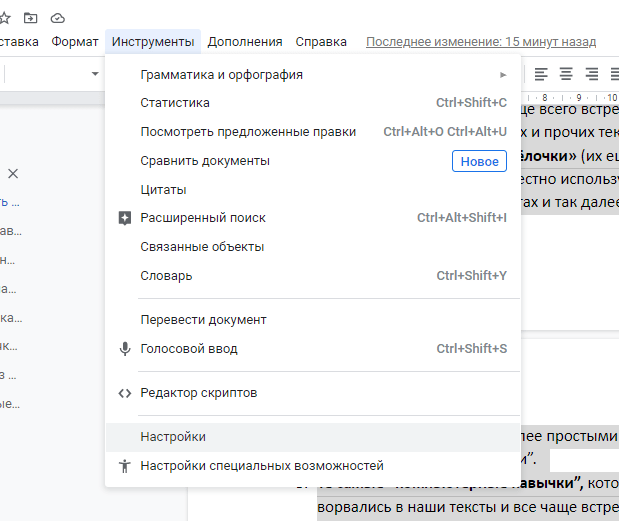
А вот здесь уже немного иначе. По умолчанию в Google Docs работают только “компьютерные кавычки”, так что для простановки других вариантов придется немного “пошаманить”.
А именно – заходите в “Настройки” – “Инструменты” и выставляйте автозамену “компьютерных кавычек” на тот тип кавычек, который вам нужен. Теперь, когда вы, скажем, настроили автозамену формата | “ – «|, сервис сам будет автоматически заменять одни виды кавычек на другие.
Но как быть, если вы используете в тексте несколько видов кавычек, например, ёлочки, компьютерные и марровские? Ведь очевидно, что тогда уйдет уйма времени на постоянные замены … .
Небольшой лайфхак как раз для такого случая:
В контексте: "Вообще" и "в общем": правила правописания и примеры
Введите редко используемые символы или какие-то несуществующие буквенные сочетания, на которые вы и “повесите” дополнительные кавычки. Например, можно поставить автозамену формата | ыыы – „|
Единственно, что вам понадобится – сначала скопировать нужные типы кавычек откуда-то, чтобы затем внести их в автозамены.
Кавычки в кавычках и другие особые правила
Если в тексте необходимо поставить слово в кавычках во фразу, которая сама по себе уже тоже “закавычена”, лучше придерживаться следующего правила:
Наружные кавычки нужно делать «ёлочками», а внутренние – „лапками” или “компьютерные”,
Пример цитаты:
«Вчера был отмечен сотый юбилей газеты „Труженик копирайтинга”».
«Авторы текста благодарят “тех случайных парней из рекламного отдела”, которые помогли им с креативными идеями».
Но что же делать, если мы ограничены в технических возможностях и располагаем только одним, «ёлочным» типом кавычек? Так как одинаковые по написанию кавычки рядом не ставятся, мы просто упраздняем их:
Пример цитаты:
«Неужели никто не отстановит сторонников движения «Белки против хомяков».
Есть случаи, когда кавычки не используются вовсе, и таких исключений несколько — их нужно просто принять во внимание:

- когда слову (или словосочетанию) предшествует фраза “так называемый” (здесь мы не берем в расчет понятия, употребляемые в данный момент в ироническом или нестандартном значении);
- когда названия или наименования пишутся на латинице (исключением будет несколько слов на латинице, написанных подряд, когда понимание текста может быть неоднозначным: монитор Monitor “Glass” (производитель и название модели);
- когда название содержит именное уточнение (имени или памяти кого-либо, чего-либо): библиотека имени Козьмы Пруткова, ярмарка памяти Плюшкина.
Надеемся, теперь вы лучше понимаете, где, когда и как вставлять разные виды кавычек в тексте.
Опечатка? Пожалуйста, выделите её и нажмите Ctrl+Enter. Спасибо!
О небанальном копирайтинге. TG-канал полевых практиков



