
С учетом того, что программное обеспечение продолжает развиваться и улучшаться, в различных версиях одного и того же приложения могут наблюдаться заметные различия. К примеру, в Word 2007 стандартный межстрочный интервал установлен на 1,15, а между абзацами автоматически добавляется дополнительная пустая строка. В отличие от этого, в предыдущей версии Word 2003 межстрочный интервал по умолчанию равен 1,0, и между абзацами пустая строка не вставляется.
Иногда необходимо вносить изменения в стандартное форматирование документа.
Исправление междустрочного интервала
Пользователи текстового процессора Microsoft Word могут быстро изменить межстрочный интервал во всем документе всего за несколько шагов. Для этого достаточно выбрать один из доступных в программе экспресс-стилей, который имеет нужный интервал. Если необходимо изменить отступ только в отдельных абзацах, их сначала нужно выделить, а затем отрегулировать параметры.
Изменить межстрочный интервал в Word можно посредством раздела «Главная», среди прочего инструментария на вкладке расположена категория «Стили», которую юзеру придётся поменять в соответствии со своими личными предпочтениями или нуждами.
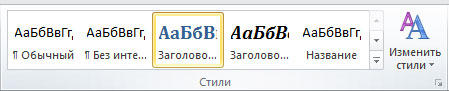
В разделе «Набор» категории пользователям предоставляется возможность ознакомиться с разнообразием встроенных стилей. Для выбора наилучшего варианта можно воспользоваться динамическим просмотром, чтобы увидеть, как изменяется свободное пространство при переходах.
Среди стилей «Традиционные» в частности позволяют значительно сократить расстояние между строками, устанавливая только одинарный отступ. После того как пользователь выберет подходящий стиль, ему необходимо всего лишь один раз кликнуть на его название.
Иборьбы в определённом фрагменте текста
Убрать неподходящий интервал между абзацами в Word поможет выделение части документа, которая требует иборьбы или форматирования.
Пользователю поможет инструмент «Абзац», который находится в категории «Главная». Ему необходимо выбрать опцию «Междустрочный интервал» и задать нужный параметр, отвечающий за изменение величины. Доступно несколько значений, которые предлагает выпадающий список. Выбор значения 2,0 приведёт к увеличению текущего межстрочного интервала в два раза. Для уменьшения расстояния между строками можно использовать одинарный интервал, который был особенно популярен в ранних версиях текстового редактора Word.
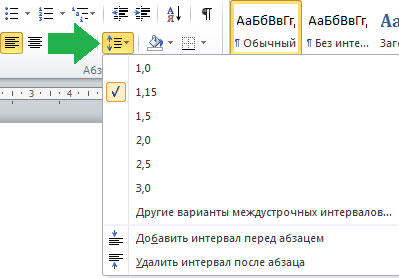
Список всевозможных параметров
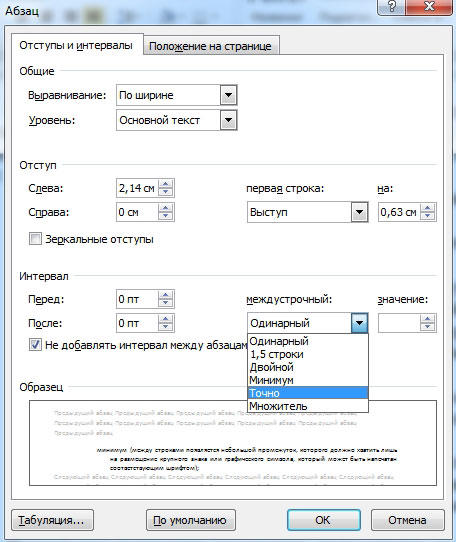
В настоящее время в одном из самых известных текстовых редакторов доступно шесть различных опций для установки отступов между строками в документе. В частности, пользователь может установить в своём тексте:
- одинарный (отступ от строчки к строчке зависит исключительно от используемого в работе размера шрифта);
- 1,5 строки (увеличенный в 1,5 раза одинарный междустрочный отступ);
- двойной (увеличенный в 2 раза одинарный отступ);
- минимум (между строками появляется небольшой промежуток, которого должно хватить лишь на размещение крупного знака или графического символа, который может быть напечатан соответствующим шрифтом);
- точно (фиксированный отступ от строчки к строчке, который выражается в пунктах). При использовании в тексте шрифта 12 пунктов следует указать 14 пунктов;
- множитель (позволяет убрать неподходящее расстояние между абзацами в Word, задавая отступ, который численно превышает 1). Параметр 1,15, например, увеличит промежуток на 15 процентов.
Перед тем как сократить интервал, важно учитывать одну особенность текстового процессора, связанную с крупными символами и формулами в документе. Как только Word найдет подобные элементы, он автоматически расширит отступы перед и после строки.
Пространство до и после абзаца
Когда юзеру необходимо убрать пробелы, проще всего прибегнуть к помощи встроенных экспресс-стилей. Избавиться от ненужных пробелов можно как во всём документе, так и в его части (фрагменте текста), для этого нужно выделить раздел для форматирования, в свойствах изменить параметры, касающиеся межстрочного расстояния.
Если у пользователя на компьютере установлен Word 2003, то убрать пробелы между абзацами достаточно просто. Автоматически программа не добавляет дополнительную строку посреди набранных блоков текста. Практически все стили Word 2007 устанавливают двойной отступ от одного раздела к другому, при этом самостоятельно увеличивая интервал, который располагается непосредственно над заголовком.
После того как будет решён вопрос относительно выбора оптимального стиля, нужно нажать единожды на его названии.
Исправление расстояния в выделенных абзацах
Особенность текстового редактора проявляется в дополнительном добавлении после каждого отдельного блока текста пустой строчки, а над заголовком — не всегда нужного пространства.
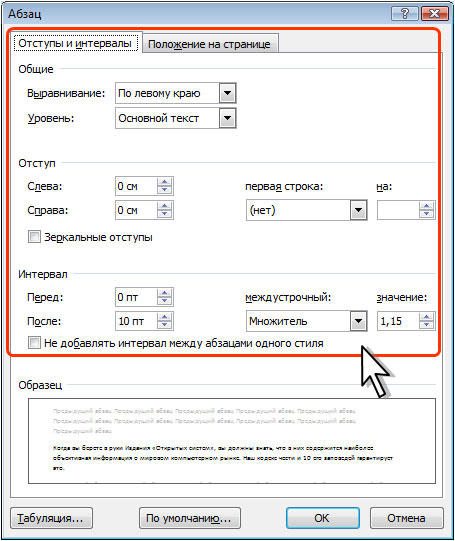
Убрать пробелы поможет выделение абзаца, промежуток перед которым подлежит форматированию. Пользователь должен в категории «Абзац» найти подраздел «Макет страницы», где можно в ручном режиме указать необходимый отступ до и после отдельного фрагмента.


Вопросы и ответы в сфере it технологий и настройке ПК
Как установить межстрочный интервал в ворде
Межстрочный интервал в ворде устанавливается автоматически и вручную в зависимости от того, что необходимо пользователю в настоящий момент. Ниже даны универсальные рекомендации по установке интервала. Для разных вордовских программ они не будут существенно отличаться, поскольку порядок действий везде одинаков, а отличия заключаются только в месте расположения той или иной кнопки.
Как сделать интервал в ворде в ручном режиме

Определение подходящего выбора также зависит от размера шрифта и наличия визуальных элементов. Если в тексте присутствуют крупные фрагменты или символы, расстояние между строками автоматически становится больше. Часто при установленном интервале определённые графические элементы, символы или фрагменты текста могут оказаться скрытыми. Чтобы избежать этой проблемы, необходимо учитывать характеристики документа и устанавливать соответствующее расстояние.
Установка межстрочных интервалов в ворде ко всему документу
Если одинаковые значения необходимо установить ко всему тексту, то лучше применять набор экспресс-стилей, в которых уже содержатся нужные параметры. Через вкладку «Главная» необходимо войти в группу «Стили» и нажать по команде «Изменить стили». Наведите курсор на выплывший список и кликнете по выбранному вами названию. Для того чтобы выяснить, как сделать интервалы в ворде между абзацами, необходимо воспользоваться функциями стилей и абзаца.

При изменении расстояний между абзацами только для части текста, можно воспользоваться функцией «Абзац». Входите в него и меняете параметры вручную через два окошка под названиями «Перед» и «После». Чаще всего в них устанавливается нулевое значение. Это означает, что между всеми строками и абзацами будет одинаковое расстояние.
Можно поступить еще проще: поставить птичку в окошке, расположенном ниже. Называется оно: «Не добавлять интервал между абзацами одного стиля». При большой фрагментации текста межабзацные расстояния, конечно, лучше устанавливать вручную, то есть с помощью специально заданных параметров применительно к выделенной части.
Межабзацные расстояния так же можно регулировать через экспресс-стили. Их подбор производится по описанной выше схеме и по тому же алгоритму.
Таким образом, междустрочные и межабзацные расстояния устанавливаются достаточно просто, хорошо регулируются и помогают достичь желаемого разнообразия в работе.
Отблагодари меня, поделись ссылкой с друзьями в социальных сетях:
Все про работу с excel, word, access, powerpoint

Находка для тех, чьи девушки и супруги работают в сфере услуг: маникюр, брови, ресницы и так далее. Вы же наверняка задумывались, как помочь своей половинке зарабатывать больше? Но что делать, если во всех этих маркетингах и процедурах не разбираешься от слова «совсем»? Мы нашли выход — это сервис VisitTime Чат-бот для мастеров и специалистов, который упрощает ведение записей: — Сам записывает клиентов и напоминает им о визите — Персонализирует скидки, чаевые, кешбек и предоплаты — Увеличивает доходимость и помогает больше зарабатывать А еще там первый месяц бесплатно, поэтому лучшее, что вы можете сделать сейчас — установить или показать его своей принцессе Всё интуитивно понятно и просто, достаточно нажать на этот текст и запустить чат-бота
Как сделать в word междустрочный интервал?
2 метода:Word 2007/2010/2013Word 2003
Корректировка межстрочного интервала может значительно улучшить читаемость документа и создать удобные условия для записи заметок на распечатанной странице. Ориентируйтесь на данное руководство, чтобы изменить интервал в любой версии Word, вне зависимости от операционной системы.
Метод 1 Word 2007/2010/2013
 Установите междустрочный интервал перед началом работы. Если вы хотите создать документ с одним стандартным междустрочным интервалом, установите его прежде, чем начать (чтобы потом сэкономить время). Для изменения междустрочного интервала перейдите на вкладку Главная или Разметка страницы.
 Изменение интервала на вкладке Главная. На вкладке Главная найдите раздел Абзац. Здесь нажмите значок «Междустрочный интервал», чтобы открыть меню междустрочного интервала. Значок имеет 4 маленькие линии со стрелкой, указывающей вверх и вниз. Из этого меню можно выбрать общие параметры междустрочного интервала. >
 Изменение интервала на вкладке Разметка страницы. На вкладке Разметка страницы нажмите на значок со стрелкой справа от слова Абзац. Это откроет меню Абзац. В меню Абзац вы можете настроить междустрочный интервал с помощью раскрывающегося меню «междустрочный:» в разделе Интервал.
 Изменение интервала между абзацами. Кроме изменения интервала между строками, вы можете изменить интервал до и после каждого абзаца. На вкладке Разметка страницы ищите Интервал в разделе Абзац. >
 Варианты междустрочного интервала. По умолчанию междустрочный интервал установлен на 1,15. Если вы хотите задать одинарный интервал, вам нужно выбрать 1 в выпадающем меню значка «Междустрочный интервал» или «Одинарный» в Абзац-Интервал-междустрочный. >
 Измените интервал по умолчанию. Если вы хотите изменить интервал, заданный по умолчанию (1,15), задайте нужные вам значения и нажмите кнопку По умолчанию…. Word попросит вас подтвердить изменения значений по умолчанию.
 Изменение интервала для определенных частей текста. Для этого выберите текст, который вы хотите изменить, а затем настройте интервал, как описано выше. >
 Изучите сочетания клавиш. Если вы часто меняете расстояние между строками, использование сочетаний клавиш может сэкономить немало времени. Используйте следующие сочетания клавиш для изменения междустрочного интервала: >
Метод 2 Word 2003
 Выделите текст. Для выделения всего текста, нажмите Ctrl+А.
 Перейдите в Формат — Абзац.
 Нажмите на «Междустрочный интервал» и в раскрывшемся меню выберите нужный интервал.
 Нажмите ОК.
Информация о статье
Эту страницу просматривали 98 342 раз.
Была ли эта статья полезной?
Для простых пользователей межстрочный интервал в Ворде не вызывает никаких затруднений, так как он им и не нужен. Установлен в Word2010 интервал по умолчанию 1,15 между строками и 10 пунктов между абзацами (в Word 2003: 1,0 между строками, и нет пустой строки между абзацами), и ладно. Меня как то этот вопрос тоже не беспокоит. А вот студентам этот интервал доставляет много проблем и неудобств.
Ведь в правилах оформления курсовой или дипломной работы четко прописано, какой размер интервала между строками необходим. Пусть твоя работа написана на отлично, но если ты нарушил эти правила, то считай, пропало.
Межстрочный интервал в Ворде
Если вы не уверены в своей грамотности, то почитайте статью Как настроить Word на проверку орфографии и грамматики. Так же вам наверняка пригодиться статья по созданию колонтитулов и автозамене.
А пока будем вместе учиться изменять интервалы между строками.
Как изменить межстрочный интервал во всем документе сразу


Настройка межстрочного интервала для всех последующих документов


Теперь во всех ваших документах Word будет стоять именно этот интервал.
Надеюсь теперь вы знаете, как изменить межстрочный интервал в Ворд, и больше у вас не будет с этим проблем.
Этот текстовый редактор обладает большими потенциалами, поэтому ознакомьтесь с ним и используйте полученные знания на практике.
С уважением, Людмила
Понравилась статья — нажмите на кнопки:
При создании текстового документа очень часто приходится менять межстрочный интервал. Это связано с тем, что для многих документов необходимо использовать интервал 1.5 (полуторный интервал), в то время, как в Word 2003 по умолчанию используется межстрочный интервал 1, а в Word 2007, 2010, 2013 и 2016 – 1.15.
Очевидно, что есть проблема и ее нужно уметь решать. В данной статье мы расскажем о том, как сделать интервал 1.5 в Ворде, а также рассмотрим некоторые другие особенности работы с межстрочным интервалом.
Как сделать интервал 1.5 в Word 2003, 2007, 2010, 2013 или 2016
Итак, для того чтобы сделать интервал 1.5 в Ворде 2007, 2010, 2013 или 2016, вам необходимо сначала выделить весь текст, для которого вы хотите изменить межстрочный интервал. Если вы хотите изменить межстрочный интервал для всего документа, то можете просто нажать комбинацию клавиш CTRL+A и выделить весь текст без использования мышки.

После того, как текст выделен, можно изменять межстрочный интервал. Для этого не убирая выделение с текста нажмите на кнопку «Интервал» на вкладке «Главная».

После нажатия на эту кнопку появится всплывающее меню, в котором нужно выбрать вариант «1.5». После чего межстрочный интервал выделенного текста будет изменен на полуторный.

Если вы используете боле старую версию Word, например, Word 2003, то изменение межстрочного интервала на 1.5 выполняется почти также как описано выше. Сначала выделяете весь текст, а потом нажимаете на кнопку «Интервал» и выбираете полуторный интервал.

Альтернативный способ сделать интервал 1.5
В Ворде есть альтернативный способ сделать полуторный межстрочный интервал. Для этого нужно выделить текст и нажать на небольшую кнопку справа от надписи «Абзац» на вкладке «Главная».

После этого откроется окно с настройками отступов и интервалов. Здесь нужно открыть выпадающее меню в разделе «Интервал» и выбрать вариант «1.5 строки».

Затем необходимо закрыть окно с параметрами, нажав кнопку «ОК».



