
Виды разрыва страниц в Word, как сделать, настроить и удалить
Разрыв страницы в Word — функция, с помощью которой можно отформатировать и оформить текст в редакторе от Microsoft Office. Это можно сделать вручную или автоматически — пользователю доступны разные способы. Функция имеет много параметров настройки для удобной работы с данными.
Многостраничные документы требуют правильного оформления
Переход на новый лист в Ворд — невидимый на печати знак (технический, как пробел, знак табуляции или конца абзаца). После того как он вставлен в документ, весь последующий текст будет печататься на новом листе. Возможность нужна для работы с файлами, каждый раздел которых подразумевает начало с нового листа.
Многократное использование Enter — не единственный и не самый практичный вариант использования функции. К примеру, он не позволит зафиксировать данные и при изменении предыдущих частей форматирование пропадёт. Вы можете сделать разрыв листа как вручную, так и автоматически, а также применять различные настройки.
Как сделать разрыв страницы
Есть несколько вариантов переноса данных — ручной и несколько с использованием функций Ворд. Каждый из них лучше подходит для своей цели, имеет преимущества и особенности. Тем не менее, все варианты довольно простые.
Разрыв страницы с помощью клавиши Enter (вручную)
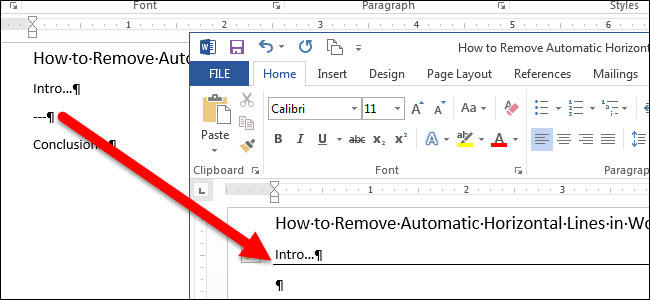
Самый простой и очевидный способ, к которому прибегает большинство юзеров Ворд. Нужно установить курсор в месте, с которого нужно сделать отступ, после чего нажимать клавишу Enter до тех пор, пока строка ввода текста не переместится на новый лист. Он имеет серьёзный недостаток — если изменить часть файла до переноса, отформатированный абзац «поднимется» или «опустится» в документе. Кроме того, разметка не сохранится при изменении масштаба документа. Использование Enter подходит только для того, чтобы задать промежуток между абзацами в виде 1 пустой строки.
Разрыв листа с помощью комбинации клавиш Ctrl + Enter
Более быстрый и намного более функциональный вариант создания отступа. Установите курсор мыши перед частью данных, которую нужно перенести, затем нажмите Ctrl и Enter одновременно. В отличие от прошлого способа, при использовании этого форматирование не исчезнет при изменении масштаба или редактировании предшествующей части текста. Способ отлично подходит, если нужно сделать один или несколько переходов во всём документе либо отредактировать уже набранный.
Разрыв листа через функцию во вкладке «Вставка»
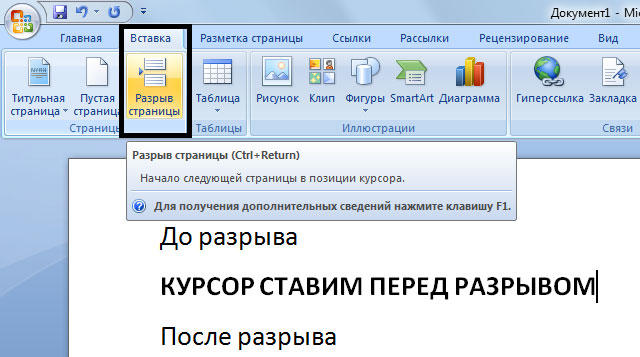
Этот способ полностью повторяет функционал предыдущего. Алгоритм:
- Установите курсор мыши в нужной части содержания (будет смещена часть справа);
- Откройте вкладку «Вставка»;
- В выпадающем меню «Страницы» (по умолчанию крайняя ячейка слева) выберите «Разрыв страницы».
Переход на новый лист через функцию «Разрывы»
Сделать перенос данных также можно через вкладку «Макет» («Разметка страницы»). В выпадающем меню «Разрывы» есть несколько функций — вариант имеет больше возможностей, чем остальные. Для этого нужно:
- Установите курсор мыши в нужной части текста;
- Перейдите во вкладку «Макет» (или «Разметка страницы»), в область «Параметры страницы»;
- В выпадающем меню «Разрывы» выберите пункт, который вам нужен.
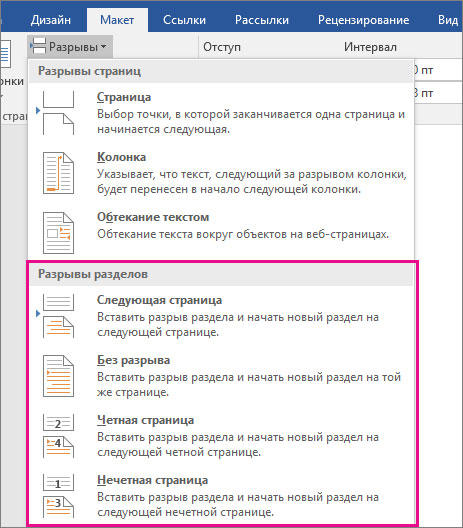
Всего в этом меню 3 функции:
Переход на новый лист через контекстное меню
Перенос можно сделать, не пользуясь вкладками главного меню. Для этого нужно:
- Выделить абзац, для которого хотите сделать настройку;
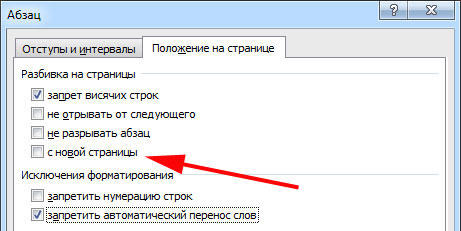
- Нажмите по выбранному фрагменту правой клавишей мыши, перейдите по ссылке «Абзац» в меню «Положение на странице»;
- Отметьте пункт «С новой страницы» в области «Разбивка страницы».
Что нужно учитывать при использовании жёсткого разделителя
Переход, созданный пользователем, работает точно так же, как и обычная, которая происходит при заполнении листа данными. Единственное отличие — вы сами решаете, какой абзац следует перенести. Для того чтобы это сделать, кликните левой кнопкой мыши перед фрагментом, который нужно перенести.
Разделение данных с помощью Ctrl + Enter ничем не отличается от другого (за исключением функции «Разрывы» — она предоставляет больше возможностей). Эта комбинация рекомендована из-за скорости и удобства. Как при нажатии Ctrl + Enter, так и при разделении листов другим способом, в текст добавляется технический символ, который и создаёт переход.
Если вы использовали жёсткий разделитель в файле Ворд, внимательно проверьте документ перед печатью. Сделать это можно в режиме предварительного просмотра. Бывает, что при разделении содержимого на листы структура файла изменяется и функцией пользоваться не нужно.
Не применяйте жёсткое разделение текста для того, чтобы упорядочить нумерацию в файле. Ворд предлагает достаточно возможностей для того, чтобы решить эту задачу — не нужно использовать форматирование.
Управление автоматическим разбиением в Word
Автоматические функции по разрыву листов нужны для того, чтобы вы могли передать эту работу программе. Ворд предлагает большое количество настроек — чтобы функционал работал исправно, ими надо уметь управлять. Кроме того, правильно выставленные в конкретном случае параметры защищают документ от потери форматирования при изменениях текста.
Как предотвратить разрывание одного абзаца на 2 листа
Иногда бывает нужно, чтобы один из абзацев содержимого не разбивался на две части при разделении страницы. Например, если вы хотите сохранить его целостность для более аккуратного вида либо чтобы было проще читать. Для этого нужно:
- Выделить абзац, который вы хотите защитить от переноса;
- Нажать по нему правой клавишей мыши, чтобы вызвать контекстное меню;
- Выбрать пункт «Абзац»;
- В новом диалоговом окне перейдите во вкладку «Положение на странице»;
- В области «Разбивка на страницы» активируйте функцию «Не разрывать абзац»;
- Сохраните настройки, нажав «ОК».
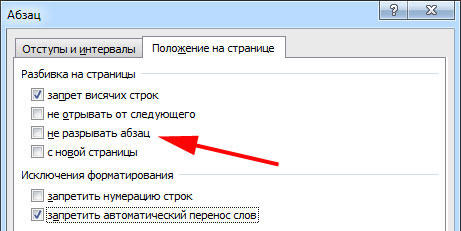
Как предотвратить разделение двух или нескольких абзацев текста (перенос одного из них на новый лист отдельно)
Иногда нужно не только защитить абзац от переноса, но и от разрыва с другим. Это делается для того, чтобы части текста, связанные по смыслу, находились рядом. Для этого:
- Выделите два или несколько абзацев, которые хотите защитить от разделения и разместить на одном листе;
- Открыть меню «Абзац» и вкладку «Положение на странице», как и в описании прошлой функции;
- Активируйте пункт «Не отрывать от следующего».
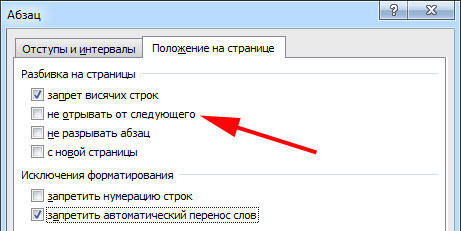
Как добавить разделение перед абзацем
Благодаря этой функции фрагмент данных всегда будет занимать верхнее положение на новом листе:
- Выделите требуемый абзац;
- Вызовите контекстное меню, сделав правый клик мыши;
- Перейдите по ссылке «Абзац»;
- Во вкладке «Положение на странице», в области «Разбивка» установите параметр «С новой страницы»;
- Нажмите «ОК».
Запрет на оставление одной строки абзаца на листе
В профессиональной среде одну строку, которая оторвана от абзаца и находится на другом листе, называют «висячей». Лист не должен начинаться или заканчиваться таким образом. При строгих требованиях допускается только наличие двух и более строк. Чтобы автоматизировать этот принцип, нужно:
- Выделить абзацы, которые не должны содержать висячих строк;
- Откройте контекстное меню правым кликом, затем «Абзац» и вкладку «Разметка страницы»;
- Активируйте параметр «Запрет висячих строк»;
- Кликните «ОК», чтобы сохранить изменения.
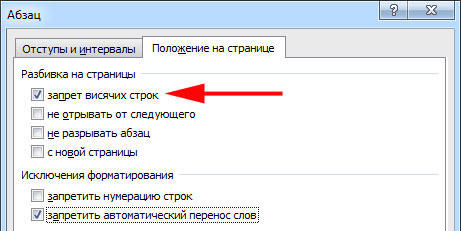
Обычно этот параметр активирован в Ворд по умолчанию, но иногда его наоборот, нужно отключить — это делается кликом по тому же флажку.
Запрет переноса строк таблицы при переходе на новую страницу
Для того чтобы таблица выглядела более аккуратной и была удобной в прочтении, рекомендуется, чтобы все её строки находились на одном листе в Ворд или при печати. Чтобы сделать это, нужно:
- Выделите таблицу, чтобы стало доступно специальное контекстное меню;
- Кликните по выбранной области правой кнопкой мыши, выберите «Работа с таблицами»;
- Перейдите в «Макет» — «Таблица» — «Свойства»;
- В открывшемся окне кликните на «Строка»;
- Снимите отметку с пункта «Разрешить перенос строк на следующую страницу»;
- Сохраните изменения.
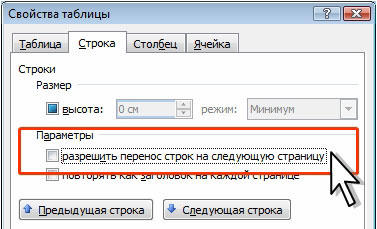
Обычно эта функция выключена в Ворд по умолчанию.
Удаление разделения листа
Если вы применили разделение по ошибке либо во время проверки документа поняли, что оно не нужно, его можно удалить. При этом переход, который происходит в Ворд автоматически при достижении текстом конца листа, удалить или изменить нельзя — это обязательная особенность программы. Можно убрать только переносы, добавленные пользователями.
Удаление разрыва вручную
Этот способ противоположен созданию переноса с помощью нажатия Enter. Он — самый простой, но не такой удобный и быстрый, как остальные:
- Установите курсор в конец последней строки абзаца;
- Нажмите Delete;
- Если перенос не исчез, продолжайте нажимать клавишу — возможно, фрагмент текста отделён большим количеством переноса строк;
Для того чтобы понять, что переход удалён, обратите внимание на курсор на конце строки. Если абзац последний, а он занимает конечное положение, значит, все пустые строки исчезли.
Удаление разрыва через «Отобразить»
Разделение листов в Ворд представляет собой технический символ — вроде знака табуляции. Его не видно в обычном режиме просмотра файла. Для того чтобы удалить символ, нужно использовать расширенные возможности:
- Откройте «Главная», нажмите «Отобразить все знаки» (кнопка в виде специального символа, которая находится слева от меню выбора стиля текста) — это сделает видимыми все разрывы;
- Для удаления перехода выделите символ, после чего удалите его на кнопку Delete.
При удалении разрыва листа текст, который следовал за символом, форматируется так же, как и ему предшествующий. Способ наиболее актуален, если нужно убрать несколько знаков — для большого количества это слишком долго и неудобно.
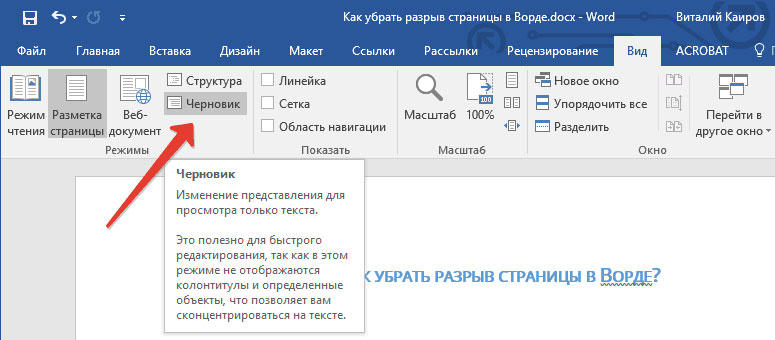
Удаление разрыва через «Черновик»
Этот способ также отлично подходит для ручного удаления нескольких переходов в документе:
- Кликните на вкладку «Вид»;
- Выберите тип отображения документа «Черновик»;
- Установите курсор около разделения (перед строкой текста, которая находится уже на новом листе);
- Нажмите клавишу Delete.
Удаление разрыва с помощью поиска по документу
Этот способ отлично подходит в том случае, когда нужно удалить большое количество переходов либо все сразу:
- Откройте «Главная», нажмите «Отобразить все знаки» (кнопка в виде специального символа, которая находится слева от меню выбора стиля текста) — это сделает видимыми все разделители;
- Скопируйте один из значков разрыва в буфер обмена (Ctrl + «C»);
- Нажмите сочетание клавиш Ctrl + «F» — это активирует поиск по тексту;
- Вставьте в строку специальный символ разрыва строки, если вам нужно удалить несколько переходов;
- Выделите знак и нажимайте Delete, после чего можно пользоваться стрелками перехода вверх и вниз;
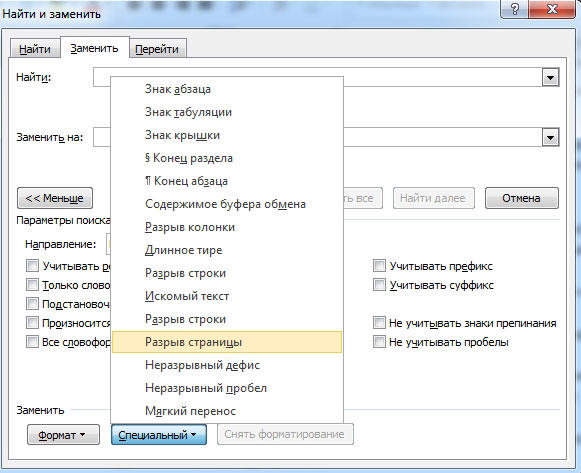
- Если вам нужно удалить все разделители разом, используйте команду «Заменить» — Ctrl + «H»;
- Вместо использования поля «Найти» воспользуйтесь параметром внизу окошка — «Больше» — «Заменить» — «Специальный» — «Разрыв страницы»;
- В качестве «Заменить на» укажите пробел;
- Кликайте «Заменить» столько раз, сколько нужно либо «Заменить все», чтобы сделать это во всём документе.
Итог
Разрыв в Ворд — функция, которая позволяет отформатировать текст в соответствии с требованиями для печати либо просто сделать его более удобным для чтения. В программе несколько способов сделать перенос, а также настроить его. Ненужные разделения можно удалить — также с помощью нескольких вариантов. Тем не менее, рекомендуется следить за элементами сразу, так как справиться сразу со всеми переносами может быть сложно.
Иллюстрированный самоучитель по Microsoft Word 2003
Принудительный разрыв страницы. Удаление пустой страницы в конце документа
Начать новую страницу в Word можно двумя способами. Первый – простой, но неправильный и дилетантский, второй – единственно верный.
- Простой способ: нажимать клавишу Enter до тех пор, пока не появится ряд точек, обозначающий начало новой страницы. Совершенно очевидно, что это нелепо и непрофессионально.
- Рекомендуемый способ: нажать комбинацию клавиш CTRL + Enter. Готово! Новая страница к вашим услугам.
CTRL + Enter – это комбинация клавиш для вставки жесткого разделителя страницы, который требует, чтобы Word начал новую страницу точно в указанном месте. Именно этот способ я вам настоятельно рекомендую!
В режиме Вид › Обычный (описывается в главе 2) жесткий разделитель страницы представляет собой строку из плотно прижатых друг к другу точек. Он указывает на начало новой страницы, причем линия точек сопровождается надписью Разрыв страницы, напоминающей, что ввод страницы – дело ваших рук. Так выглядит символ разделителя страниц.
В режиме Вид › Разметка страницы жесткий разделитель страниц выглядит так же, как обычный разделитель (см. рис. 2.2).
При установке жесткого разделителя страниц имейте в виду следующее.
- Жесткий разделитель страниц можно ввести также с помощью команды Вставкас › Разрыв. Выберите параметр Новую страницу и щелкните на кнопке ОК. По сравнению с нажатием комбинации клавиш CTRL + Enter, это довольно хлопотная процедура, поэтому неудивительно, что большинство пользователей предпочитают все же CTRL + Enter.
- Вставка жесткого разделителя страниц работает, как и обычная разбивка на страницы, за одним исключением: вы сами решаете, в каком месте будет начата страница. Поместите курсор в ту область, в которой вы намереваетесь установить жесткий разделитель страниц, затем нажмите CTRL + Enter.
- Нажатие комбинации CTRL + Enter вводит в ваш документ символ перехода к новой странице, который с данного момента будет находиться на этом месте, создавая переход к новой странице (причем независимо от того, как вы измените текст предыдущих страниц). Жесткий разделитель отличается от обычной разбивки на страницы тем, что он не учитывает возможностей редактирования текста.
- Вы можете удалить жесткий разделитель страниц, выделив его с помощью мыши и нажав Delete или Backspace. Если это произошло случайно, примените комбинацию CTRL + Enter еще раз или нажмите CTRL + Z, чтобы отменить удаление.
- Если вы установили жесткий разделитель страниц, то прежде, чем распечатывать документ, взгляните на него в режиме Предварительный просмотр. Иногда в процессе редактирования текст существенно изменяется, и жесткий разделитель страниц становится ненужным. О команде Предварительный просмотр рассказывается в главе 9.
- Не поддавайтесь искушению применять Жесткий разделитель, чтобы упорядочить нумерацию страниц. У вашего компьютера достаточно возможностей, чтобы справиться с этой задачей, не прибегая к форматированию страниц (подробнее читайте выше, в разделе "Где разместить номер страницы").
Удаление пустой страницы в конце документа
Иногда, кто знает почему, в документе появляются пустые промежутки, абзацы без текста и просто незаполненные места, что приводит к образованию в конце файла пустой страницы. Не волнуйтесь, вы сможете решить и эту проблему. Вам требуется всего лишь удалить пустую страницу. Зачем все это выполнять, вы поймете, когда выведете документ на печать.
Последней в выходной лоток принтера "выйдет" пустая страница. Как расточительно с вашей стороны!
Для удаления пустой страницы в конце документа выполните следующие действия.
- Нажмите CTRL + End. Эта комбинация клавиш перемещает вас в конец документа.
- Нажмите клавишу Backspace.
- Повторяйте п. 2 до тех пор, пока пустая страница не будет удалена из документа.
Нажимая Backspace, вы удаляете пустые абзацы и интервалы, образующие последнюю страницу документа. Рано или поздно вы достигнете реального конца документа, содержащему последний значащий символ (последний символ полезных данных документа).
- Чтобы ознакомиться с удаляемыми элементами, нажмите CTRL + SHIFT + 8 и только после этого приступайте к активному использованию клавиши Backspace. Первая комбинация клавиш отображает в окне документа все непечатные символы (специальные символы, не используемые для представления полезных данных документа). При повторном нажатии CTRL + SHIFT + 8 все непечатные символы будут скрыты (клавиша 8 нажимается на основной клавиатуре, а не на вспомогательной цифровой).
- Если долго нажимать Backspace, то можно удалить полезные данные документа. Если вы чрезмерно увлеклись, то используйте комбинацию клавиш CTRL + Z для восстановления документа.
- В некоторых случаях этот метод не срабатывает. Особенно при вставке в документ изображений, текстовых надписей, кадров и других нетекстовых объектов. Тогда вам придется удалить все пустые нетекстовые объекты документа вручную.
Как вставить разделитель страниц

1. Щёлкните на кнопке со стрелкой рядом с полем Масштаб на панели инструментов окна предварительного просмотра и выделите строку По ширине страницы.
2. Прокрутите текст, и поместите курсор в начало какого-нибудь предложения.
3. Нажмите комбинацию клавиш Ctrl+Enter. Microsoft Word вставить перед курсором разделитель страниц, а текст, начиная с указанного предложения, перейдет на следующую страницу.
4. Щёлкните на кнопке Закрыть на панели инструментов окна предварительного просмотра.
5. При необходимости прокрутите документ, чтобы увидеть нижнюю часть первой страницы. Разделитель отображается точечной линией с надписью Разрыв страницы. Ни линия, ни надпись на печать не выводятся.
6. Сохраните документ.
Управление размещением текста
Ваш текст может по-разному располагаться на печатной странице. Если Вы не хотите, чтобы фрагмент текста, который должен быть неразрывным, оказался помещенным на разные страницы, воспользуйтесь функциями форматирования размещения текста для соответствующего абзаца.
Как предотвратить разбиение строк абзаца
Чтобы быть уверенным, что строки внутри абзаца, содержащего, например, таблицу, никогда не будут разделены символом программного разрыва страниц, примените функцию Не разрывать абзац. Возьмите какой-либо документ, в тексте которого имеется таблица, или сами вставьте таблицу в текст. Для этого в меню Таблица щёлкните на Добавить таблицу. Появится диалоговое окно Вставка таблицы. Установите необходимое число столбцов и строк, после чего нажмите на кнопку OK.
1. Выделите все строки в таблице.
2. В меню Формат щёлкните на Абзац.
3. Щёлкните на вкладке Положение на странице.
4. Щёлкните на поле флажка Не разрывать абзац, затем щёлкните на OK. Изображение небольшого квадратика слева от первой строки абзаца указывает на применение к этому тексту операции форматирования размещения. Данный абзац при всех обстоятельствах остается неразрывным, т.е. всегда располагается на одной странице.
Неразрывное отображение соседних абзацев
Чтобы не допустить появления заголовка таблицы внизу страницы, а самой таблицы – в начале следующей, Вы можете отформатировать абзац так, чтобы он был всегда на одной странице с таблицей. Чтобы абзацы никогда не рвались при разбивке на страницы, воспользуйтесь функцией Не отрывать от следующего.
1. Выделите абзац таблицы и её заголовок.
2. В меню Формат щёлкните на Абзац. Появится диалоговое окно Абзац.
3. Установите флажок Не отрывать от следующего, затем щёлкните на кнопке OK. Абзацы будут перенесены на следующую страницу, чтобы отображаться вместе.
Печать документов
Вы закончили работу над документом и готовы его распечатать. Для этого можно щёлкнуть на кнопке Печать на Стандартной панели инструментов, если Вы хотите распечатать весь документ, или же воспользоваться командой Печать, если хотите задать дополнительные параметры печати.
Поскольку Windows является многозадачной операционной системой, у Вас нет необходимости ждать, пока Ваш документ будет напечатан. Одновременно с выходом его на печать Вы можете продолжать работу в Word или в другой программе.
Как напечатать документ с помощью панели инструментов Стандартная
1. Убедитесь, что принтер включен.
2. Щёлкните на кнопке Печать на Стандартной панели инструментов.
Распечатка документа
С помощью команды Печать из меню Файл можно распечатать как документ целиком, так и отдельные его части, например, только ту страницу, на которой в данный момент находится курсор, или определённый диапазон страниц.
Вы можете распечатать документ непосредственно из окна предварительного просмотра. Для этого надо воспользоваться кнопкой Печать на панели инструментов этого окна или командой Печать из меню Файл.
1. Убедитесь в том, что принтер включен.
2. Два раза подряд щёлкните на номере страницы в строке состояния, а затем в появившемся диалоговом окне Переход введите цифру 1.
3. Щёлкните сначала на кнопке Перейти, а затем на кнопке Закрыть, чтобы перейти к первой странице документа и закрыть диалоговое окно.
4. В меню Файл выберите команду Печать. Должно открыться диалоговое окно Печать.
Печать конвертов
Если на Вашем принтере можно распечатать конверты – с помощью Microsoft Word легко напечатать адрес, взяв его из текста. Воспользовавшись командой Конверты и наклейки из меню Сервис, Вы можете задать размер конверта и вид наклейки.
1. Выделите адрес.
2. Вставьте конверт в принтер.
3. В меню Сервис щёлкните на строке Конверты и наклейки. Появится диалоговое окно Конверты и наклейки.
4. В диалоговом окне конверта убедитесь, что верны обратный адрес и адрес получателя. При необходимости внесите в диалоговом окне необходимые изменения. (Чтобы не исправлять каждый раз обратный адрес, в меню Сервис щёлкните на строке Параметры. На вкладке Пользователь введите имя и информацию, которые Вы хотели бы постоянно использовать в Вашем обратном адресе.)
5. Щёлкните на кнопке Печать.
Сокращение объёма документа
Допустим, Вы подготовили документ, но получилось так, что последняя страница документа содержит лишь несколько строк. Чтобы разместить текст более компактно и сократить общее количество страниц, Вы можете в окне предварительного просмотра воспользоваться командой Подгонка страниц. При этом уменьшится размер шрифта в тексте документа.
1. Щёлкните на кнопке Предварительный просмотр на панели инструментов.
2. Щёлкните на кнопке Несколько страниц и выделите 2 ячейки.
3. Щёлкните на кнопке Подгонка страниц на панели инструментов окна предварительного просмотра. Теперь текст с последней страницы уместился на предыдущей странице.
4. Щёлкните на кнопке Закрыть, чтобы закрыть окно предварительного просмотра. Прокрутите документ, чтобы убедиться, как изменился Ваш текст.
5. Сохраните документ.
Поиск и замена формата
Команда Заменить позволяет осуществлять поиск текста с учётом формата и заменять не только текст, но и его формат. В то же время можно заменить только формат, не меняя текста. Допустим, сначала Вы оформили слово полужирным курсивом, а затем решили выделить его подчеркиванием. С помощью команды Заменить Вы можете осуществить данную замену.
Если формат, который Вы хотите использовать, доступен из панели инструментов Форматирование при открытом диалоговом окне Заменить, можно выбрать формат щелчком на соответствующей кнопке панели инструментов. В противном случае, например, в случае использования малых прописных букв, щёлкните на кнопке Формат в диалоговом окне Заменить, затем выберите нужный тип формата.
Создание и использование элементов автотекста
Функция Автотекст полезна для вставки часто используемых фрагментов текста. В списке элементов автотектста уже содержатся наиболее часто используемые слова и фразы, но Вы можете создать собственный элемент автотекста. Вы можете занести элемент автотекста в меню, или же назначить ему имя из нескольких символов, введя которые и нажав клавишу F3, Вы вставите элемент в текст документа. С помощью функции Автотекст, например, очень удобно вставлять последовательно следующие номера или текст.
Перед созданием элемента автотекста следует выделить соответствующий текст. Затем с помощью команды Автотекст из меню Вставка (или нажав Alt+F3) Вы назначаете имя этому элементу автотекста.
Как создать элемент автотекста
В этом упражнении Вы введёте в конце документа номер телефона и создадите на его основе элемент автотекста.
1. Установите курсор в конце абзаца и 4 раза нажмите клавишу Enter.
2. В первом из дополнительных абзацев наберите номер (495)333-66-77 и выделите все символы, кроме последнего.
3. В меню Вставка укажите на команду Автотекст, затем щёлкните на строке Создать. Откроется диалоговое окно Создание элемента автотекста.
4. Вместо цифр, которые находятся в поле Имя элемента автотекста, введите tel.
5. Щёлкните на кнопке OK, чтобы вернуться к документу.



