
На нашем сайте вы можете подобрать и скачать русские, красивые шрифты для word абсолютно бесплатно, без регистрации. Обращаем ваше внимание, что все шрифты размещенные на сайта могут использоваться в ворде. Для того чтобы шрифт отображался в программе Microsoft Word, его нужно установить в вашу операционную систему. Подробнее об установке вы можете узнать из нашей статьи как установить шрифт. После того как вы установите шрифт на свой персональный компьютер – он автоматически появится во всех программах где предусмотрена работа с текстом, включая word.
Вы можете подобрать шрифты для word в наших каталогах бесплатных шрифтов. В них вы найдете множество красивых и интересных шрифтов для любых целей. Для того чтобы подобрать гарнитуру, впишите любую фразу в поле вверху страницы, и выберите категорию шрифтов которая вас интересует. При необходимости, вы можете изменить цвет, как самой надписи, так и фонового окружения. Подыскивая шрифт, обращайте внимание на то, поддерживает ли он русский алфавит.
1. Tangak
Шрифт, который, наконец-то, может составить конкуренцию Lobster и Appetite. Его восточный привкус ничуть не портит впечатление от начертания. Tagmak отлично подойдет для оформления графики в ресторанах, кафе, сетях быстрого питания и не только.

Скачать шрифт Tangak
2. Nautilus
Nautilus от компании TypeType нашумел сразу после своего выхода, и пополнил коллекции ведущих дизайнеров. К слову, это та же компания, которая выпустила шрифт Days.
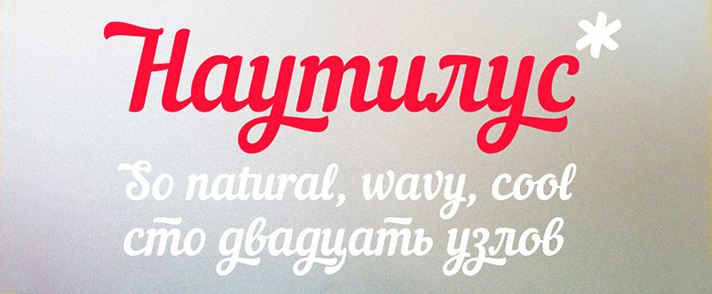
Скачать шрифт Nautilus
3. Ice tea
Прекрасный рукописный, декоративны шрифт, способный выполнять самые разнообразные задачи в дизайне.
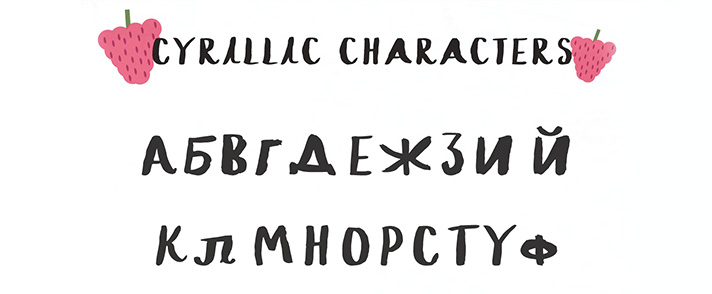
Скачать шрифт Ice tea
4. Made likes
Яркий представитель современных брусковых шрифтов. Имеет ярко выраженный характер и сбалансированный кернинг.
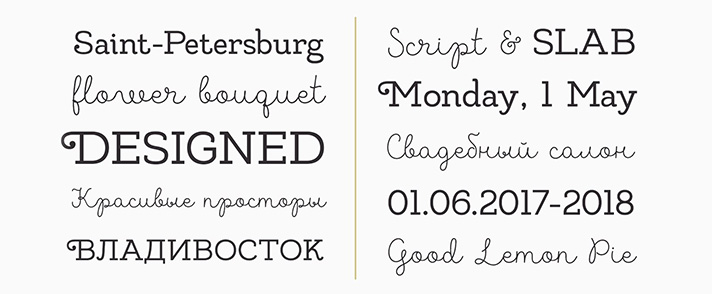
Скачать шрифт Made likes Script Скачать шрифт Made likes Slab
5. Monly
Декоративный, компактный шрифт с засечками.
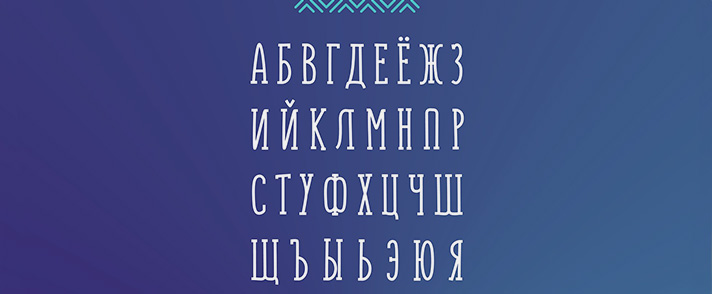
Скачать шрифт Monly Regular Скачать шрифт Monly Bold Скачать шрифт Monly Serif Regular Скачать шрифт Monly Serif Bold
6. Philosopher

Еще один бриллиант в типографике от российского производителя шрифтов TypeType. Малоконтрастная гарнитура получилась на редкость утонченной и чистой. Скачать шрифт Philisopher Regular Скачать шрифт Philisopher Italic Скачать шрифт Philisopher Bold Скачать шрифт Philisopher Bold Italic
7. Rostov
Стильный гротеск со своеобразным начертанием некоторых символов. Отлично подойдет для плакатного дизайна.

Скачать шрифт Rostov
8. Sunday
Узкий, акцидентный шрифт, позволяющий сэкономить рабочее пространство и добавить в работу выразительности.

Скачать шрифт Sunday
9. Uni
Классический текстовый гротеск, в современном исполнении. К сожалению, в бесплатном доступе находятся лишь два начертания из всего семейства.

Скачать шрифт Uni New Light Скачать шрифт Uni New Heavy Italic
10. Lemon Tuesday
Лемонный вторник — еще одно замечательное акцидентное, рукописное начертание. В буквах присутствуют артефакты усиливающие эффект написания от руки.

Скачать шрифт Lemon Tuesday
11. Magnolia
Аккуратный шрифт с изящными засечками. Подойдет как для обычного набора текста, так и для творческих задач.

Скачать шрифт Magnolia
Не стоит обходить вниманием и платные шрифты. Как правило, они более тщательно проработаны чем их бесплатные аналоги, и содержат более широкий набор символов.
12. Tesla
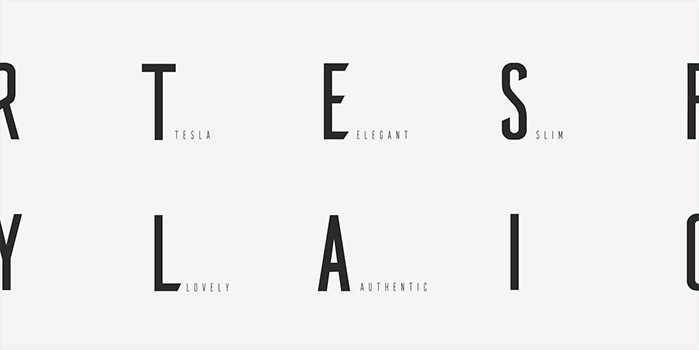
Купить шрифт Tesla
13. Tilda

Купить шрифт Tilda
Работа со шрифтом
Как правило, Microsoft word служит для заполнения фирменной документации или написания статей, научных работ, рефератов. Ниже мы приведем пример наиболее распространенного и правильного оформления текста в документации. Оформленный по этим правилам документ – будет читабельным и грамотным, с точки зрения визуального восприятия и общепринятых норм.
- Наиболее распространенным шрифтом для деловой документации является Times New Roman
- Размер шрифта – 12-14 пунктов.
- Интервал между строками – 1,5.
- Размер шрифта для заголовка 16 пунктов. Подзаголовки 14 пунктов.
- Отступ от левого края страницы 3 см. От правого 1 см., верхнего – 2 см.
Более подробно об оформлении и редактировании текста, вы можете узнать из статьи редактирование текста в Microsoft Word, на нашем сайте.
Для тех, кто использует word для художественного оформления, мы предлагаем ознакомиться с разделом декоративные шрифты. В нем находится множество красивых и оригинальных гарнитур, которые помогут сделать из скучного документа – произведение искусства.
Напоминаем, что с помощью наших инструментов, вы можете подобрать интересный шрифт онлайн, и скачать его в один клик. Также, вы можете купить особый шрифт по низкой цене.
Устанавливаем новые шрифты в MS Word
В последних версиях текстового редактора Microsoft Word имеется довольно большой набор встроенных шрифтов. Большинство из них, как и полагается, состоят из букв, но в некоторых вместо букв используются различные символы и знаки, что тоже весьма удобно и необходимо во многих ситуациях.
И все же, сколько бы в MS Word не было встроенных шрифтов, активным пользователям программы стандартного набора всегда будет мало, особенно, если хочется чего-то действительно необычного. Неудивительно, что на просторах интернета можно найти множество шрифтов для этого текстового редактора, созданных сторонними разработчиками. Именно поэтому в данной статье мы расскажем о том, как добавить шрифт в Ворд.
Скачивайте шрифты, как и любое другое ПО, только с проверенных сайтов, так как во многих из них вполне могут содержаться вирусы и прочий вредоносный софт. Не забывайте о собственной безопасности и сохранности личных данных, не качайте шрифты, представленные в установочных файлах EXE, так как на самом деле распространяются они в архивах, внутри которых содержатся файлы форматов OTF или TTF, поддерживаемых ОС Windows.
Вот список безопасных ресурсов, с которых можно скачивать шрифты для MS Word и других совместимых программ:
Отметим, что все вышеперечисленные сайты крайне удобно реализованы и каждый из шрифтов там представлен наглядно и понятно. То есть, вы смотрите на картинку превью, решаете, нравиться ли вам этот шрифт и нужен ли он вам вообще, и только после этого качаете. Итак, приступим.

Установка нового шрифта в систему
- Выберите на одном из предложенных нами сайтов (либо на другом, которому полностью доверяете) подходящий шрифт и скачайте его.
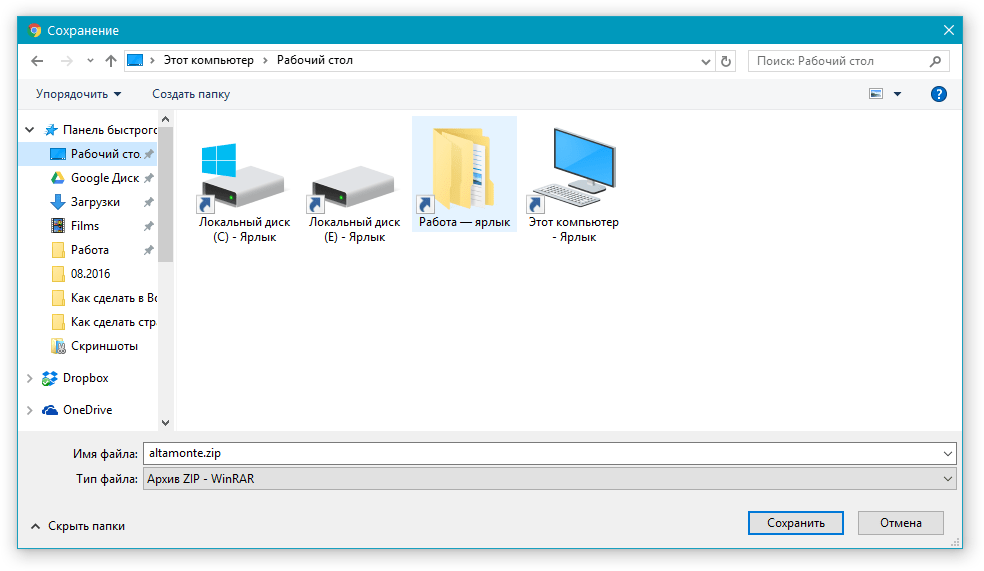
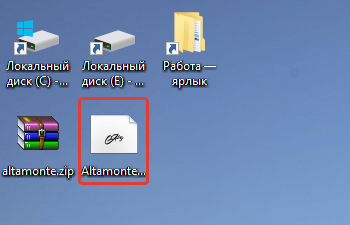
- Перейдите в папку, в которую вы скачали архив (или просто файл) со шрифтом (шрифтами). В нашем случае это рабочий стол.
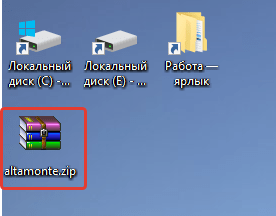
- Откройте архив и извлеките его содержимое в любую удобную папку. Если вы скачали шрифты, не запакованные в архив, просто переместите их туда, откуда вам будет удобно к ним добраться. Не закрывайте эту папку.
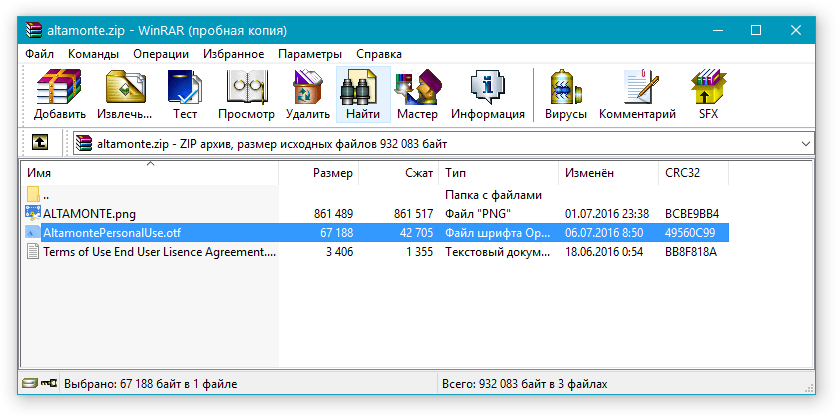
Примечание: В архиве со шрифтами помимо файла OTF или TTF могут также содержаться и файлы другого формата, к примеру, изображение и текстовый документ, как в нашем примере. Извлекать эти файлы отнюдь не обязательно.
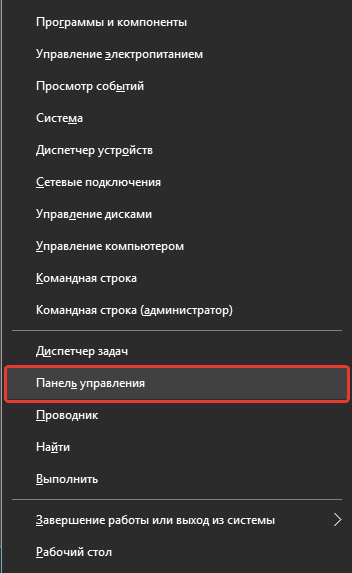
- Откройте “Панель управления”. В Windows 8 — 10 сделать это можно с помощью клавиш Win+X, где в появившемся списке нужно выбрать “Панель управления”. Вместо клавиш также можно использовать клик правой кнопкой мышки по значку меню “Пуск”.
 В Windows XP — 7 этот раздел находится в меню “Пуск” — “Панель управления”.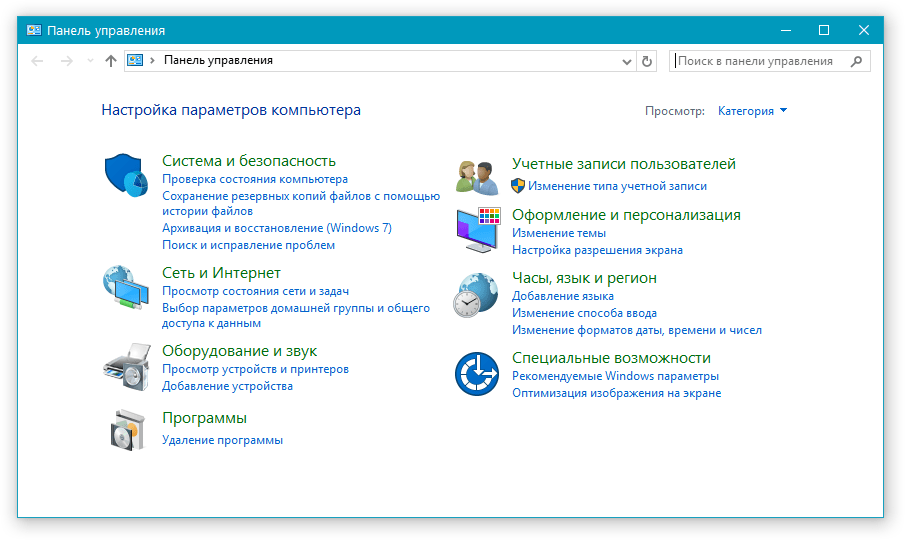
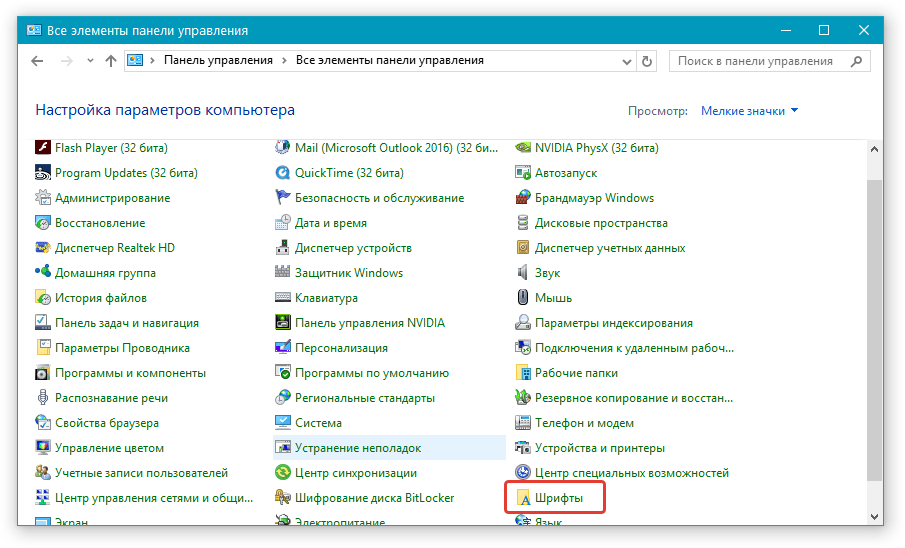
- Если “Панель управления” находится в режиме просмотра “Категории”, как на нашем примере, переключитесь на режим отображения мелких значков — так вы сможете быстрее найти необходимый пункт.
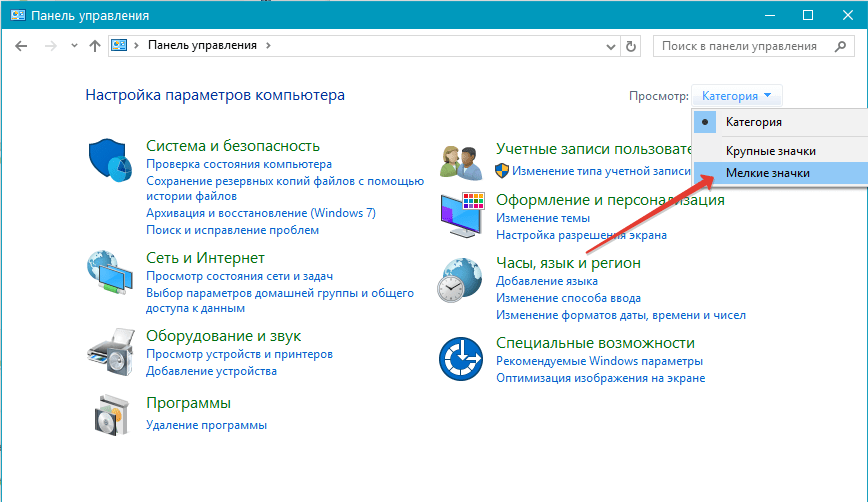
- Найдите там пункт “Шрифты” (скорее всего, он будет одним из последних), и нажмите на него.
- Откроется папка со шрифтами, установленными в ОС Windows. Поместите в нее файл шрифта (шрифтов), ранее скачанный и извлеченный из архива.
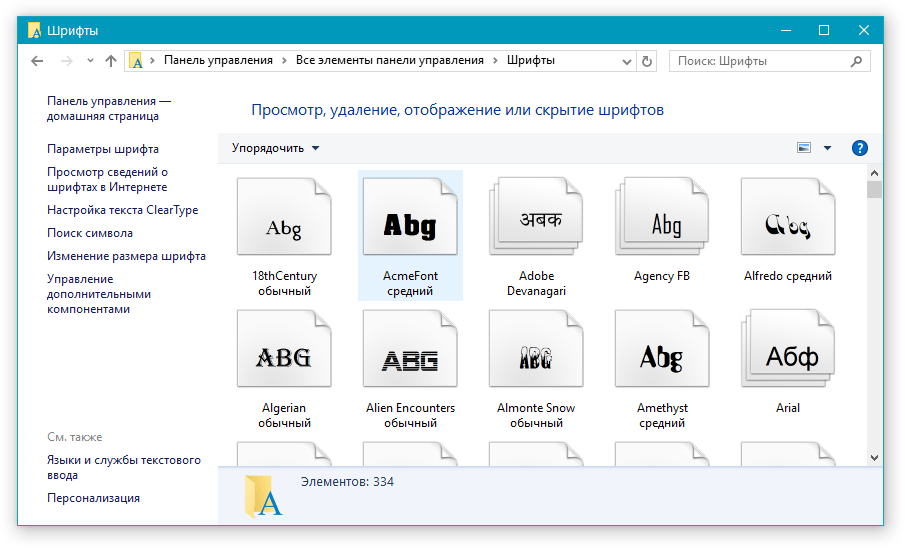
Совет: Вы можете просто перетащить его (их) мышкой из папки в папку или использовать команды Ctrl+C (копировать) или Ctrl+X (вырезать), а затем Ctrl+V (вставить).
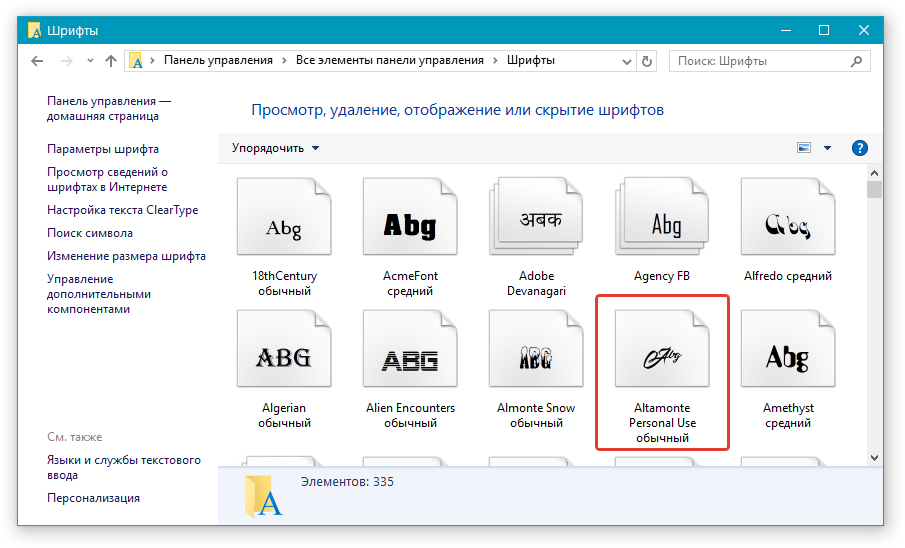
После короткого процесса инициализации шрифт будет установлен в систему и появится в папке, в которую вы его переместили.
Примечание: Некоторые шрифты могут состоять из нескольких файлов (например, обычный, курсив и полужирный). В таком случае необходимо помещать в папку со шрифтами все эти файлы.
На данном этапе мы добавили новый шрифт в систему, теперь же нам необходимо добавить его и непосредственно в Ворд. О том, как это сделать, читайте ниже.
Установка нового шрифта в Word
- Запустите Ворд и найдите новый шрифт в списке со стандартными, встроенными в программу.
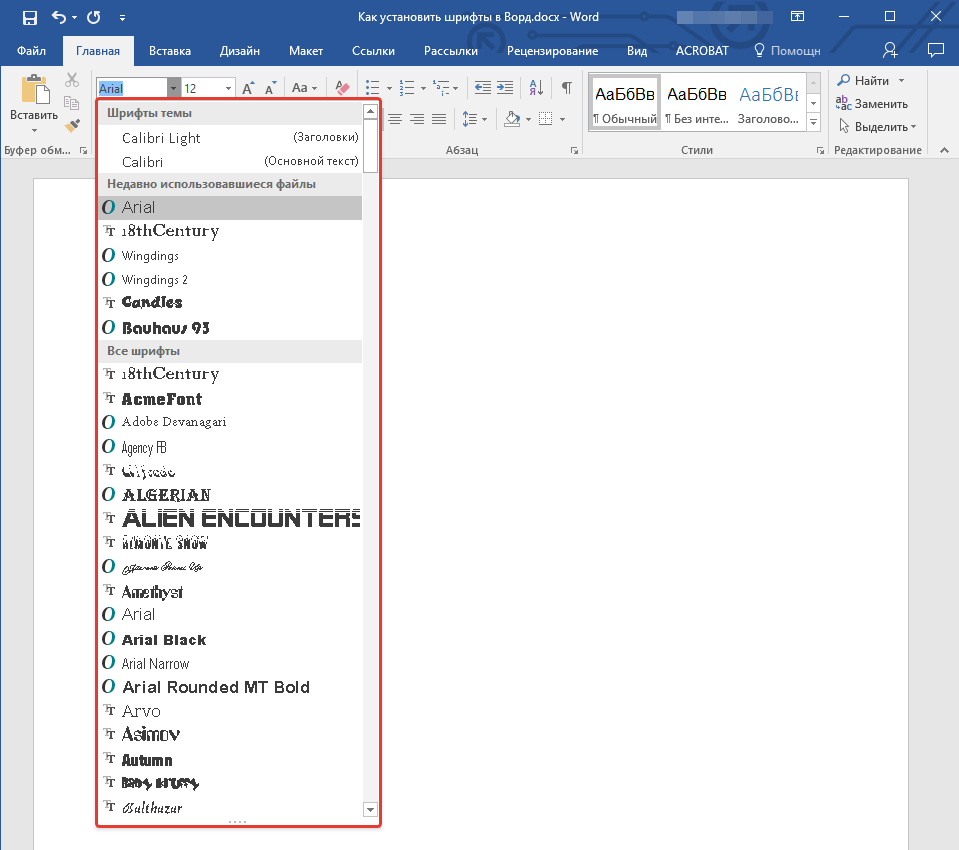
- Зачастую, отыскать новый шрифт в списке не так просто, как может показаться: во-первых, их там и без того довольно много, во-вторых, его название, хоть и написано собственным шрифтом, но довольно мелкое.
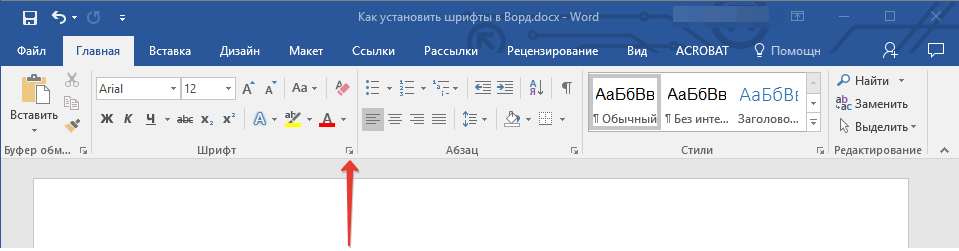 Чтобы быстро отыскать новый шрифт в MS Word и приступить к его использованию в наборе текста, откройте диалоговое окно группы “Шрифт”, нажав на небольшую стрелочку, расположенную в правом нижнем углу этой группы.
 - В списке “Шрифт” найдите название нового, установленного вами шрифта (в нашем случае это Altamonte Personal Use) и выберите его.
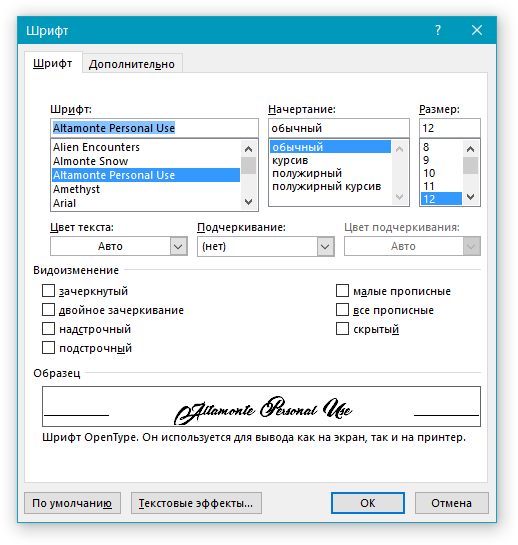
Совет: В окне “Образец” вы можете видеть то, как выглядит шрифт. Это поможет быстрее его найти, если вы не запомнили название шрифта, но запомнили его визуально.
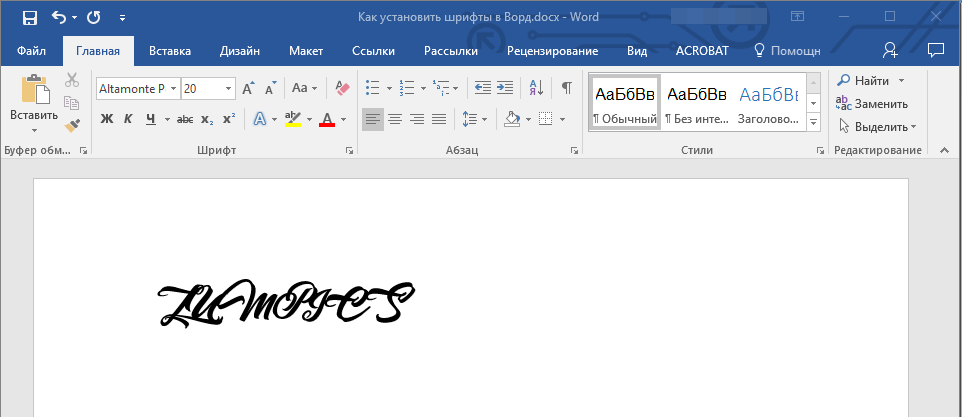
Внедрение шрифта в документ
После того, как вы установите новый шрифт на свой компьютер, использовать его вы сможете только у себя. То есть, если вы отправите текстовый документ, написанный новым шрифтом другому человеку, у которого этот шрифт не установлен в системе, а значит, и не интегрирован в Ворд, то у него он отображаться не будет.
Если вы хотите, чтобы новый шрифт был доступен не только на вашем ПК (ну и на принтере, точнее, уже на распечатанном листе бумаги), но и на других компьютерах, другим пользователям, его необходимо внедрить в текстовый документ. О том, как это сделать, читайте ниже.
Примечание: Внедрение шрифта в документ приведет к увеличению объема документа MS Word.
- В вордовском документе перейдите во вкладку “Параметры”, открыть которую можно через меню “Файл” (Word 2010 — 2016) или кнопку “MS Word” (2003 — 2007).
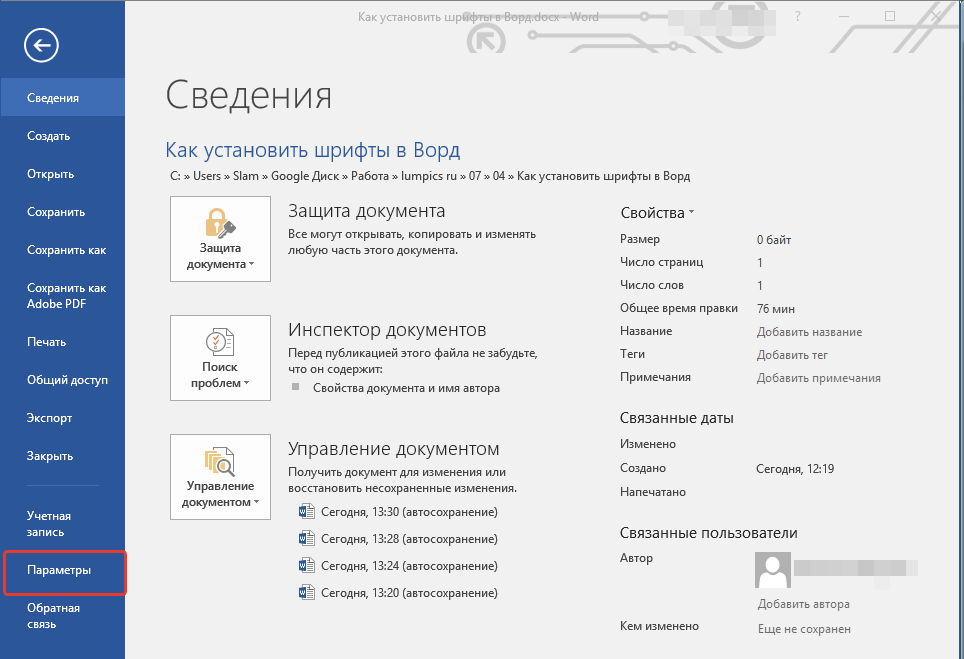
- В диалоговом окне “Параметры”, которое перед вами откроется, перейдите к разделу “Сохранение”.
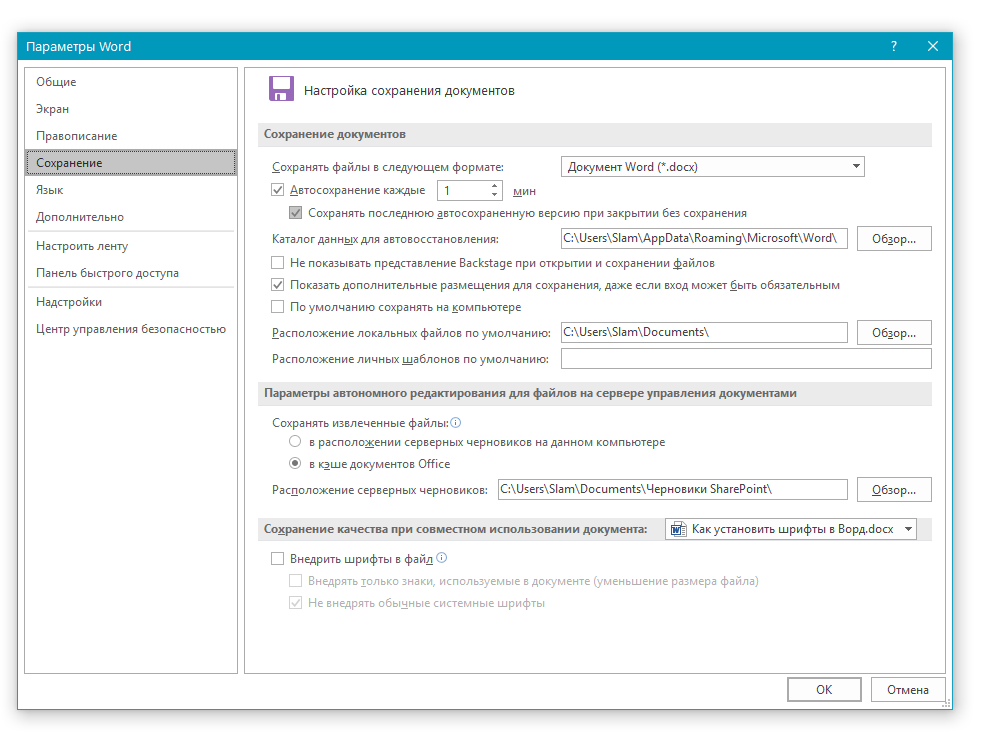
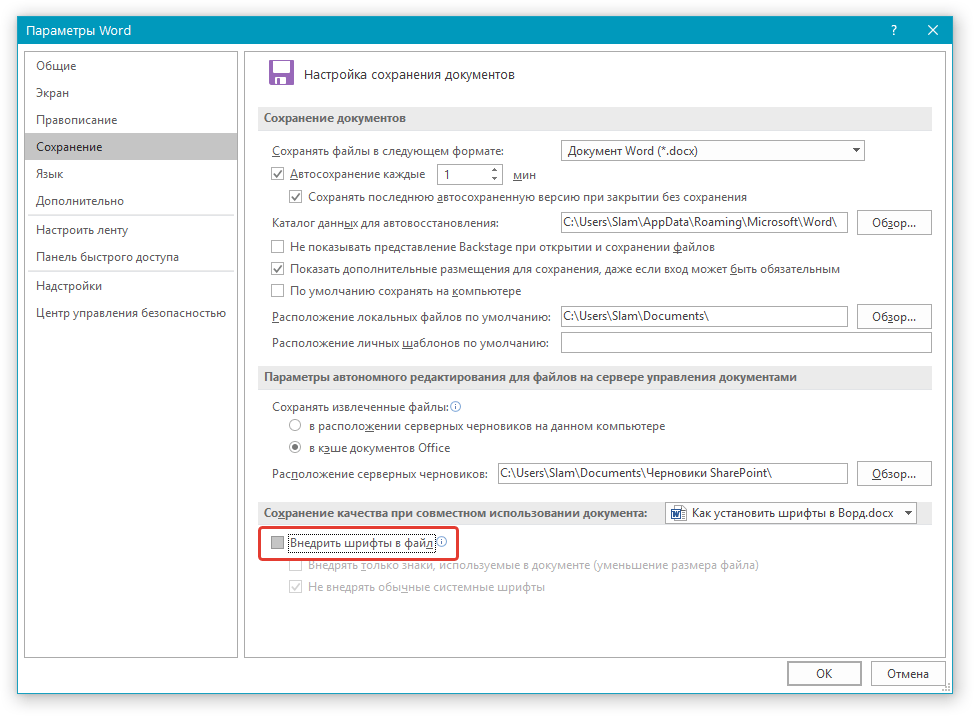
- Установите галочку напротив пункта “Внедрить шрифты в файл”.
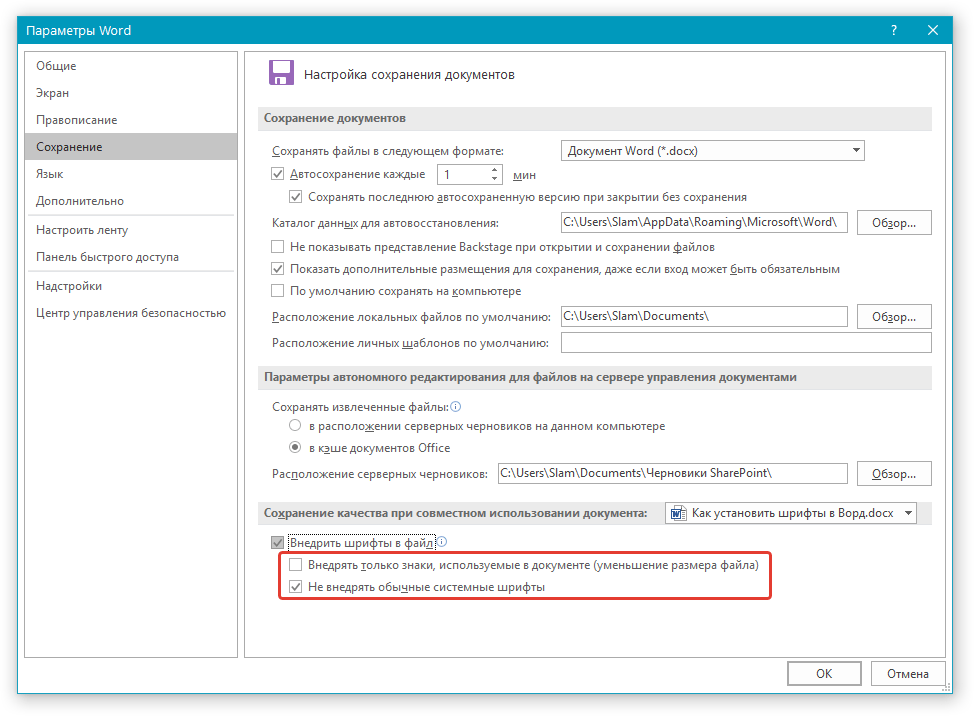
- Выберите, хотите ли вы внедрить только знаки, которые используются в текущем документе (это уменьшит объем файла), хотите ли вы исключить внедрение системных шрифтов (по сути, оно и не нужно).
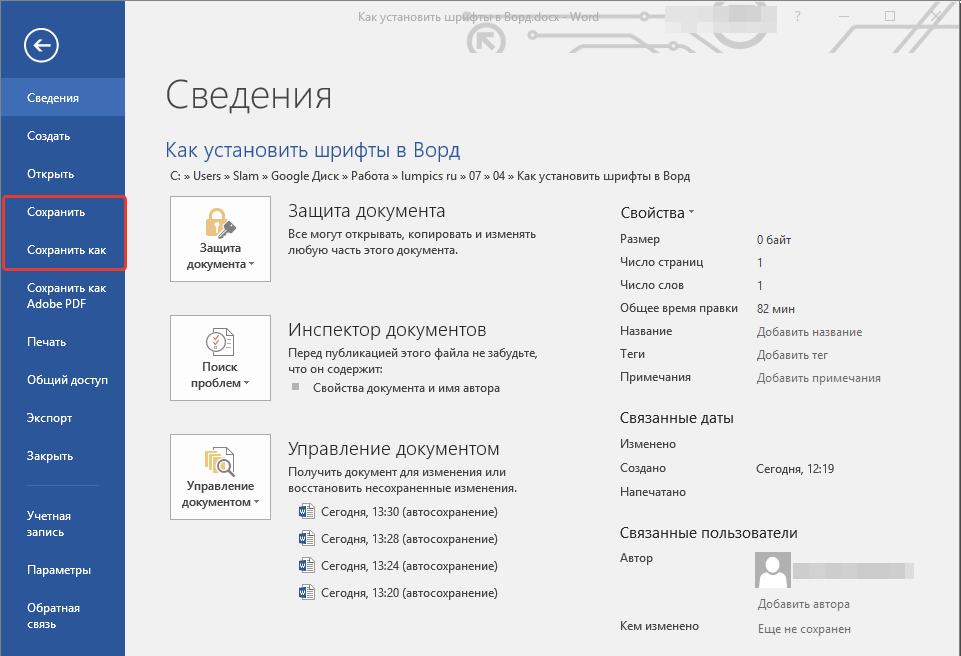
- Сохраните текстовый документ. Теперь вы можете поделиться им с другими пользователями, ведь новый, добавленный вами шрифт будет отображаться и на их компьютере.
- Лайфхаки для Windows: создаем идеальную систему=«content_internal_link»>
- CCleaner удаляет данные Firefox — что делать? =«content_internal_link»>
Собственно, на этом можно и закончить, ведь теперь вы знаете о том, как установить шрифты в Ворд, предварительно инсталлировав их в ОС Windows. Желаем вам успехов в освоении новых функций и безграничных возможностей программы Microsoft Word.
Как добавить шрифт в Windows 10
Описанный ниже способ поможет не только установить шрифты в Windows 10, но и в более старых версиях системы — например, в Windows 7.


Установить новый шрифт в Windows довольно просто — после этого вы получите новый красивый вариант для оформления текстов в разных программах. Это будет полезно при работе с документацией или верстке крупных графических проектов.
Расширение шрифта для Windows
Шрифты в Windows — это самые обычные файлы, которые содержат информацию об оформлении текста. Как правило, они имеют формат ttf или otf, что расшифровывается как TrueType и OpenType. Иногда встречается тип woff — его можно конвертировать в более популярный формат с помощью онлайн-конвертеров.
Оригинальные и пользовательские шрифты также могут иметь тип PostScript Type 1 — это набор файлов (до 4 штук) с расширениями pfm, p, afm и inf. Для установки такого комбинированного шрифта надо выбрать файл pfm. Однако встречается Type 1 очень редко — и скорее всего вы не будете с ним работать.
Папка со шрифтами Windows 10
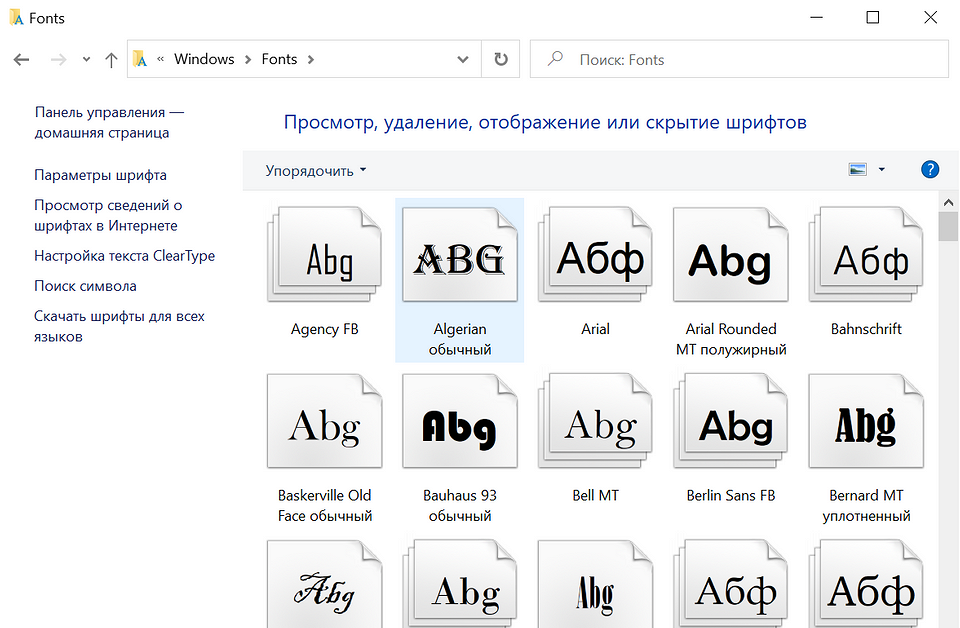
Все установленные шрифты Windows 10 находятся в одноименной папке по адресу C:WindowsFonts. Можете скопировать его в адресную строку проводника или забить в поиске ключевое слово «Шрифты» — нужная папка будет первой в списке.
Где скачать новый шрифт для Windows
Перед установкой шрифт надо скачать. Для этого подходят как специализированные сайты, так и магазин Microsoft Store, доступный в Windows 10.
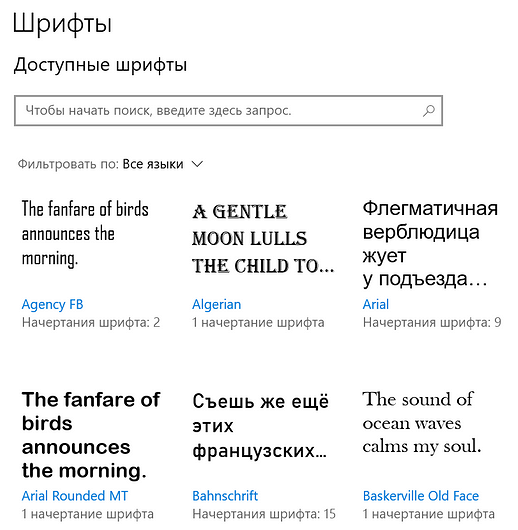
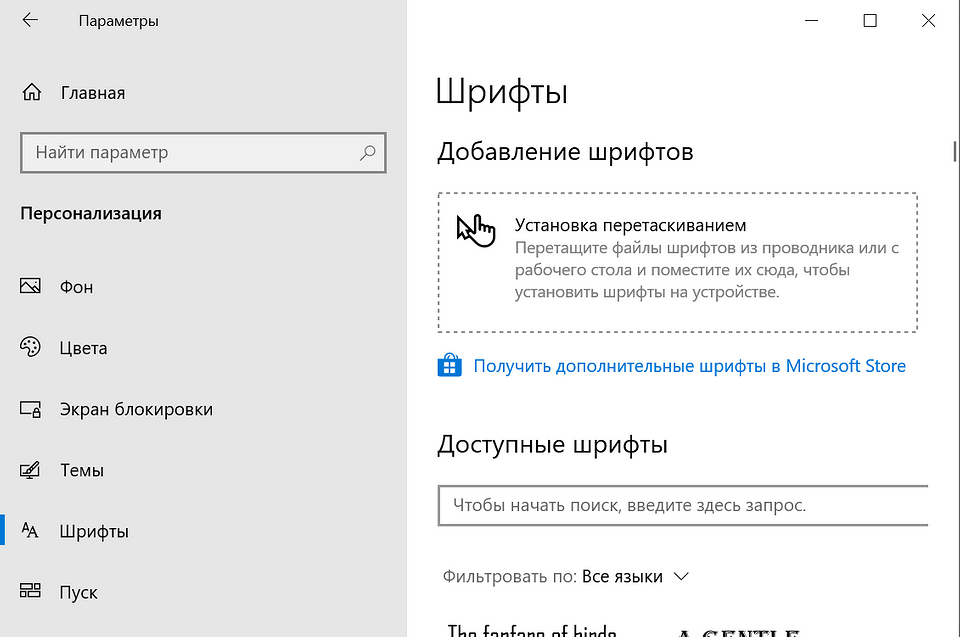
Чтобы загрузить шрифты из магазина, надо открыть «Пуск» и перейти к разделу «Параметры» — «Персонализация» — «Шрифты». Если нажать на кнопку «получить дополнительные шрифты в Microsoft Store», то попадете к списку доступных для загрузки вариантов.
Если хотите загрузить шрифт из интернета, загляните на сайт www.fonts-online.ru. У него понятный интерфейс, почти нет рекламы и большой выбор бесплатных и красивых шрифтов.
Как установить шрифт на компьютере Windows 10
Для примера мы скачали красивый шрифт Courier Prime. Его можно установить тремя способами.
Скачанный на компьютер шрифт легко установить прямо из папки с загрузками, не открывая файл. Достаточно кликнуть по нему правой кнопкой мыши и выбрать пункт «Установить».

Также это можно сделать, открыв шрифт. Он отобразится в виде отдельного окна с примерами фраз — можно сразу оценить, как они будут выглядеть в текстовом редакторе и при печати. В левом верхнем углу будет кнопка «Установить» — кликните на нее, и за пару секунд шрифт пропишется в системе.

Еще один способ установки — простой перенос файла шрифта в папку Fonts. Зацепите его мышкой и перетащите в раздел со шрифтами — и он установится автоматически.
После этого установленный шрифт появится во всех программах, которые позволяют работать с текстом: Word, Excel, Photoshop. Однако для отображения новых шрифтов их придется перезапустить.



