
Доброго времени суток! Ситуация такова: вчера без особой причины Word начал помещать на рабочую область не один лист, а два, если масштаб менее 120%. В интернете нашел только одно решение, такое как: поставть масштаб 100% — переключиться в режим веб-документа и обратно, тогда лист действительно центруется, но только до следующего запуска. Есть ли какие-то стандартные решения этой проблемы, или может быть макрос делающий все эти действия при запуске? Заранее благодарен за ответы.
P.S. Сам, к сожалению, на VB писать не умею.
__________________ Помощь в написании контрольных, курсовых и дипломных работ здесь
Как в рабочей книге добавить лист и назвать его по своей фамилииНужен макрос. Суть такова: в рабочей книге добавить лист и назвать его по своей фамилии. На этот.
В рабочей области отображена надпись "Нажмите правую клавишу мыши над рабочей областью"Здравствуйте, нужна помощь с заданием. В рабочей области отображена надпись "Нажмите правую.
Как увеличить масштаб рабочей областиА как увелиличить масштаб рабочей области в matlab 2014? ну там где пишем код программы. Текст.
- новый документ;
- существующий документ.
Существующий документ В каждом документе, который уже создан, сохраняется свой масштаб. При открытии существующего документа, будет тот масштаб, который сохранён в документе. Соответственно в разных документах, будет разный масштаб.
- масштаб будет сохранён в документе, если внести какое-то изменение в документ (например, ввести какую-нибудь букву), затем изменить масштаб и нажать кнопку Сохранить. Если просто изменить масштаб и нажать кнопку Сохранить, то масштаб не будет сохранён в документе;
- чтобы сделать одну страницу на мониторе (Word 2010): вкладка Вид — группа Масштаб — Одна страница;
- чтобы у всех создаваемых документов был один и тот же масштаб, нужно использовать макрос AutoNew. Код для макроса можно попробовать записать с помощью макрорекордера;
- чтобы у всех открываемых документов был один и тот же масштаб, нужно использовать макрос AutoOpen. Код для макроса можно попробовать записать с помощью макрорекордера.
Дело не в масштабе, насколько я понимаю, ведб ранее любой документ, новый или существующий, отображались по 1 странице на рабочей области. Не какие изменения в настройки не вносились.
Да, это работает, но масштаб документа становиться 74%, при увеличении масштаба все возращается, т.е. опять выводятся две страницы на рабочую область.
- вы сменили монитор. Характеристики монитора влияют на масштаб документов Word;
- вы изменили настройки монитора, например, разрешение. В Windows XP это делается так: Пуск — Панель управления — Оформление и темы — Экран — вкладка "Параметры".
napasik, значит что-то изменилось в программе Word или в операционной системе без вашего участия. Например, может быть повлияли обновления, которые периодически устанавливаются на компьютер и вносят изменения в программы.
Ещё смысл может быть в том, что увеличилось место на мониторе за счёт чего-то, может быть за счёт уменьшения панели задач (это полоска внизу монитора, на которой находится кнопка "Пуск"). Подумайте, что изменилось у вас на мониторе, что на мониторе стало больше места для документов.
Как получить размеры рабочей области формыВо общем у меня есть форма справа у меня на ней панель на панели кнопки,а в рабочей области.
Как открыть форму в заданном месте рабочей области?Люди помогите. Нужно открывать форму в различных местах рабочей области (координаты x1,y1 x2,y2 .
Как узнать об изменении размеров рабочей области экрана?Доступное место для окон на экране ограничивается панелью задач. Мне очень нужно знать об изменении.

Как получить снимок рабочей области окна программы зная его дескриптор?Как получить снимок рабочей области окна программы зная его дескриптор?
Интерфейс рабочей области Как сделать такие вкладки на 1С 8.2? И как задавать наименования таким вкладкам?
Расширение рабочей областиВсем привет. Столкнулся с такой проблемой: не могу расширить рабочую область. Хотелось бы подвинуть.
Выравнивание определяет внешний вид и ориентацию краев абзаца. Текст можно выровнять по левому или правому краю, по центру и по ширине (при этом он равномерно распределяется между левым и правым полями). Например, в абзаце с выравниванием по леву краю (наиболее распространенное выравнивание) левый край абзаца выравнивается по левому краю.
Вертикальное выравнивание определяет положение текста в разделе документа относительно верхнего и нижнего полей и часто используется для создания обложки.
Выделите текст, который вы хотите выровнять.
На вкладке "Главная" в группе "Абзац" нажмите кнопку "Выровнять по левую " или "Выровнять по правому .
Выделите текст, который вы хотите выровнять по центру.
На вкладке "Главная" в группе "Абзац" нажмите кнопку " ".
Центр текста по вертикали между верхним и нижним полями
Выделите текст, который вы хотите выровнять по центру.

На вкладке "Макет"или "Разметка страницы" в группе кнопку запуска диалогового окна, а затем перейдите на вкладку "Макет".
В списке Вертикальное выравнивание выберите значение По центру.
В поле Применить выберите вариант к выделенному тексту и нажмите кнопку ОК.
При выравнивании текста по ширине в Word у него будут ровные края с обеих сторон. Выравнивание растягивает все строки текста до левого и правого полей. При этом последняя строка абзаца может оказаться значительно короче остальных строк.
Выделите текст, который вы хотите выровнять по ширине.
На вкладке "Главная" в группе "Абзац" нажмите кнопку "По ".
В группе "Абзац" нажмите кнопку диалогового окна и выберите в меню "Выравнивание" выравнивание текста.

Вы также можете использовать сочетание клавиш CTRL+J.
В Office Word 2007 можно выбрать один из вариантов страниц, чтобы быстро и легко создать профессионально выглядячий документ.
Вам необходимо сделать титульный лист для отчета? Вы можете создать его очень просто и качественно, выровняв как горизонтально, так и вертикально. Выровнять текст по центру горизонтально не составит особого труда -вы можете сделать это выделив нужный текст, и в меню «Главная» во вкладке «Абзац» нажать на кнопку «По центру».

Но так ли это просто с центрированием по вертикали? Это тоже просто, и в сегодняшней статье рассмотрим как это сделать.
После того как мы получили нужный нам текст для титульного листа => поместите курсор в любом месте на странице обложки и перейдите на вкладку меню «Макет».

В разделе «Параметры страницы» нажимаем на правый нижний угол.

В открывшемся окне «Параметры страницы» выбираем вкладку «Источник бумаги».


Теперь текст вашего титульного листа расположен ровно по центру вертикально относительно листа.

Центрирование текста может вам очень помочь в создании маленьких текстовых документов, таких как деловые письма, или любые другие документы, которые содержат минимум текста, при этом гораздо улучшив их внешний вид.
Удачи Вам и хорошего настроения =)
2 метода:Горизонтальное выравнивание текста по центруВертикальное выравнивание текста по центру
В Microsoft Word существует огромное количество опций, с помощью которых можно изменить свой документ. Их количество настолько огромно, что иногда трудно вспомнить, как сделать что-то простое, например, выровнять текст по центру. К счастью, ознакомившись с этим методом, вам не составит труда его запомнить. Просто нажмите на опцию «По центру» в разделе «Параграф» в верхней части документа (или нажмите Ctrl+E, чтобы переключиться между центрированным текстом и текстом, выровненным по левому краю).
Метод 1 Горизонтальное выравнивание текста по центру
Выделите текст, который хотите выровнять по центру. Если в вашем документе уже есть текст, первое, что вы должны сделать, это выделить его. Поставьте курсор в начало текста, который вы хотите центрировать. Нажмите и зажмите левую кнопку мыши. Двигайте курсор в конец текста, который хотите выделить.
После этого текст будет выделен прозрачной синей (а иногда серой) рамкой.
Следуйте этим указаниям:
- Взгляните на панель инструментов в верхней части окна Word (раздел с множеством опций). В левом верхнем углу должна быть выбрана вкладка «Главная» (по умолчанию). Если это не так (или вы не уверенны), нажмите на нее.
- Затем найдите секцию «Абзац», которая находится чуть ниже и справа от вкладки «Главная». Вы увидите три небольших кнопки, напоминающие страницы с текстом, выровненным по левому краю, по правому краю и по центру.
- Нажмите на кнопку с текстом, выровненным по центру.
Выделенный вами текст будет выровнен точно между левым и правым краем. Теперь нажмите туда, откуда вы хотите продолжить печатать текст и продолжите работу со своим документом.
- Если текст не был отцентрирован, возможно, что перед нажатием на кнопку, вы случайно убрали выделение. Вы должны выровнять текст, когда он выделен. Никуда не нажимайте, пока не отцентрируете его.
Если в вашем документе пока пусто, нажмите на кнопку «По центру», следуя вышеупомянутым указаниям. Все, что вы начнете печатать, будет выровнено по центру.
- Если вы хотите добавить в конце документа выровненный по центру текст, нажмите на конец документа, нажмите клавишу Enter/Return, чтобы перейти на новую строку и нажмите на кнопку «По центру».
Эта комбинация клавиш переключает выравнивание текста (по левому краю или по центру).
Если вы нажмете ее, пока текст будет выделен, тогда он будет выровнен по центру (и обратно по левому краю, если вы нажмете ее снова). Если вы нажмете эту комбинацию клавиш на пустой линии, то следующее напечатанное слово будет отцентрировано.
Кнопки на панели инструментов рядом с кнопкой «По центру» позволят вам выбрать для текста другое выравнивание. Они действуют так же, как и кнопка «По центру». Слева направо здесь присутствуют следующие кнопки:
- Выровнять по левому краю
- По центру
- Выровнять по правому краю
- Выровнять по ширине (похоже на функцию «По центру», но с тем исключением, что слова будут растянуты так, чтобы все линии были одной ширины).
Метод 2 Вертикальное выравнивание текста по центру
Этот метод выровняет текст точно между верхним и нижним краем страницы. Для начала, выделите текст аналогично методу горизонтального выравнивания текста.
- Если вы еще ничего не напечатали, пропустите этот шаг. В результате ваших действий печатаемый текст будет автоматически выравниваться вертикально.
- Откройте вкладку «Макет» на верхней панели (справа от вкладки «Главная», которая открывается по умолчанию).
- Нажмите на кнопку «Параметры страницы».
- В появившемся окне откройте вкладку «Источник бумаги».
Выберите вертикальное выравнивание по центру. Обратите внимание на поле «Вертикальное выравнивание». Выберите «По центру».
Нажав «ОК», вы измените выравнивание и вернетесь к своему документу. Если хотите, можете задействовать функцию «Применить», чтобы выбрать, к какой части документа будет применено вертикальное выравнивание.
- Например, если вы выделили текст, который хотите выровнять по вертикали, не забудьте выбрать пункт «к выделенному тексту» в меню «Применить».
Советы
- Если вы оформляете название для своего документа, в дополнение к выравниванию не помешает и увеличить и размер текста. В данной статье рассказывается об изменении размера шрифта.
- Если вы хотите выделить важную информацию, можете применить полужирное или курсивное начертание, или подчеркнуть его вдобавок или вместо выравнивания. В стандартных настройках эти инструменты находятся слева от опций выравнивания в секции «Шрифт».
Информация о статье
Эту страницу просматривали 10 913 раза.
Была ли эта статья полезной?
Андрей Куличев, автор Инструкции по оформлению текстовой документации, предлагает простой способ расположить таблицу прямо по центру страницы по вертикали.
На форуме была тема, где спрашивали, как расположить таблицу по центру страницы. Я даже выкладывал там макрос для отдельно взятого документа (шахматки).
Но вот недавно, разбираясь с документаторами с необычным поведением таблицы обнаружил следующую вещь, которая позволяет возможностями ворда расположить таблицы по центру страницы по вертикали. Для этого в Word 2003 нужно проделать следующие действия:
1. Установить курсор внутри таблицы.
2. Открыть окно свойств таблицы (меню «Таблица» — «Свойства таблицы…»).
3. Перейти на вкладку «Таблица»
4. В области «Обтекание» выставить «вокруг»
5. Нажать кнопку «Размещение…»
Эти же действия можно записать простым макросом:
Думаю, кому-то это может пригодиться, раз уже несколько раз задавали вопросы на форуме.
Microsoft Word предлагает множество функций, которые помогают работать с листами, включая возможность задавать им желаемый вид. Это актуально для любых файлов – от договора и реферата до научной статьи и художественной книги. Зная все нюансы, можно правильно и красиво оформлять различные документы.
Microsoft Word предлагает множество функций, которые помогают работать с листами, включая возможность задавать им желаемый вид. Это актуально для любых файлов – от договора и реферата до научной статьи и художественной книги. Зная все нюансы, можно правильно и красиво оформлять различные документы.
Как добавить пустой лист в Word
- Установить курсор в любом месте, где должен появиться новый лист.
- Перейти во вкладку «Вставка» и добавить пустую страницу, нажав на соответствующую кнопку (находится на панели инструментов слева).
- Проделать процедуру необходимое количество раз.
Когда форматируется сложный документ и нужно быстро находить пустые листы, разрывы и другие элементы, рекомендуется активировать опцию «Область навигации» во вкладке «Вид» и выбрать просмотр страниц.

Таким же образом добавляется и удаляется титульный лист в начало документа (курсив может быть установлен даже в самом конце).
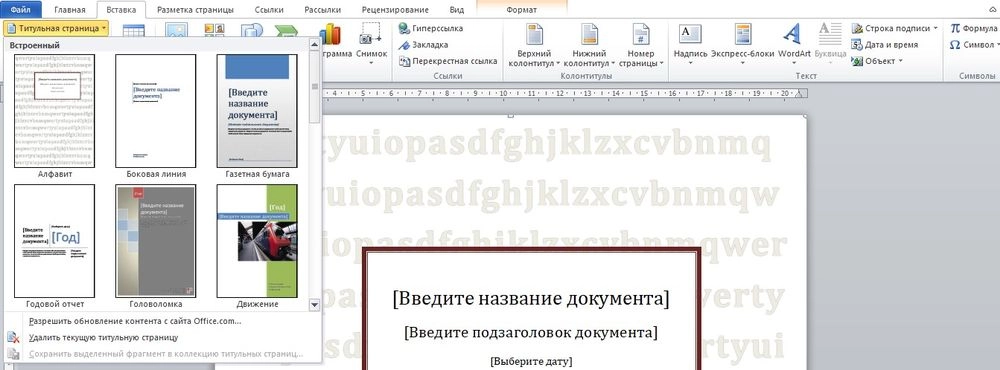
- В открывшемся окне кликнуть по пункту «Разрыв страницы».
- Установить обычный стиль.
Как добавить клетку
- Перейти на вкладку «Вид».
- Найти опцию «Сетка» (в разделе «Показать») и поставить галочку в данном пункте.
- Клетка появится во всех открытых документах (и даже при открытии нового файла).
Особенно хорошо работать с клеткой в крупном масштабе (от 250%).
Сетка не будет отображаться при печати.
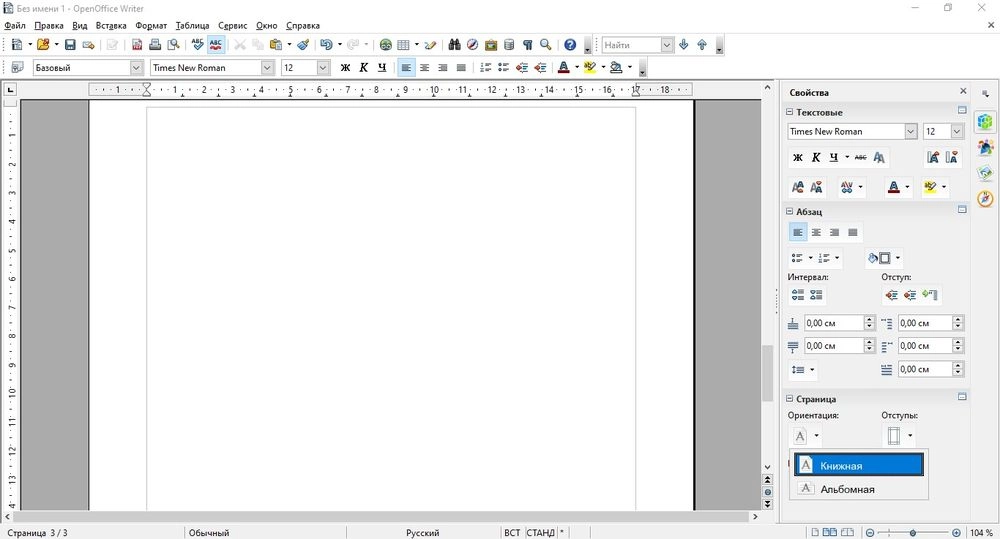
Как сделать альбомный лист
- Перейти во вкладку «Разметка…».
- В разделе параметров изменить ориентацию на альбомную.
- Настройка автоматически применится ко всему документу.
Как сделать только один лист альбомным
- Установить курсор на странице, который нужно перевернуть.
- Зайти во вкладку «Разметка…».
- Открыть выпадающее меню опции «Разрывов».
- Выбрать из списка пункт «Следующая…».
- В этой же вкладке открыть «Ориентацию» и поменять книжную на альбомную.
Эти же действия нужно проделать для каждого листа, ориентацию которого следует изменить.
Проблемы с листами
Время от времени у пользователей могут возникать те или иные проблемы.
Лист в Ворде сместился влево
- Открыть новое окно.
- Перейти на вкладку «Вид».
- Нажать на кнопку «Одна страница».
- Настроить масштаб, кликнув по одноименной опции.
- Установить 100%.
Лист в Ворде стал в клеточку: как убрать
При открытии текстового файла страница может быть расчерчена в мелкую клетку, а текст идет уже поверх нее, но при этом не выходит за границы полей.
За внешний вид страницы отвечает вкладка «Вид». Достаточно перейти туда, и в пункте «Сетка» снять галочку.

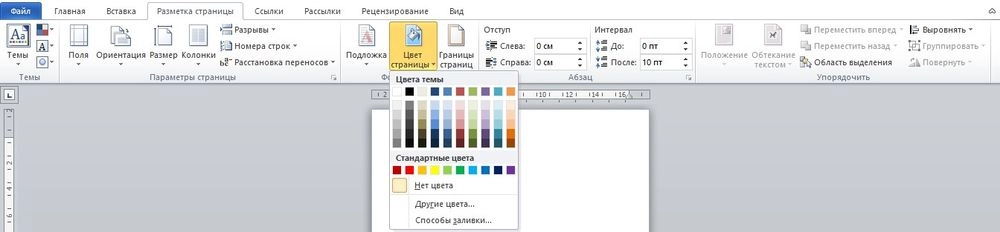
Если в пункте «Сетка» нет галочки, и клетка выходит за границы полей, возможно, в качестве фона выбрана соответствующая заливка узором. Необходимо на вкладке «Разметка…» в разделе «Фон…» открыть «Цвет…» и выбрать вариант «Нет цвета».
Лист в Ворде не удаляется (последний пустой)
- Перейти на пустой лист, используя комбинацию клавиш Ctrl+End.
- Выделить мышкой начало и нажать «Backspace» (возможно, несколько раз».
- Зажать комбинацию Ctrl+Shift+8, чтобы отобразить символы абзаца.
- Выделить левой кнопкой мышки знак.
- Кликнуть по выделенному элементу правой кнопкой мышки. В размере шрифта вписать «01» и нажать «Enter».
- Если страница не исчезнет автоматически, выделить ее и удалить стандартным способом. С помощью Ctrl+Shift+8 скрыть символы абзаца.
Лист в Ворде на весь экран: как убрать
Если изменение масштаба не помогает решить проблему и на верхней панели нет крестика для закрытия полноэкранного режима, значит, необходимо перейти во вкладку «Вид» и посмотреть, какой режим просмотра документа включен. Нажать на кнопку «Разметка…».

Можно проверить режим просмотра на нижней панели Ворда и там же переключить на другой (крайний левый значок).
- Синхронизировать папку отправленные outlook
- Как увеличить рост в фотошопе
- Как в браузере айфона добавить закладку
- Launch monitor driver installer что это за программа
- Какое действие не характерно при работе с программой word
Как центрировать страницу в Word
Создание и форматирование документов в Microsoft Word — неотъемлемая часть работы многих людей. Однако, не всем известно, как правильно отцентрировать страницу в Word, чтобы она выглядела более привлекательно и профессионально. В этой статье мы расскажем вам о подробной последовательности шагов, которые помогут вам сделать вашу страницу посередине экрана в Word.
Первым шагом является открытие документа в Microsoft Word и выбор страницы, которую вы хотите отцентрировать. Затем вы должны перейти на вкладку «Разметка страницы», которая находится в верхней части экрана. На этой вкладке вы найдете различные параметры форматирования страницы, включая выравнивание.
Далее, вы должны выделить весь текст на странице. Для этого можно просто щелкнуть и перетащить курсор мыши по всему тексту. Затем, используя контекстное меню, вызывается панель «Выравнивание», в которой выбирается опция «По центру». Это действие автоматически отцентрирует текст на странице, а Все изображения и другие элементы.
Теперь ваш документ выглядит гармонично и профессионально, с текстом, расположенным посередине экрана. Вы всегда можете проверить результат, нажав клавишу «Предварительный просмотр», чтобы убедиться, что страница выглядит так, как вы ожидаете.
Таким образом, отцентрирование страницы в Word — это простой процесс, который поможет сделать ваш документ более привлекательным и эстетически приятным. Следуя нашей подробной инструкции, вы сможете легко выполнить эту задачу и получить профессиональный результат.
Как выравнить страницу в Word посередине
Выравнивание страницы в Word посередине может быть полезным при создании различных документов, таких как резюме, письма или презентации. Чтобы выровнять страницу по центру, следуйте этим шагам:
Шаг 1: Откройте программу Word и создайте новый документ или откройте уже имеющийся.
Шаг 2: Нажмите на вкладку «Разметка страницы» в верхней части экрана.
Шаг 3: В разделе «Ориентация» выберите нужную ориентацию страницы (как правило, «Альбомная» или «Книжная»).
Шаг 4: В разделе «Поля» выберите нужные поля для страницы. Обычно рекомендуется использовать равные поля по всем сторонам.
Шаг 5: Перейдите на вкладку «Абсолютная страница» и нажмите на кнопку «Расположение».
Шаг 6: В открывшемся окне выберите опцию «Переносить на экран» и установите флажок напротив «По центру».
Шаг 7: Нажмите на кнопку «ОК» для применения изменений.
Теперь ваша страница будет выравниваться по центру каждый раз, когда вы добавляете новые элементы или редактируете существующие.
Таким образом, с помощью этих простых шагов вы сможете легко выровнять страницу в Word посередине и создавать эстетичные и профессиональные документы.
Подготовка к выравниванию
Перед тем, как выровнять страницу посередине экрана, необходимо убедиться, что ваш документ находится в режиме печати. Это позволит вам видеть конечный результат на экране, а также сохранить его при печати. Для этого:
1. Откройте документ в Word.
Если у вас еще нет документа, создайте новый, щелкнув на кнопку «Создать документ» на панели инструментов или выбрав соответствующую опцию в меню «Файл».
2. Проверьте режим печати.
На верхней панели инструментов найдите раздел «Вид» и убедитесь, что выбран режим «Разметка страницы».
3. Установите нужный размер страницы.
Если вам требуется изменить размер страницы, найдите раздел «Макет» на панели инструментов и выберите желаемый размер страницы.
Теперь ваш документ готов к выравниванию посередине экрана. Можете переходить к следующему шагу для получения более подробной информации о выравнивании страницы.
Использование страницы с одним столбцом
Если вы хотите создать страницу в Word, которая будет располагаться посередине экрана с помощью одного столбца, вам потребуется выполнить следующие шаги:
- Откройте документ в Word, в котором вы хотите создать страницу с одним столбцом.
- Выберите вкладку «Оформление страницы» в верхней панели инструментов.
- На панели «Разметка страницы» выберите опцию «Столбцы» и затем «Один столбец».
- После выбора одного столбца ваша страница будет автоматически располагаться посередине экрана.
Теперь ваша страница будет разделена на один столбец и выровнена посередине экрана. Вы можете продолжать работать над документом, добавлять текст, изображения и другие элементы по вашему усмотрению.
Использование страницы с двумя столбцами
Когда вам нужно разделить страницу на две части, чтобы отобразить информацию в двух столбцах, можно использовать функцию «Столбцы» в Word.
Для создания страницы с двумя столбцами, вам нужно:
- Открыть документ в Word.
- Выделить текст, который вы хотите разделить на две колонки.
- На верхней панели инструментов выберите вкладку «Разметка страницы».
- В группе «Столбцы» нажмите на кнопку «Столбцы».
- Выберите опцию «Два» из выпадающего меню.
После выполнения этих шагов ваш текст будет разделен на две колонки, отображаясь рядом друг с другом на странице. Вы можете продолжать писать и редактировать текст в обоих столбцах по отдельности.
Примечание: Если вам нужно изменить ширину столбцов, вы можете вернуться к шагу 4, выбрать опцию «Больше столбцов» и настроить параметры столбцов в диалоговом окне.
Использование страницы с двумя столбцами удобно для организации информации, создания брошюр, журналов и других документов, где требуется разделение текста на две колонки. Это также позволяет достичь более компактного внешнего вида документа.
Использование секций
Если вы хотите сделать страницу в Word посередине экрана, вы можете использовать секции для создания равномерно распределенных полей сверху и снизу. Следуйте этим шагам, чтобы использовать секции:
- Откройте документ в Word и переместитесь на страницу, которую вы хотите посередине экрана.
- Нажмите на вкладку «Макет страницы» в верхней части экрана.
- В разделе «Страницы» выберите опцию «Секция».
- В появившемся окне «Создание раздела» выберите вкладку «Основные» и установите значение «Центр» в поле «Вертикальное выравнивание».
- Нажмите «ОК», чтобы применить изменения. Теперь страница будет выровнена по центру экрана.
Использование секции позволяет легко распределить содержимое страницы так, чтобы оно отображалось посередине экрана. Это особенно полезно, когда вы хотите создать профессионально выглядящий документ с равномерными полями сверху и снизу страницы.
| Преимущества использования секций: |
|---|
| Легкое создание равномерно распределенных полей сверху и снизу страницы. |
| Профессиональный вид документа. |
| Удобство использования и настройки секций в Word. |
Проверка выравнивания страницы
Чтобы убедиться, что страница выровнена посередине экрана, можно провести небольшую проверку. Следуйте инструкциям:
1. Откройте созданный вами документ в Word.
2. Нажмите на клавишу Ctrl + A, чтобы выбрать весь текст на странице.
3. После этого нажмите на кнопку «Выравнивание по центру» на панели инструментов.
4. Обратите внимание, что весь текст переместится в центр страницы, и она будет отображаться сбалансированно.
5. Чтобы проверить, как страница будет выглядеть при печати или при просмотре в полноэкранном режиме, нажмите на кнопку «Предварительный просмотр» в верхнем меню.
Проведите эту проверку для каждой страницы в документе, чтобы убедиться, что все страницы выровнены корректно и посредине экрана.
Как найти центр страницы в word
Вам необходимо сделать титульный лист для отчета? Вы можете создать его очень просто и качественно, выровняв как горизонтально, так и вертикально. Выровнять текст по центру горизонтально не составит особого труда -вы можете сделать это выделив нужный текст, и в меню «Главная» во вкладке «Абзац» нажать на кнопку «По центру».

Но так ли это просто с центрированием по вертикали? Это тоже просто, и в сегодняшней статье рассмотрим как это сделать.
Перед тем, как выровнять титульный лист, необходимо отделить его от остального текста. Только так у вас получится сделать, чтобы текст был по центру вертикально. Установите курсор перед текстом, который хотите поместить на другой странице, далее в верхнем меню нажимаем на вкладку «Вставка», выбираем «Страницы» и нажимаем на «Разрыв страницы».
После того как мы получили нужный нам текст для титульного листа => поместите курсор в любом месте на странице обложки и перейдите на вкладку меню «Макет».

В разделе «Параметры страницы» нажимаем на правый нижний угол.

В открывшемся окне «Параметры страницы» выбираем вкладку «Источник бумаги».

В разделе «Страница» нажимаем на «Вертикальное выравнивание» и выбираем «По центру».

Теперь текст вашего титульного листа расположен ровно по центру вертикально относительно листа.

Центрирование текста может вам очень помочь в создании маленьких текстовых документов, таких как деловые письма, или любые другие документы, которые содержат минимум текста, при этом гораздо улучшив их внешний вид.
Удачи Вам и хорошего настроения =)
2 метода:Горизонтальное выравнивание текста по центруВертикальное выравнивание текста по центру
В Microsoft Word существует огромное количество опций, с помощью которых можно изменить свой документ. Их количество настолько огромно, что иногда трудно вспомнить, как сделать что-то простое, например, выровнять текст по центру. К счастью, ознакомившись с этим методом, вам не составит труда его запомнить. Просто нажмите на опцию «По центру» в разделе «Параграф» в верхней части документа (или нажмите Ctrl+E, чтобы переключиться между центрированным текстом и текстом, выровненным по левому краю).
Метод 1 Горизонтальное выравнивание текста по центру
 Выделите текст, который хотите выровнять по центру. Если в вашем документе уже есть текст, первое, что вы должны сделать, это выделить его. Поставьте курсор в начало текста, который вы хотите центрировать. Нажмите и зажмите левую кнопку мыши. Двигайте курсор в конец текста, который хотите выделить. После этого текст будет выделен прозрачной синей (а иногда серой) рамкой.
 Нажмите на кнопку «По центру» на верхней панели инструментов. Следуйте этим указаниям: >
- Взгляните на панель инструментов в верхней части окна Word (раздел с множеством опций). В левом верхнем углу должна быть выбрана вкладка «Главная» (по умолчанию). Если это не так (или вы не уверенны), нажмите на нее.
- Затем найдите секцию «Абзац», которая находится чуть ниже и справа от вкладки «Главная». Вы увидите три небольших кнопки, напоминающие страницы с текстом, выровненным по левому краю, по правому краю и по центру.
- Нажмите на кнопку с текстом, выровненным по центру.
 Отмените выделение текста. Выделенный вами текст будет выровнен точно между левым и правым краем. Теперь нажмите туда, откуда вы хотите продолжить печатать текст и продолжите работу со своим документом. >
- Если текст не был отцентрирован, возможно, что перед нажатием на кнопку, вы случайно убрали выделение. Вы должны выровнять текст, когда он выделен. Никуда не нажимайте, пока не отцентрируете его.
 Если вы еще ничего не напечатали, просто нажмите на кнопку «По центру». Если в вашем документе пока пусто, нажмите на кнопку «По центру», следуя вышеупомянутым указаниям. Все, что вы начнете печатать, будет выровнено по центру.
- Если вы хотите добавить в конце документа выровненный по центру текст, нажмите на конец документа, нажмите клавишу Enter/Return, чтобы перейти на новую строку и нажмите на кнопку «По центру».
 Вы также можете выровнять текст по центру, нажав Ctrl+E. Эта комбинация клавиш переключает выравнивание текста (по левому краю или по центру). Если вы нажмете ее, пока текст будет выделен, тогда он будет выровнен по центру (и обратно по левому краю, если вы нажмете ее снова). Если вы нажмете эту комбинацию клавиш на пустой линии, то следующее напечатанное слово будет отцентрировано.
 Измените выравнивание другими кнопками. Кнопки на панели инструментов рядом с кнопкой «По центру» позволят вам выбрать для текста другое выравнивание. Они действуют так же, как и кнопка «По центру». Слева направо здесь присутствуют следующие кнопки: >
Метод 2 Вертикальное выравнивание текста по центру
 Выделите текст, который хотите выровнять по центру. Этот метод выровняет текст точно между верхним и нижним краем страницы. Для начала, выделите текст аналогично методу горизонтального выравнивания текста. >
- Если вы еще ничего не напечатали, пропустите этот шаг. В результате ваших действий печатаемый текст будет автоматически выравниваться вертикально.
 Откройте меню «Макет», выполнив следующие шаги:>
- Откройте вкладку «Макет» на верхней панели (справа от вкладки «Главная», которая открывается по умолчанию).
- Нажмите на кнопку «Параметры страницы».
- В появившемся окне откройте вкладку «Источник бумаги».
 Выберите вертикальное выравнивание по центру. Обратите внимание на поле «Вертикальное выравнивание». Выберите «По центру».
 Примените изменения. Нажав «ОК», вы измените выравнивание и вернетесь к своему документу. Если хотите, можете задействовать функцию «Применить», чтобы выбрать, к какой части документа будет применено вертикальное выравнивание. >
- Например, если вы выделили текст, который хотите выровнять по вертикали, не забудьте выбрать пункт «к выделенному тексту» в меню «Применить».
Советы
- Если вы оформляете название для своего документа, в дополнение к выравниванию не помешает и увеличить и размер текста. В данной статье рассказывается об изменении размера шрифта.
- Если вы хотите выделить важную информацию, можете применить полужирное или курсивное начертание, или подчеркнуть его вдобавок или вместо выравнивания. В стандартных настройках эти инструменты находятся слева от опций выравнивания в секции «Шрифт».
Информация о статье
Эту страницу просматривали 10 400 раза.
Была ли эта статья полезной?



