
Давайте немного приукрасим таблицу, изменив линии ячеек.
1. Щелкните в верхней ячейке таблицы, созданной в предыдущих упражнениях.
2. Выберите в раскрывающемся списке Тип линии панели инструментов Таблицы и границы двойную линию.
3. Щелкните в той же панели инструментов на стрелке справа от кнопки настройки границ. Раскрывшаяся палитра показывает, что активная ячейка не имеет границ, выполненных двойной линией.
4. Щелчком на кнопке Нижняя граница замените нижнюю одинарную границу ячейки на двойную (рис. 7.13).
5. Выделите всю таблицу, в списке Тип линии выберите одинарную линию.
6. В списке Толщина линии выберите толщину 3 пункта.
7. Щелчком на кнопке Внешние границы палитры настройки грат ниц очертите таблицу жирной линией. Ручной настройкой границ ячеек можно создать сколь угодно сложное оформление таблицы. Но, как правило, пользователей устраивает один из стандартных стилей, предлагаемых инструментом автоформата таблиц.
8. Щелкните в любой точке, не выходящей за пределы таблицы и выберите команду Таблица > Автоформат. Откроется окно диалога, показанное на рис. 7.14.
Рис. 7.13. Настройка границ таблицы в Word
Примечание Окно диалога Автоформат, в приложении Word XP имеет более сложную структуру, чем в предыдущих версиях Office. Число имеющихся готовых вариантов формата таблица здесь значительно больше, чем раньше. Кроме того, появилась возможность самостоятельно создавать и изменять стили таблиц.
9. Перебирайте пункты списка Форматы и наблюдайте предлагаемое оформление в разделе Образец окна диалога.
Рис. 7.14. Выбор автоформата таблицы в Word
Рис. 7.15. Окончательный вид таблицы в Word
Отыскав подходящий вариант, попробуйте установить или сбросить некоторые флажки двух нижних разделов окна диалога. Это позволит модифицировать отдельные элементы выбранного автоформата. Затем щелкните на кнопке ОК.
10. Для таблицы этого упражнения я выбрал автоформат Столбцы 4 и не стал менять состояние флажков. Результат такого форматирования таблицы показан на рис. 7.15. Он не совсем удачен, так как таблица имеет сложную структуру заголовков и ячеек. Для более простых таблиц автоформат дает прекрасные результаты.
Определяемое пользователем обрамление ячеек
Вы можете применить различные виды линий к выбранным ячейкам.
- Выберите ячейку или блок ячеек.
- Выберите Формат — Ячейки .
- В диалоговом окне щёлкните на закладке Обрамление .
- Выберите параметры обрамления и щёлкните на кнопку «ОК».
Параметры Положение линий могут быть использованы для множественного стиля обрамления.
Выделение ячеек
В зависимости от выделенных ячеек область может выглядеть по-разному.
Область положение линий

Ячейки в столбце


Блок ячеек 2 на 2 и больше

Параметры настройки по умолчанию
Щёлкните на значках Предопределённое для восстановления множественного обрамления.
- Тонкие серые линии на значках показывают обрамление, которое будет очищено.
- Тёмные линии на значках показывают обрамление, которое будет установлено, используя выбранный стиль и цвет линий.
- Толстые серые линии на значке показывают то обрамление, которое не будет изменено.
Примеры
Выберите блок ячеек 8 на 8, далее выберите Формат — Ячейки — Обрамление .

- Щёлкните на левом значке для того, чтобы убрать обрамление. Всё внешнее обрамление, все внутренние и диагональные линии будут удалены.
- Щёлкните на втором значке для того, чтобы установить внешнее обрамление и удалить все остальные линии.
- Для создания внешней границы щёлкните по крайнему правому значку. Внутренние линии при этом не изменяются, за исключением диагональных, которые будут удалены.
Теперь можно продолжить просмотр линий, которые будут добавлены или удалены посредством других значков.
Пользовательские параметры
В области Особое можно установить или удалить линии индивидуально. Предварительный просмотр отображает линии в трёх различных положениях.
Повторный щелчок по краю или углу изменяет состояние линий.

Чёрная линия устанавливает соответствующую линию в выбранных ячейках. Линия отображается как пунктирная, если выбран стиль 0.05 pt. Двойные линии отображаются при выборе стиля с двойными линиями.

Серая линия отображается, если соответствующая линия в выбранных ячейках не будет изменена. Никакие линии не будут удалены или установлены для соответствующего положения.

Белая линия отображается, когда соответствующие линии в выделенных ячейках будут удалены.
Примеры
Выберите одну ячейку, далее выберите Формат — Ячейки — Обрамление .
Для установки линии небольшой толщины в качестве нижней границы щёлкните по нижнему краю. Все прочие линии ячейки будут удалены.

Выберите стиль линии с большей толщиной и щёлкните по нижнему краю. Таким образом, в качестве нижней границы используется линия большей толщины.
Для установки всех четырёх границ щёлкните по второму слева значку По умолчанию . Затем щёлкайте по нижнему краю до тех пор, пока не отобразится белая линия. Таким образом, нижняя граница будет удалена.

Возможно объединение нескольких типов и стилей линий. На последнем изображении демонстрируется установка толстых внешних границ (толстые чёрные линии), при этом диагональные линии в ячейке не затрагиваются (серые линии).

Adjacent Cells
This option becomes available when formatting a range of cells that already have borders and the new format defined for the range involves removing outer borders.
By default the option Remove border is disabled and the borders at the edges of the selected range are left unchanged. Check this option if the borders at the edge of the selection should be removed.
If the preset No Borders is chosen then the Remove border option is enabled.
Добавление границы к таблице в Office для Mac
Word для Microsoft 365 PowerPoint для Microsoft 365 Word для Microsoft 365 для Mac PowerPoint для Microsoft 365 для Mac Word 2021 для Mac PowerPoint 2021 для Mac Word 2019 для Mac PowerPoint 2019 для Mac Word 2016 для Mac PowerPoint 2016 для Mac Word для Mac 2011 PowerPoint для Mac 2011 Еще. Меньше
При добавлении в документ границ рисунка, текста или страницы вы можете настроить их оформление. То же самое можно сделать для таблиц в документе.
Примечание: В этой статье описаны процедуры для Office для Mac приложений. Дополнительные Windows см. в документе Добавление, изменение и удаление границ документов и изображений.
В зависимости от используемой программы вы можете добавить границу к таблице с помощью коллекции «Стили границ», применить готовый стиль таблицы или создать собственную границу.
Word
Добавление границы с помощью коллекции «Стили границ»
Быстрее всего добавить границы в Word можно из коллекции «Стили границ».
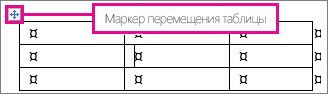
- Щелкните в таблице, а затем нажмите маркер перемещения таблицы, чтобы выделить таблицу.
 Появится вкладка Работа с таблицами | Конструктор. В Office для Mac появляются вкладки Конструктор таблиц и Макет. Откройте вкладку Конструктор таблиц.)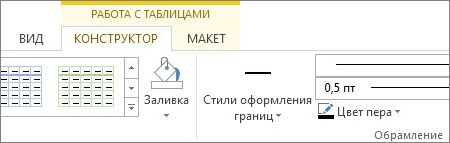
- Щелкните Стили оформления границ и выберите стиль границы.
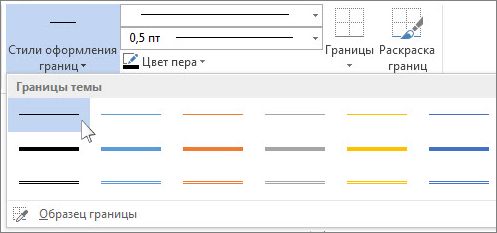
- Нажмите Границы и выберите, где вы хотите добавить границы.

Совет: Чтобы изменить или добавить границы для части таблицы, выберите пункт Граница построив, а затем щелкните в таблице каждую границу, которую вы хотите изменить или добавить. Word применяет стиль границы, который вы уже выбрали, и вам не нужно сначала выбирать таблицу. 
Добавление границы с помощью стиля таблицы Применение готового стиля таблицы — еще один быстрый способ привлечь внимание к таблице. Стили таблиц включают согласованные границы, заливку и форматирование текста.
- Щелкните внутри таблицы, а затем выберите вкладку Работа с таблицами | Конструктор (Конструктор таблиц в Office для Mac).
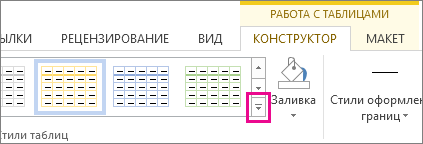
- В коллекции Стили таблиц выберите стиль таблицы. Чтобы увидеть остальные стили, щелкните стрелку Больше. (В Office для Mac она выводится под коллекцией.)
Добавление пользовательского обрамления
Чтобы создать собственную границу, выберите цвет, толщину, тип линии и место, где вы хотите применить границы.
- В Word или Outlook щелкните в таблице, а затем нажмите маркер перемещения таблицы, чтобы выделить таблицу. В PowerPoint щелкните внешнюю границу таблицы, чтобы выделить ее. (Маркер перемещения таблицы отсутствует в PowerPoint.)
- Щелкните вкладку Работа с таблицами | Конструктор (Конструктор таблиц в Office для Mac).
- Выберите параметры границы. Щелкните Стиль линии (Стиль пера в PowerPoint) и выберите нужный стиль.
 Щелкните Толщина линии (Толщина пера в PowerPoint) и выберите нужную толщину границы.
  Щелкните Цвет пера и выберите цвет.
- Щелкните Границы и выберите нужные границы.
Совет: Чтобы изменить или добавить границы для части таблицы, выберите Границы по образцу, а затем щелкните каждую границу в таблице. Word добавит границы в выбранном вами стиле, вам не нужно вначале выбирать таблицу.
PowerPoint
Добавление границы с помощью стиля таблицы Применение готовых стилей таблицы — это быстрый способ выделить таблицу. Стили таблиц включают согласованные границы, заливку и форматирование текста.
- Щелкните внутри таблицы, а затем выберите вкладку Работа с таблицами | Конструктор (Конструктор таблиц в Office для Mac).
- В коллекции Стили таблиц выберите стиль таблицы. Чтобы увидеть остальные стили, щелкните стрелку Больше. (В Office для Mac она выводится под коллекцией.)
Добавление пользовательского обрамления
Чтобы создать собственную границу, выберите цвет, толщину, тип линии и место, где вы хотите применить границы.
- В Word или Outlook щелкните в таблице, а затем нажмите маркер перемещения таблицы, чтобы выделить таблицу. В PowerPoint щелкните внешнюю границу таблицы, чтобы выделить ее. (Маркер перемещения таблицы отсутствует в PowerPoint.)
- Щелкните вкладку Работа с таблицами | Конструктор (Конструктор таблиц в Office для Mac).
- Выберите параметры границы. Щелкните Стиль линии (Стиль пера в PowerPoint) и выберите нужный стиль. Щелкните Толщина линии (Толщина пера в PowerPoint) и выберите нужную толщину границы. Щелкните Цвет пера и выберите цвет.
- Щелкните Границы и выберите нужные границы.
Совет: Чтобы изменить или добавить границы для части таблицы, выберите Границы по образцу, а затем щелкните каждую границу в таблице. Word добавит границы в выбранном вами стиле, вам не нужно вначале выбирать таблицу.
Важно:Microsoft Office для Mac 2011 больше не поддерживается. Перейдите на Microsoft 365, чтобы работать удаленно с любого устройства и продолжать получать поддержку.
Обводка и заливка таблиц
Настроить обводку и заливку для таблицы можно несколькими способами. Изменить рамку вокруг таблицы, добавить параметры обводки и заливки для столбцов и строк можно в диалоговом окне «Параметры таблицы». Чтобы изменить обводку и заливку отдельных ячеек или колонтитулов, откройте диалоговое окно «Параметры ячейки» или палитры «Образцы», «Обводка» и «Цвет».
По умолчанию форматирование, выбранное в диалоговом окне «Параметры таблицы», имеет более высокий приоритет, чем любые другие параметры форматирования, примененные к ячейкам таблицы. Однако если в диалоговом окне «Параметры таблицы» выбран параметр «Сохранить локальное форматирование», то параметры обводки и заливки, заданные для конкретных ячеек, изменяться не будут. Если для таблиц и ячеек используется одинаковое форматирование, создайте и примените соответствующие стили.
Изменение рамки вокруг таблицы
Можно изменять границу таблицы при помощи диалогового окна «Настройка таблицы» или палитры «Обводка». Установив точку ввода в ячейку, выберите меню «Таблица» > «Параметры таблицы» > «Настройка таблицы». В группе «Рамка вокруг таблицы» настройте толщину, тип, цвет, оттенок и зазоры (см. раздел Параметры обводки и заливки таблиц). В группе «Последовательность обводки» выберите один из следующих вариантов. Наилучшие соединения
В этом режиме обводка строк будет отображаться на переднем плане в точках пересечения обводки различных цветов. Кроме того, при пересечении, например, двойных линий, обводки стыкуются, а места пересечения соединяются. Обводка строк на переднем плане В этом режиме обводка строк отображается на переднем плане.
Обводка столбцов на переднем плане В этом режиме обводка столбцов отображается на переднем плане. Совместимость с InDesign 2.0 В этом режиме обводка строк отображается на переднем плане. Кроме того, при пересечении, например, двойных линий обводки стыкуются, а места пересечения соединяются только в случаях Т-образного пересечения.
Если для конкретных ячеек нужно использовать индивидуальную обводку, установите параметр «Сохранить локальное форматирование». Нажмите кнопку «ОК». Примечание.
После удаления обводки и заливки таблицы выберите команду «Просмотр» > «Вспомогательные элементы» > «Показать края фреймов», чтобы отобразить границы ячеек таблицы.
Добавление в ячейки обводки и заливки
Добавить в ячейки обводку и заливку можно в диалоговом окне «Параметры ячейки» или с помощью палитр «Обводка» и «Образцы».
Добавление обводки и заливки в диалоговом окне «Параметры ячейки»
Границы ячеек, к которым будет применяться форматирование обводки и заливки, можно выбрать в области предварительного просмотра. Если нужно изменить внешний вид всех строк или столбцов таблицы, используйте чередование шаблона обводки или узорной заливки, при котором для второго шаблона выбрано значение «0».
 С помощью инструмента «Текст» поместите точку ввода в ячейку или выделите одну или несколько ячеек, для которых необходимо задать обводку или заливку. Чтобы добавить обводку или заливку в строки верхних или нижних колонтитулов, выберите соответствующие ячейки в начале таблицы.
Выберите команду «Таблица» > «Параметры ячейки» > «Обводка и заливка». В области предварительного просмотра укажите границы, для которых будет изменена обводка.
Например, если обводку большой толщины нужно добавить только для внешних линий некоторых ячеек, щелкните внутренние линии, чтобы отменить их выделение (выделенные границы отображаются синим цветом, невыделенные — серым).  Примечание.
Чтобы выделить весь внешний прямоугольник выделенной области, дважды щелкните внешнюю линию в области предварительного просмотра. Внутренние линии выделяются двойным щелчком. Чтобы выделить все или отменить выделение всех линий, щелкните три раза в любом месте области предварительного просмотра.
В группе «Обводка ячейки» задайте толщину, зазоры, тип, цвет и оттенок (см. раздел Параметры обводки и заливки таблиц). В группе «Заливка ячейки» настройте цвет и оттенок. При необходимости установите параметры «Наложение обводки» и «Наложение заливки», затем нажмите кнопку «OК».
Добавление обводки ячейки с помощью палитры «Обводка»
Палитра «Обводка» доступна только в InDesign (в InCopy она отсутствует). Выберите одну или несколько ячеек для изменения. Чтобы задать обводку для верхнего или нижнего колонтитула, выберите соответствующую строку. Чтобы открыть палитру «Обводка», выберите «Окно» > «Обводка». В области предварительного просмотра укажите границы, для которых будет изменена обводка.
Убедитесь, что в палитре «Инструменты» выбрана кнопка «Объект»  . (Если активна кнопка «Текст»
  , то параметры обводки будут использованы не для ячейки, а для текста.) Задайте толщину и тип обводки.
Добавление заливки в ячейки при помощи палитры «Образцы»
Выберите одну или несколько ячеек для изменения. Чтобы применить заливку к верхнему или нижнему колонтитулу, выделите соответствующую строку. Чтобы открыть палитру «Образцы», выберите «Окно» > «Цвет» > «Образцы». Убедитесь, что выбрана кнопка «Объект» . (Если активна кнопка «Текст» , то заданный цвет будет использован не для ячейки, а для текста.)
Как установить внешние границы двойными линиями в ворде
Добавление диагональной линии в ячейку таблицы в Word может улучшить организацию и ясность ваших таблиц, особенно если вам нужно пометить как строки, так и столбцы в одной и той же ячейке.
В этом уроке мы рассмотрим несколько методов, позволяющих легко добавить диагональное разделение в верхнюю левую ячейку в Word, что позволит вам улучшить макет и представление вашего документа.

Быстро вставьте диагональную линию и метки в ячейку таблицы.
Вставьте вручную диагональную линию в ячейку таблицы, отрегулировав границы таблицы
Вы можете вставить диагональную линию в заголовок таблицы, настроив границы таблицы и заливку. Выполните следующие действия:

- Щелкните в ячейке, куда вы хотите вставить диагональную линию.
- На Главная в Пункт группу, щелкните раскрывающийся список «Границы» и выберите Диагональная нижняя граница опцию.
Вставьте вручную диагональную линию в ячейку таблицы, нарисовав линию
Если вы хотите вставить в таблицу различные стили диагональных линий, выполните следующие действия:
- Нажмите Вставить Вкладка, выберите Формы в Иллюстрации группу и выберите форму линии из группы «Линии».

- Нарисуйте диагональную линию, перетаскивая курсор, как будто рисуете ручкой. Вы можете рисовать в любом желаемом стиле.

Быстро вставьте диагональную линию и подписи в ячейку таблицы
Kutools for Word предлагает самый простой и эффективный способ вставки диагональной линии и установки подписей в ячейке заголовка таблицы в Word.
Kutools for Word, оснащен ИИ , предлагает более 100 удобных функций для упрощения ваших задач.
После настройки параметров, как показано выше, нажмите OK. Таблица обновится с диагональным заголовком, как показано ниже:
Демонстрация: вставка диагонального заголовка в таблицу Word
| Легко разделить документ Word на несколько документов |
| Обычно мы используем копирование и вставку, чтобы разделить документ Word вручную, но утилита «Разделить документ» может автоматически разделить документ на основе страницы, заголовка 1, разрыва страницы или раздела. Это существенно повышает эффективность работы. Узнайте больше о функции разделения документа. |
 |
| Kutools for Word: улучшите свой опыт работы с Word с помощью сотен удобных инструментов. Загрузите сейчас и увидите разницу! |
Лучшие инструменты для офисной работы
Kutools for Word — Повысьте свой опыт работы со словом с помощью Over 100 Замечательные особенности!
Легкая очистка: Убрать Дополнительные места / Разрывы разделов / Текстовые поля / Гиперссылки / Дополнительные инструменты для снятия см. Удалить группа.
➕ Креативные вставки: Вставлять Разделители тысяч / Флажки / радио кнопки / QR код / Штрих-код / Несколько изображений / Узнайте больше в Вставить группа.

Хотите попробовать эти функции? Загрузите Kutools for Word прямо сейчас!
Бесплатная загрузка Купить Узнайте больше о Kutools для Word
Лучшие инструменты для офисной работы
Как сделать рамку в Ворде

Часто можно видеть, что в документах важные абзацы текста выделяются в рамку. Это дает возможность дополнительно сконцентрироваться на данном тексте, что приводит к лучшему его запоминанию. Рамка в Ворде может пригодиться и для создания обводки вокруг всего документа, что может потребоваться, например, при печати различного рода документов. В нашей статье подробно рассмотрим способы работы с инструментом рамки в Ворде.
re>Оглавление: 1. Как сделать рамку в Ворде для текста 2. Как сделать рамку в Ворде на листе 3. Как сделать двойную рамку в Ворде 4. Как сделать рамку в колонтитуле
Как сделать рамку в Ворде для текста
Самый распространенный случай использования рамки в Ворде — выделение текста в общем документе. В рамку может быть взят один абзац или некоторая часть текста. Сделать это в Ворд очень легко.
Важно
Взяв текст в рамку способом, описанным ниже, рамка будет отображаться и на печати.
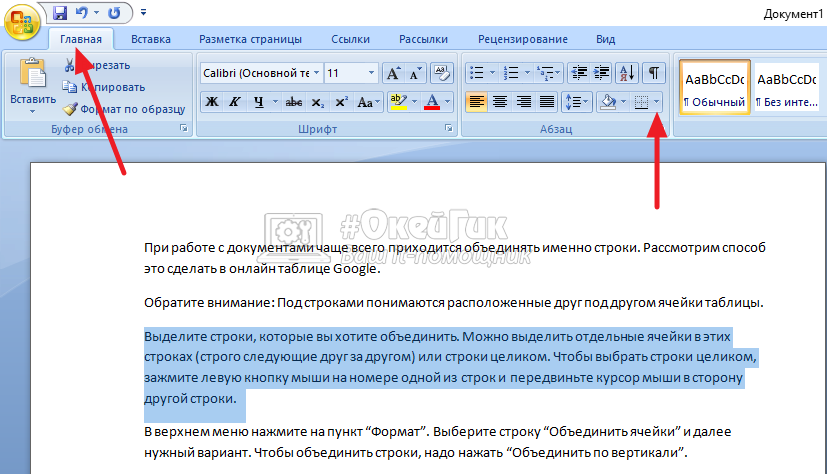
Чтобы взять отдельный кусок текста в рамку, предварительно выделите его. Если это отдельный абзац, можно выделить его тройным кликом в любом месте абзаца или путем движения курсора мыши с зажатой левой кнопкой от начала абзаца до конца. Далее нужно во вкладке “Главная” нажать на стрелку около пункта, который задает границы.
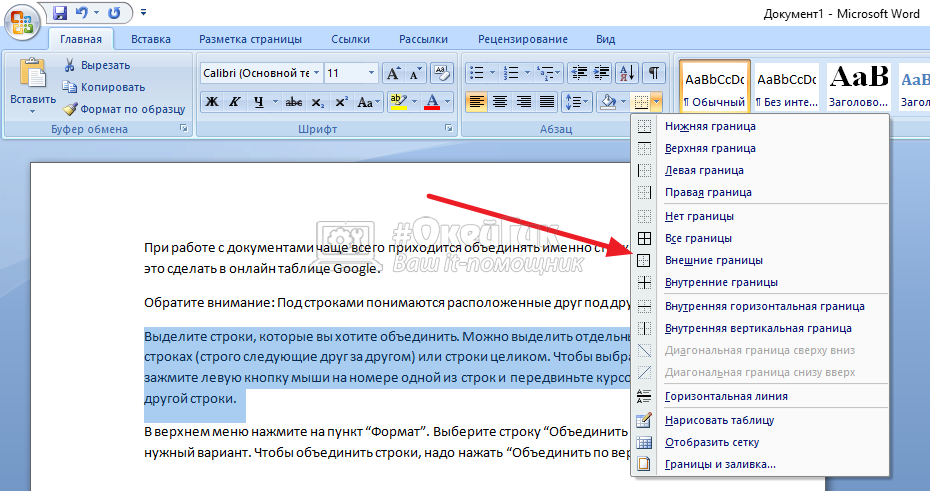
Откроется меню. В нем выберите пункт “Внешние границы”.
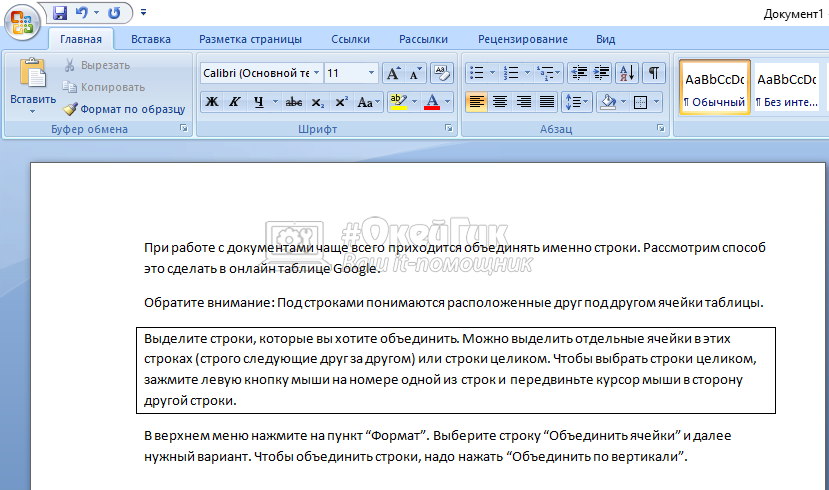
После этого появится рамка вокруг выделенного абзаца текста.
Аналогичным образом можно отключить рамку, выбрав пункт “Внешние границы” повторно в выпадающем меню.
Обратим внимание, что подобным образом можно задать не только рамку вокруг всего текста, но и поставить полосу сверху/снизу или слева/справа от текста, в любом сочетании. Это может быть полезно при работе с документом.
Как сделать рамку в Ворде на листе
Отдельный случай, когда нужно добавить на листе рамку в Ворде. Например, это может быть полезно при создании курсовой, реферата и другие официальных документов. Часто рамка на листе используется при работе с чертежами, электрическими и другими схемами.
Важно
В зависимости от типа работы, ГОСТы и правила к рамкам могут меняться. Ниже мы покажем общий способ создания рамки в Ворде на листе, который можно оптимизировать при желании для выполнения рамок по конкретным критериям.
Чтобы создать рамку в Ворде на листе, в разделе “Главная” нажмите на стрелку около пункта с созданием границ.
В выпадающем меню выберите пункт “Границы и заливка”.
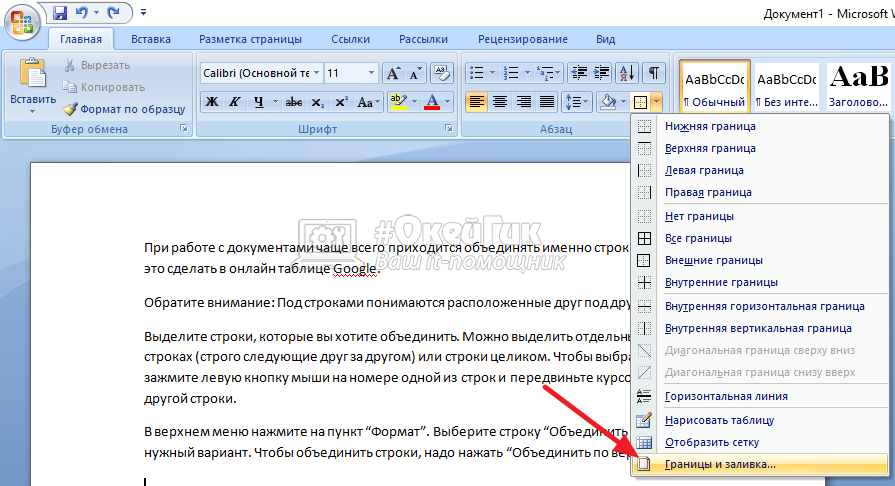
Появится окно настроек. Здесь и происходит редактирование рамки для документа. В зависимости от требований в рамке, можно выбрать нужные параметры. Сверху переключитесь на вкладку “Страница”. Установите вариант типа “Рамка”, выберите ширину линии, цвет и тип.
Установите в пункте “Применить к” вариант “Всему документу”. После этого нажмите “ОК”.
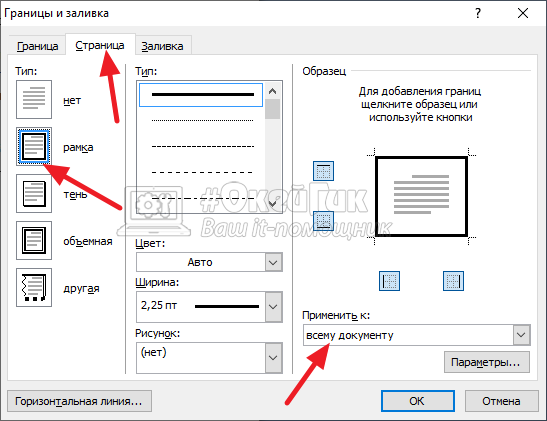
Рамка установится для всех листов в документе. При переходе к следующим листам, рамка будет создаваться автоматически.
Как сделать двойную рамку в Ворде
Еще одна из задач, которая часто может стоять перед пользователями Ворд, это установка двойной рамки на всех листах. Сделать это ничуть не сложнее, чем одинарную рамку.
В разделе “Главная” нажмите на стрелку около пункта с созданием границ.
Выберите вариант “Границы и заливка”.
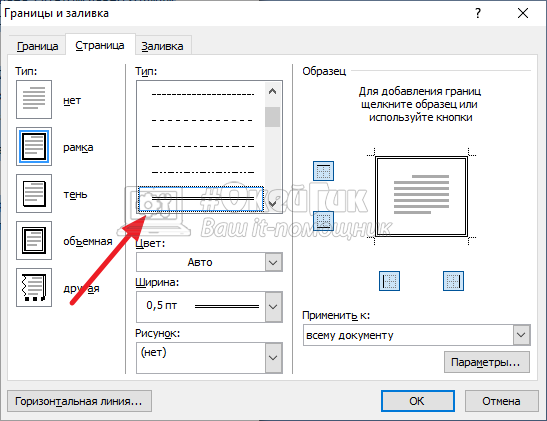
Здесь переключитесь на вкладку “Страница” и в типе заливки выберите вариант с двойной рамкой, после чего нажмите “ОК”.
Важно
В пункте “Ширина” в выпадающем меню можно выбрать ширину задаваемых границ.
Как сделать рамку в колонтитуле
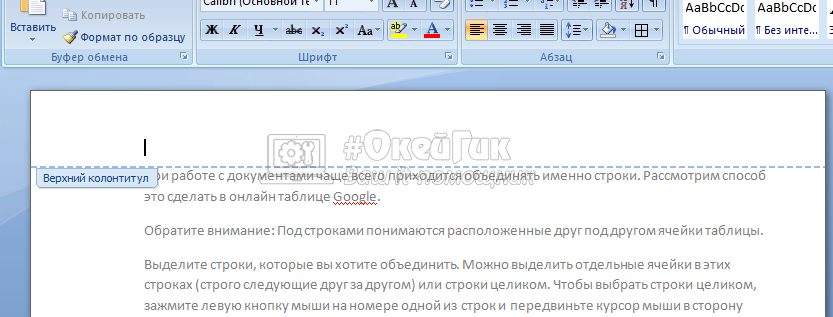
Рассмотренные выше способы позволяют делать рамку в любом месте документа, в том числе и в колонтитуле. Чтобы в зоне верхнего или нижнего колонтитула появилась рамка, зайдите в нужный колонтитул, кликнув дважды левой кнопкой в соответствующем месте.
Сверху переключитесь на пункт “Главная” и здесь нажмите на рамку около редактирования границ рамки. Выберите нужный вариант из выпадающего списка, если требуется создать обычную рамку, нажмите “Внешние границы”.
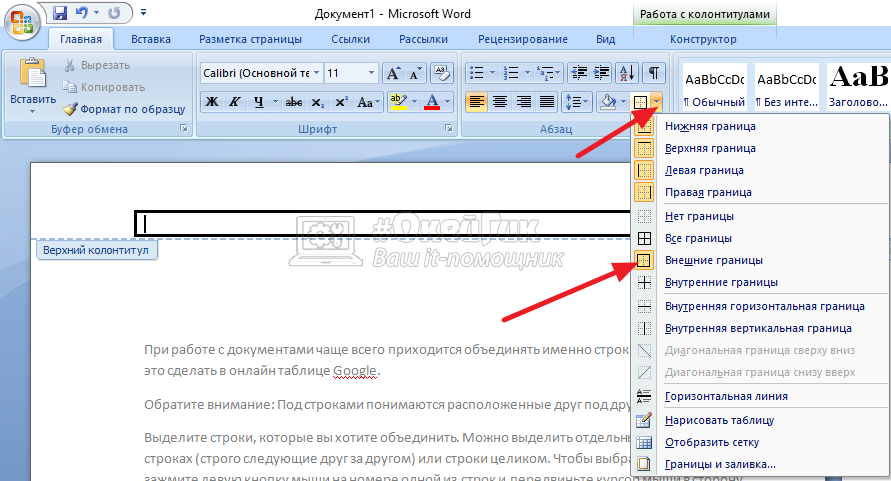
Рамка будет добавлена в колонтитул. После этого на всех страницах документа в колонтитуле будет отображаться эта рамка.


