
Microsoft Word является одной из самых распространенных программ для текстовой работы. Мы все знаем о возможности подчеркивания текста, чтобы выделить его значимость или указать на ошибки. Тем не менее, пользователи Word иногда сталкиваются с такой проблемой, как двойное синее подчеркивание. Что оно означает и как с этим справиться?
Двойное синее подчеркивание представляет собой функцию автоматической проверки орфографии в Word. Программа обозначает слова, которые, по ее мнению, могут быть неправильными или содержать ошибки. Обычно такая проверка оказывается полезной, особенно при работе с документами на иностранных языках. Однако не всегда она бывает актуальной или точной.
Чтобы устранить двойное синее подчеркивание в Word, нужно выполнить несколько простых действий.
Во-первых, стоит ознакомиться с рекомендациями программы и выяснить, может ли данный вид подчеркивания быть ложно срабатывающим. Если оказывается, что подсвеченное слово написано верно, можно проигнорировать подчеркивание или добавить слово в словарь Microsoft Word. Во-вторых, учитывая, что данная функция может быть полезной, желательно проверить настройки подчеркивания и убедиться, что она правильно настроена.
Причины двойного синего подчеркивания в Word и возможные иборьбы
Если вы заметили двойное синее подчеркивание в Word, это может быть вызвано несколькими факторами:
- Неправильная орфография: Если вы написали слово с опечаткой или ошибкой, то Word может считать его некорректным и подчеркнуть его дважды синим цветом. В этом случае нужно исправить ошибку и проверить правильность написания слова.
- Неправильная грамматика: Если в предложении есть ошибка в грамматике, Word может также подчеркнуть его двойным синим подчеркиванием. В таком случае, нужно проверить правильность построения предложения и, при необходимости, исправить его.
- Стиль текста: Word может подчеркнуть дважды синим подчеркиванием слова или фразы, если они не соответствуют выбранному стилю текста. В таком случае, нужно изменить стиль или форматирование текста в соответствии с требованиями документа.
Для устранения двойного синего подчеркивания в Word можно воспользоваться следующими методами:
- Проверить орфографию: Воспользуйтесь функцией автоматической проверки орфографии, чтобы исправить опечатки и ошибки в написании слов. Для этого выделите неправильное слово и выберите соответствующую исправление из предложенных вариантов.
- Проверить грамматику: Проверьте правильность построения предложения и исправьте грамматические ошибки. Word обычно предлагает варианты иборьбы или объяснения ошибках, которые могут помочь вам исправить текст.
- Изменить стиль текста: Если двойное синее подчеркивание связано с неправильным стилем текста, измените его на соответствующий стиль, используя функции форматирования и стилизации текста в Word.
Исправляя двойное синее подчеркивание в Word, вы можете улучшить качество вашего текста и сделать его более читабельным и профессиональным.
Некорректная грамматика или орфография
Когда программа находит ошибку в написании или грамматике, она выделяет это слово синим.
В Word проверка грамматики и орфографии происходит автоматически, однако иногда она может ошибаться или считать корректные слова неуместными. Например, в случае использования научно-технической терминологии или фамилий, отсутствующих в словаре программы, они могут быть выделены как неправильные.
Для устранения ошибки вам нужно щелкнуть правой кнопкой мыши на слове, которое выделено подчеркиванием, и выбрать из появившегося списка корректное написание или опцию игнорирования. Также имеется возможность добавления слова в словарь, чтобы оно больше не отмечалось как ошибка. Если у вас имеются специфические термины или выражения, которые часто подчеркиваются как неправильные, вы можете внести их в исключения в настройках проверки правописания и грамматики.
Ошибки в настройках проверки правописания
При работе с текстом в программе Microsoft Word может возникнуть ситуация, когда слова, которые вы написали, подчеркиваются синей линией. Это означает, что программе кажется, что в вашем тексте есть орфографические или грамматические ошибки.
Ошибки в настройках проверки правописания могут возникнуть по разным причинам. Например, вы можете забыть включить проверку правописания перед началом работы над документом. Или же вы могли не предоставить программе нужный словарь, чтобы она могла определить правильность написания слов.
Кроме того, иногда подчеркивание слов с синей линией может быть связано с наличием специальных символов или неправильным языком в настройках программы. Иногда программе просто необходимо обновить словарь, чтобы вам больше не мешались подчеркнутые слова.
Чтобы исправить проблему с двойным синим подчеркиванием, вам необходимо проверить настройки правописания в программе Word. Обратите внимание на язык проверки правописания, словари, которые вы используете, а также наличие всех обновлений для программы.
Если ошибки продолжают возникать, попробуйте отключить автоматическую проверку правописания и правильно настроить язык проверки для вашего документа. Если вы уверены, что ваш текст не содержит ошибок, вы можете просто проигнорировать подчеркнутые слова, но помните, что это может снизить качество и понятность вашего текста.
Важно понимать, что проверка правописания в программе Word является вспомогательным инструментом, и все еще требуется внимательное и кропотливое редактирование текста. Не полагайтесь исключительно на автоматические проверки и всегда проверяйте ваш текст самостоятельно.
Исправление ошибок в настройках проверки правописания в программе Word поможет вам улучшить качество и профессионализм вашего текста, а также избежать неловких ситуаций, связанных с орфографическими или грамматическими ошибками.
Проблемы с языковыми настройками документа
Одной из причин появления двойного синего подчеркивания в Word может быть неправильная настройка языка документа. Когда программа не может определить язык, она подчеркивает текст с ошибкой.
Чтобы исправить эту проблему, нужно проверить и изменить языковые настройки документа. Вот несколько шагов, которые могут помочь:
После выполнения указанных шагов убедитесь, исчезло ли двойное синее подчеркивание в документе. Если проблема все еще существует, имеет смысл проверить иные языковые настройки, а также обновить Word до последней версии.
Конфликт с другими установленными программами
Двойное синее подчеркивание в Word может иногда возникать из-за конфликта с другими программами, установленными на компьютере. Это может быть связано, например, с наличием плагинов или расширений, которые вмешиваются в работу Word.
Если у вас установлены какие-либо программы, которые могут работать со словами или текстом, рекомендуется проверить их на предмет конфликта с Word. Для этого следует временно отключить все плагины, расширения или добавленные функции в других программах, которые связаны с обработкой текста. Затем нужно перезапустить Word и проверить, исчезло ли двойное синее подчеркивание.
Если после отключения плагинов и расширений проблема исчезла, то это свидетельствует о том, что некоторые из них могут вызывать конфликт с Word. В таком случае, можно попробовать обновить или переустановить данные программы, чтобы устранить проблему.
Также стоит отметить, что конфликт может возникать и при использовании различных расширений самого Word. Например, некоторые сторонние шрифты или шаблоны могут вызывать несовместимость и приводить к появлению двойного синего подчеркивания. В этом случае, рекомендуется проверить наличие обновлений для Word и удалить все сторонние расширения, которые могут вызывать проблемы.
В общем, если в Word появляется двойное синее подчеркивание, стоит задуматься о возможных конфликтах с другими установленными программами или расширениями. Путем временного отключения и обновления данных программ и расширений можно попытаться избавиться от этой проблемы.
Как убрать двойное подчеркивание в ворде?
Каждый пользователь может столкнуться с ситуацией, когда в текстовом документ ворд весь текст или частично подчеркнут двойной линией, при этом такой способ выделения текста вам не требуется. Тогда и возникает вопрос, как убрать двойное подчеркивание и давайте рассмотрим пошаговую инструкцию, как избавится от такого вида форматирования текста.
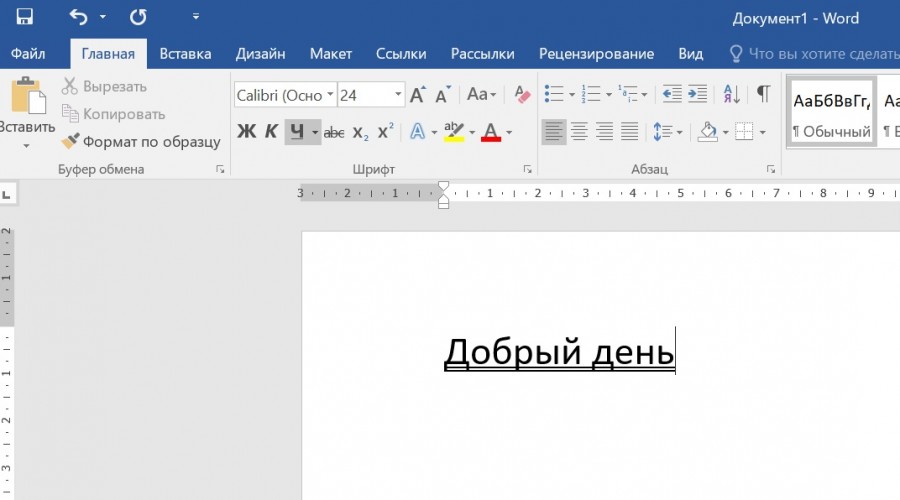
Первый шаг. Открываем документ, в котором есть словосочетание «Добрый день», которое выделено двумя линиями.
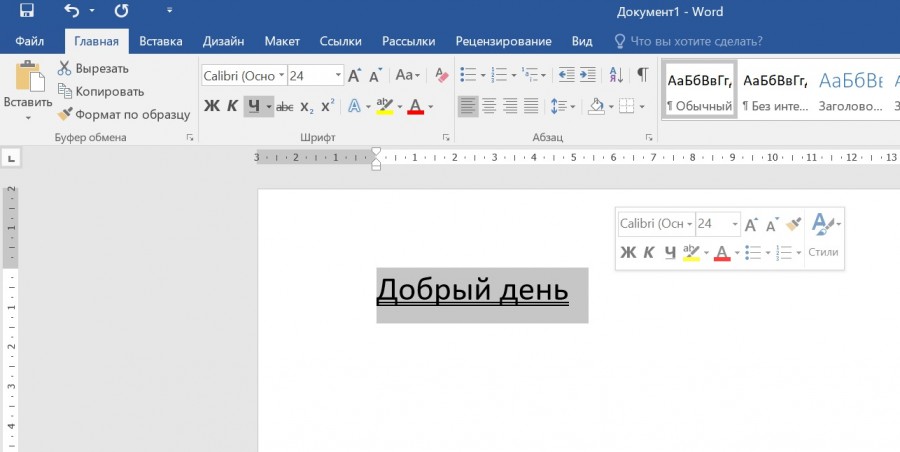
Второй шаг. Чтобы убрать данное выделение, сначала нужно выделить данный фрагмент текста. Для этого наводим курсор на него, зажимаем левую клавишу мыши и выделяем текст.
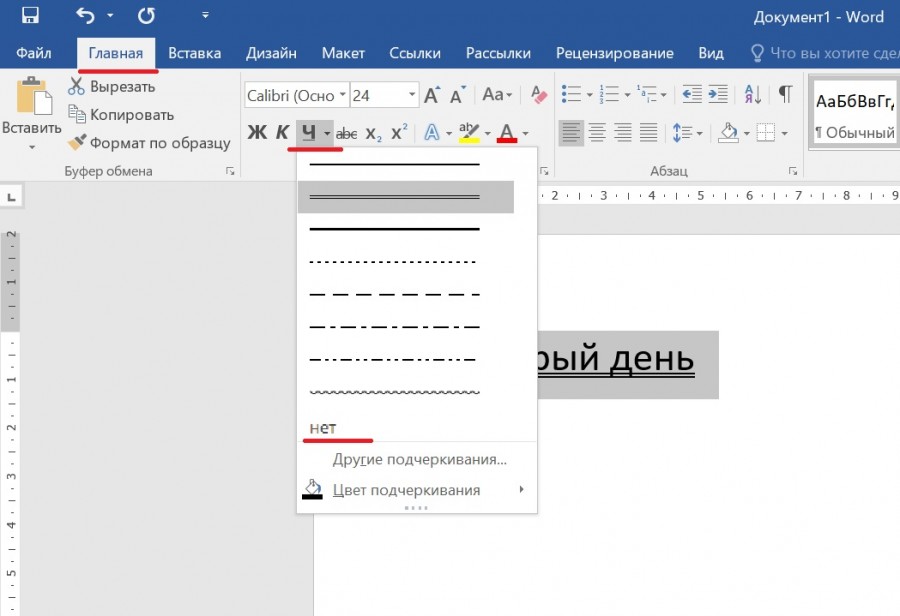
Третий шаг. Дальше обращаем свое внимание на верхнюю панель настроек программы ворд, где в закладке «Главная» находим блок с название «Шрифт», в нем присутствует иконка в виде буквы «Ч», которая подчеркнута линией. Рядом с ней есть стрелочка, на неё нажимаем, в выпадающем списке выбираем надпись: «Нет».
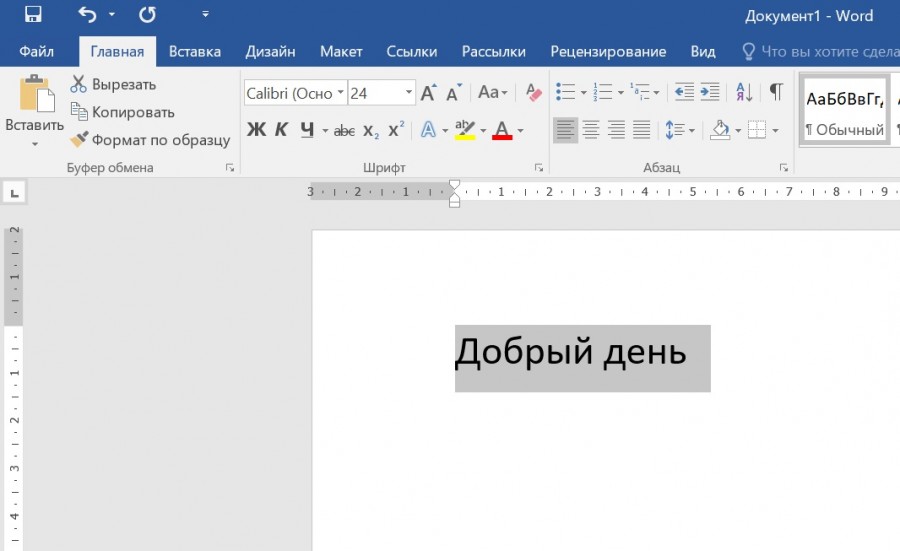
Четвертый этап. В результате двойное подчеркивание исчезает.
Видео как снять двойное подчеркивание в ворде
Как избавиться от синего волнистого подчёркивания в Word 2013
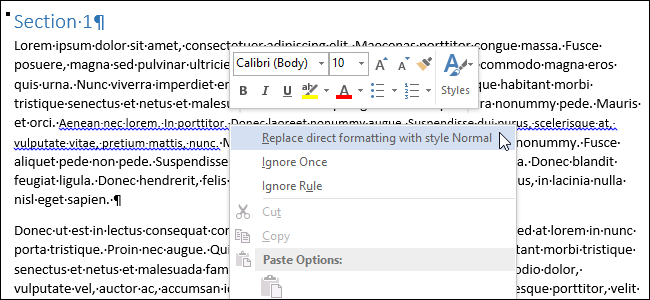
Word любит подчёркивать волнистой линией участки текста в документе, чтобы показать, что с ними что-то не так. Но изредка в документе можно увидеть и синие волнистые линии.
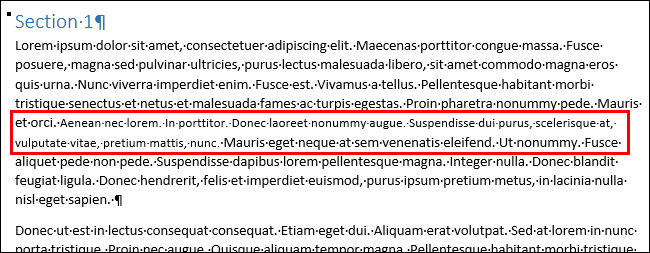
Синие волнистые линии в Word сигнализируют о несогласованности форматирования. Например, для какой-то части текста в абзаце может быть задан размер шрифта, отличающийся от остального текста в этом же абзаце (как показано на картинке выше). Если Вы щелкните правой кнопкой мыши по тексту, отмеченному синим волнистым подчёркиванием, появится контекстное меню с тремя вариантами:
Первый вариант внесёт в документ изменения, соответствующие характеру несогласованности форматирования. Если Вы выберете первый вариант, размер шрифта подчёркнутого текста изменится и станет таким же, как у остального текста в абзаце. Выбор варианта Пропустить (Ignore Once) убирает синюю волнистую линию из фрагмента текста, но не исправляет ситуацию с форматированием на этом участке документа. Вариант Пропустить правило (Ignore Rule) пропускает все встречающиеся в документе повторения этой проблемы с форматированием.
Иногда это предупреждение весьма полезно. Однако, если Вы намеренно используете разное форматирование в рамках одного абзаца или другие нестандартные подходы к оформлению текста, Вам вряд ли понравится, что весь документ будет подчёркнут синими волнистыми линиями. Эту опцию легко отключить. Чтобы сделать это, откройте вкладку Файл (File).
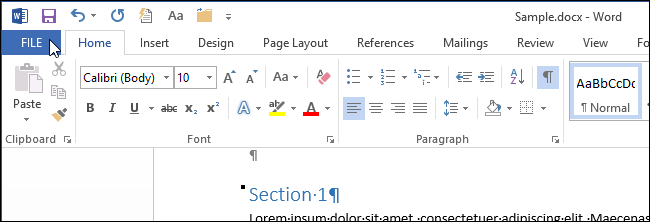
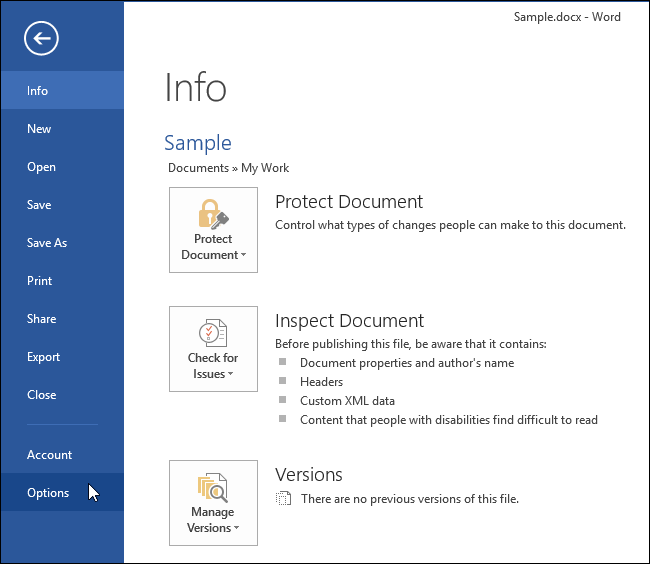
В левой части экрана нажмите Параметры (Options).
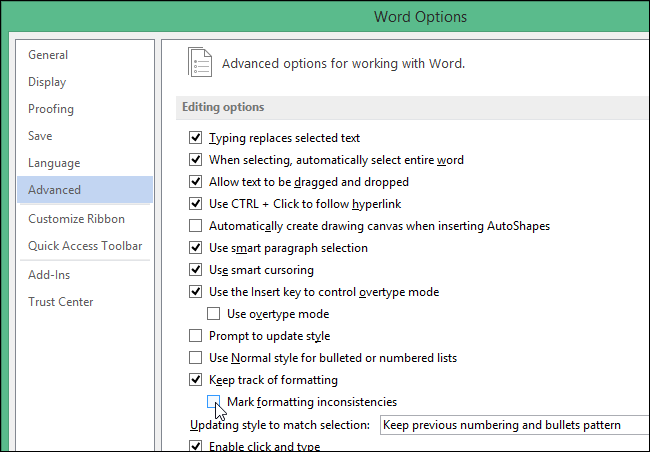
В диалоговом окне Параметры Word (Word Options) кликните по Дополнительно (Advanced).
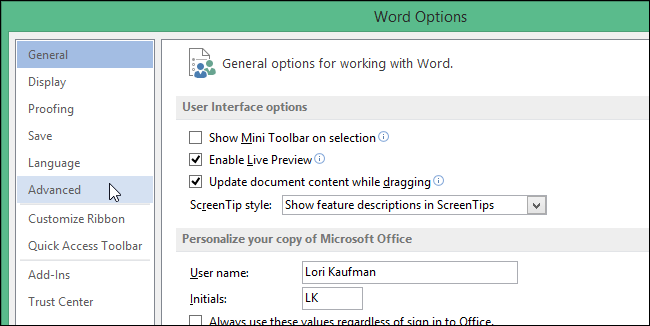
Справа, в группе Параметры правки (Editing options), уберите галочку в строке напротив опции Помечать несоответствия формата (Mark formatting inconsistencies).
Примечание: Если параметр Помечать несоответствия формата (Mark formatting inconsistencies) затенён серым, нужно сначала поставить галочку напротив параметра Вести учёт форматирования (Keep track of formatting), а затем уже убрать галочку с параметра Помечать несоответствия формата (Mark formatting inconsistencies).
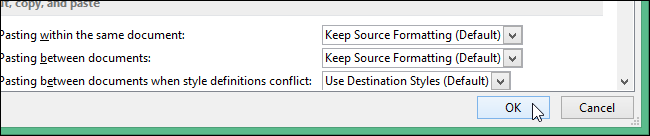
Чтобы сохранить внесенные изменения и завершить работу с диалоговым окном Параметры Word, нажмите кнопку ОК.
Теперь Вы можете спокойно оставлять в документе текст с различным форматированием, не наблюдая при этом раздражающие синие подчёркивания.
Синие волнистые подчёркивания могут быть полезны, но могут и очень мешать, особенно, когда в документе есть много несогласованного форматирования. Если Вы сможете разобраться со всеми этими волнистыми линиями, то однозначно приведете форматирование документа в порядок.



