
Вы пробовали редактировать фото в текстовом редакторе? Благодаря современным технологиям с быстрой фазой даже текстовые процессоры теперь могут обрабатывать фотографии. Другими словами, большинство приложений в наши дни считаются гибридными технологиями. Это означает, что вы можете получить доступ к более чем одной функции в одном приложении.
То же самое верно и для Microsoft Word. Помимо обработки текста, инструмент также может редактировать фотографии. Он поставляется с основными утилитами для работы с фотографиями, включая удаление фона с фотографии. Тем не менее, как вы выполняете эту работу? К концу этого указателя вы получите необходимую информацию, именно как убрать фон с картинки в ворде.

- Часть 1. Советы: как удалить фон с картинки онлайн бесплатно
- Часть 2. Как удалить фон в Word
- Часть 3. Часто задаваемые вопросы об удалении фона в Word
Часть 1. Советы: как удалить фон с картинки онлайн бесплатно
Наверняка есть универсальные программы для решения разных задач без скачивания отдельной программы. Однако в случае стирания фона фотографий ничто не сравнится с выделенным Vidmore. Удаление фона онлайн. Эта программа предназначена в первую очередь для удаления фона с картинки. Он может автоматически и вручную удалять фон.
Если на фотографии однотонный и однотонный фон, то автоматический способ подойдет больше. В противном случае используйте последний вариант для точного вырезания фона сложных фотографий.
Помимо этих преимуществ, вы можете редактировать фото, изменяя размер объекта или субъекта. Или измените фон на сплошной цвет или графику по вашему выбору. Кроме того, функции отмены и повтора позволяют исключить ошибки при удалении фона. Обратитесь к приведенным ниже шагам, чтобы узнать, как удалить фон с изображений в альтернативе Word.
Шаг 1. Откройте инструмент веб-сервиса
Во-первых, запустите предпочитаемый браузер на вашем компьютере. Затем в адресной строке браузера введите имя инструмента, чтобы получить доступ к веб-сайту и перейти на основной сайт.
Шаг 2. Загрузите фото
На этот раз нажмите кнопку Загрузить портрет кнопку из основного интерфейса инструмента. Далее откроется одна из папок на вашем компьютере. Найдите нужный файл изображения и загрузите его в программу. Другой вариант загрузки фотографий — перетащить фотографию прямо на веб-страницу. После загрузки вы увидите, что фон фотографии с простым фоном удаляется автоматически.

Для фотографий со сложными деталями можно уточнить края и получить точный разрез объекта. Кроме того, вы можете изменить инструмент выбора кисти для более удобного выбора объекта.
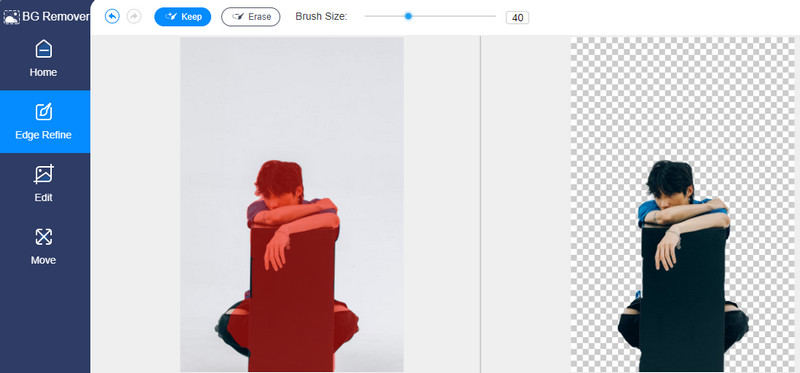
Шаг 3. Редактируем фон и объект
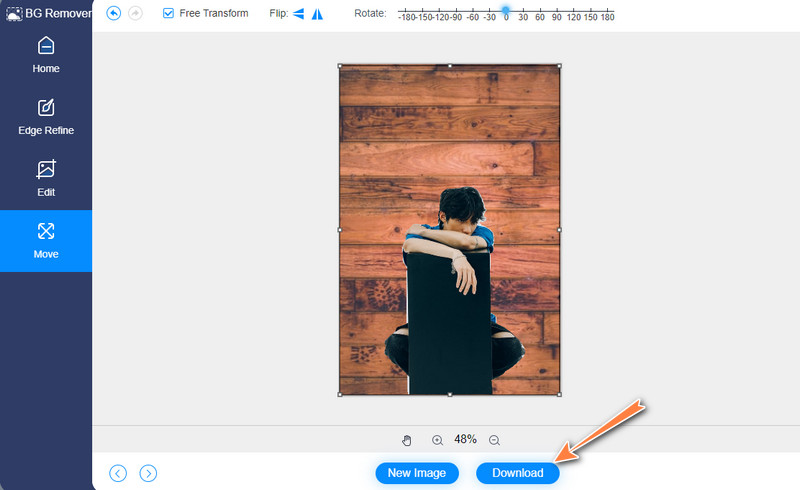
Если вы хотите заменить фон и изменить тему, вы можете получить доступ к вкладкам «Редактировать» и «Переместить». Вы можете выбрать сплошной цвет для замены фона из редактировать вкладка Кроме того, вы можете выбрать желаемую фотографию в качестве фона для фотографий. Вы можете изменить тему в Переехать вкладку, изменив размер, повернув или перевернув ее в нужном направлении.
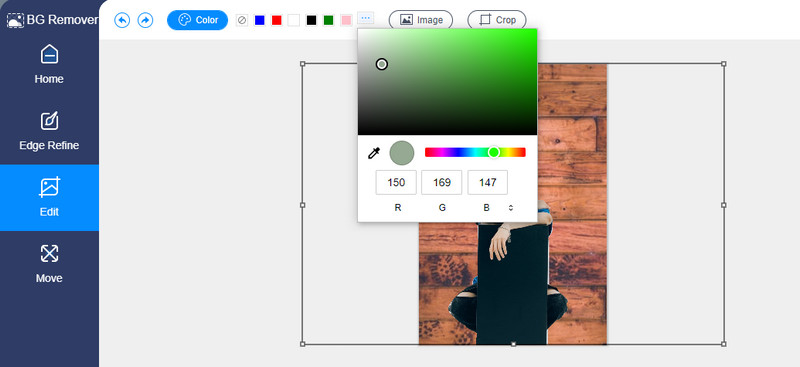
Шаг 4. Загрузите готовый файл
После внесения всех изменений нажмите кнопку Скачать в нижней части BG Remover, чтобы получить копию готового вывода. Новое изображение Кнопка предназначена для обработки другого изображения на той же веб-странице.
Часть 2. Как удалить фон в Word
Microsoft Word — популярный текстовый процессор для редактирования текста и документов. Еще одной полезной утилитой этой программы является стирание фона. Другими словами, вам не требуется приобретать конкретную программу для редактирования графики. В дальнейшем мы обсудим пошаговый процесс очистки фона изображения в Microsoft Word. Вы можете выполнить ту же процедуру для версии Word для Mac, Office365, Word 2010 и более поздних версий.
Шаг 1. Откройте приложение Microsoft Word.
Прежде всего, убедитесь, что на вашем компьютере установлен Microsoft Word. После установки запустите текстовый процесс.
Шаг 2. Вставьте и выберите файл изображения
На этом этапе откройте новый пустой документ. Затем вставьте и выберите файл изображения, который вы хотите отредактировать. Для этого войдите в ВСТАВЛЯТЬ вкладку на ленте инструмента. Нажать на Фотографий вариант, просмотрите свои файлы и найдите целевую фотографию.
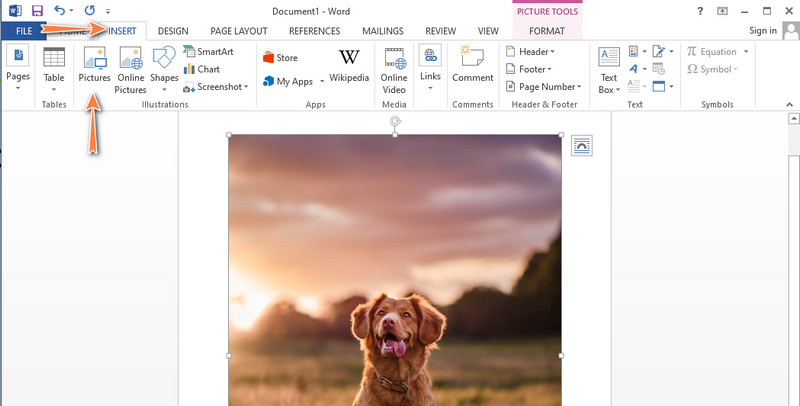
Шаг 3. Получите доступ к средству удаления фона Word
Затем нажмите на изображение, которое вы только что загрузили. На ленте выберите Формат изображения или формат вкладка Затем нажмите на Удалить фон опция в верхнем левом углу интерфейса.
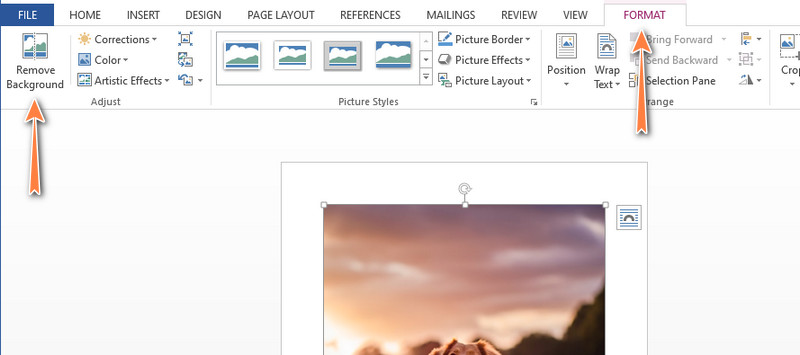
Шаг 4. Сотрите фон
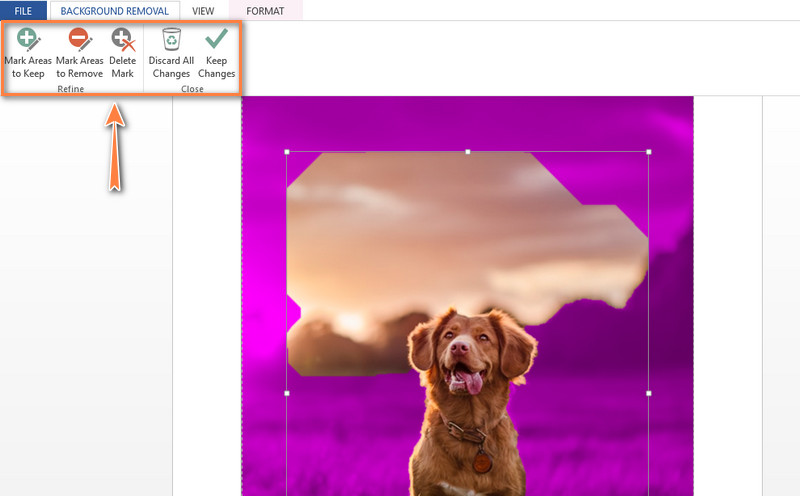
Теперь выберите между Отметьте области для сохранения и отметьте области для удаления кнопку очистки фона, если результат неудовлетворителен. Затем наметьте часть фотографии, которую нужно удалить или сохранить. Вы можете выполнить ту же процедуру, пытаясь удалить белый фон с изображения в Word. Наконец, нажмите на Сохранить изменения кнопку, чтобы сохранить изменения.
- Как легко и плавно сделать фон прозрачным в Photoshop
- Как использовать Paint, чтобы сделать фон изображения прозрачным
Часть 3. Часто задаваемые вопросы об удалении фона в Word
Как я могу добавить фон фотографии в Word?
Используя Microsoft Word, вы можете заполнить страницу цветом или графикой и сделать ее фоном для фотографии, которую вы изменили. Поэтому после того, как вы отделите передний план от фона вашей фотографии, вставьте другую картинку и сделайте ее фоном.
Позволяет ли Microsoft Word изменить направление фотографии?
Если вы хотите изменить направление своей фотографии, вы можете сделать это, потому что инструмент интегрирован с функцией поворота. Вы можете повернуть его под любым углом в соответствии с вашими потребностями. Более того, фотографии можно переворачивать горизонтально или вверх ногами.
Можно ли настроить фотоэффекты в Word?
да. Есть много способов изменить изображения в Word. Одним из которых является редактирование эффектов вашего фотона. С его помощью вы можете корректировать яркость и контрастность, использовать художественные эффекты, кадрировать и многое другое.
Можно ли обрезать фотографию в произвольной форме в Microsoft Word?
да. Для этого вставьте целевую фотографию в новый пустой документ. После этого щелкните загруженное изображение и выберите вкладку «Формат», расположенную на ленте инструмента. Затем нажмите «Обрезать» в правом верхнем углу. Наведите компьютерную мышь на параметр «Обрезать по фигуре» и выберите нужную фигуру или форму.
Как сделать фон в Ворде. Убрать фон в Word 2003, 2007, 20010, 2013 и 2016

Обычно текстовые документы набираются на белом фоне. Но, в некоторых случаях возникает необходимость сделать фон другого цвета.
Например, такая необходимость может возникнуть при создании буклета или брошюры. К счастью, текстовый редактор Word позволяет реализовать такой вариант. В данной статье мы расскажем о том, как сделать фон страницы в Word 2003, 2007, 20010, 2013 или 2016, а также как его убрать.
Как сделать фон в Word 2003
Если вы используете текстовый редактор Word 2003, то для того чтобы сделать фон страницы другим цветом вам необходимо открыть меню «Формат» и перейти в меню «Фон».

В меню «Фон» можно выбрать один из предложенных цветов или нажать на кнопку «Другие цвета», после чего в качестве фона страницы можно будет выбрать вообще любой цвет.
Как сделать фон в Word 2007, 20010, 2013 или 2016
В Word 2007 и более современных версиях Word, смена цвета фона страницы делается немного по-другому. Здесь для того чтобы сделать фон страницы не белым, а, например, красным, необходимо перейти на вкладку «Разметка страницы» и нажать на кнопку «Цвет страницы». После нажатия на данную кнопку откроется небольшое меню со списком стандартных цветов для фона страницы.

Если ни один из предложенных цветов вам не подходит, то вы можете выбрать вариант «Другие цвета».

После этого откроется окно «Цвета». Здесь будет доступно две вкладки. На вкладке «Обычные» можно выбрать цвет фона страницы из большего списка цветов.

А если прейти на вкладку «Спектр», то можно будет выбрать любой из RGB цветов.

Кроме этого после нажатия на кнопку «Цвет страницы» можно выбрать вариант «Способы заливки».

После этого откроется окно с большим количеством настроек. Здесь можно сделать фон страницы одним, двумя или тремя цветами, а также настроить градиент.

При необходимости фон страницы можно заполнить текстурой. Для этого перейдите на вкладку «Текстура». Здесь можно выбрать одну из предложенных текстур или загрузить собственную.

Также к фону страницы можно добавить узор (вкладка «Узор») или рисунок (вкладка «Рисонок»).


Как видим в Ворде боле чем достаточно настроек для управление фоном страницы. Используя эти настройки можно сделать практически любой фон страницы.
Как убрать фон в Ворде
Если же вы заходите убрать фон в Ворде, то это делается еще проще. В Word 2007, 20010, 2013 или 2016 для этого необходимо перейти на вкладку «Разметка страницы», нажать на кнопку «Цвет страницы» и выбрать вариант «Нет цвета». После этого вы получите чистый белый фон страницы, вне зависимости от того какие настройки фона страницы использовались (заливка цветом, рисунок или текстура).

А в Word 2003 необходимо будет открыть меню «Формат – Фон» и потом точно Выбрать вариант «Нет цвета».



