
Колонтитул представляет собой строку, находящуюся на краю текстового поля на бумаге или в онлайн-документах. В общем смысле это понятие включает в себя заголовок, наименование произведения (документа), имя автора, а также номера частей, глав или параграфов. Колонтитул размещается на всех страницах, что касается как печатных книг, так и текстовых документов, включая файлы Microsoft Word.
Колонтитул в Microsoft Word представляет собой пустую область на странице, где не размещается основной текст документа или другие данные. Это своего рода граница страницы, определяющая расстояние от верхнего и нижнего краев листа до мест, где начинается или заканчивается текст. Колонтитулы в Word установлены по умолчанию, и их размеры могут изменяться в зависимости от предпочтений пользователя или требований к конкретному документу. Тем не менее, иногда колонтитул в документе может быть излишним, и в этой статье мы рассмотрим процесс его удаления.
Примечание: Инструкция, представленная в данной статье, иллюстрируется на примере Microsoft Office Word 2016, однако она также подойдет для всех предыдущих версий этого программного обеспечения. Описанный материал поможет вам удалить колонтитул в Word 2003, 2007, 2010 и более поздних версиях.
Как убрать колонтитул с одной страницы в MS Word?
К требованиям к различным документам относится необходимость оформления первой страницы, титульной, без использования колонтитулов.
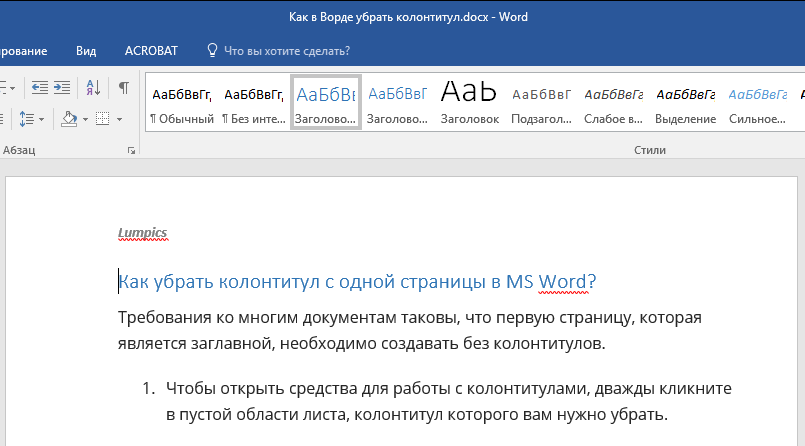
- Чтобы открыть средства для работы с колонтитулами, дважды кликните в пустой области листа, колонтитул которого вам нужно убрать.
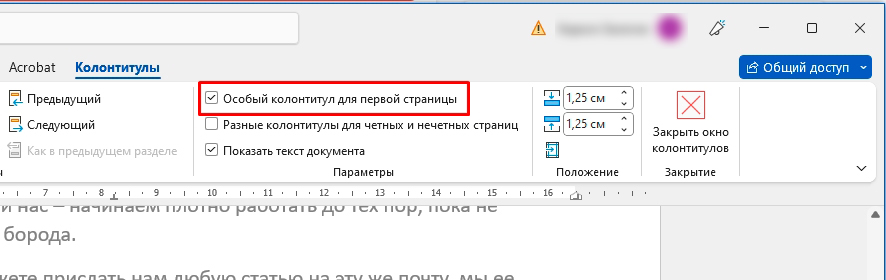
- В открывшейся вкладке «Конструктор», расположенной в главной вкладке «Работа с колонтитулами» установите галочку напротив «Особый колонтитул для первой страницы».

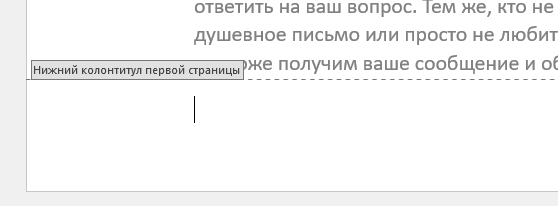
- Колонтитулы с этой страницы будут удалены. В зависимости от того, что вам требуется, данную область можно оставить пустой либо же добавить исключительно для этой страницы другой колонтитул.

Обратите внимание: Для закрытия окна редактирования колонтитулов следует нажать на специальную кнопку с правой стороны панели инструментов или дважды щелкнуть левой кнопкой мыши в области текста на странице.
Как удалить колонтитулы не на первой странице?
Для удаления колонтитулов на страницах, кроме первой (это может быть, к примеру, первая страница нового раздела), необходимо выполнить несколько иную процедуру. Для начала следует добавить разрыв раздела.
Обратите внимание: Необходимо осознавать, что разрыв раздела не равнозначен разрыву страницы. Если перед страницей, из которой вы хотите ликвидировать колонтитулы, уже имеется разрыв страницы, то его следует удалить, а для добавления разрыва раздела необходимо учесть указания, представленные ниже.
- Кликните в том месте документа, где требуется создать страницу без колонтитулов.
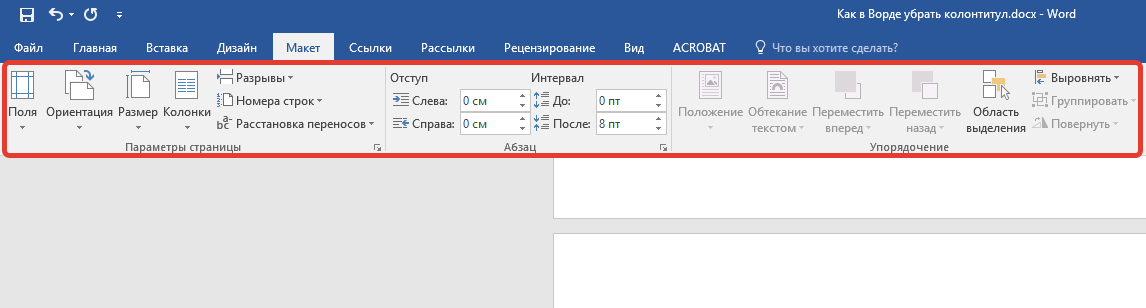
- Перейдите из вкладки «Главная» во вкладку «Макет».

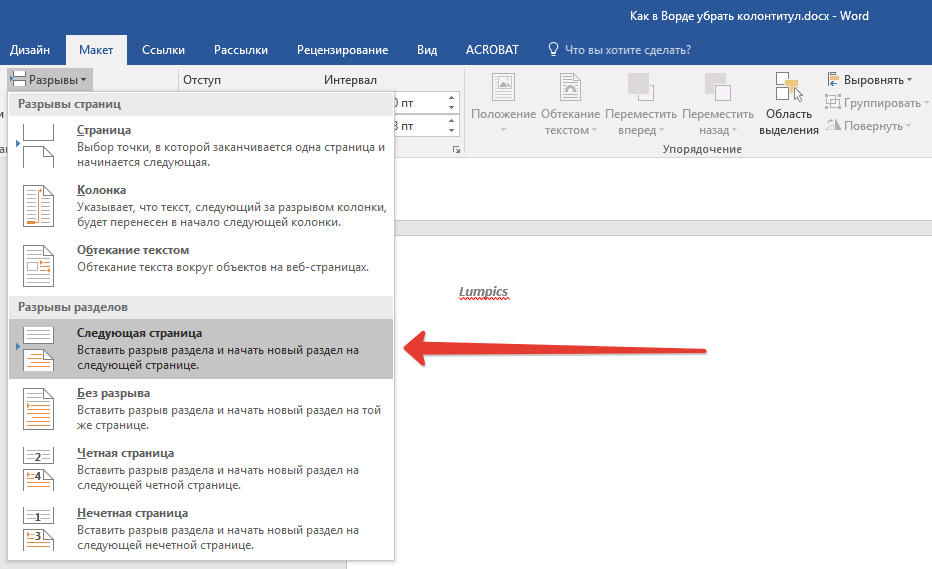
- В группе «Параметры страницы» найдите кнопку «Разрывы» и разверните ее меню.
- Выберите пункт «Следующая страница».
- Теперь необходимо открыть режим работы с колонтитулами. Чтобы это сделать, дважды кликните по области колонтитула в верхней или нижней части страницы.
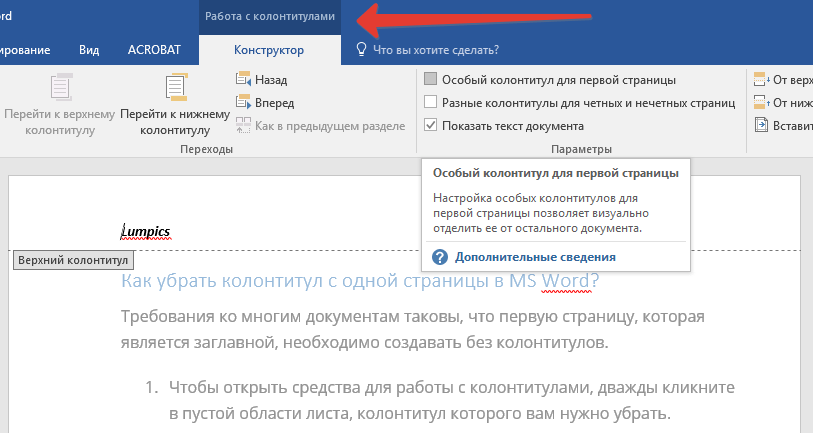
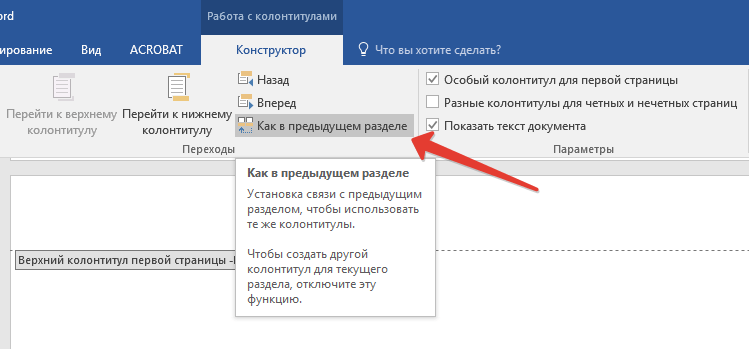
- Нажмите «Как в предыдущем разделе» — это уберет связь между разделами.
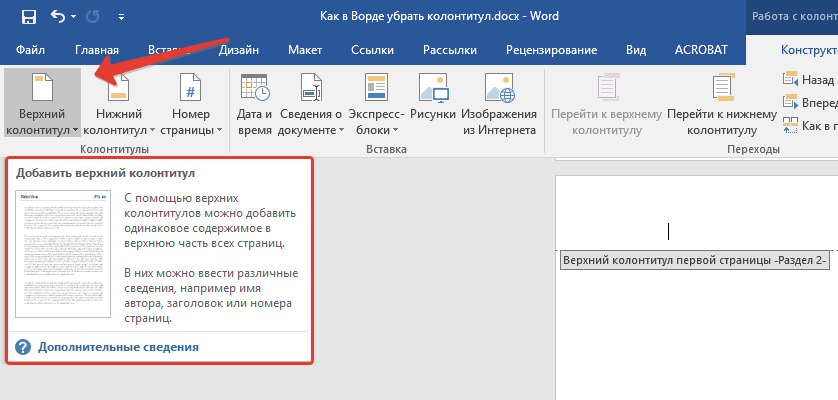
- Теперь выберите пункт «Нижний колонтитул» или «Верхний колонтитул».
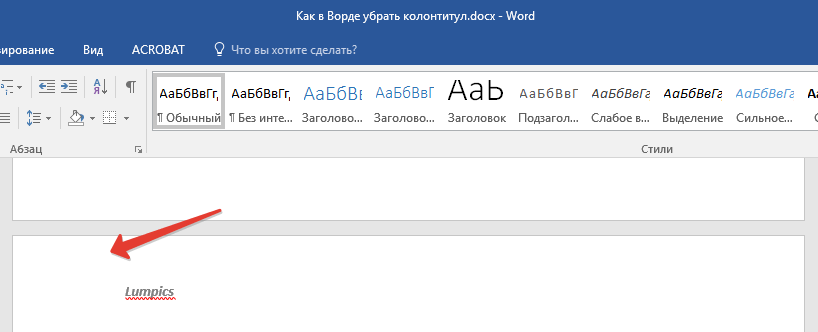
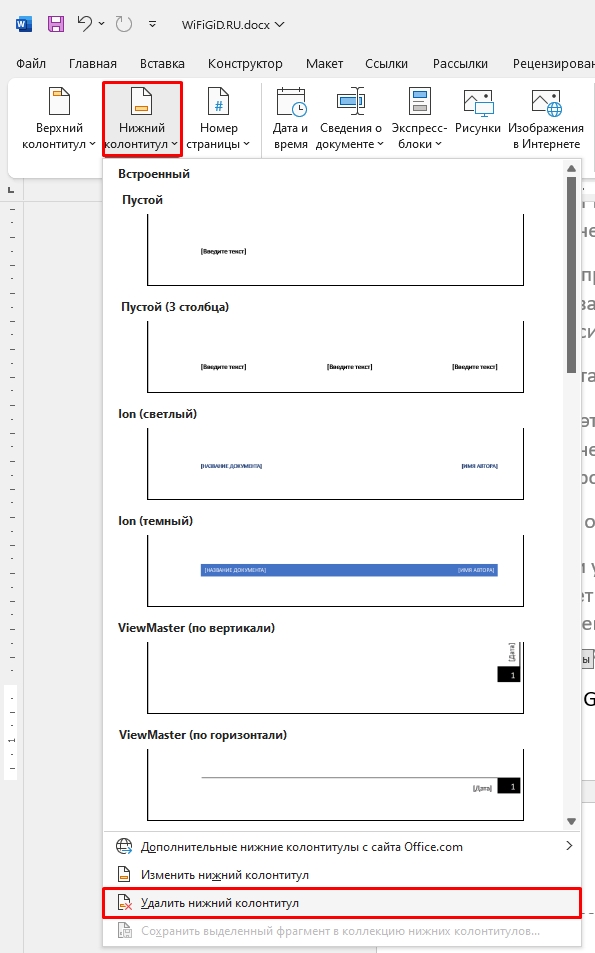
- В развернувшемся меню выберите необходимую команду: «Удалить нижний колонтитул» или «Удалить верхний колонтитул».

Обратите внимание: В случае если вам требуется убрать и верхний, и нижний колонтитулы, выполните шаги с 5 по 8 заново.
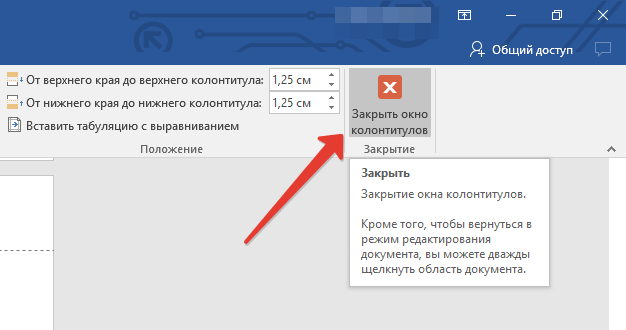
Для закрытия окна работы с колонтитулами выберите соответствующую команду (последняя кнопка на панели управления).
Чтобы избавиться от всех колонтитулов, расположенных после разрыва страницы, дважды нажмите на область колонтитула на странице, с которой хотите удалить его, а затем выполните шаги 6-8, описанные ранее. Если колонтитулы на четных и нечетных страницах различаются, необходимо проделать указанные действия для каждого типа страниц отдельно.
На этом все, теперь вы знаете, как удалить колонтитул в Ворде 2010 — 2016, а В более ранних версиях этой многофункциональной программы от Майкрософт. Желаем вам только положительного результата в работе и обучении.
Два способа, как в "Ворде" удалить колонтитулы
Данная статья объясняет, как удалить колонтитулы в "Ворде". Мы подробно рассмотрим два метода: убирание колонтитула с конкретной страницы и его удаление со всех страниц, кроме первой. Также будет представлено определение данного элемента в программе "Майкрософт Ворд".

Общее определение
Колонтитулы присутствуют не только в программе "Ворд", но и в других местах, таких как книги. Эти элементы представляют собой области по краям текста. В них обычно размещается следующая информация:
- название произведения;
- номер главы;
- имя автора;
- параграф;
- номер части.
Этот элемент присутствует на всех страницах документов и книг, однако в программном обеспечении имеется опция для удаления колонтитулов.
Колонтитулы в MS Word
Перед рассказом о том, как в "Ворде" удалить колонтитулы, стоит дать их определение в рамках самой программы.
Итак, колонтитулами в "Ворде" называют незанятую текстом область страницы, в пределах которой основной текст не может быть напечатан. Если говорить простым языком, то это промежуток от верхнего и нижнего края листа до самого текста.
В программе данный элемент включен по умолчанию, а его высота может быть изменена вручную по желанию пользователя. Однако порою бывает так, что колонтитулы в документе не нужны. Поэтому мы в этой статье разберемся, как в "Ворде" удалить колонтитулы.
Способ 1: удаление с первой страницы
Перед предоставлением инструкции к тому, как в "Ворде" удалить колонтитулы, стоит сказать, что она будет представлена на примере 2016-й версии программы. Однако она общая для всех остальных версий "Майкрософт Ворда".
Сейчас мы рассмотрим подробно то, как в "Ворде" удалить верхний колонтитул вместе с нижним. Потому что именно первая страница документа чаще всего является титульным листом, на котором по ГОСТу не должно быть колонтитулов.
Итак, чтобы удалить колонтитулы с первой страницы в "Ворде", вам необходимо выполнить следующее:
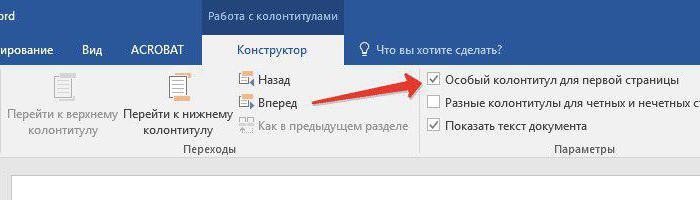
После того как вы проделаете все действия, на первой странице пропадут ранее введенные колонтитулы. Однако можно в них набрать новый текст, который будет отличаться, а можно оставить пустыми — как вам захочется.
К слову, чтобы прекратить работу с колонтитулами, вам необходимо снова нажать двойным кликом по основному тексту в документе. Также это можно сделать, нажав кнопку "Закрыть окно колонтитулов" во вкладке "Конструктор". Обычно она располагается в правой части панели инструментов.
Кстати, если вы думаете, как удалить страницу с колонтитулом в "Ворде", то для этого можно воспользоваться стандартным методом — удалить весь текст на странице.
Способ 2: удаление колонтитулов после первой страницы
Увы, убрать колонтитул с первой страницы документа значительно сложнее. Тем не менее, следуя указанным шагам, вы сможете быстро справиться с этой задачей:
- Первым делом необходимо установить курсор на той странице, где вы желаете убрать колонтитулы.
- Затем надо перейти во вкладку "Макет".
- В группе инструментов "Параметры страницы" нажать по иконке "Разрывы".
- В выпадающем меню выбрать пункт "Следующая страница".
- Открыть конструктор колонтитулов. Чтобы это сделать, нужно нажать два раза на один из колонтитулов страницы и перейти в соответствующую вкладку.
- В конструкторе нажать кнопку "Как в предыдущем разделе", что находится в группе инструментов "Переходы". Это позволит убрать связь между разными разделами.
- В группе инструментов "Колонтитулы" выбрать один из колонтитулов, верхний или нижний.
- В появившемся меню выбрать пункт "Удалить" (чтобы удалить оба колонтитула, вам нужно проделать пункты 5-8 заново).
- Нажать на кнопку "Закрыть окно колонтитулов".
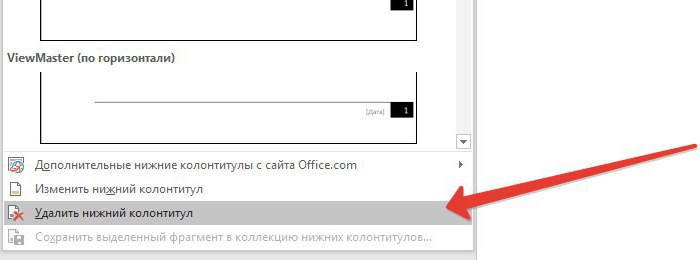
После проделанных действий страница, на которой вы все это делали, получит новый колонтитул, в котором введенная информация будет отличаться от других.
Как в Word удалить колонтитул: верхний и нижний
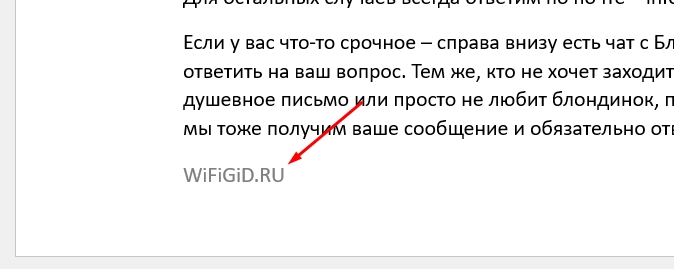
Всем привет! Сегодня мы посмотрим, как в Word проще всего убрать верхний или нижний колонтитул. Напомню, что колонтитулы обычно необходимы для дополнительной информации. Например, там может содержаться информация о названии произведения, инициалы и фамилия автора, номер главы, части или параграфа. На некоторых же страницах эту информацию лучше убрать.
Колонтитул может находиться как сверху, так и снизу перед или после области, где начинается или заканчивается текст.
Убрать колонтитулы на первой странице

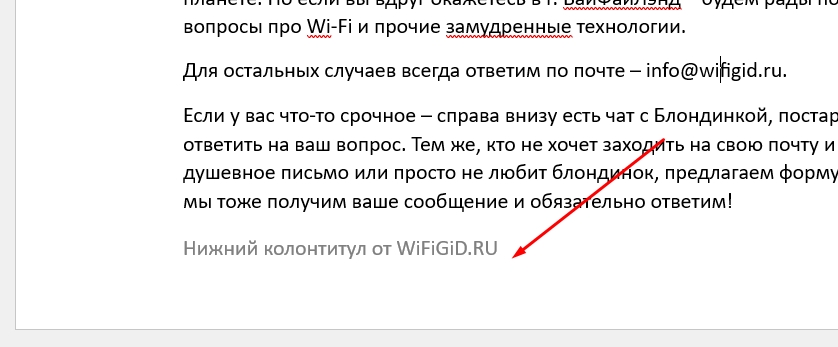
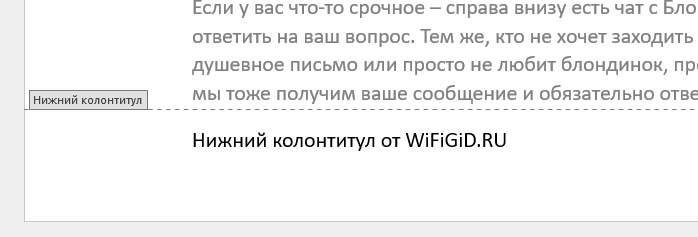
Если вам нужно в Ворде удалить колонтитулы только с первой страницы, то мы воспользуемся режимом конструктора и специальной функцией. Обычно это необходимо для начальной титульной странички.
Способ 2: Удаление на других страницах
Чтобы убрать нижний или верхний колонтитул в Ворде на всех остальных страницах – нужно воспользоваться другим способом.
Ctrl + A
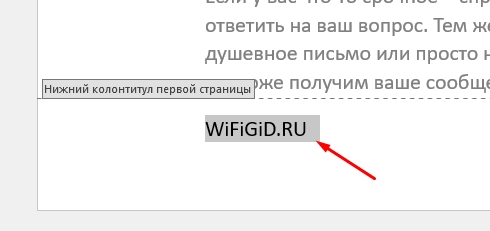
Если у вас есть колонтитулы сверху и снизу, то процедуру нужно проделать для обоих объектов. После этого нижний и верхний маленький блок текста исчезнет со всех страниц. На многих ресурсах, где описана подобная проблема, почему-то используют более сложный способ. Но рассказывать я про него не стал, так как он достаточно «костыльный», и мало кто им вообще будет когда-то пользоваться.
На этом наш небольшой урок на портале WiFiGiD подошел к концу. Если что-то было непонятно, у вас появилось желание пообщаться на эту тему, или вы заметили ошибку – срочно пишите в комментариях. Наша команда постарается вам обязательно помочь. Всем добра. Берегите себя и своих близких.



