

Если вы когда-либо использовали Microsoft Word, скорее всего, вы сталкивались с диалоговыми окнами. Эти полезные всплывающие окна предоставляют параметры, настройки и инструменты для улучшения вашего опыта создания документов. Однако вы когда-нибудь оказывались в тупике с диалоговым окном, которое не закрывается? Давайте углубимся в то, как эффективно закрывать диалоговые окна в Word.
Переключать
Что такое диалоговые окна?
Диалоговые окна — это окна, которые предлагают вам ввести данные или предоставить информацию. Они часто появляются, когда вам нужно принять решение, например, сохранить файл, изменить форматирование или вставить изображения. Знание того, как эффективно перемещаться по ним и закрывать их, может сделать ваше время в Word гораздо более приятным.
Распространенные способы закрытия диалогового окна
Когда вы готовы закрыть диалоговое окно, есть несколько методов, которые вы можете использовать. Вот разбивка наиболее распространенных методов.
Использование кнопок «ОК» и «Отмена»
Самый простой способ закрыть диалоговое окно — нажать кнопку OK or Отмена .
- OK подтверждает ваш выбор или введенные данные, применяя любые внесенные вами изменения.
- Отмена игнорирует изменения и закрывает окно, не применяя никаких обновлений.
Оба параметра обычно расположены в нижней части диалогового окна, что облегчает их поиск.
Нажатие кнопки «X»
Большинство окон содержат кнопку «X» в верхнем углу. Нажатие на эту кнопку «X» закроет диалоговое окно. Этот метод быстрый и позволяет закрыть его мгновенно. Просто будьте осторожны — не все диалоговые окна имеют кнопку «X», особенно те, которые требуют от вас сначала сделать выбор.
Использование клавиатуры
Если вы предпочитаете использовать клавиатуру, у вас тоже есть варианты!
- Клавиша Esc: Нажатие Esc клавиша обычно закрывает большинство диалоговых окон без применения каких-либо изменений. Она действует как универсальная команда выхода во многих приложениях, включая Word.
- Клавиша ввода: Если вы внесли изменения и хотите их применить, нажмите кнопку Enter ключ вместо щелчка OK .
Эти сочетания клавиш могут ускорить ваш рабочий процесс и сохранить ваши руки на клавиатуре, что повысит производительность.
Управление неотвечающими диалоговыми окнами
Бывают случаи, когда диалоговое окно перестает отвечать, что не позволяет вам легко закрыть его. Вот как справиться с такими сценариями:
Принудительное закрытие Microsoft Word
Если диалоговое окно зависло и вы не можете щелкнуть мышью или использовать сочетания клавиш, вам может потребоваться принудительно закрыть Word. Вот как это сделать:
- Windows: Press Ctrl + Alt + Delete . Нажмите «Диспетчер задач». Найдите Microsoft Word, выберите его и нажмите «Завершить задачу».
- Mac: Press Команда + Опция + Esc чтобы открыть окно «Принудительное завершение работы приложений». Выберите Word и нажмите «Принудительное завершение работы».
Такой подход может восстановить контроль, но будьте осторожны: вы можете потерять всю несохраненную работу.
Проверьте наличие нескольких диалоговых окон
Иногда может появиться несколько диалоговых окон, что сбивает с толку. Всегда проверяйте, не открыты ли дополнительные окна в фоновом режиме. Используйте Alt + Tab (или Command + Tab на Mac) для переключения между открытыми окнами. Если вы заметили другое диалоговое окно, сначала закройте его.
Настройка поведения диалоговых окон
Если вы часто работаете с определенными диалоговыми окнами, вы можете настроить их под себя:
Настройте параметры в Word
Некоторые диалоговые окна предоставляют возможность запомнить ваши последние настройки или конфигурации. Рассмотрите настройки полей или шрифтов. Убедитесь, что вы нашли флажок, который сохраняет ваши настройки для будущего использования. Таким образом, вам не придется повторно настраивать параметры при открытии нового документа.
Использовать шаблоны
Рассмотрите возможность использования шаблонов документов с предустановленными стилями и настройками, сводя к минимуму необходимость взаимодействия с диалоговыми окнами. Такой подход может оптимизировать процесс создания, что приведет к меньшему разочарованию и большей эффективности.
Дополнительные советы по управлению диалоговыми окнами
Вот несколько стратегий эффективной работы с диалоговыми окнами в Microsoft Word.
Ознакомьтесь с функциями диалогового окна
Уделите время изучению назначения каждого диалогового окна, с которым вы сталкиваетесь. Понимание опций каждого окна поможет вам работать уверенно, не путаясь. Word имеет множество полезных ресурсов и руководств, которые помогут в этом процессе обучения.
Используйте функции справки
Если вы сомневаетесь, проверьте встроенную функцию справки Word. Доступ к ней осуществляется через значок вопросительного знака или нажмите F1 . Эта функция предоставит подробную информацию о различных диалоговых окнах и их функциях.
Обновляйте свое программное обеспечение
Обновленная версия Microsoft Word может значительно сократить сбои в диалоговых окнах. Регулярно проверяйте наличие обновлений, чтобы быть уверенным, что у вас есть последние функции и иборьбы.
Как закрыть диалоговое окно в Word

В Word можно открыть сразу несколько документов и одновременно их просматривать. А что делать, если Вы внесли изменения во все открытые документы и теперь хотите быстро сохранить и закрыть их все разом? Выполнить это проще простого, и далее мы Вас этому научим.
В ранних версиях Word (до 2007) при нажатой клавише Shift команда Сохранить (Save), расположенная в меню Файл (File), изменялась на Сохранить все (Save all), а команда Закрыть (Close) — на Закрыть все (Close all). Начиная с версии Word 2007, вместо классического меню появилась Лента, а на вкладке Файл (File) больше нет команд Сохранить все (Save all) и Закрыть все (Close all). Не расстраивайтесь! Эти две команды по-прежнему существуют в Word. Мы покажем, как их добавить на Панель быстрого доступа.
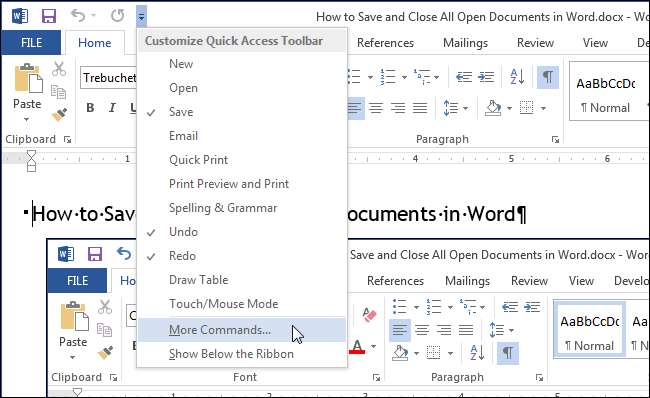
Чтобы добавить команды Сохранить все (Save all) и Закрыть все (Close all) на Панель быстрого доступа, нажмите направленную вниз стрелку с правой стороны панели и в открывшемся меню выберите Другие команды (More Commands).
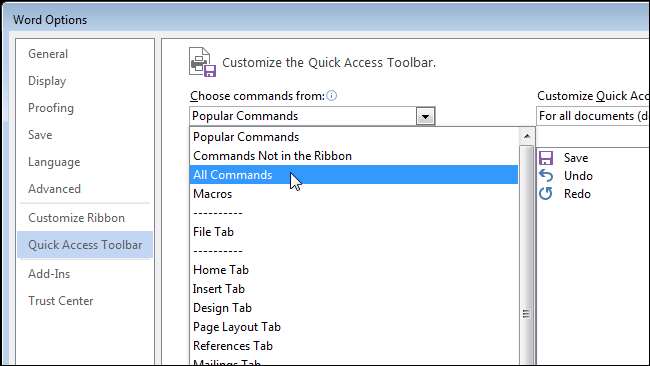
Откроется раздел Панель быстрого доступа (Quick Access Toolbar) диалогового окна Параметры Word (Word Options). В выпадающем списке Выбрать команды из (Choose commands from) выберите Все команды (All Commands).
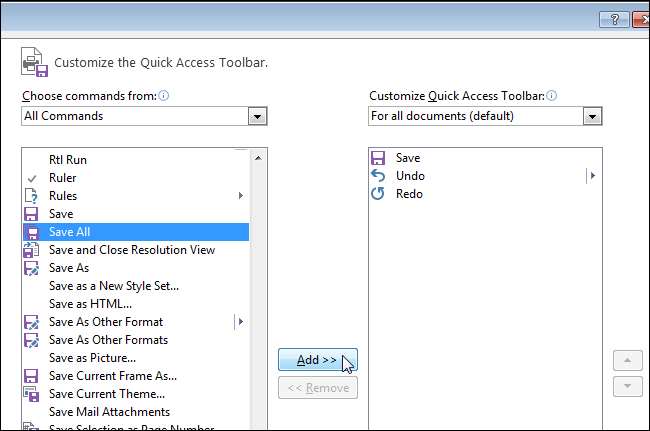
Пролистайте список до команды Сохранить все (Save all), выделите её и нажмите Добавить (Add).
Команда появится в списке справа.
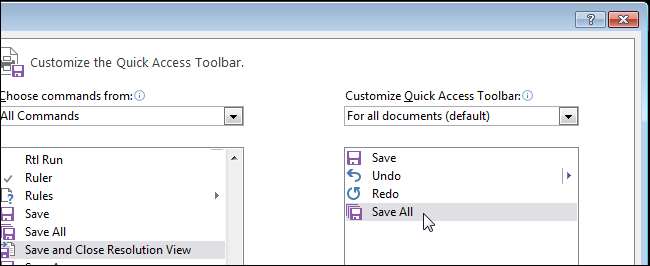
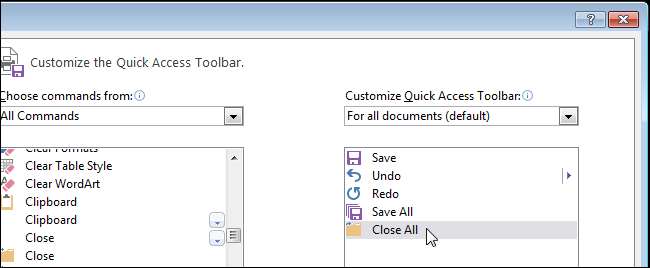
Таким же образом найдите команду Закрыть все (Close all), выделите её и нажмите Добавить (Add).
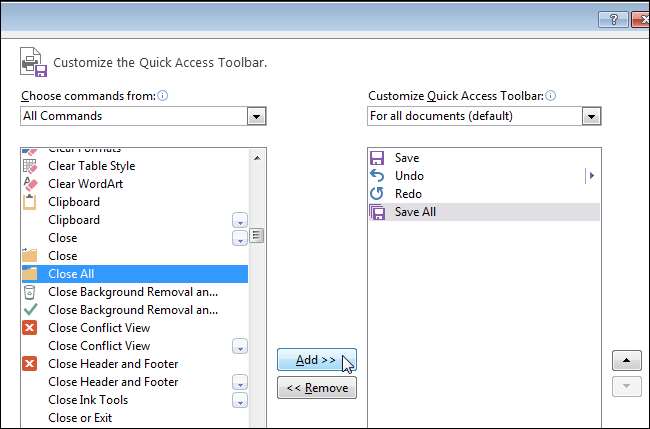
Команда будет добавлена в список справа.
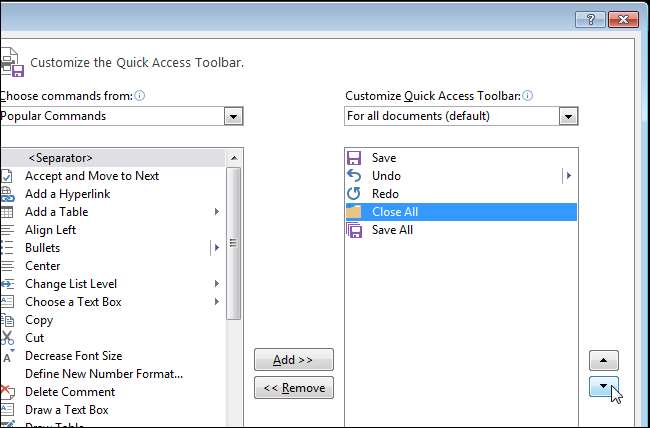
Если Вы хотите изменить порядок расположения команд на Панели быстрого доступа, выберите команду, которую хотите переместить, и нажмите стрелку вниз или вверх, расположенные справа от списка.
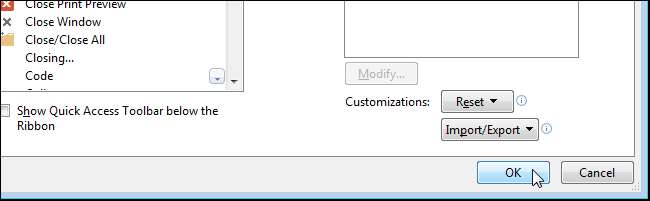
Когда все настройки сделаны, нажмите ОК, чтобы сохранить их и закрыть диалоговое окно Параметры Word (Word Options).
Теперь команды Сохранить все (Save all) и Закрыть все (Close all) доступны на Панели быстрого доступа, как показано на картинке в начале этой статьи. Вы можете воспользоваться ими в один клик!
Урок подготовлен для Вас командой сайта office-guru.ru Источник: https://www.howtogeek.com/218995/how-to-save-and-close-all-open-documents-in-word/ Перевел: Андрей Антонов Правила перепечатки Еще больше уроков по Microsoft Word



