
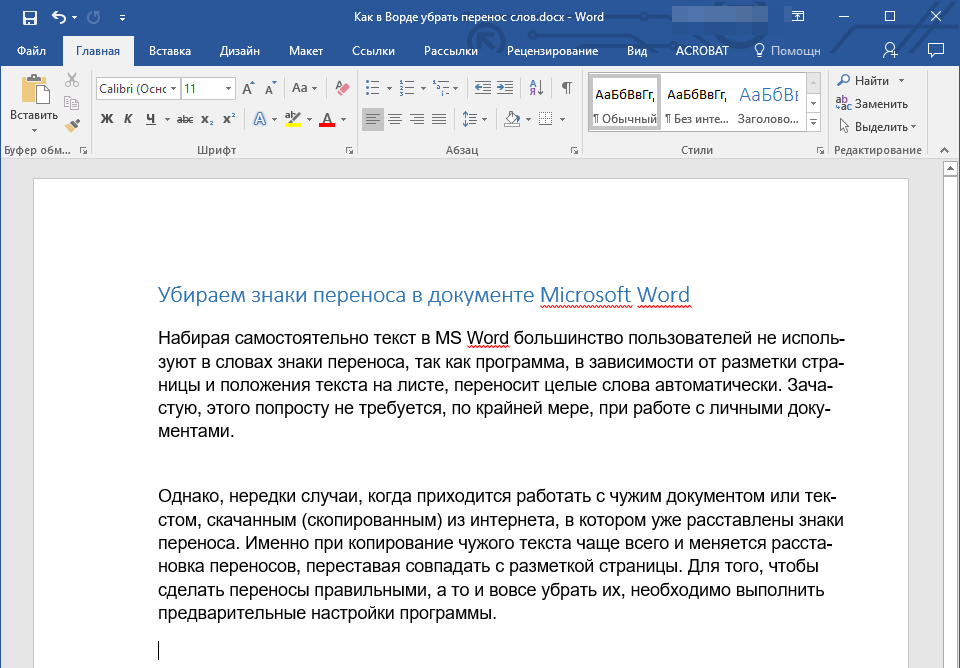
При самостоятельном вводе текста в MS Word многие пользователи не применяют знаки переноса, так как программа автоматически перенастраивает отдельные слова в зависимости от конфигурации страницы и расположения текста. Чаще всего наличие таких символов не является необходимым, особенно когда речь идет о личных документах. Тем не менее, иногда эти знаки могут быть установлены, хотя в этом нет необходимости, и их нужно удалить. Сегодня мы расскажем, как это выполнить.
Как убрать перенос слов в Ворде
Периодически многие сталкиваются с необходимостью редактировать чужие документы или тексты, загруженные (скопированные) из сети, в которых заранее были установлены знаки переноса. В таких случаях чаще всего происходит изменение расположения этих символов — оно может перестать соответствовать разметке и типам выравнивания содержимого страницы, превращаясь в произвольно размещённые дефисы. Чтобы устранить эту проблему или избавиться от нежелательных знаков, даже если их размещение на страницах верное, следует выполнить несколько простых шагов. Ситуация усложняется, если переносы были выставлены вручную, но и в этом случае есть решение. Рассмотрим обе ситуации и необходимые действия в каждой из них.
Вариант 1: Автоматически расставленные переносы
Таким образом, у вас есть текст, в котором переносы установлены автоматически, независимо от того, была ли использована программа Ворд или нет. Для устранения этих лишних символов выполните следующие шаги:
- Перейдите из вкладки «Главная» на «Макет».
![]()
- В группе «Параметры страницы» найдите пункт «Расстановка переносов» и разверните его меню.
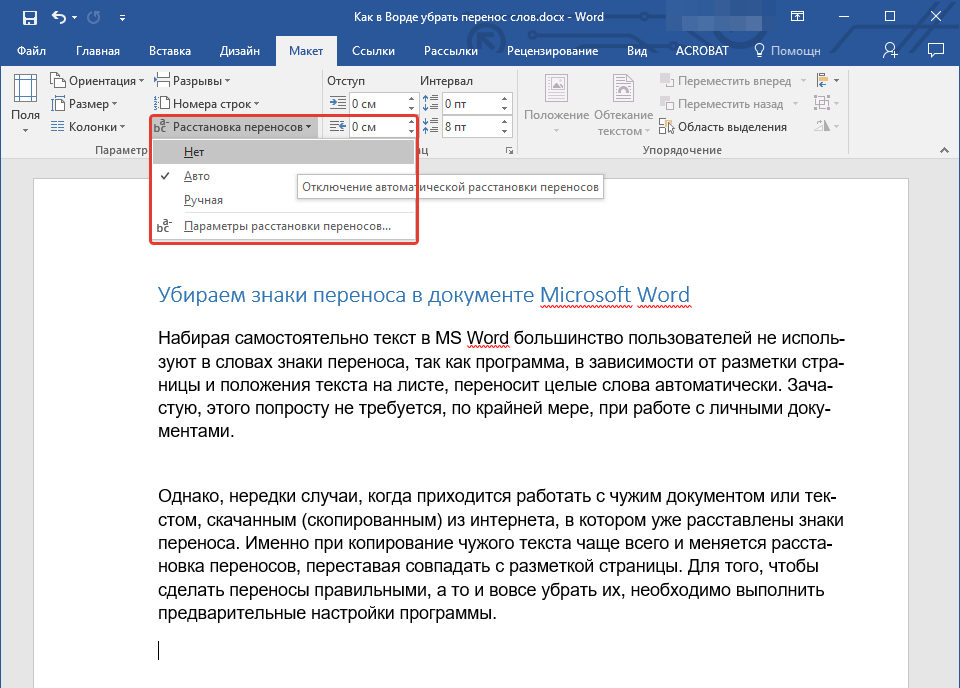
Обратите внимание: Для отключения переноса слов в Word 2003 — 2007 откройте вкладку «Главная», затем переключитесь на вкладку «Разметка страницы» и отыщите раздел с названием «Расстановка переносов».
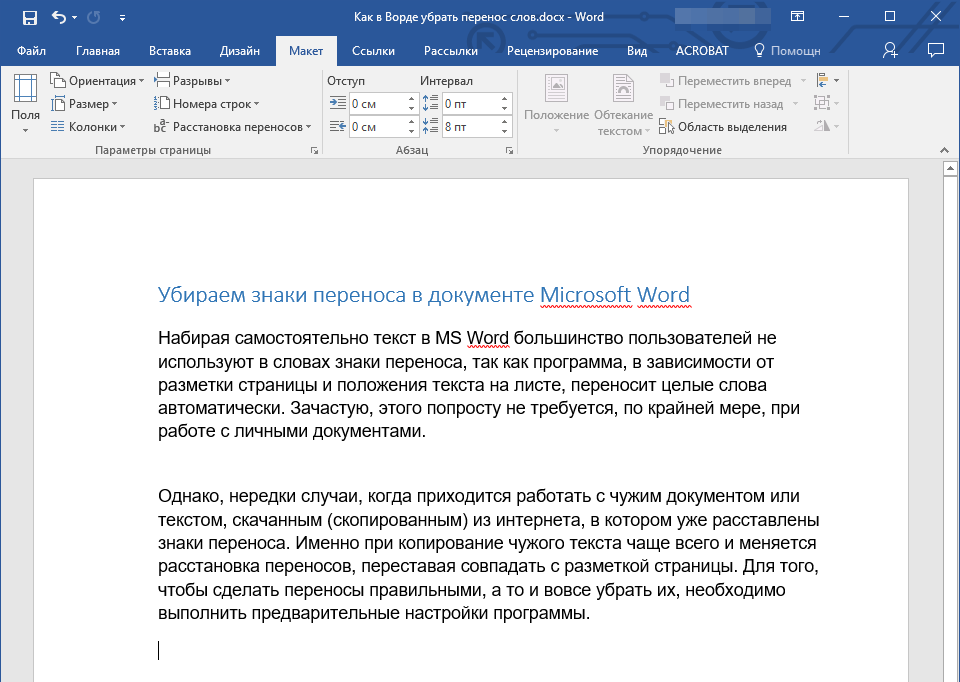
Выберите пункт «Нет», чтобы убрать автоматический перенос слов.
Вариант 2: Расставленные вручную или «смещенные»
Как было упомянуто ранее, особенно часто возникают трудности с некорректным расположением переносов в текстах, когда речь идет о документах, созданных другими пользователями, или о материалах, скопированных из интернета и вставленных в текстовый файл. В подобных ситуациях переносы часто не располагаются в конце строк, как это происходит при автоматической расстановке.
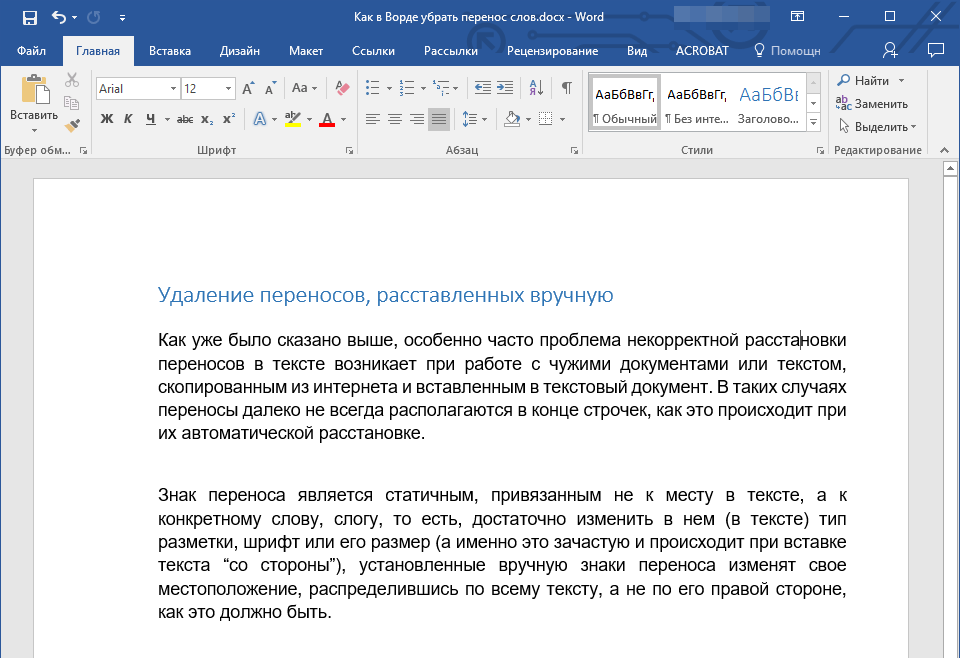
Знак переноса является фиксированным и привязан к определённому слову или слогу, а не к месту в тексте. Это означает, что стоит только изменить форматирование страницы, шрифт или его размер (что нередко происходит при вставке текстов «откуда-то»), и ранее установленные вручную переносы сместятся, распределяясь по всему тексту, а не правильно выравниваясь по правой стороне страницы. Это может выглядеть примерно так:
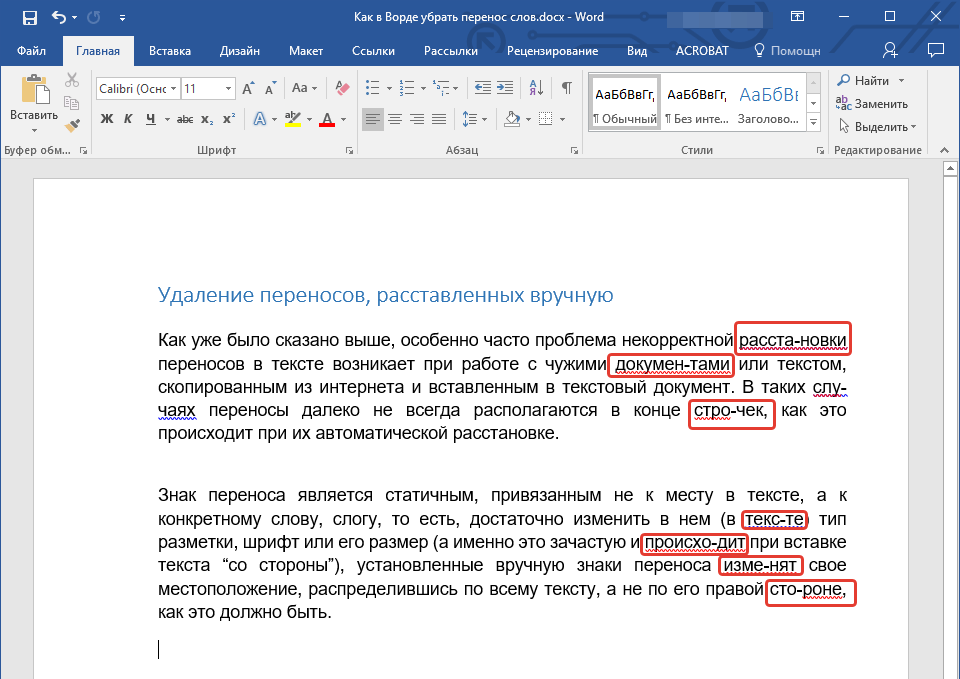
Из примера на скриншоте видно, что знаки переноса находятся не в самом конце строчек. Конечно, можно попытаться вручную подогнать форматирование текста так, чтобы все встало на свои места, но это практически невозможно, или же просто удалить эти символы вручную. Да, с небольшим фрагментом текста сделать это будет несложно, но что, если у вас в документе десятки, а то и сотни страниц с неправильно расставленными переносами? Для решения нашей задачи достаточно воспользоваться функцией поиска и замены.
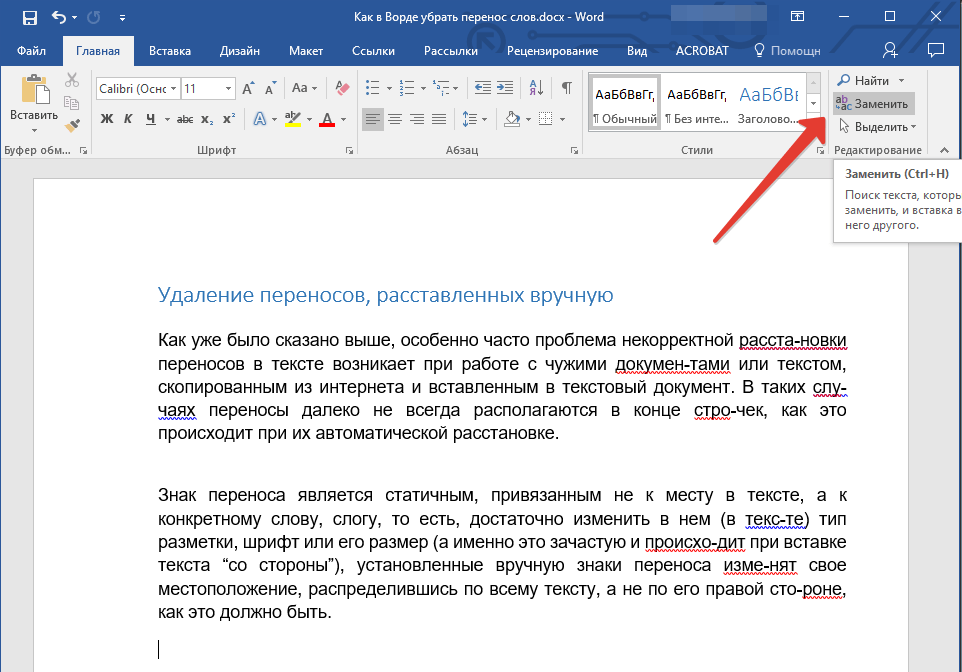
- В группе «Редактирование», расположенной во вкладке «Главная», нажмите кнопку «Заменить» (или нажмите «CTRL+H»).
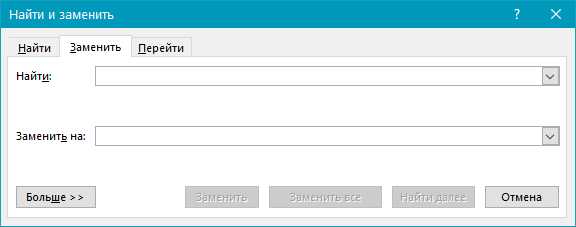
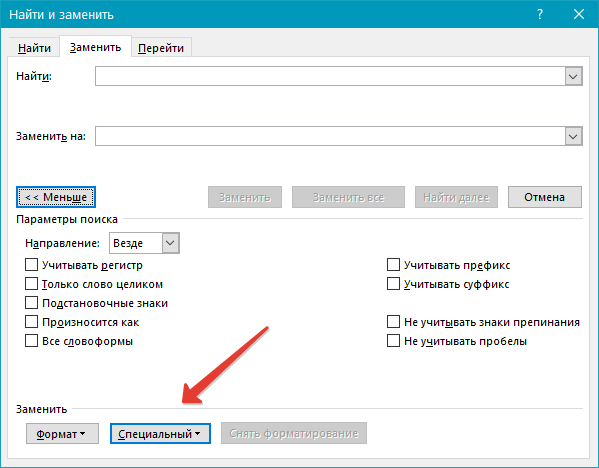
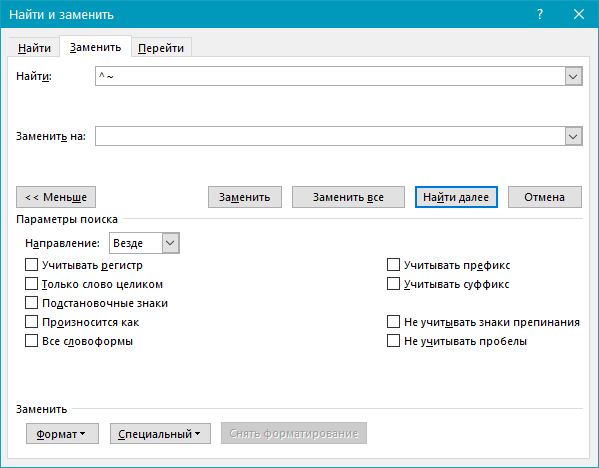
- Кликните по кнопке «Больше», расположенной снизу слева, и в расширенном окне выберите «Специальный».
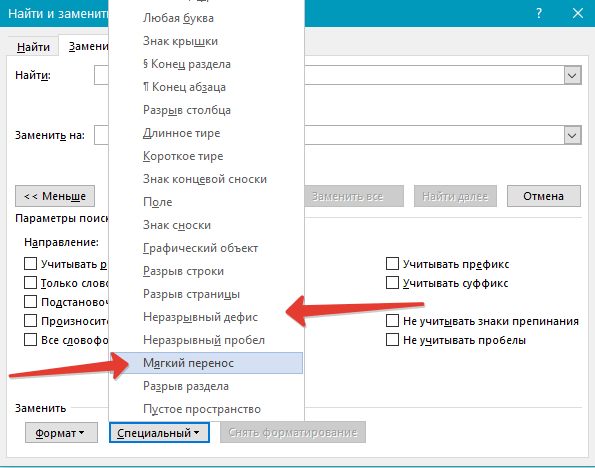
- В появившемся списке выберите символ, который вам нужно удалить из текста — «Мягкий перенос» или «Неразрывный дефис».
- Поле «Заменить на» следует оставить пустым.
- Нажмите «Найти далее», если вы просто хотите увидеть эти символы в тексте. «Заменить» — для того чтобы удалять их поочередно, или «Заменить все», чтобы удалить сразу все знаки переноса из текста.
- По завершении проверки и замены (удаления) появится небольшое окно, в котором вам нужно нажать «Да» или «Нет», в зависимости от того, планируете ли вы дальше перепроверять этот текст на наличие переносов (лучше это сделать).
Замечание: В некоторых случаях можно столкнуться с тем, что переносы слов выполнены не с использованием «правильных» символов («Мягкий перенос» или «Неразрывный дефис»), а с применением обычного короткого тире «-» или знака «минус». В таких ситуациях в поле «Найти» необходимо ввести именно этот символ «-» без кавычек, а затем можно выбрать опцию «Найти далее», «Заменить» или «Заменить все», в зависимости от ваших намерений. Следует учесть, что нужные дефисы также будут удалены. Однако слова без них будут обозначены как ошибки (подчеркнуты красным), что упростит их обнаружение и исправление.
Таким образом, применяя функцию «Найти — заменить» в Word, можно с легкостью устранить все неверно расположенные переносы в словах. Стоит отметить, что область применения этой функции гораздо обширнее, как мы уже упоминали ранее.
2 простых способа убрать перенос слов в Ворде

В нашей документации исторически не сложилась практика использования переносов строк, и при редактировании чужих материалов вы часто встречаете те же расстановки, не зная, как от них избавиться. Сегодня мы рассмотрим, как удалить стандартные переносы строк в Word, а также поделимся несколькими хитростями с нетрадиционными методами. Microsoft Office Word предоставляет мощные инструменты, в том числе автоматическую расстановку переносов согласно правилам русского языка.
Как убрать перенос слов в Ворде
Почему переводы не вызывают у нас удовлетворения? — Безусловно, функция имеет свою пользу, но порой она может вызывать раздражение. Например, в процессе распознавания текста — если имелись переносы, то они могли быть неправильно расставлены. В результате, при чтении такого документа возникают сомнения о разумных способностях автора, и ящик просто открывается. Мы будем считать все переносы, сделанные стандартными инструментами Word, автоматическими всё, что было скопировано или признано искаженными при сканировании, было расположено вручную (или, возможно, кто-то действительно занимался этим самостоятельно)
Убираем автоматически расставленный перенос слов в Ворд
Убрать автоматическую расстановку переносов в Word очень просто. Откройте нужный документ, перейдите на вкладку «Макет» (она может называться «Макет страницы») и в категории «Параметры страницы» найдите «Переносы». В раскрывающемся списке автоматически будет установлено значение «Авто» — просто выберите «Нет», и автоматическая расстановка переносов будет удалена. Если параметр «Авто» не активирован, а в документе по-прежнему отображаются переносы, они размещаются вручную
Убираем переносы расставленные вручную
Прежде всего, проверьте автоматическую расстановку переносов (параметр должен быть «Нет»). С ручными переводами все немного сложнее, но решить эту проблему можно простым трюком! Чтобы убрать вставленные вручную дефисы, нам нужно использовать все прелести автозамены. Дело в том, чтобы заменить все знаки переноса в тексте на «Ничего».
Откройте окно «Автозамена» (сочетание клавиш CTRL + H) и откройте дополнительные настройки… .. необходимо вставить в поисковую строку символ «Мягкая пленка» (все это в расширенных параметрах на кнопке «Особые») Строку «Заменить на:» не нужно нажимать. Просто нажмите «Заменить все» и все переносы будут удалены из документа, после окончания автокоррекции отобразится статистика с количеством удаленных переносов в тексте. Многие спросят: почему такие трудности? Хитрость заключается в том, чтобы не удалять лишние дефисы и дефисы вместе с переносом, поэтому вам нужно переключиться на «Мягкое зиливание»



