
Изменить размер страницы в Microsoft Word можно с применением специального ползунка, предназначенного для масштабирования. Это самый простой и действенный метод. Для использования этого инструмента необходимо щелкнуть левой кнопкой мыши на фиксатор и, удерживая кнопку, переместить его вправо. Также можно уменьшить размер страницы, передвигая ползунок влево.

Щелчок по значку с изображением плюса справа позволит увеличить масштаб страницы на 10% с каждого нажатия.
Способ 2: Верхняя рабочая панель
В верхней части текстового редактора расположена панель инструментов, которая включает множество возможностей Ворда. На вкладке «Вид» представлены функции для настройки интерфейса программы. Чтобы увеличить область страницы, выполните следующие шаги:
- В открытом документе нажмите на вкладку «Вид» в верхней панели. Раздел «Масштаб» предусматривает расширенные настройки отображения размера страницы. Для увеличения нажмите на кнопку «По ширине страницы». В этом случае лист будет занимать все окно интерфейса редактора Ворд.

- Чтобы вручную настроить масштаб страницы, кликните по соответствующей кнопке.

- В открывшемся окне выберите один из доступных вариантов. Также можно самостоятельно прописать значение в строке «Произвольный», затем нажать на клавишу «Enter».
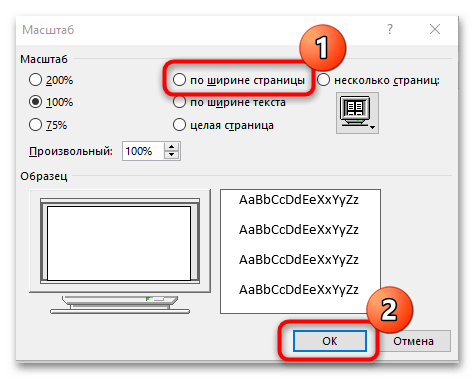
Для восстановления исходного размера страницы нажмите на кнопку, на которой написано «100%».
Способ 3: Горячая клавиша
Существует способ, позволяющий расширить страницу в Ворде без интерфейса программы. Чтобы воспользоваться функцией масштабирования, зажмите клавишу «Ctrl» и одновременно прокручивайте колесо мышки вверх.
На ноутбуках можно увеличить масштаб без мыши, используя тачпад. Для этого коснитесь его двумя пальцами и раздвиньте их, чтобы контент заполнил весь экран. Чтобы уменьшить масштаб, сводите пальцы вместе.
Компьютерная грамотность с Надеждой

Заполняем пробелы — расширяем горизонты!
Масштаб документа Word: как посмотреть весь многостраничный текст с картинками
Материалы, создаваемые в редакторе Word, иногда получаются объемными, со сложными форматами и изображениями. В таких случаях удобно наблюдать полное оформление текста – как текст, заголовки и изображения размещены друг относительно друга. Для этого можно воспользоваться функцией масштабирования документа в Word.
На одной странице любого текста удобно просмотреть все ее содержимое целиком.
Для этого нужно в верхнем меню «Вид» выбрать «По ширине страницы» (на рисунке 1), или «Одна страница». На экране станет виден фрагмент страницы или целиком одна страница с заголовками, текстом и рисунками.
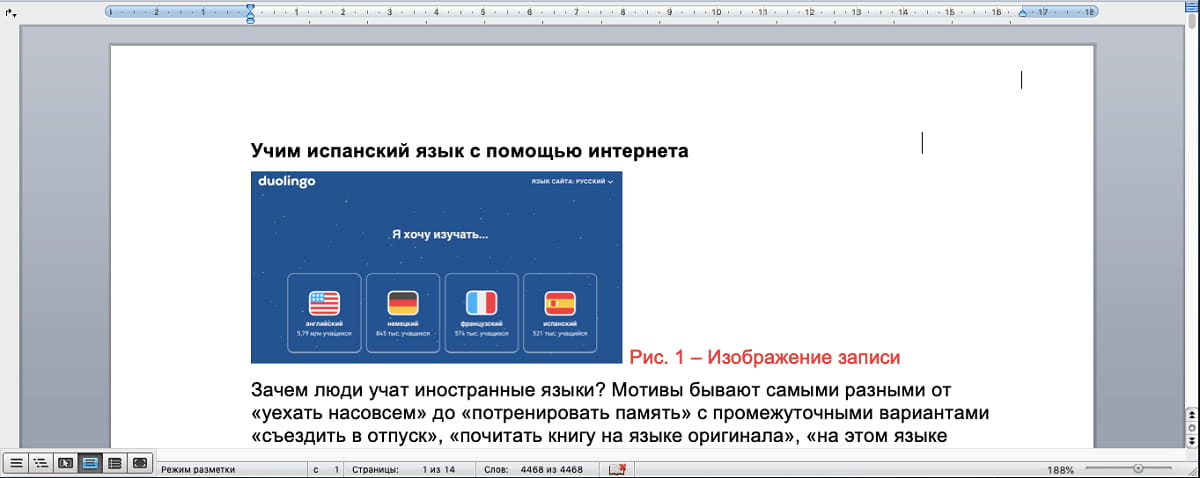
Рис. 1. Надстройка одной страницы текста с изображением в редакторе Word. Форматирование «По ширине страницы». Масштаб документа в правом нижнем углу составляет 188%.
Зачем нужно видеть на одном экране в Word сразу несколько страниц текста
Возникает вопрос: Как можно одновременно просмотреть несколько страниц или даже весь объем текста на одном экране? – Логичный встречный вопрос: А зачем это нужно? – А нужно это для того, чтобы оценить, насколько гармонично и удачно оформлен текст вместе с изображениями.
Ведь бывает, что в большом многостраничном тексте где-то «густо» расположены картинки, а где-то много текста без картинок. Текст воспринимается лучше, если бы картинки располагались более или менее равномерно среди строк текста. А как это увидеть и оценить, если на экране нужно постранично перелистывать текст – совсем не наглядно.
Как изменить масштаб документа Word
Попробуем поменять масштаб документа Word, чтобы на одном экране появились не одна, а две страницы.
В правом нижнем углу окна Ворда располагается движок масштаба. Достаточно «зацепить и подвигать» движок мышкой.
Что значит «зацепить и подвигать»? Это означает клик левой кнопкой мышки по движку масштаба и последующее перемещение мышки, не отпуская нажатую левую кнопку мышки. Двигать мышку надо аккуратно, не резко и не быстро, чтобы редактор успевал изменять масштаб изображения на экране.
На рис. 1 масштаб изображения был 188%. На рисунке 2 показаны две первые страницы (не полностью, только их верхние части). Они получились после аккуратного перемещения движка масштаба к отметке 94%. Масштаб можно увидеть в правом нижнем углу на рис. 2.
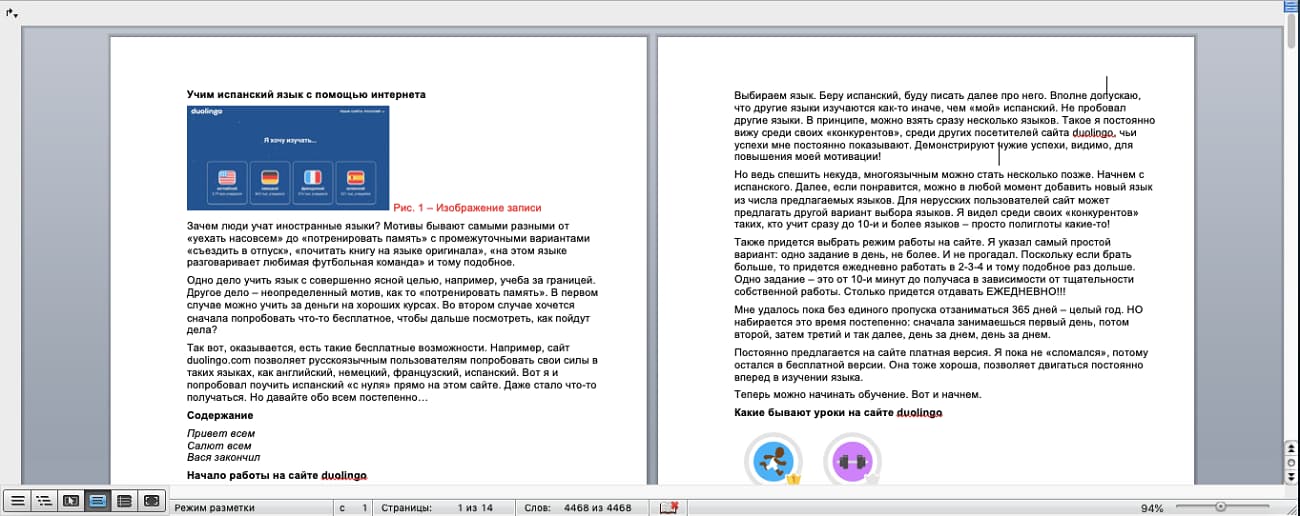
Рис. 2. Верхние части двух первых страниц текста в редакторе Word. Теперь масштаб изображения уменьшен до 94% (см. в правом нижнем углу). На рисунке 1 был установлен масштаб 188% .
Как на одном экране Word увидеть сразу несколько страниц
Уменьшая масштаб изображения, скажем, до 49% можно увидеть не частичные две, а уже 4, причем, полные страницы текста с рисунками – см. рис. 3.
Наглядно видим, что рисунки расположены более или менее равномерно среди текста. Они не «скучиваются» где-то в одном месте, на одной странице, а располагаются на относительно одинаковых расстояниях друг от друга.
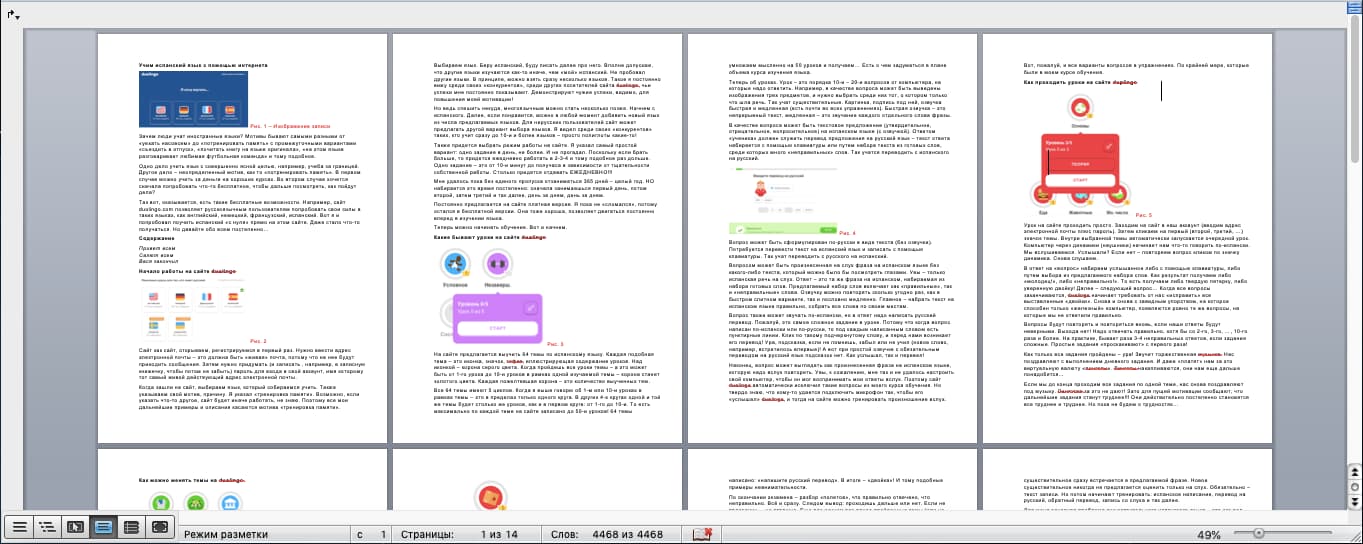
Рис. 3. Первые 4 страницы текста документа Word с картинками. Изображение получено путем дальнейшего уменьшения масштаба документа до значения 49%.
Порой требуется внести изменения в текст с изображениями, чтобы «отшлифовать» его, например, передвинуть картинки. В этом случае любую иллюстрацию можно выделить, нажав на неё левой клавишей мыши.
Как мы обычно выделяем текст? Мышка находится на левом поле страницы напротив выделяемой картинки, выделяем картинку коротким однократным кликом левой кнопки мышки, картинка «посинеет», то есть будет выделена.
Затем выделенную картинку можно «зацепить и подвигать» мышкой прямо по тексту документа, перемещая ее таким образом в любое другое место.
Можно ли увидеть в редакторе Word сразу все страницы
Можно видеть все больше и больше страниц многостраничного текста, постепенно уменьшая масштаб изображения документа в редакторе Microsoft Word.
Например, стоит нам уменьшить масштаб рассматриваемого в статье документа Word до значения 28% , перед нами появятся все 14 страниц текста – рис. 4. Станет виден весь документ и его верстка, то есть взаимное расположение текста, картинок, заголовков и прочих элементов.
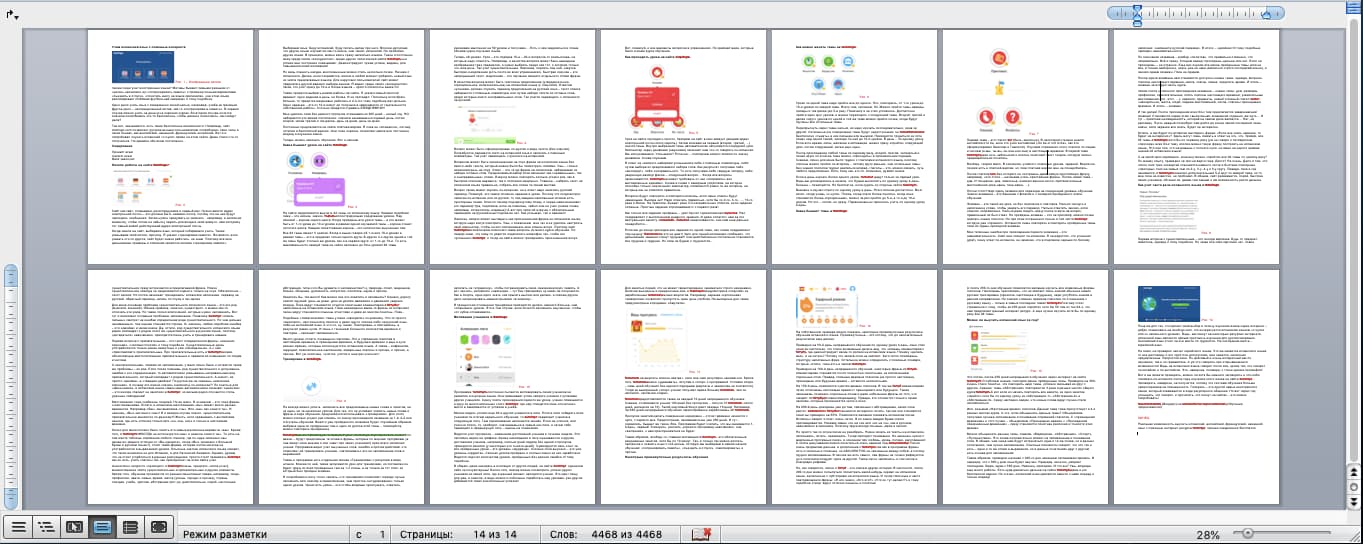
Рис. 4. Все страницы текста Microsoft Word на одном экране. Изображение получено за счет дальнейшего уменьшения масштаба до 28%. Можно и дальше уменьшать масштаб изображения, если документ будет содержать больше, чем показанные 14 страниц текста.
Масштаб текста Word можно продолжать уменьшать для текстов с гораздо большим числом страниц, вплоть до того, что на экране можно будет увидеть текст на нескольких десятках страниц.
Конечно, изображения страниц будут очень мелкими, текст на них будет едва угадываться или вовсе станет неразборчив. Но зато отлично будет видна верстка – взаимное расположения заголовков, текста и картинок, то есть общий вид всего документа.
Такая прекрасная видимость всего текста позволит увидеть недочеты общего формирования текста с картинками. Например, может быть многословность («многабукафф», как пишут в интернете), не разбавленная иллюстрациями. Или наоборот, будет видно засилье изображениями там, где можно было бы что-то рассказать словами.
Как вернуть масштаб документа к прежнему значению, когда видна одна страница текста или ее фрагмент
h3 1,0,0,0,0
Восстановление исходного масштаба документа в Word занимает всего несколько секунд. Переместите ползунок масштаба, расположенный в правом нижнем углу Word, в сторону увеличения (вправо), например, до предыдущего значения 188%.
Тогда перед нами вновь возникнет первая страницы текста (рис. 1), если курсор стоял на этой странице. Либо появится какая-то иная страница текста в крупном масштабе, если курсор мышки находился в момент изменения масштаба документа именно на той странице многостраничного документа Microsoft Word.
Поэтому не нужно удивляться, если после обратного изменения масштаба документа с мелкого на крупный на экране появится не первоначальная, а какая-то иная страница текста. Какая бы страница текста не появилась вновь в крупном масштабе – всё было сделано правильно при уменьшении масштаба и следом при увеличении масштаба.
Видео: Как посмотреть полный многостраничный текст с картинками в редакторе Word на одном экране
h3 2,0,0,0,0



