
Если вам нужно увеличить таблицу в программе Microsoft Word на несколько строк, это можно сделать несколькими способами. Один из них — использование команды «Добавить строки» в меню «Макет». Другой способ — использование клавиш сочетания «Ctrl» + «Enter».
В следующих разделах статьи мы рассмотрим подробнее эти способы увеличения таблицы, а также расскажем о других полезных функциях и советах по работе с таблицами в Microsoft Word.

Проблема с увеличением таблицы в ворде
Microsoft Word — это один из самых популярных текстовых редакторов, который широко используется для создания и форматирования документов. Одной из полезных функций в Word является возможность создания таблиц, которые можно использовать для упорядочивания и представления информации.
Однако, когда вам нужно увеличить таблицу в Word на несколько строк, возникают некоторые проблемы. К сожалению, встроенные инструменты Word не предоставляют прямого способа увеличить таблицу. Вместо этого вам необходимо вставить дополнительные строки в таблицу, чтобы увеличить ее размер.
Шаги по увеличению таблицы в ворде на несколько строк:
- Выделите последнюю ячейку в таблице.
- Кликните правой кнопкой мыши на ячейку и выберите «Вставить» в контекстном меню.
- Выберите вариант «Вставить строки ниже» или «Вставить строки выше», в зависимости от того, в какую сторону вы хотите увеличить таблицу.
- Повторите шаги 1-3, чтобы добавить еще строки, если вам нужно увеличить таблицу на большее количество строк.
После выполнения этих шагов вы увидите, что таблица в Word увеличилась на заданное количество строк. Вы можете заполнить новые строки необходимой информацией и продолжить работу с таблицей.
Увеличение таблицы в Word на несколько строк может быть полезно при форматировании документов, создании отчетов или организации данных. Помните, что Word предлагает множество других функций, которые могут помочь вам создавать и редактировать таблицы более эффективно, поэтому не стесняйтесь исследовать возможности программы для более продуктивной работы с таблицами.
Трудности вставки строк в таблицу
Вставка строк в таблицу в Microsoft Word может вызывать определенные трудности, особенно для новичков. В этой статье мы рассмотрим некоторые из этих трудностей и предоставим решения для их преодоления.
1. Трудность вставки строк в определенное место таблицы
Одна из основных трудностей возникает, когда вам нужно вставить строки в определенное место таблицы. По умолчанию, при вставке строк в Word, они добавляются в конец таблицы, что не всегда удовлетворяет требованиям оформления и структуры таблицы.
Однако существует простое решение этой проблемы — можно воспользоваться функцией «Вставить строку выше» или «Вставить строку ниже», чтобы добавить новые строки в нужное место таблицы. Для этого необходимо выбрать строку, выше или ниже которой вы хотите вставить новые строки, и затем щелкнуть правой кнопкой мыши, выбрав соответствующую опцию в контекстном меню.
2. Трудность вставки нескольких строк одновременно
Еще одной распространенной трудностью является вставка нескольких строк в таблицу одновременно. На первый взгляд это может показаться нетривиальным, но на самом деле есть несколько способов решить эту задачу.
Один из способов — использовать функцию «Вставить» во вкладке «Макет» при выборе нужного количества строк, которые вы хотите добавить. Еще один способ — поместить данные во временную таблицу, а затем скопировать эти строки и вставить их в нужное место основной таблицы. Оба метода позволят вам вставить несколько строк сразу и упростят работу с таблицей.
3. Трудность с автоматическим удалением пустых строк
Если вы вставляете строки в конец таблицы и они оказываются пустыми, Word автоматически удаляет эти строки. Это может стать проблемой, если вы хотите иметь пустые строки в таблице для последующего заполнения.
Однако существует простое решение этой проблемы — можно вставить в таблицу строку с невидимым текстом, чтобы сохранить пустые строки. Для этого необходимо вставить новую строку и вставить символы пробела или скрытого текста в каждую ячейку строки. Таким образом, строки останутся видимыми, но пустыми.
Проблемы с вставкой строк в таблицу в Microsoft Word могут быть преодолены с помощью доступных функций программы и некоторых хитростей. Следуя указанным выше решениям, вы сможете легко вставлять строки в нужных местах и управлять структурой таблицы без лишних сложностей.

Ограничения программы на увеличение таблицы
При работе с таблицами в программе Microsoft Word возможны ограничения на увеличение таблицы в зависимости от версии программы и от используемого шаблона документа. В этом тексте мы рассмотрим основные ограничения, с которыми можно столкнуться при увеличении таблицы в ворде.
1. Ограничение по размеру страницы
Одним из ограничений при увеличении таблицы является размер самой страницы документа. В случае, если таблица будет слишком большой и не влезет на страницу, возможно потребуется изменить размер страницы или разделить таблицу на несколько частей.
2. Ограничение по количеству строк и столбцов
Программа Word имеет ограничения на количество строк и столбцов в таблице. В версиях Word 2003 и более ранних версиях максимальное количество строк составляет 63 000, а максимальное количество столбцов — 32. В более новых версиях Word, начиная с Word 2007, количество строк и столбцов может быть больше из-за использования более продвинутых технологий, но все равно ограничено системными ресурсами компьютера.
3. Ограничение по размеру ячеек
Еще одним ограничением является размер ячеек в таблице. Если в таблице есть ячейки с большим содержимым, они могут ограничивать возможность увеличения таблицы. В таком случае необходимо изменить размер ячеек или разделить содержимое на несколько ячеек.
4. Ограничение на уровень вложенности таблиц
Программа Word также имеет ограничение на уровень вложенности таблиц. Это означает, что таблицу нельзя бесконечно вкладывать одну в другую. Если достигнут максимальный уровень вложенности, то будет невозможно увеличить таблицу.
5. Ограничение на объем документа
Наконец, при увеличении таблицы в Word следует учитывать ограничения на объем документа. Большие таблицы с большим количеством данных могут привести к увеличению объема документа, что может замедлить работу программы или вызвать сбои. В таких случаях рекомендуется использовать другие программы, специализирующиеся на работе с большими объемами данных, или оптимизировать таблицу, удалив ненужные строки или столбцы.
Важно помнить, что ограничения программы на увеличение таблицы обусловлены техническими ограничениями компьютера и программного обеспечения. При работе с таблицами всегда стоит учитывать эти ограничения и адаптировать свою работу в соответствии с ними.
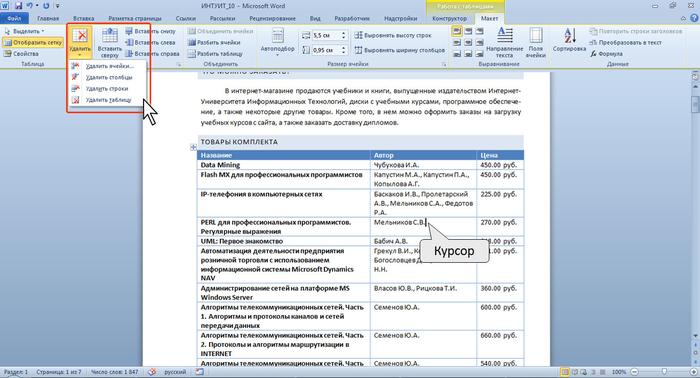
Практические методы увеличения таблицы
Увеличение таблицы в Microsoft Word может потребоваться в различных случаях, например, при добавлении новых строк для ввода дополнительной информации или при расширении таблицы для удобства чтения данных. Несмотря на то, что увеличение таблицы может показаться сложной задачей для новичков в программе, существует несколько простых и практичных способов выполнить эту задачу.
Метод 1: Ручное добавление строк
Самый простой способ увеличить таблицу в Word — это ручное добавление строк. Для этого необходимо выполнить следующие шаги:
- Поставьте курсор в последнюю ячейку последней строки в таблице.
- Нажмите клавишу Tab, чтобы создать новую строку после текущей.
- Повторите шаг 2 столько раз, сколько строк вы хотите добавить в таблицу.
Таким образом, вы можете ручным образом увеличивать таблицу при необходимости.
Метод 2: Использование команды «Вставка строк»
Word также предоставляет функциональность для автоматического добавления строк в таблицу с помощью команды «Вставка строк». Чтобы использовать этот метод, выполните следующие действия:
- Выделите строку, после которой вы хотите добавить новые строки.
- Щелкните правой кнопкой мыши на выделенной строке и выберите пункт меню «Вставить» -> «Строки выше» или «Строки ниже», в зависимости от того, где вы хотите добавить новые строки.
- Word автоматически добавит указанное количество строк после выбранной строки.
Метод 3: Изменение размеров таблицы
Еще один способ увеличить таблицу в Word — это изменить размеры самой таблицы. Этот метод особенно полезен, когда вы хотите добавить несколько строк и столбцов одновременно. Для этого выполните следующие действия:
- Щелкните правой кнопкой мыши на любой ячейке в таблице.
- В контекстном меню выберите пункт «Свойства таблицы».
- В диалоговом окне «Свойства таблицы» измените количество строк и столбцов на нужное вам значение.
- Нажмите «ОК», чтобы применить изменения.
Таким образом, вы можете легко изменять размеры таблицы в Word, чтобы добавить необходимое количество строк и столбцов.

Использование функции «Вставить строки»
В Microsoft Word существует возможность увеличивать таблицу на несколько строк при помощи функции «Вставить строки». Эта функция позволяет быстро и удобно добавлять новые строки в таблицу, что может быть полезно при создании и редактировании документов.
Чтобы использовать функцию «Вставить строки», необходимо выполнить следующие шаги:
- Выбрать строку, после которой нужно добавить новые строки.
- Щелкнуть правой кнопкой мыши на выбранной строке.
- В контекстном меню выбрать опцию «Вставить строки».
После выполнения этих шагов в таблицу будут добавлены новые строки, расположенные непосредственно после выбранной строки. Количество добавленных строк зависит от того, сколько строк было выбрано.
Функция «Вставить строки» также позволяет выбрать, куда именно вставить новые строки. Для этого нужно выбрать несколько строк перед использованием функции. Вставленные строки будут помещены непосредственно после выбранных строк.
Использование функции «Вставить строки» в Microsoft Word упрощает работу с таблицами и позволяет быстро изменять их размер в нужной области документа. Это особенно полезно при работе с большими таблицами, где требуется добавление или удаление строк в определенных местах.

Изменение размеров таблицы
Возможность изменения размеров таблицы в Microsoft Word позволяет легко добавлять или удалять строки и столбцы, а также изменять их ширину или высоту. Это очень полезно при создании или редактировании таблиц, так как позволяет гибко настраивать их внешний вид и соотношение размеров.
Существует несколько способов изменения размеров таблицы в Word. Рассмотрим их подробнее:
Изменение ширины и высоты столбцов и строк
Для изменения ширины или высоты отдельных столбцов или строк в таблице, необходимо выполнить следующие действия:
- Выделите столбец или строку, которую необходимо изменить. Для выделения столбца щелкните на его заголовок, а для выделения строки — на цифру слева от нее.
- Нажмите правую кнопку мыши на выделенном столбце или строке и выберите пункт «Ширина столбца» или «Высота строки» в контекстном меню.
- В появившемся диалоговом окне введите новые значения для ширины или высоты столбца или строки. Можно указать конкретные значения в пикселях или процентах, а также выбрать опцию «Автоматически», чтобы Word самостоятельно настроил размеры.
- Нажмите кнопку «ОК», чтобы применить изменения.
Добавление или удаление столбцов и строк
Для добавления или удаления столбцов и строк в таблице Word, можно воспользоваться следующими инструкциями:
- Чтобы добавить столбец, расположите курсор перед или после существующего столбца в таблице и нажмите кнопку «Вставить столбцы слева» или «Вставить столбцы справа» во вкладке «Расположение» на панели инструментов.
- Чтобы удалить столбец, выделите его и нажмите кнопку «Удалить столбец» на панели инструментов.
- Чтобы добавить строку, расположите курсор перед или после существующей строки в таблице и нажмите кнопку «Вставить строки сверху» или «Вставить строки снизу» во вкладке «Расположение» на панели инструментов.
- Чтобы удалить строку, выделите ее и нажмите кнопку «Удалить строку» на панели инструментов.
Знание данных способов изменения размеров таблицы поможет вам гибко настроить ее внешний вид и сделать ее максимально удобной для использования.

Дополнительные способы увеличения таблицы
Как мы уже узнали, чтобы увеличить таблицу в Microsoft Word на несколько строк, можно воспользоваться функцией «Вставить строку ниже». Однако, помимо этого простого способа, существуют и другие методы увеличения таблиц в программе Word.
1. Использование команды «Вставить»
Кроме добавления новых строк внизу таблицы, можно также вставить строки в другие места внутри таблицы. Для этого нужно выделить строку, после которой нужно добавить новые строки, а затем воспользоваться командой «Вставить» во вкладке «Расположение» на панели инструментов. В выпадающем меню выберите нужную опцию для вставки новых строк.
2. Использование клавиатуры
На клавиатуре также есть специальные комбинации клавиш, которые позволяют увеличивать таблицы в Word. Если вы хотите добавить новую строку ниже текущей, просто поместите курсор в последнюю ячейку таблицы и нажмите клавишу TAB. Курсор сместится на следующую строку и создаст новую ячейку. Если же вы хотите добавить новую строку выше текущей, удерживайте клавишу SHIFT в то время, как нажимаете клавишу TAB.
3. Использование автоформатирования
В Word существует функция автоформатирования таблиц, которая позволяет быстро изменять размеры таблицы в соответствии с содержимым ячеек. Для этого нужно выделить таблицу, а затем выбрать вкладку «Расположение» на панели инструментов. В разделе «Автоформатирование» можно выбрать готовый стиль форматирования, который автоматически изменит размеры таблицы в зависимости от содержимого.
4. Использование функции «Таблица»
В дополнение к вышеперечисленным методам, вы также можете использовать функцию «Таблица» в верхнем меню Word для создания новой таблицы с нужным числом строк и столбцов. После создания таблицы, вы можете скопировать и вставить содержимое предыдущей таблицы в новую.
Как увеличить или уменьшить страницу в Ворде? Масштаб в Ворде
Дублирование существующих строк
В Microsoft Word есть возможность увеличить таблицу на несколько строк, используя функцию дублирования существующих строк. Это очень полезная функция, которая позволяет быстро добавлять несколько строк к существующей таблице без необходимости создания новых.
Для дублирования существующих строк в таблице вам понадобится выполнить следующие шаги:
- Выделите строку или строки, которые вы хотите продублировать. Для этого нажмите на номер строки слева от таблицы, чтобы выделить всю строку, или выделите несколько строк, удерживая клавишу Shift.
- Щелкните правой кнопкой мыши на выделенных строках и выберите опцию «Копировать».
- Перейдите к месту в таблице, где вы хотите вставить продублированные строки. Щелкните правой кнопкой мыши и выберите опцию «Вставить».
После выполнения этих шагов, выбранные строки будут продублированы и вставлены в таблицу. Вы можете повторить этот процесс, чтобы добавить еще строк, если это необходимо.
Дублирование существующих строк в таблице в Microsoft Word может быть очень полезным при работе с большими таблицами, особенно если вам нужно добавить несколько строк с одинаковой структурой или содержанием. Это позволяет сохранить время и избежать повторной работы при создании новых строк таблицы.



