
Для работы с крупными документами предпочтительно использовать не простой текстовый редактор, а полноценный текстовый процессор. Наиболее известным выбором является Microsoft Word. Этот инструмент помогает решать множество задач благодаря своим встроенным функциям. Хотя Ворд не входит в стандартный комплект Windows, для большинства пользователей эти два продукта воспринимаются как единое целое.
Несмотря на наличие альтернатив на рынке, ни один из них не может сравниться с Microsoft по популярности и функциональности. Поэтому одним из первых действий пользователей после установки Windows обычно становится установка пакета Office.
Порой, редактируя документ, необходимо отыскать все экземпляры определенного слова и заменить их на другое. В другой программе пришлось бы просматривать весь текст, вручную выслеживать нужное слово, удалять его и вводить новое. Однако это крайне неудобно, особенно если текст большой, и разработчики Microsoft Word учли этот момент. Существует два метода для поиска и замены слов. Давайте рассмотрим их прямо сейчас.
Методы работы
Чтобы выполнить эту операцию, откроем документ в Word и установим курсор в его начало, так как поиск будет происходить с его текущего положения. Затем нужно перейти на вкладку «Правка» в Ленте настроек и найти там пункт «Найти и заменить». По нажатию на эту кнопку внизу экрана откроется диалоговое окно.
Введите слово или фразу, которую следует изменить, в первом поле, затем введите новый текст в правое поле и нажмите кнопку ввода. Первое совпадение будет найдено и заменено, после чего программа ожидает следующего нажатия. Это удобно, если вы предпочитаете самостоятельно решать, нужно ли заменять текст в каждом отдельном случае.
Таким образом, вы сможете лучше понять контекст и, возможно, изменить свое решение, пропуская некоторые вхождения и так далее. Если же вам нужно заменить все вхождения сразу, и вы не хотите оценивать результаты, просто нажмите кнопку «Заменить всё». В этом случае каждое совпадение с введённым шаблоном в тексте будет изменено на указанный вами текст в соответствующем поле.
Как правило, поиск с заменой не вызывает сложностей, но нужно учитывать, что он не реагирует на контекст. То есть родовые окончания, единственное и множественное число и прочие грамматические и орфографические правила учитываться не будут. Поэтому у вас есть шанс получить ошибки в результате этого действия. А проверка орфографии в Word не «отлавливает» несогласованность склонений и другие стилистические ошибки текста, поэтому, скорее всего, не подчеркнёт эти моменты как ошибочные. Так что будьте внимательны.
Кроме слов, как было отмечено ранее, вы также можете использовать фразы и даже отдельные символы в качестве масок для поиска. Например, если ваша цель состоит в том, чтобы выявить все двойные пробелы в тексте и заменить их на одинарные, этот инструмент успешно выполнит данную задачу.
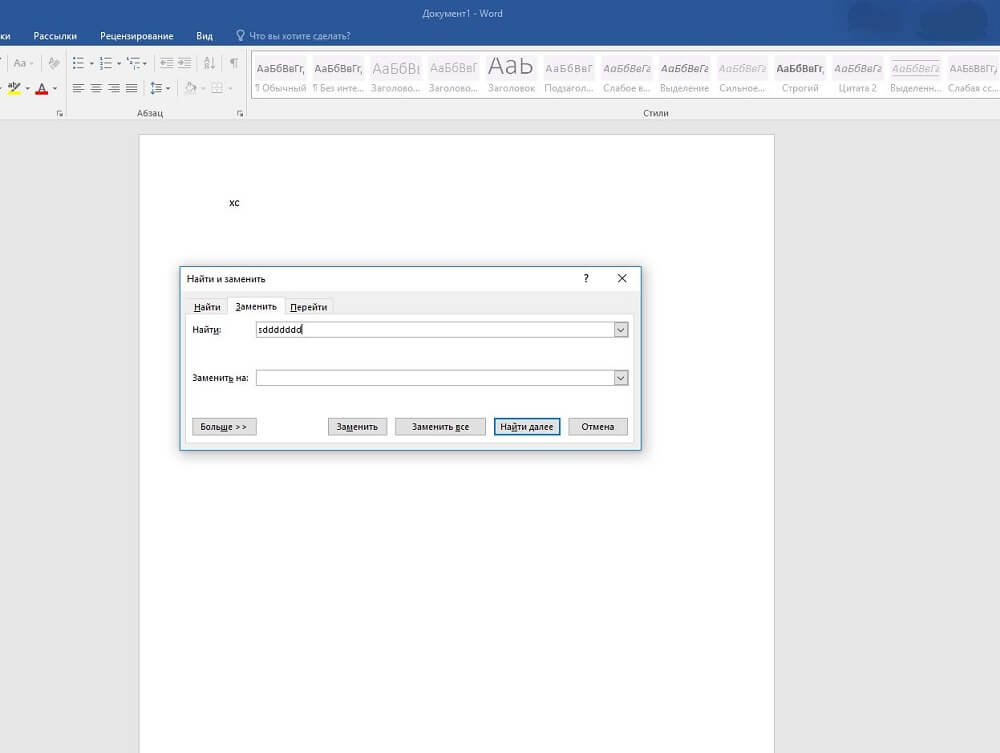
Существует ещё один момент, который следует принимать во внимание. Дело в том, что функция поиска и замены слов в Word не учитывает регистр. Как это проявляется на практике: если вы, к примеру, осуществляете поиск слова «фразу», то «Фраза» также будет найдено в соответствии с установленной маской. Это может быть критично в случае, если это слово является началом предложения или абзаца, что может привести к грамматическим ошибкам.
Кроме того, может быть заменена даже часть слова, совпадающая с установленной маской. Поэтому первое, что следует сделать после того, как вы нажали на «Заменить всё», — это провести проверку орфографии. Желательно Вникнуть в текст самостоятельно, чтобы выявить недочёты, которые могли быть упущены Word. Такой подход поможет уменьшить вероятность ошибок.
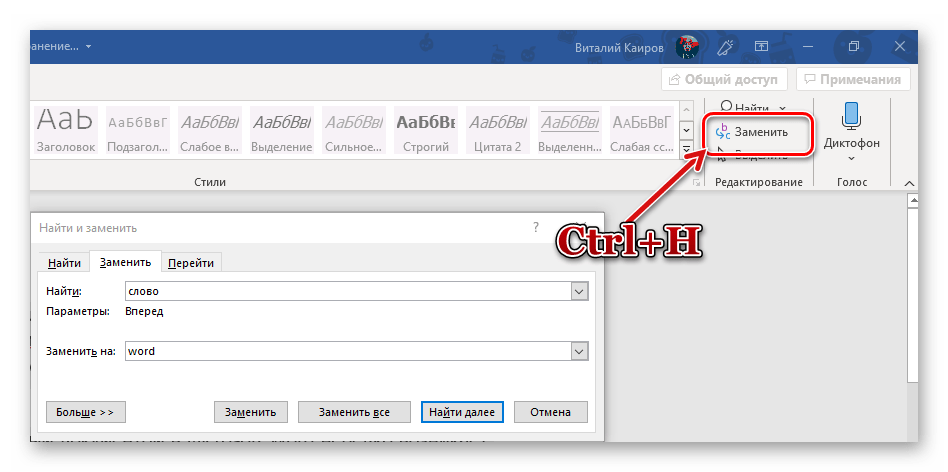
Искомое диалоговое окно можно вызвать и сочетанием горячих клавиш. В Microsoft Word это Ctrl+H, и когда вы их одновременно нажмёте, как раз откроется то же самое поле ввода.
Второй путь
Описанный способ подходит тогда, когда нужно провести так называемую «прямую» замену. Как правило, большинству пользователей нужно именно это. Но бывают случаи, когда нужно кое-что посложнее. Скажем, слово найти и заменить нужно на другое только тогда, когда оно в начале фразы, и на следующее, если оно в конце. Для такого стандартная функция не подходит.
Впрочем, в Microsoft Word встроен механизм макросов. По сути, это сценарий на языке программирования Visual Basic, и вы должны знать его синтаксис, чтобы их писать. С помощью такого мощного средства вы можете реализовать как такой «развесистый» алгоритм, так и прямую замену. Впрочем, решение, требующее специальных знаний, не может считать общепризнанным, так что мы просто отметим наличие такой возможности, но не станем подробно на ней останавливаться.
Поиск и замена слов в Microsoft Word
Во время работы с текстовым документом в Microsoft Word нередко возникает необходимость заменить то или иное слово на какое-то другое. И, если таких слов на небольшой по объему документ всего одно-два, сделать это можно и вручную. Однако, если документ состоит из десятков, а то и сотен страниц, и заменить в нем нужно много чего, вручную проделывать это, как минимум, нецелесообразно, не говоря уже о бесполезных расходах сил и личного времени. Сегодня расскажем о том, как это сделать быстро, буквально в несколько кликов мышкой и нажатий клавиш.
Замена слов в Ворде
В текстовом редакторе от Microsoft предусмотрен набор инструментов для поиска и замены, которые позволяют решать куда более сложные задачи, чем та, что озвучена в заголовке нашей статьи. Рассмотрим общий алгоритм их использования, причем зайдем немного издалека – сначала найдем слово (слова) в тексте, которое требуется заменить, и затем сделаем это.
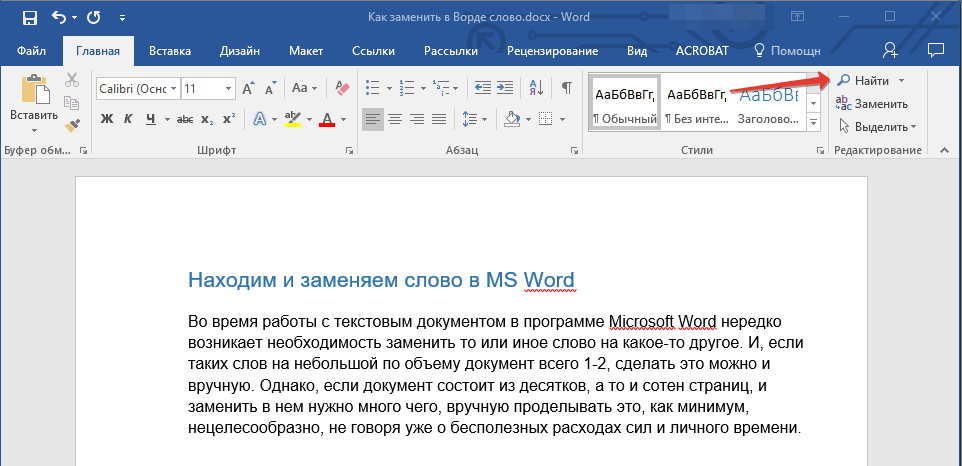
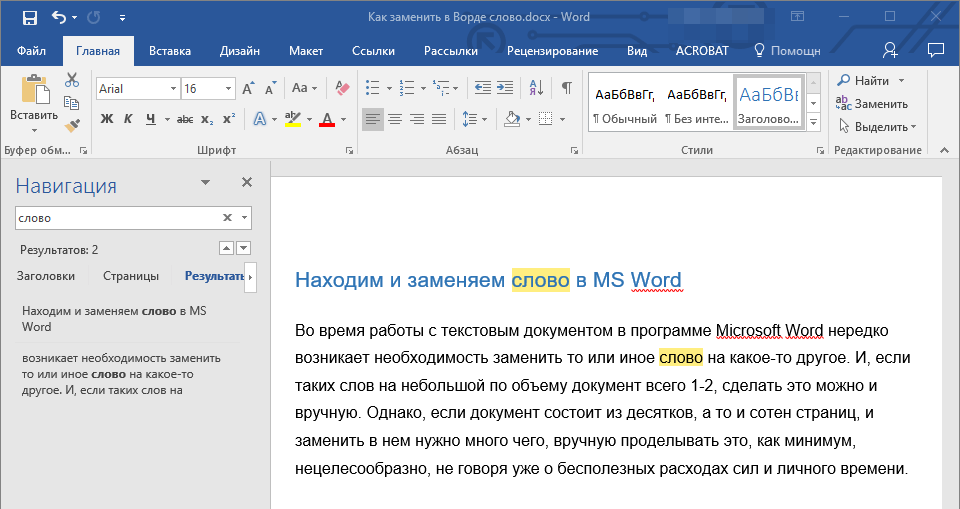
 Для подтверждения ничего нажимать не потребуется — введенный вами запрос будет сразу же найден в тексте и подсвечен цветовым индикатором (темно-желтый).
Обратите внимание: Microsoft Word распознает все совпадения с искомым запросом. Так, если вы ищете слово «слово», и в тексте есть «словоформа», то эта часть также будет найдена и прочитана как подходящая для замены. Учитывайте этот момент в дальнейшем. Вы можете искать слово с пробелом после него и заменять, но в этом случае не будут обнаружены слова с последующими знаками препинания.
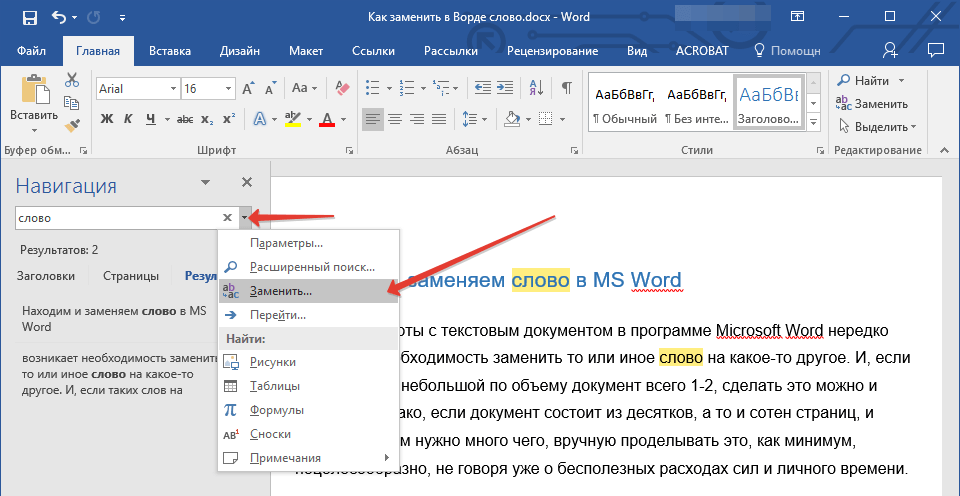
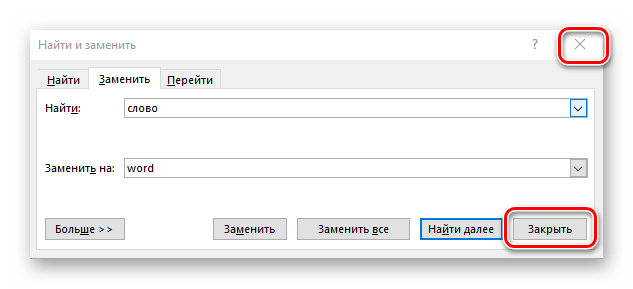
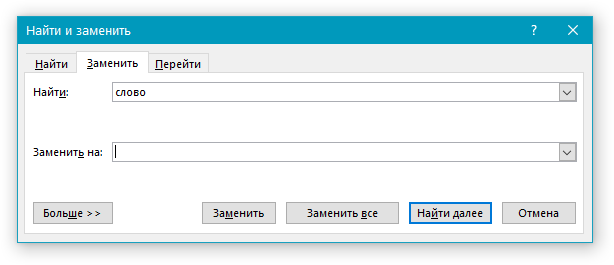 В первую уже будет вписано слово, которое вы искали («слово» — наш пример). То, на что вы хотите его заменить, необходимо ввести во вторую строку (в нашем случае это будет слово «word»).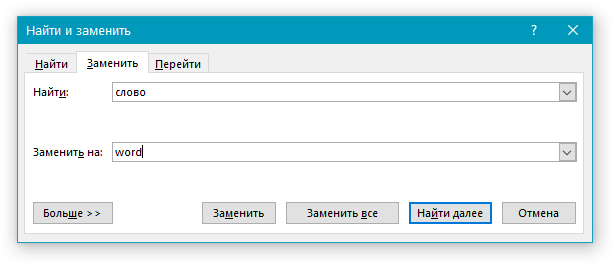
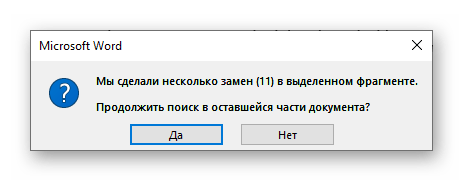
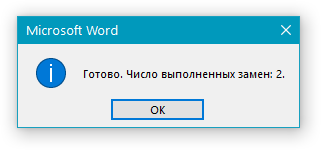
Как только найденное слово (все его упоминания) будут заменены на указанное вами, появится небольшое окно с отчетом о проделанной программой работе (скриншот выше). Если нажать «Нет», это окно будет закрыто, но если нажать кнопку «Да», поиск и последующая замена будет выполнена в оставшейся части документа. Это полезно в случаях, когда вы выделяли для обработки только фрагмент текста или данная процедура выполнялась не с начала документа. Например, в нашем случае повторный «прогон» позволил выполнить еще две замены.
В случае если вы более не планируете работать со словами, диалоговое окно «Найти и заменить» следует закрыть. Для этого нажмите на одноименную кнопку внизу или на крестик в правом верхнем углу.
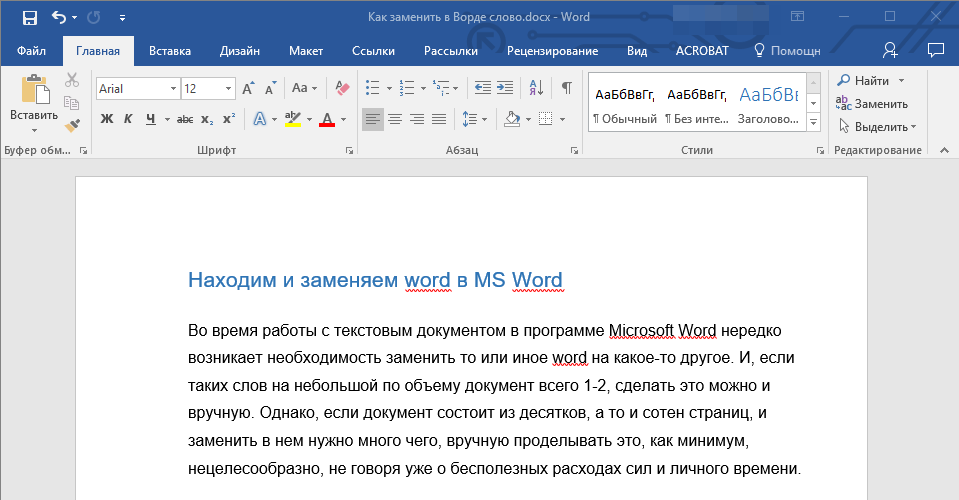
Вернувшись к документу, вы сможете ознакомиться с результатом проделанной работы.
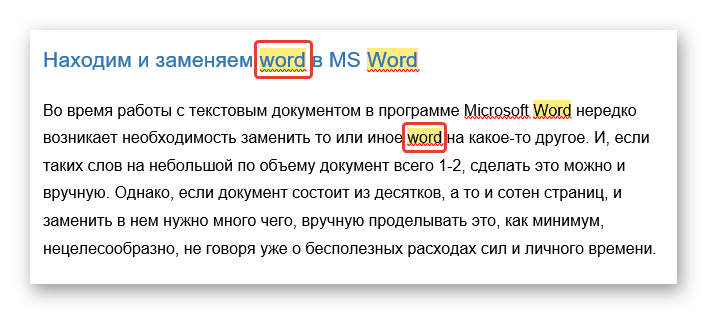
Так, в нашем примере все конструкции «слово» были заменены на «word».
Обратим внимание, что инструмент для поиска и замены можно применить не только к конкретным словам или выражениям, но также и к символам, включая те, которые не видны и не отображаются в тексте. Это может оказаться весьма полезным в различных ситуациях и при устранении определённых проблем. Основные случаи использования уже были обсуждены в статьях, доступных по ссылкам ниже.
Быстрый переход к замене
Если необходимость в предварительном поиске и выделении (подсвечивании) всех упоминаний слова, которое требуется заменить в текстовом документе, отсутствует, и вы точно знаете, с чем предстоит работать, к окну «Найти и заменить» можно перейти значительно быстрее, минуя пункты №1-3 предыдущей части статьи. Просто нажмите на кнопку «Заменить», расположенную во все той же группе инструментов «Редактирование» или, что еще быстрее и удобнее, воспользуйтесь комбинацией клавиш «CTRL+H», вызывающей то же окно.
Теперь вы знаете, как выполнить поиск и последующую замену слова в Microsoft Word, а значит, сможете работать еще продуктивнее и, если возникнет такая необходимость, максимально быстро исправлять ошибки и устранять проблемы с текстовым содержимым.
Замена слов в Word
В предыдущей статье мы научились, как осуществить поиск по тексту в ворде, а в этой рассмотрим, как сделать замену слов в ворде. Иногда вы можете обнаружить, что неоднократно совершили ошибку во всем документе, например, опечатались в имени или фамилии человека, или что вам нужно заменить слово или фразу на другую. Для быстрой замены слов в ворде вы можете использовать функцию поиска и замены. Итак, для того чтобы заменить слово в ворде, выполните следующие действия:

Замена слов в Word – Поиск и замена текста
- Первый пункт списка.
- Второй пункт списка.
- Третий пункт списка.
- Появится диалоговое окно «Найти и заменить».
Изменение слов в Word – Окно для поиска и замены
- В поле « Найти » введите текст, который вы хотите найти, а в поле «Заменить на:» – текст, на который вы хотите заменить найденный.
Затем нажмите « Найти далее ».

Изменение терминов в Word – Поиск и замена слова
- Word найдет первый экземпляр найденного слова и выделит его серым цветом.

Поиск и замена слов в Word – Первое обнаруженное слово для замены
- Проверьте текст, чтобы убедиться, что вы хотите его заменить. Если вы в данном случае не хотите заменить слово в ворде, то снова нажмите « Найти далее ». Чтобы заменить данное найденное слово, нажмите кнопку «Заменить».

Смена слов в Word – Подменить слово
- В нашем примере слово будет заменено и курсор сместится к следующему найденному совпадению.

Изменение терминов в Word – Подмена слова в документе Word
- Чтобы заменить все слова по всему тексту в документе, вы можете нажать кнопку «Заменить все». После чего отобразится сообщение, о том сколько было выполнено замен слов в ворде.

Поиск и замена слов в Word – Замена всех вхождений слов в документе Word
Обратите внимание, что при использовании команды «Заменить все», важно помнить, что ворд может найти совпадения, которые вы не ожидали, и вы должны быть абсолютно уверены, что он не заменит ничего, чтобы вы не хотели.
Для получения дополнительных параметров поиска и замены слов нажмите кнопку «Больше» в диалоговом окне «Найти и заменить».

Замена слов в Word – Дополнительные параметры поиска и замены слов в ворде
Вот и все. Вот таким простым способом можно сделать замену слов в ворде.



