
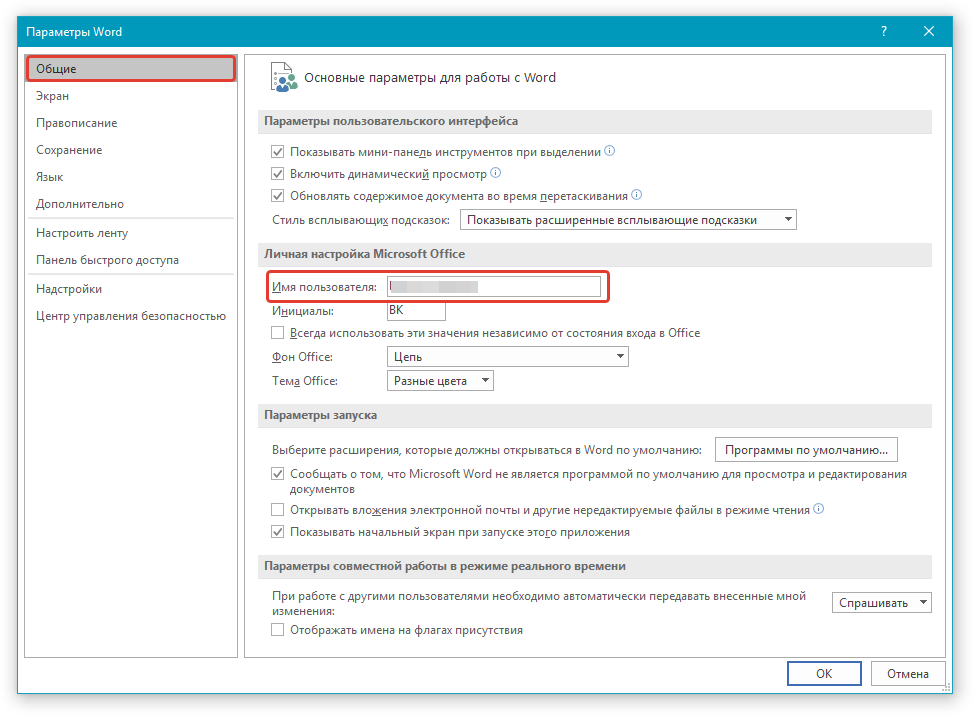
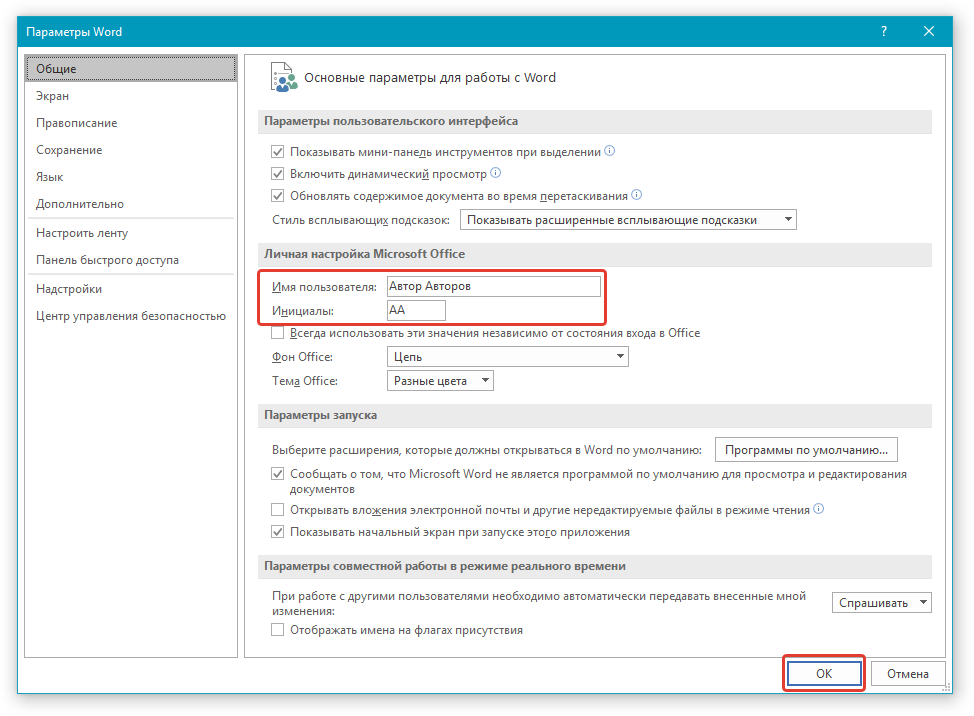
При создании нового текстового документа в MS Word программа автоматически устанавливает ряд параметров, среди которых значится и имя автора. Свойство "Автор" формируется на основе информации о пользователе, находящейся в окне "Параметры" (ранее "Параметры Word"). Также доступные данные о пользователе служат источником для имени и инициалов, которые будут показаны в заметках и комментариях.
Примечание: В новых документах имя, отображаемое как свойство "Автор" (представлено в сведениях о документе), извлекается из раздела "Имя пользователя" (окно "Параметры").
Изменение свойства “Автор” в новом документе
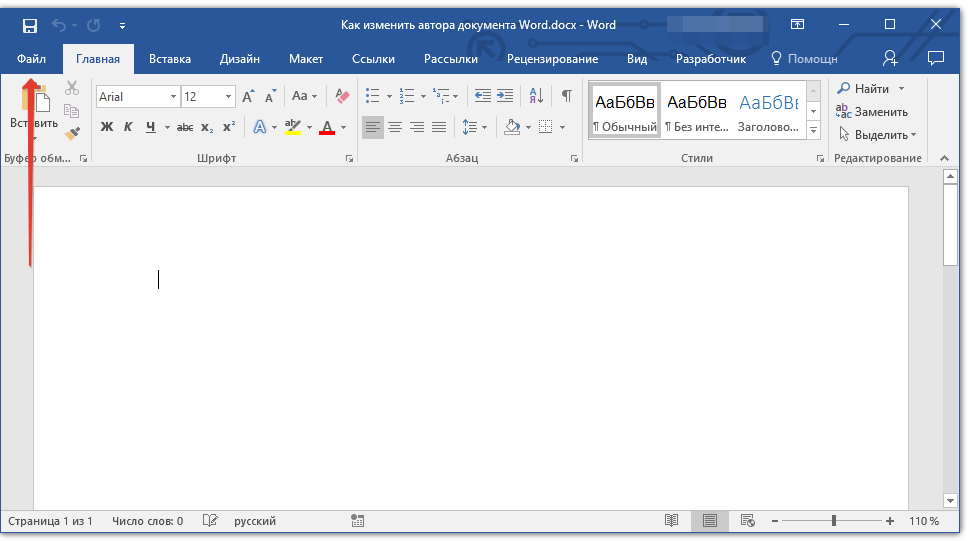
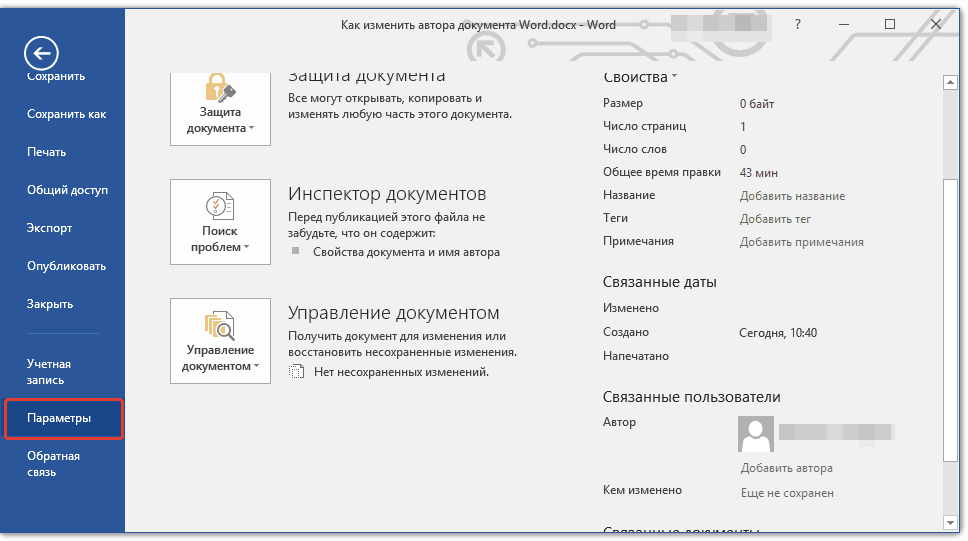
Изменение свойства “Автор” в существующем документе
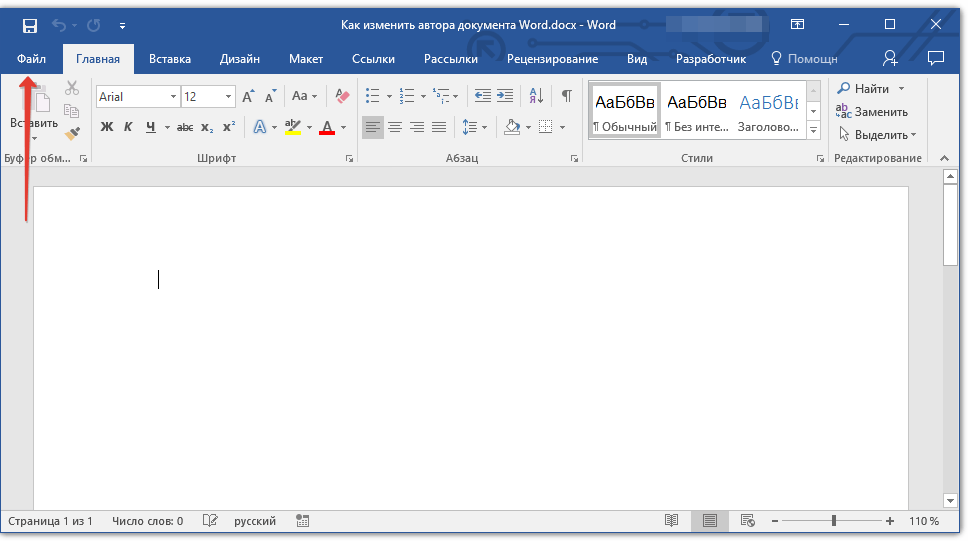
Обратите внимание: при работе со старой версией приложения в разделе “MS Office” сначала необходимо выбрать опцию “Подготовить”, а затем перейти в “Свойства”.
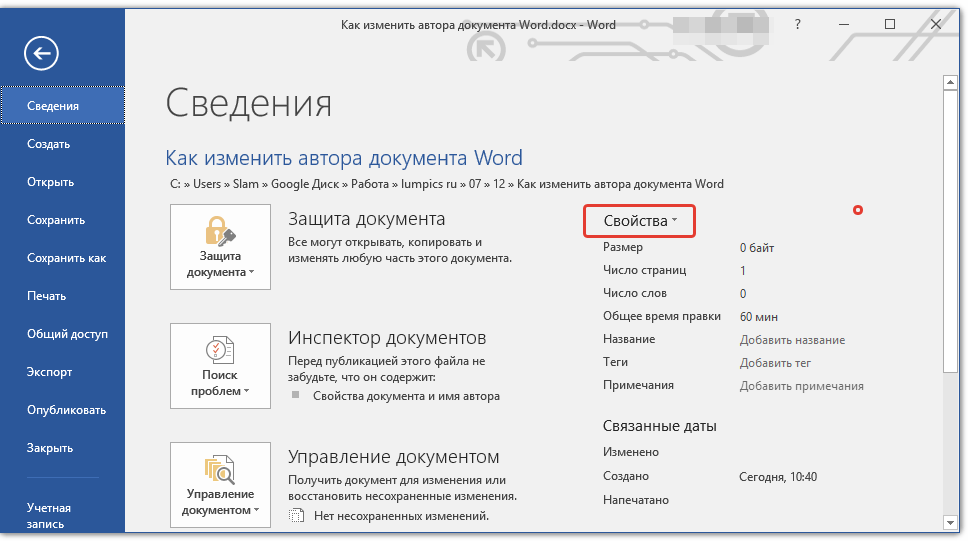
Рекомендация: Мы советуем вам обновить Word, следуя нашей инструкции.
Урок: Как обновить Word
Обратите внимание: Изменения в разделе свойств “Автор” для уже созданного документа в его информации не повлияют на данные пользователя, которые отображаются в меню “Файл”, разделе “Параметры” и на панели быстрого доступа.
Вот и всё, теперь вы ознакомлены с процессом изменения имени автора как в новом, так и в уже имеющемся документе Microsoft Word.
4 способа удалить или изменить имена авторов комментариев в документе Word
Время от времени мы хотели бы вставлять комментарии в документы Word, чтобы внести изменения. Как вы могли заметить, в каждом комментарии, сделанном в документе, есть имя автора или пользователя, чтобы показать, кто является редактором. Однако бывают случаи, когда мы предпочитаем удалять или изменять имя по определенным причинам.

В любом случае, будет полезно узнать, как можно удалить или изменить свои личные данные на компьютере или в цифровых файлах, особенно в наше время, когда случаи нарушения конфиденциальности происходят регулярно.
2 метода удаления имен авторов комментариев
Прежде всего, у вас есть два способа, чтобы устранить имя автора.
Способ 1: удалить личную информацию

Например, это наш образец:




После использования данного метода все комментарии, которые вы будете оставлять как в этом документе, так и в любых будущих, автоматически будут подписаны именем автора «А». Иными словами, это общее решение.
Если вам необходимо отключить этот функционал, выполните следующие действия:

Способ 2: используйте коды VBA
Теперь существует метод, благодаря которому VBA может решить эту задачу. Для последующего использования: это исключительно временное решение для одного конкретного документа, так что не стоит волноваться о воздействии на другие настройки. Кроме того, вам не придется отменять изменения.

Sub УдалитьВсеИменаАвторовВКомментариях() Dim objКомментарий As Comment ‘ Удалить все имена авторов в комментариях Для каждого objКомментарий In ActiveDocument.Comments objКомментарий.Author = "" objКомментарий.Initial = "" Next objКомментарий End Sub

2 метода изменения имен авторов для комментариев
Иногда вместо того, чтобы удалять имена авторов, мы предпочитаем их менять.
Способ 1: изменить имя пользователя


Ноты:
Способ 2: используйте коды для изменения имен авторов
Sub ИзменитьВсеИменаАвторовВКомментарии() Dim коммент As Comment ‘ Обновить все имена авторов в комментариях Для каждого коммент В ActiveDocument.Comments коммент.Author = "Имя теста" коммент.Initial = "TN" Next коммент End Sub
Ноты:
Избегайте потери файла Word
С Word мы легко выполняем несколько задач в повседневной работе. И после нескольких дней и лет использования Word может пойти не так, что приведет к катастрофической потере файлов. Зачастую встроенной функции недостаточно. Итак, Средство иборьбы повреждений файлов Word может быть огромной помощью.



