
Горячие клавиши являются мощным инструментом для ускорения работы в Microsoft Word. Если вам часто приходится вырезать текст в документах, то знание соответствующих комбинаций клавиш может значительно упростить эту задачу.
В следующих разделах мы расскажем о самых полезных и часто используемых горячих клавишах для вырезания текста в Word. Вы узнаете, как вырезать выделенный текст, а также как вырезать целую строку, абзац или даже целую страницу. Мы также поделимся с вами советами о том, как максимально повысить эффективность работы с помощью горячих клавиш и избежать возможных проблем при использовании этой функции.

Как использовать горячие клавиши для вырезания в Word
Горячие клавиши – это сочетания клавиш на клавиатуре, которые позволяют выполнять определенные операции без необходимости использования мыши или контекстного меню. Использование горячих клавиш может значительно ускорить работу с текстом и документами в программе Word.
1. Выделение текста для вырезания
Перед тем, как использовать горячие клавиши для вырезания, необходимо выделить нужный фрагмент текста в документе Word. Для этого можно использовать следующие комбинации клавиш:
- Ctrl + Shift + Стрелки – выделение текста по словам или абзацам;
- Shift + Стрелки – выделение текста по символам;
- Ctrl + Shift + Home – выделение текста от текущей позиции до начала документа;
- Ctrl + Shift + End – выделение текста от текущей позиции до конца документа.
2. Вырезание текста с помощью горячих клавиш
После того, как нужный фрагмент текста выделен, можно воспользоваться горячими клавишами для выполнения операции вырезания. Для этого нажмите комбинацию клавиш:
- Ctrl + X – вырезание текста.
Выбранный текст будет удален из текущего места и помещен в буфер обмена. Теперь его можно вставить в другое место документа с помощью комбинации клавиш Ctrl + V.
3. Дополнительные горячие клавиши для вырезания
В программе Word также доступны дополнительные комбинации клавиш для выполнения операции вырезания. Некоторые из них:
- Ctrl + Delete – вырезание текста от текущей позиции до конца слова;
- Ctrl + Backspace – вырезание текста от текущей позиции до начала слова;
- Ctrl + Shift + Delete – вырезание текста от текущей позиции до конца предложения;
- Ctrl + Shift + Backspace – вырезание текста от текущей позиции до начала предложения.
Использование горячих клавиш для вырезания в программе Word позволяет значительно повысить эффективность работы с текстом и сделать процесс редактирования более удобным и быстрым. Помните, что горячие клавиши могут отличаться в различных версиях программы Word, поэтому лучше проверить сочетания клавиш в документации или справке программы.
СУПЕР! Горячие клавиши для скоростной работы в Windows, браузерах и Word
Почему горячие клавиши важны для работы в ворде
Горячие клавиши – это сочетания клавиш на клавиатуре, которые позволяют выполнять определенные команды в программе без использования мыши или навигации по меню. В Microsoft Word горячие клавиши позволяют ускорить работу и повысить эффективность работы с текстом.
1. Экономия времени
Использование горячих клавиш позволяет сэкономить время, так как не требуется переключаться между клавиатурой и мышью. Вместо того, чтобы искать нужную команду в меню или на панели инструментов, можно просто нажать сочетание клавиш и выполнить нужное действие мгновенно. Это особенно полезно при выполнении повторяющихся операций или вводе большого объема текста.
2. Удобство использования
Горячие клавиши в Word предоставляют быстрый доступ к наиболее часто используемым функциям. Они позволяют выполнять такие действия, как выделение текста, копирование, вырезание, вставка, отмена действия и многое другое, всего одним нажатием клавиш. Это особенно полезно для пользователей, которые предпочитают работать с клавиатурой и стремятся минимизировать использование мыши.
3. Увеличение продуктивности
Использование горячих клавиш позволяет увеличить продуктивность работы в Word. Когда пользователь знает горячие клавиши для основных команд, он может быстро выполнять необходимые действия, не отвлекаясь на поиск команд в меню или на панели инструментов. Это позволяет сосредоточиться на создании и редактировании текста, ускоряет рабочий процесс и повышает эффективность работы.
4. Персонализация
Microsoft Word позволяет пользователям настраивать горячие клавиши под свои потребности и предпочтения. Вы можете изменить существующие горячие клавиши или создать новые комбинации клавиш для любых команд в программе. Это позволяет каждому пользователю адаптировать работу в Word под себя и упростить выполнение часто используемых действий.
Использование горячих клавиш в Microsoft Word является важным аспектом работы с программой. Они позволяют экономить время, обеспечивают удобство использования, повышают продуктивность и придают гибкость пользовательскому интерфейсу. Их знание и использование помогут вам стать более эффективным пользователем Word и ускорить свою работу с текстом.

Основные горячие клавиши для вырезания в Word
Горячие клавиши – это специальные комбинации клавиш на клавиатуре, которые позволяют выполнить определенную команду или функцию без использования мыши или меню. В Microsoft Word существует несколько горячих клавиш, которые помогут вам быстро вырезать текст или объекты.
Горячие клавиши
Вот основные горячие клавиши для вырезания в Word:
- Ctrl + X – вырезать выделенный текст или объект и поместить его в буфер обмена. Это эквивалент команде «Вырезать» в контекстном меню или на панели инструментов.
- Shift + Delete – вырезать выделенный текст или объект и немедленно удалить его без помещения в буфер обмена. Этот метод называется «быстрым вырезанием» и позволяет сэкономить время, так как текст или объект сразу исчезает.
Кроме того, можно использовать сочетания клавиш для управления вырезкой:
| Комбинация клавиш | Действие |
|---|---|
| Ctrl + X | Вырезать выделенный текст или объект |
| Ctrl + C | Копировать выделенный текст или объект |
| Ctrl + V | Вставить текст или объект из буфера обмена |
Надеемся, что эти горячие клавиши помогут вам повысить производительность работы в Microsoft Word и сделают процесс вырезания более быстрым и удобным.
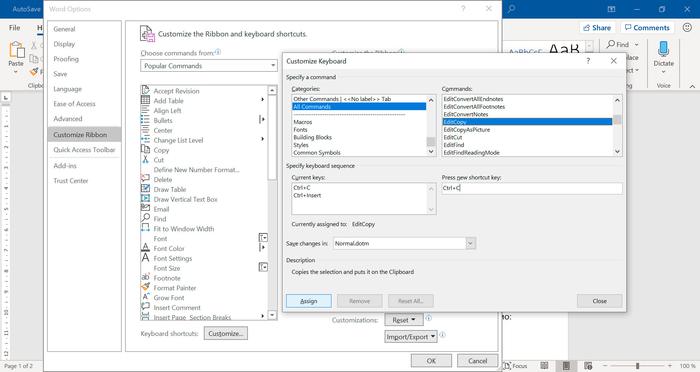
Как установить свои горячие клавиши в ворде
Многие пользователи программы Microsoft Word, наверняка, сталкивались с ситуацией, когда им приходится часто выполнять однотипные действия с текстом. Например, часто приходится вырезать фрагменты текста и вставлять их в другое место. В таких случаях на помощь приходят горячие клавиши, которые позволяют значительно ускорить работу с программой.
Microsoft Word предоставляет возможность настраивать свои собственные горячие клавиши для выполнения часто используемых команд. Это позволяет оптимизировать процесс работы и значительно ускорить выполнение повторяющихся задач.
Шаг 1: Открыть панель «Параметры»
Для начала установки своих горячих клавиш вам необходимо открыть панель «Параметры». Для этого щелкните по вкладке «Файл» в верхнем левом углу программы Word и выберите в открывшемся меню пункт «Параметры».
Шаг 2: Выбрать раздел «Горячие клавиши»
В открывшемся окне «Параметры» выберите раздел «Горячие клавиши». Здесь вы увидите список доступных команд и соответствующих им комбинаций горячих клавиш.
Шаг 3: Найти нужную команду
В списке команд найдите ту команду, для которой вы хотите установить свою горячую клавишу. Например, если вы часто используете команду «Вырезать», найдите ее в списке.
Шаг 4: Установить свою горячую клавишу
Выберите команду и нажмите на кнопку «Изменить». В открывшемся окне вы сможете назначить свою комбинацию горячих клавиш для выбранной команды. Например, вы можете назначить сочетание «Ctrl+X» для команды «Вырезать».
Шаг 5: Сохранить настройки
После того, как вы назначили свою комбинацию горячих клавиш, нажмите на кнопку «Применить» и затем «ОК», чтобы сохранить настройки. Теперь вы сможете использовать свою горячую клавишу для выбранной команды.
Таким образом, установка своих горячих клавиш в программе Microsoft Word позволяет значительно ускорить работу с текстом и повысить эффективность работы в программе.

Как использовать сочетания клавиш для вырезания текста
Сочетания клавиш представляют собой комбинацию нажатия нескольких клавиш на клавиатуре одновременно. Они позволяют упростить выполнение определенных действий, таких как вырезание текста в программе Microsoft Word.
Для вырезания текста в Microsoft Word можно использовать следующие сочетания клавиш:
1. Ctrl + X
Сочетание клавиш Ctrl + X используется для вырезания выделенного текста и его перемещения в буфер обмена. Чтобы использовать это сочетание клавиш, необходимо сначала выделить текст, который вы хотите вырезать, а затем нажать и удерживать клавишу Ctrl, а затем нажать клавишу X.
2. Shift + Delete
Сочетание клавиш Shift + Delete также используется для вырезания выделенного текста. Однако, в отличие от сочетания клавиш Ctrl + X, текст не перемещается в буфер обмена, а сразу удаляется.
3. Ctrl + Insert
Сочетание клавиш Ctrl + Insert также может быть использовано для вырезания текста. В этом случае, выделенный текст перемещается в буфер обмена.
Использование сочетаний клавиш для вырезания текста может существенно ускорить работу в программе Microsoft Word. Помимо вырезания текста, сочетания клавиш также могут использоваться для других действий, таких как копирование (Ctrl + C) и вставка (Ctrl + V) текста. Запомните эти сочетания клавиш, и вы сможете эффективно управлять текстом в программе Microsoft Word.

Советы по использованию горячих клавиш для максимальной эффективности
Горячие клавиши — это комбинации клавиш на клавиатуре, которые позволяют выполнять определенные действия в программе или операционной системе. Это очень полезная функция, которая позволяет вам сэкономить время и упростить работу.
Узнайте основные горячие клавиши для вашей программы
В более популярных программах, таких как Microsoft Word, Adobe Photoshop или Google Chrome, есть набор стандартных горячих клавиш, которые выполняют общие действия. Например, комбинация «Ctrl + C» копирует выделенный текст или объект, а «Ctrl + V» вставляет его в место назначения. Важно изучить эти основные комбинации и их функции, чтобы использовать их в повседневной работе.
Настройте свои собственные горячие клавиши
Для некоторых программ вы можете настроить свои собственные горячие клавиши для выполнения часто используемых действий. Например, если вы часто используете определенную команду или функцию в программе, вы можете присвоить ей горячую клавишу для быстрого доступа. Это может значительно ускорить вашу работу и уменьшить нагрузку на руки.
Запомните наиболее полезные горячие клавиши
Если вы новичок в использовании горячих клавиш, может быть полезно начать с запоминания наиболее часто используемых комбинаций. Некоторые из них могут быть универсальными, такими как «Ctrl + S» для сохранения документа или «Ctrl + Z» для отмены последнего действия. Запоминание этих основных клавиш позволит вам значительно ускорить свою работу и сделать ее более эффективной.
Используйте клавиатурные комбинации вместо мыши
Использование клавиатурных комбинаций вместо мыши может значительно повысить вашу эффективность. Вместо того, чтобы перемещать руку с клавиатуры на мышь и обратно, вы можете выполнить действия непосредственно с клавиатуры. Например, вы можете использовать комбинацию «Ctrl + F» для поиска определенного текста в документе или «Ctrl + N» для создания нового файла. Это позволяет сэкономить время и сосредоточиться на работе.
Практикуйтесь и постепенно добавляйте новые комбинации
Научиться использовать все горячие клавиши сразу может быть сложно. Рекомендуется практиковаться и постепенно добавлять новые комбинации в свою работу. Начните с основных клавиш, которые вы используете чаще всего, и постепенно добавляйте новые по мере необходимости. Со временем вы станете более продуктивным и эффективным пользователем программ и операционной системы.

Горячие клавиши для вырезания, которые могут быть полезны в работе
В повседневной работе с текстом в программе Microsoft Word, горячие клавиши могут существенно упростить и ускорить выполнение различных задач. Одна из самых полезных функций, которую можно выполнять с помощью горячих клавиш, — это вырезание текста.
Горячие клавиши для вырезания:
1. Ctrl + X: Это основная комбинация клавиш для вырезания выделенного текста. Выделите нужный текст и нажмите Ctrl и X одновременно. Выделенный текст исчезнет из текущего места и будет сохранен в буфере обмена.
2. Shift + Delete: Более «радикальная» комбинация клавиш для вырезания текста. Она аналогична комбинации Ctrl + X, но выделенный текст сразу удаляется без сохранения в буфере обмена. Будьте внимательны при использовании этой комбинации, так как вырезанный текст невозможно будет восстановить.
3. Ctrl + Insert: Если вам неудобно использовать комбинацию Ctrl + X или Shift + Delete, вы можете использовать эту комбинацию клавиш. Выделите текст и нажмите Ctrl и Insert одновременно. Выделенный текст будет скопирован в буфер обмена, но останется на своем месте. Затем вы можете вставить его в другое место, используя комбинацию Ctrl + V.
4. Ctrl + Backspace или Ctrl + Delete: Эти комбинации клавиш позволяют вырезать слово перед курсором или слово после курсора соответственно. При использовании Ctrl + Backspace удаляется слово перед курсором, а Ctrl + Delete удаляет слово после курсора.
Использование горячих клавиш для вырезания текста может значительно увеличить эффективность вашей работы. Найдите комбинации клавиш, которые наиболее удобны для вас, и освойте их. Уверенность в использовании горячих клавиш позволит вам оперативно выполнять множество задач в программе Microsoft Word.



