
Как поставить номера страниц в Ворде 2010 не с первой страницы, инструкция.

Хотите узнать как стабильно зарабатывать в Интернете от 500 рублей в день? Скачайте мою бесплатную книгу =>> «Как гарантированно зарабатывать от 500 рублей в день»
Я уже не один раз писал, как мне нравится работать в программе Ворд. Я практически все свои документы создаю в этой программе и только затем конвертирую их в нужный мне формат.
На моём блоге уже достаточно много статей, в которых я раскрываю возможности Ворда.
Кому интересно, вот несколько статей такого плана:
- Как соединить разорванную таблицу в Ворде;
- Как создать гиперссылку в Ворде;
- Вставить картинку в Ворде;
- Как выровнять цифры в содержании в Ворде;
- Как вставить формулу в Ворде 2010.
А сегодня я продолжу рассказывать вам о Ворде. И тема нашего урока — как поставить номера страниц в Ворде 2010 не с первой страницы.
Как поставить номера страниц в Ворде 2010 не с первой страницы
Итак, пронумеровать страницы в текстовом редакторе Ворд можно достаточно быстро, в автоматическом режиме. Достаточно отметить соответствующие настройки, о которых я расскажу подробно ниже.
А вот как поступить в ситуации, когда нужно пронумеровать страницы, не затрагивая первую? Давайте я расскажу вам обо всём по порядку.
Как пронумеровать страницы в Ворд
Для нумерации страниц зайдите в раздел «вкладка». Найдите в верхнем меню подраздел — колонтитулы. Нажмите на иконку листа с решёткой и подписью — номер страниц.
Вам предстоит сделать выбор, где будут отображаться номера страниц. То есть, определитесь, как будет выглядеть ваш нижний колонтитул.

После этих, несложных действий, все страницы вашего документа автоматически пронумеруются от одного и до конца.
Нумерация со второго листа
В том случае, когда нужна нумерация со второго листа, то поступим следующим образом:
Встаньте на первый лист и зайдите в раздел «конструктор». Здесь следует выбрать особый колонтитул для первого листа.

После вашего выбора, на первом листе не будет цифрового указания (нумерации).
Однако, нумерация страниц на следующем листе будет начинаться с цифры — 2. То есть, таким образом мы просто скроем цифру на первом листе.
Когда вам нужно начинать нумерацию со второго листа, но с цифры — 1, то следует установить ещё одну настройку. Найдите иконку — номера страниц, о которой я писал выше.
Нажмите на неё один раз и сделайте клик по строке отвечающей за формат номеров страниц. Как вы понимаете, вся нумерация начинается с единицы. А если мы укажем начинать нумерацию с нуля, то на втором листе будет цифра 1.

Как вы помните, на первой странице мы закрыли отображение номера и наш ноль не будет виден.
Таким образом, нумерация страниц начнётся со второго листа, с цифры один. Что и требовалось сделать.
Как начать нумерацию с 3 страницы
Не все знают, что при разрыве страниц, каждая следующая становится первой страницей следующего раздела. То есть, к ней можно применять особый колонтитул для первой страницы. Вот мы и воспользуемся этой возможностью.
- Пронумеруйте документ, как было описано выше.
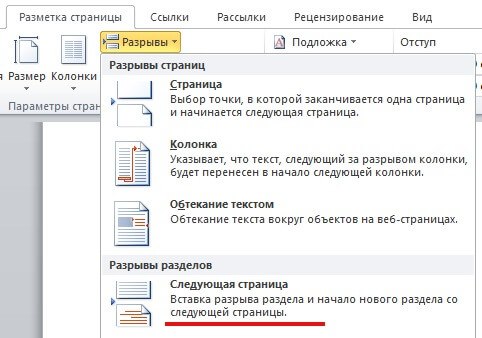
- Установите курсор в конце первой страницы, зайдите во вкладку — разметка. Кликните по разрывы — следующая страница. Этим действием вы разорвали документ на два раздела.
- То же самое проделайте и на второй странице.
После этого на первой и второй странице отметьте особый колонтитул. Нумерация будет видна только с третьей страницы. Что нам и требовалось получить.
P.S. Прикладываю скриншот моих заработков в партнёрских программах. И напоминаю, что так зарабатывать может каждый, даже новичок! Главное — правильно это делать, а значит, научиться у тех, кто уже зарабатывает, то есть, у профессионалов Интернет бизнеса.
Заберите список проверенных Партнёрских Программ 2017 года, которые платят деньги!
Скачайте чек-лист и ценные бонусы бесплатно =>> «Лучшие партнёрки 2018 года»
Как пронумеровать страницы в Ворде со 2 страницы. Word 2007, 2010, 2013 или 2016

Нумерация страниц – одна из самых распространенных задач, из тех, с которыми сталкиваются пользователи при создании текстовых документов.
Как правило, обычная нумерация страниц не вызывает трудностей. Но, если перед пользователем встает необходимость пронумеровать страницы в Word со 2 страницы, то это очень часто вызывает проблемы. В этой статье мы расскажем о том, как можно решить эту задачу в текстовом редакторе Word 2007, 2010, 2013 или 2016.
Шаг № 1. Делаем обычную нумерацию страниц.
Для того чтобы пронумеровать страницы В Ворде со 2 страницы необходимо сначала сделать обычную нумерацию страниц. Для этого перейдите на вкладку «Вставка» и нажмите там на кнопку «Нумерация страниц».

После этого появится меню с несколькими вариантами размещения нумерации страницы. В этом меню необходимо выбрать подходящий вам вариант нумерации. Например, вы можете выбрать размещение нумерации вверху слева, вверху по центру, вверху справа и т.д.

После выбора места размещения нумерации на страницах документа появятся номера страниц. А значит можно приступать к следующему шагу.
Шаг № 2. Отключаем отображение номера первой страницы.
Теперь, для того чтобы пронумеровать страницы в Ворде со 2 страницы вам необходимо отключить отображение номера страницы на первой странице документа. Чтобы сделать это перейдите на вкладку «Разметка страницы» и нажмите на небольшую кнопку справа от надписи «Параметры страницы».

Таким образом вы откроете окно с настройками параметров страницы. В этом окне необходимо включить функцию «Различать колонтитулы первой страницы» и сохранить настройки нажатием на кнопку «Ok».

В результате номер страницы исчезнет с первой страницы вашего документа, а вторая страница получит номер 2. Если такой вариант нумерации страниц со 2 страницы вас устраивает, то на этом можно закончить. Если же вам необходимо, чтобы 2 страница получила номер 1, то выполните следующий шаг.
Шаг № 3. Начинаем нумерацию страниц с нуля.
Большинство пользователей, которым необходимо пронумеровать страницы в Ворде со 2 страницы, хотят, чтобы 2 страница документа имела номер 1. К счастью, реализовать такой вариант нумерации достаточно просто. Для этого вам необходимо перейти на вкладку «Вставка», нажать на кнопку «Номер страницы» и выбрать пункт меню «Формат номеров страниц».

После этого на экране появится небольшое окно с настройками нумерации страниц. В этом окне необходимо установить значение «0» для параметра «Начать с».

В результате первая страница получит номер «0», а вторая номер «1». Учитывая, что на первой странице номер не отображается, вы получите правильную нумерацию страниц, начиная со 2 страницы документа Word.



