

К сожалению, стандартные возможности Word разрешают обрезать только одно изображение за раз. Невозможно одновременно выделить несколько изображений и наложить на них один и тот же эффект обрезки. Тем не менее, это можно осуществить с помощью надстройки Doc.maker.
Обрезка одного изображения
Чтобы обрезать изображение, нужно выполнить следующие шаги:
- Выбрать изображение, кликнув по нему левой кнопкой мыши.
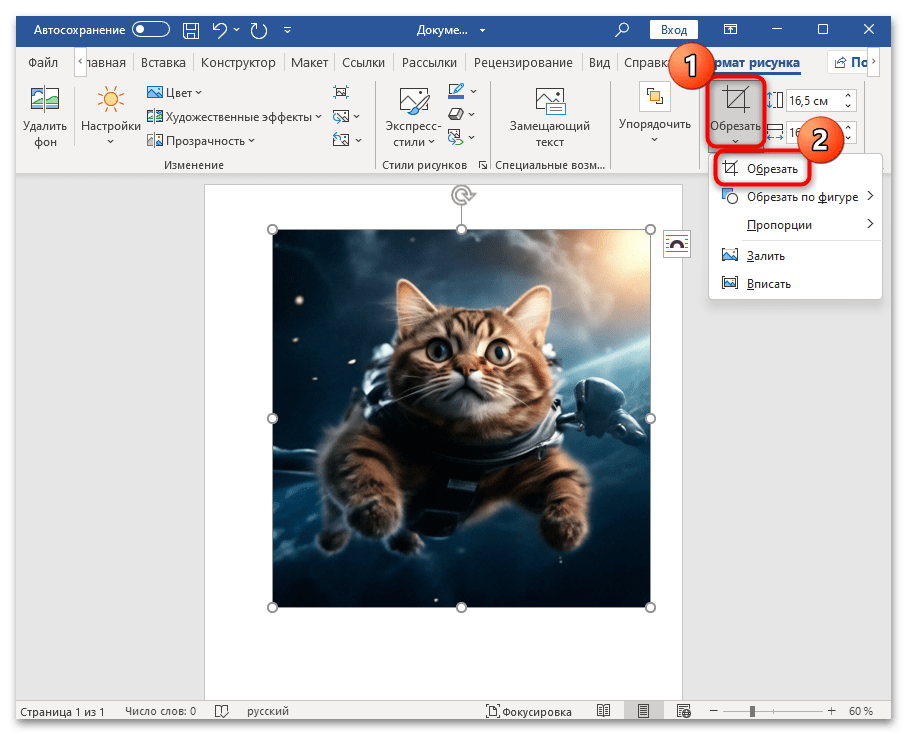
- Перейти на вкладку меню Формат рисунка на ленте и выбрать команду Обрезать.
![]()
- По периметру изображения появятся интерактивные блоки, которые можно переместить обрезая изображение.
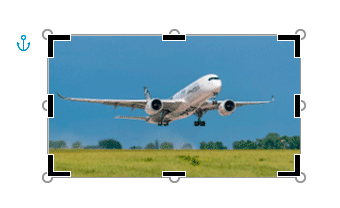
Образка нескольких изображений
Для того чтобы выполнить обрезку нескольких картинок одновременно с помощью программы Doc.maker, следует:
- Выделить фрагмент документа с изображениями, которые необходимо обрезать.
- Перейти на вкладку меню Doc.maker (она появится после установки программы).
- Открыть меню Работа с изображениями и выбрать команду Обрезать.
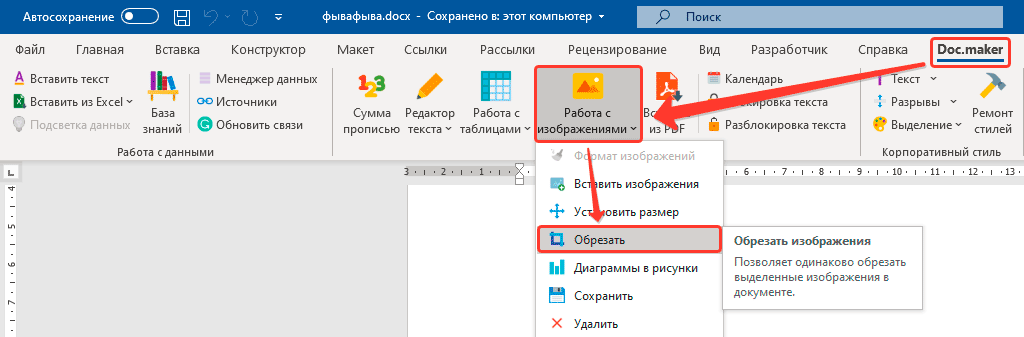
- Задать в сантиметрах ширину обрезаемого края сверху, снизу , справа и слева. Обратите внимание, что значение указывается от первоначального (необрезанного) изображения.
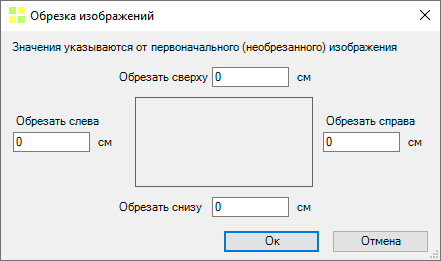
- Нажать кнопку Ок. Программа пройдет по всем выделенным изображениям и обрежет их в соответствии с заданными настройками.
Обрезка изображения в Microsoft Word
В редакторе Microsoft Word предустановлены простые базовые инструменты для работы с различными элементами, которые вставляются в документ, в том числе и с изображениями. Программа не отличается широким спектром настроек и дополнительных функций, но обрезать картинку можно без использования дополнительных графических редакторов. Самый простой метод сделать это заключается в ручном применении функции «Обрезать».
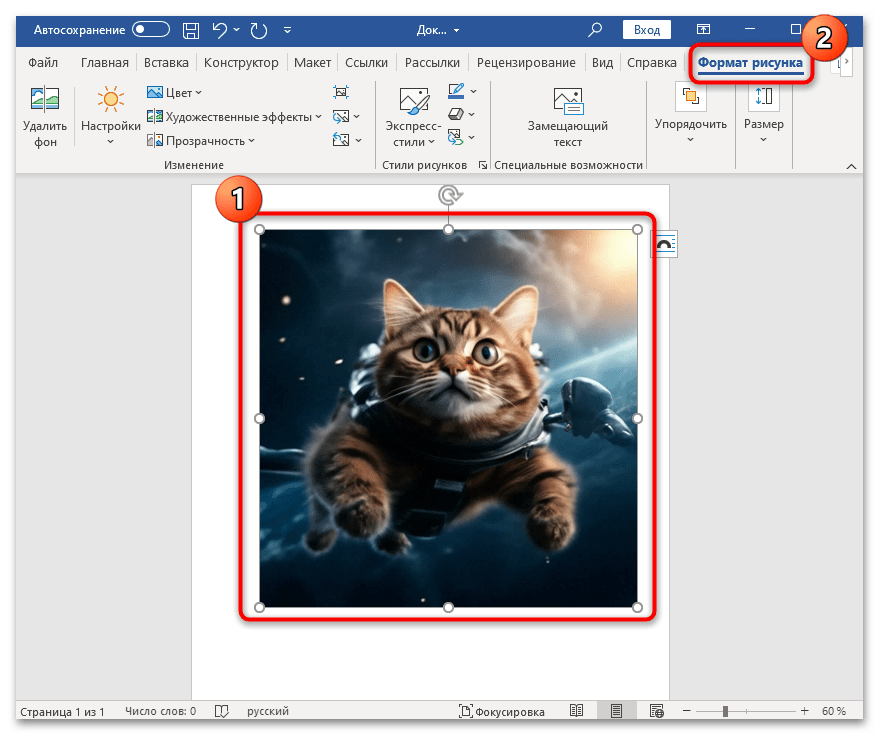
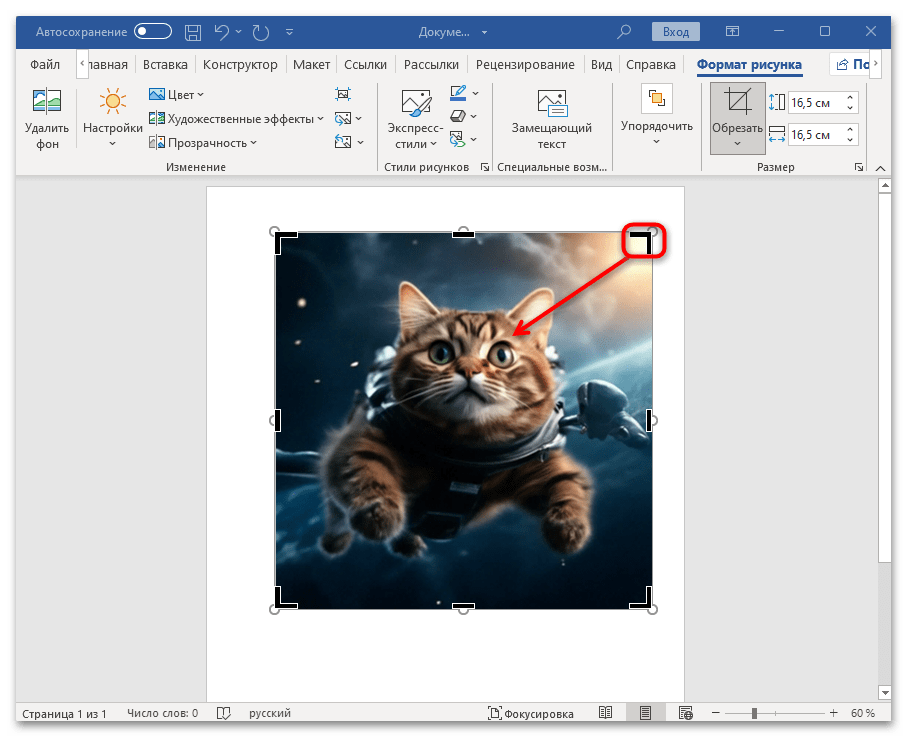
В результате вы получите изображение с вручную обрезанной областью, при этом не требуется соблюдать пропорции. Тем не менее, для равномерной обрезки сторон можно использовать горячие клавиши. Например, чтобы убрать две стороны, перетаскивая одну из них, удерживайте клавишу «Ctrl». Если вы хотите симметрично обрезать все стороны изображения, зажмите клавишу «Shift» при перемещении одного из маркеров на изображении.
Способ 2: Обрезка по фигуре
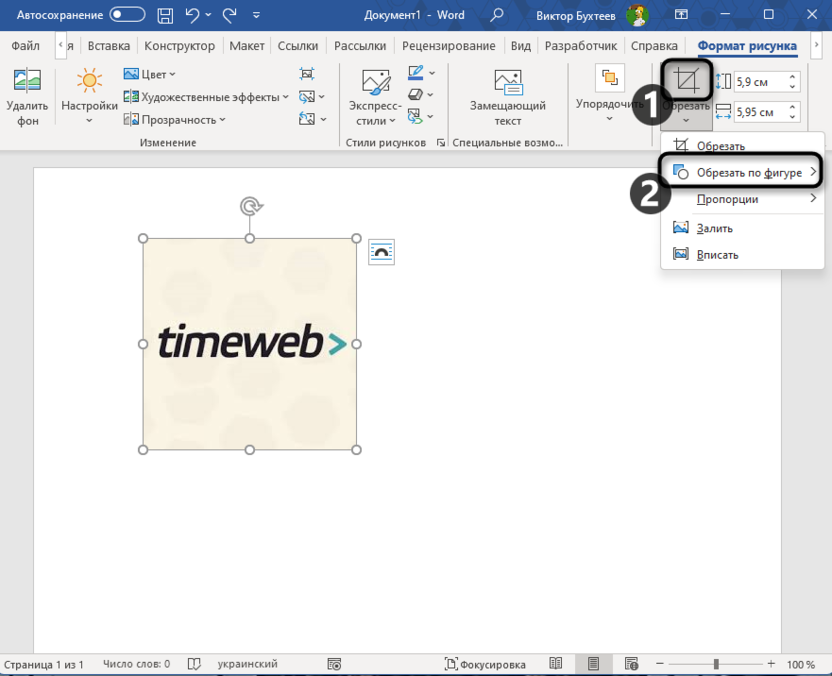
С помощью инструментов Word можно разместить изображение внутри определенной формы. В результате все части, которые выходят за рамки этой формы, будут автоматически удалены. Процесс выполнения этой операции достаточно прост:
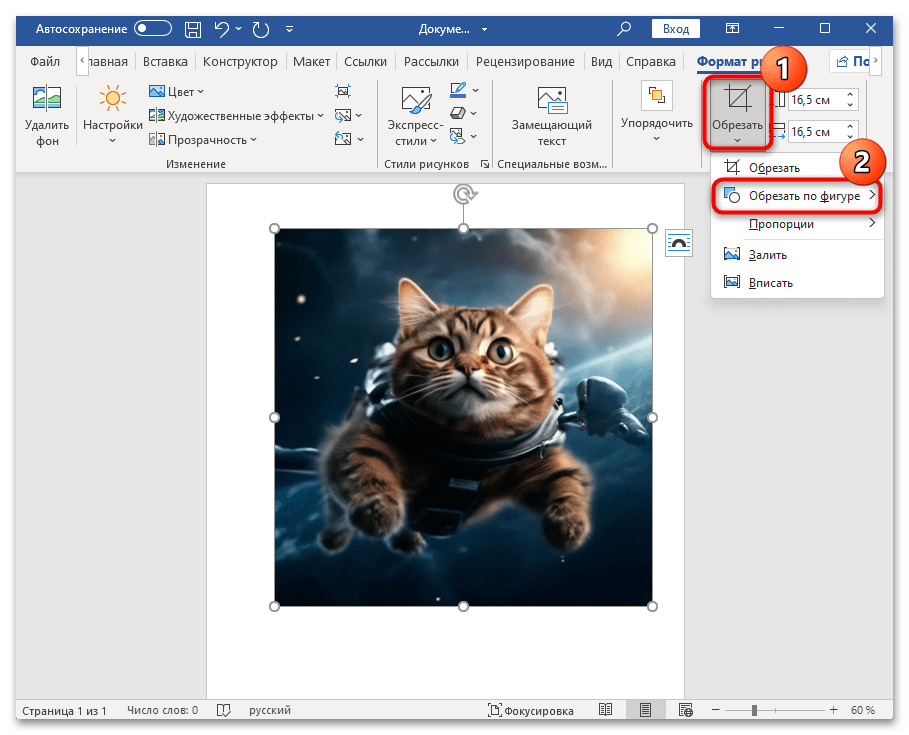
- Выделите рисунок на странице документа, кликнув по нему, переключитесь на вкладку «Формат рисунка» и нажмите на кнопку «Обрезать», но в меню наведите курсор на пункт «Обрезать по фигуре».
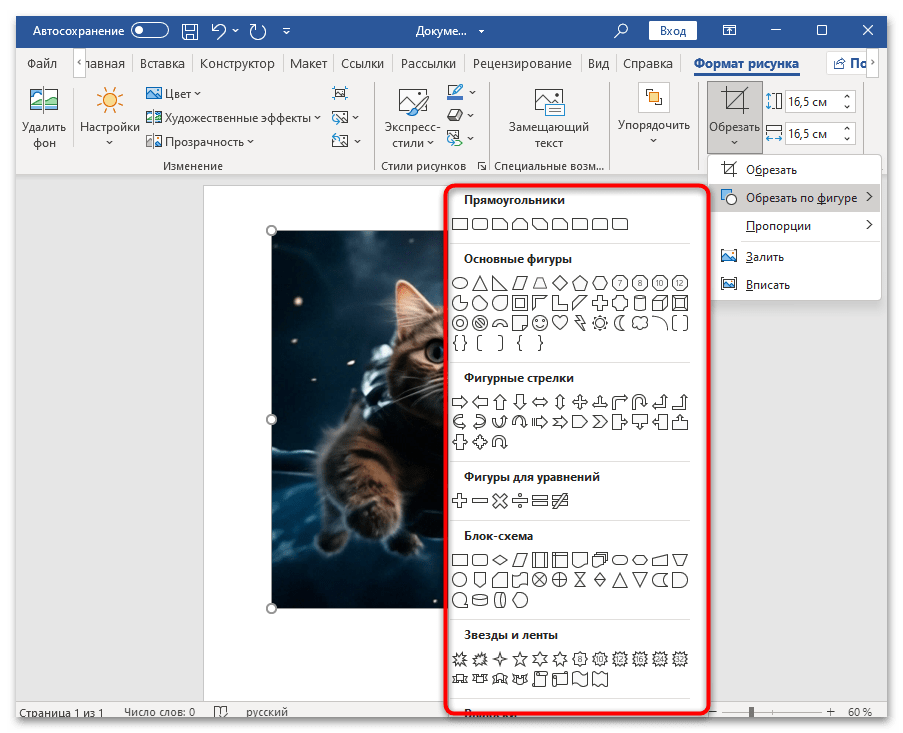
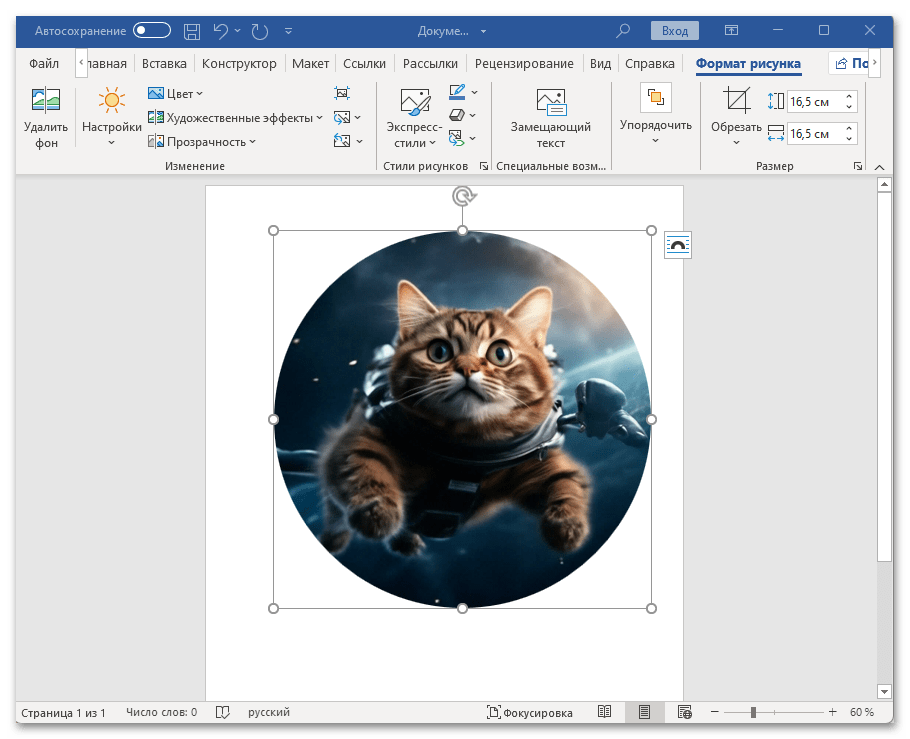
На этом обрезка по фигуре завершена: рисунок автоматически будет размещен внутри фигуры, а лишние области сотрутся вне зависимости от того, какой элемент вы выбрали (звезду, смайл или стрелку).
Способ 3: Обрезка с определенными пропорциями
Подготовка ряда документов подразумевает необходимость соблюдения определенных пропорций для изображений. Это не только выглядит более привлекательно, но и для таких случаев в текстовом редакторе от Microsoft предусмотрен специальный инструмент.
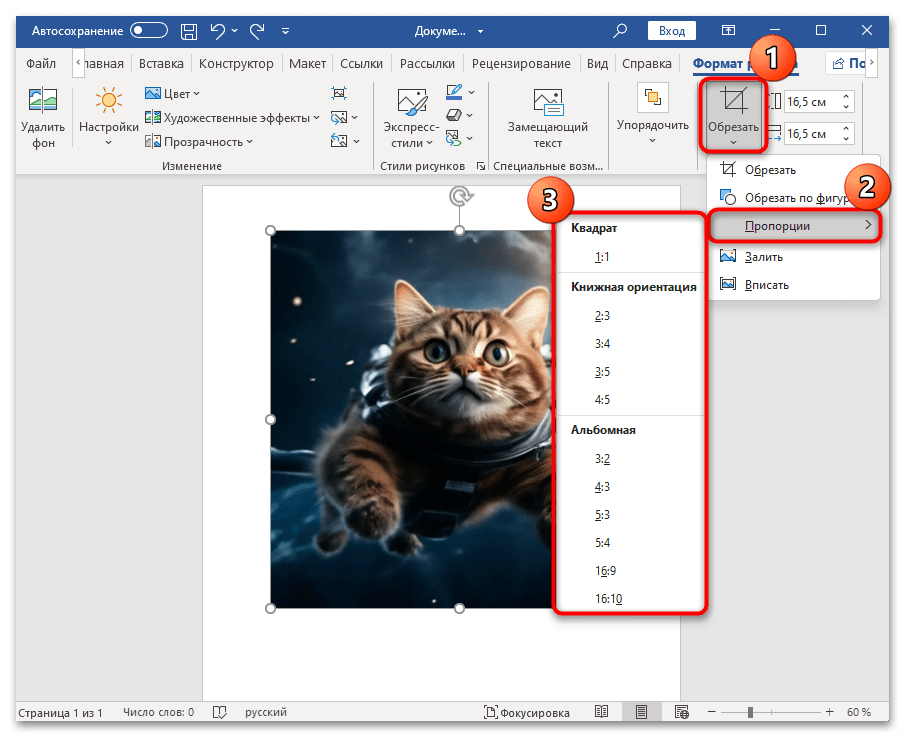
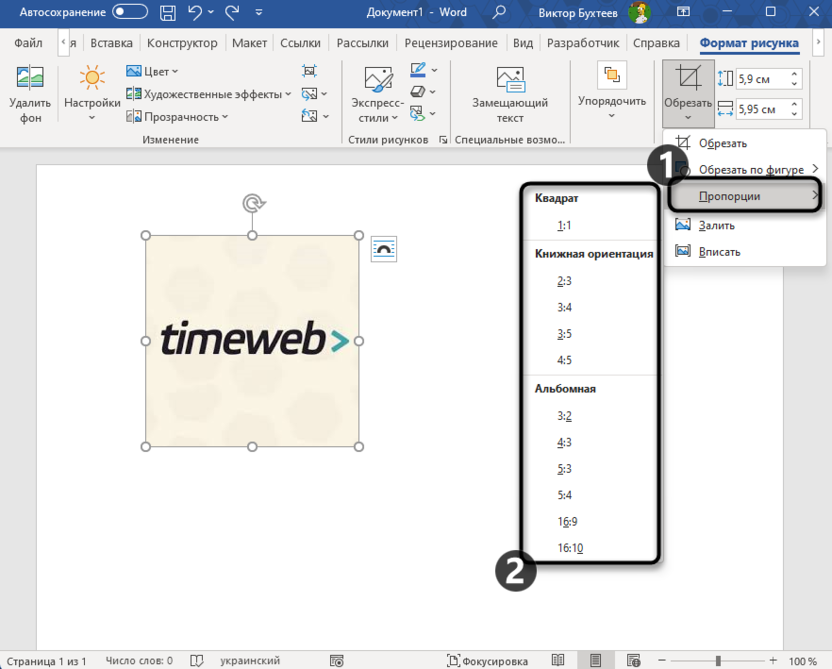
Следует выполнить аналогичные действия, как в начальных этапах предыдущих указаний (выделить изображение и на вкладке «Формат рисунка» выбрать опцию «Обрезать»), однако вам необходимо выбрать пункт «Пропорции». Подведите курсор к этому пункту, и в раскрывающемся меню выберите подходящий формат.
Удаление обрезанной области
Следует упомянуть, что даже после обрезки картинок удаленные участки продолжают сохраняться, хотя и не видны на странице. При желании вы можете их просмотреть, поэтому, если вам нужно полностью избавиться от обрезанных частей, выполните простую инструкцию ниже:
- Выделите уже обрезанное изображение при помощи левой кнопкой мыши и на вкладке «Формат» нажмите кнопку «Сжать рисунки» в блоке «Изменение».
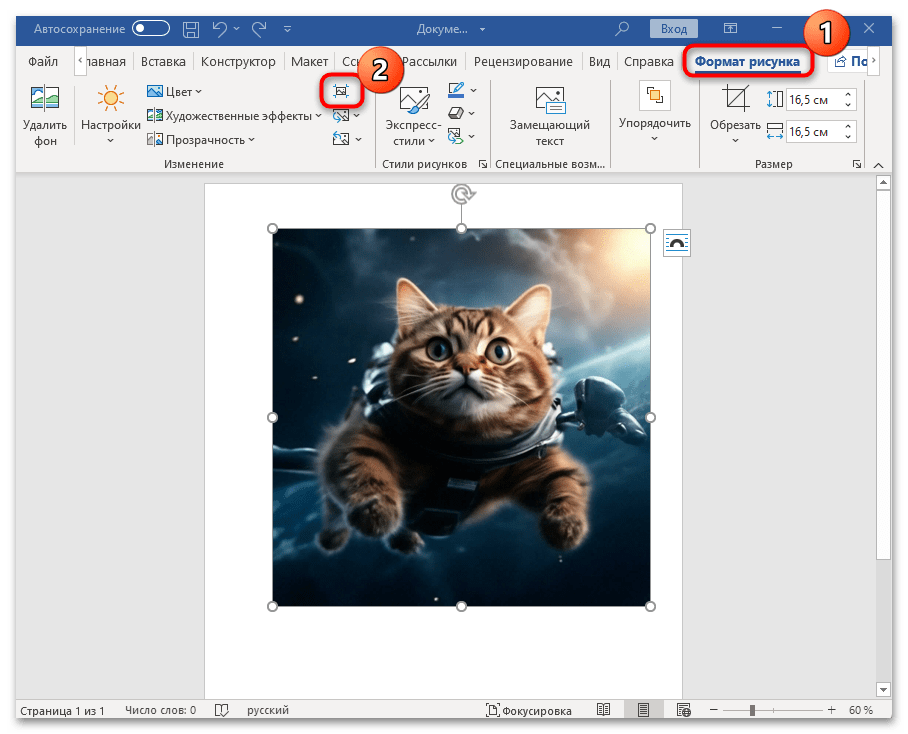
- В появившемся окне убедитесь, что пункт «Удалить обрезанные области рисунков» отмечен и нажмите на кнопку «ОК».
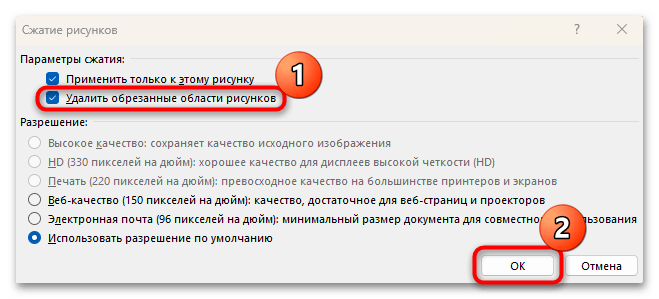
Если вы собираетесь выполнить действие для нескольких изображений, снимите отметку с параметра «Применить только к этому рисунку».
Способ 4: Работа с фигурами
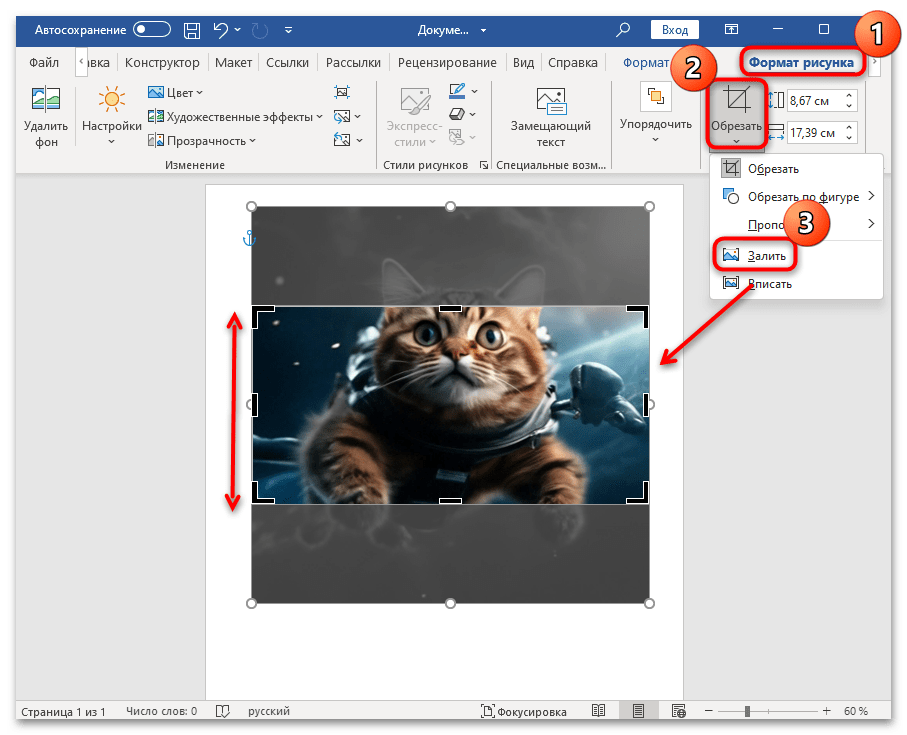
Теперь следует разобраться, как пользоваться инструментами «Залить» и «Вписать» в разделе «Обрезка». Эти функции пригодятся, когда помимо рисунка используется еще какая-либо фигура (эта картинка находится в фигуре). То есть, например, вы добавили любую фигуру, после чего в качестве фоновой заливки использовали рисунок.
Как видно, выбранное изображение может растянуться (в особенности, когда рисунок размещается в таких фигурах, как прямоугольник), что выглядит не очень хорошо. Именно в такой ситуации и можно воспользоваться упомянутыми выше средствами редактирования графических файлов.
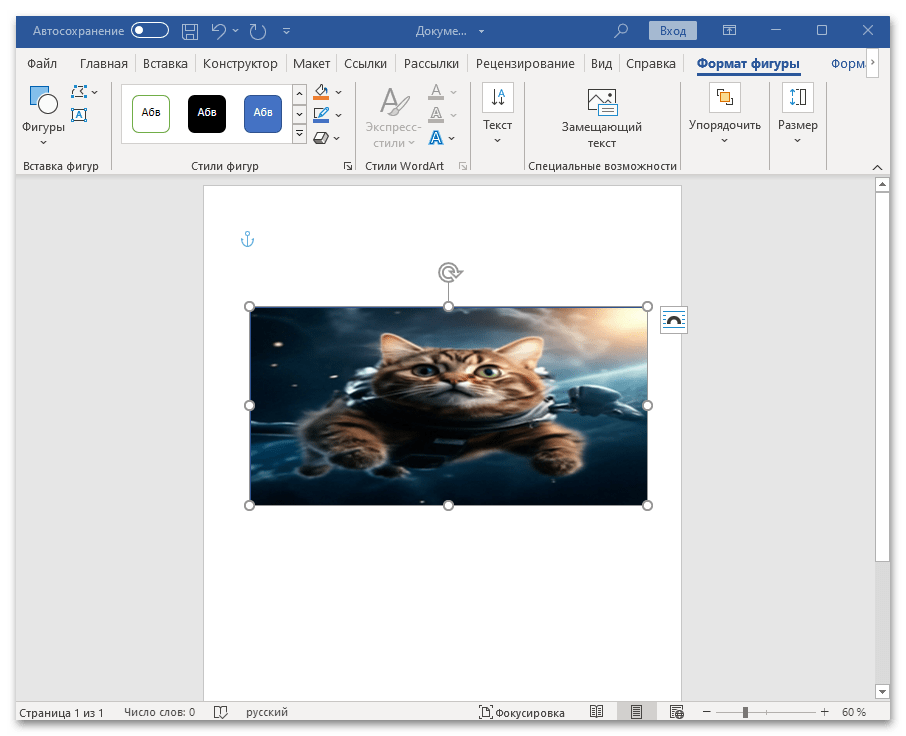 Выделите его и перейдите на вкладку «Формат рисунка». В разделе «Обрезать» при выборе функции «Залить» рисунок отобразится в оригинальных пропорциях, но он будет автоматически обрезан по фигуре, внутри которой расположен. Таким образом, он перестанет быть растянутым, и его расположение относительно фигуры можно поменять.
  Если же нужно разместить рисунок в фигуре без удаления каких-либо областей, используйте функцию «Вписать». Изображение полностью впишется в фигуру, но, скорее всего, останутся свободные области.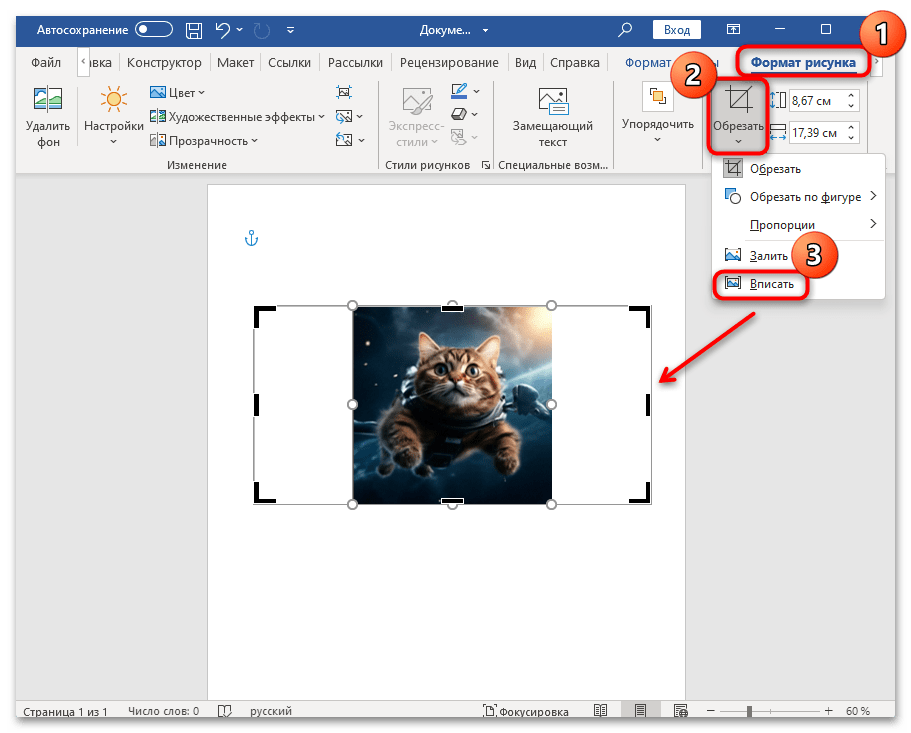
Способ 5: Удаление фона
С помощью встроенных средств MS Word можно также обрезать фон изображения. Плюс данного метода в том, что, в отличие от большинства графических редакторов, пользоваться ими намного проще и быстрее. Конечно, профессиональной обработкой такое изменение сложно назвать, но вариант пригодится в случае с простыми картинками, имеющими четко выделенные очертания содержимого:
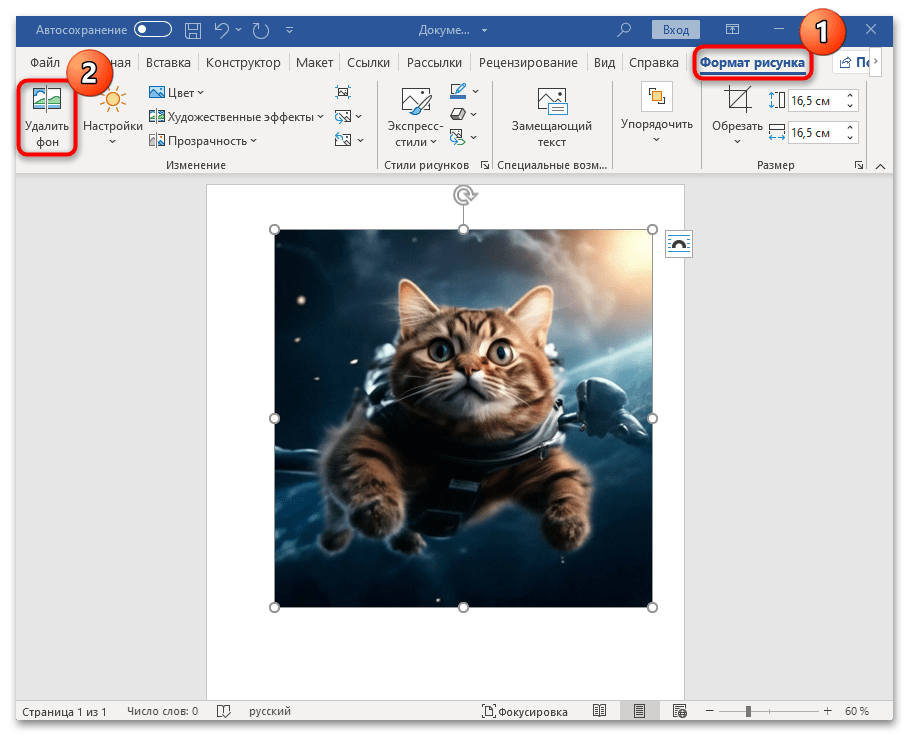
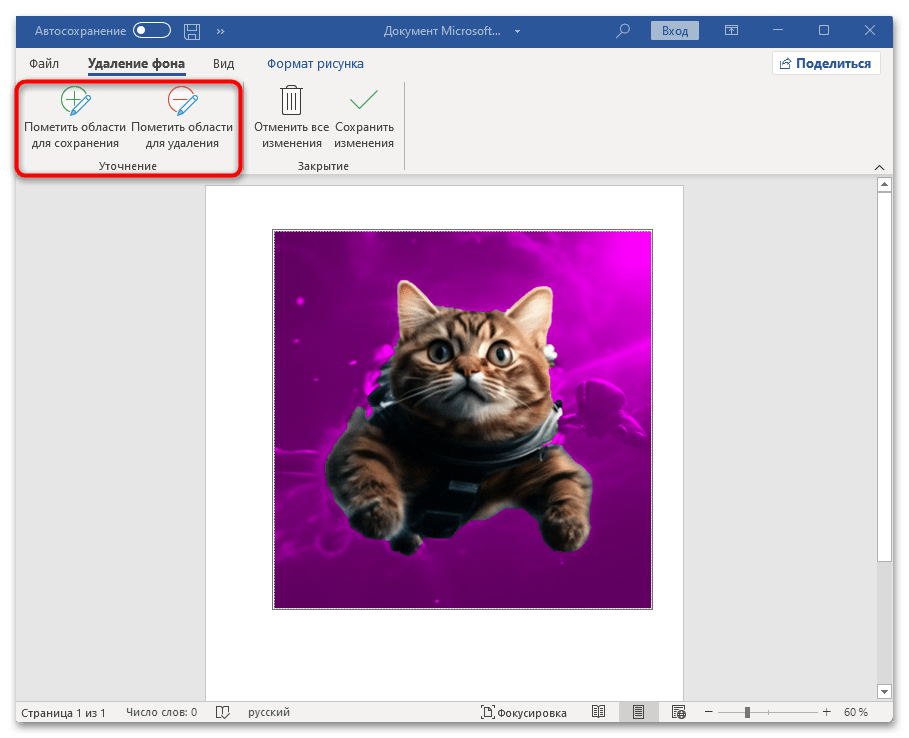
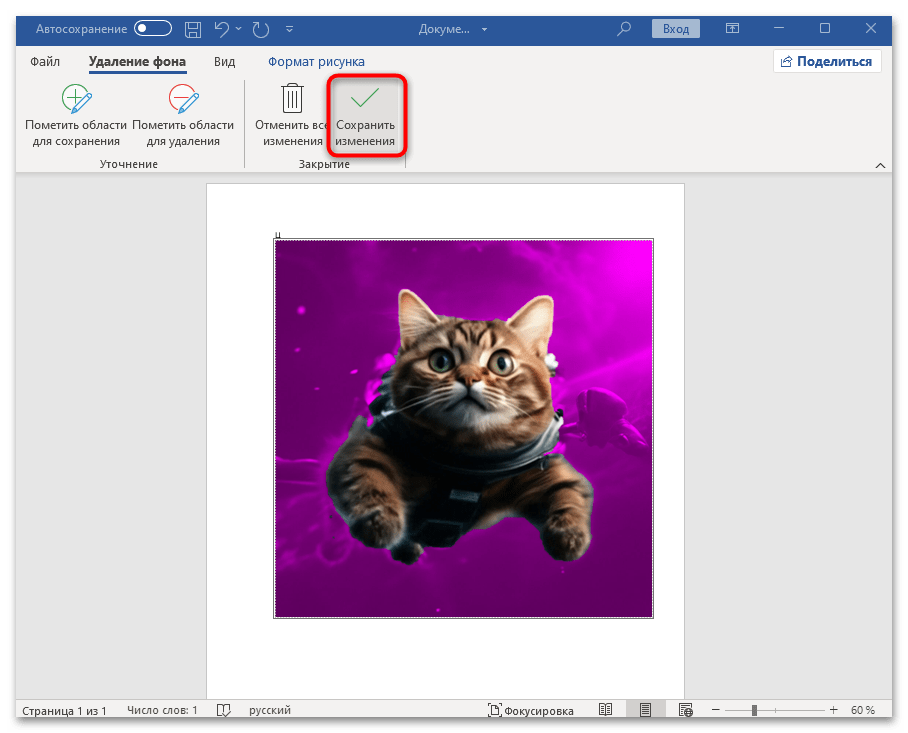
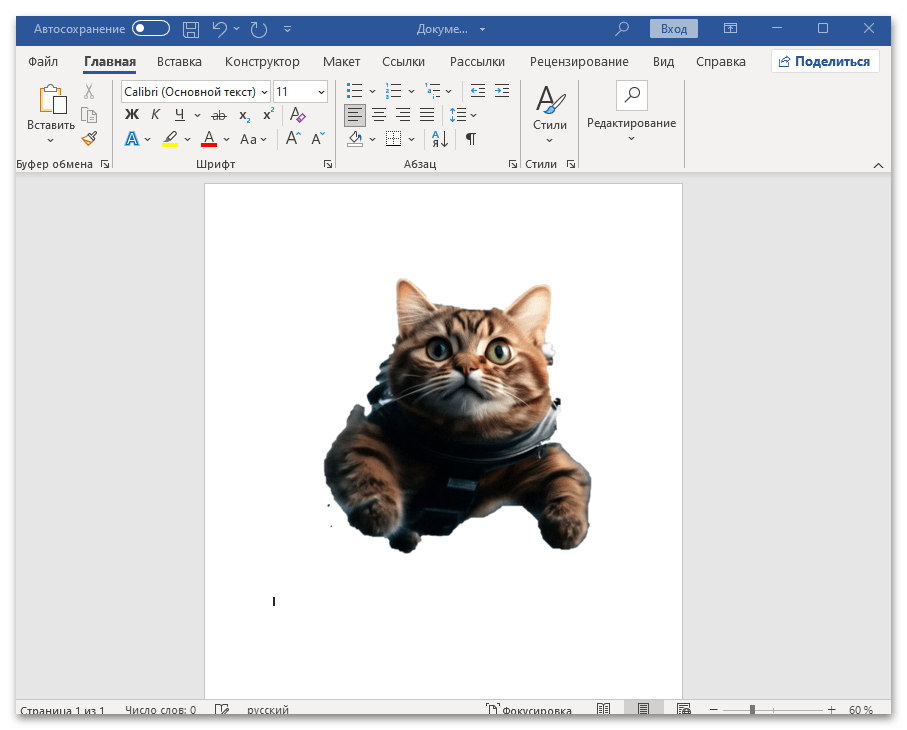
В результате выбранный фон на рисунке будет обрезан, а полностью его удалить можно так же, как мы разбирали выше (посредством функции «Сжатие рисунка»).
Обрезка изображений в Microsoft Word

Некоторые документы, созданные в Microsoft Word, требуют наличия различных изображений на листах для иллюстраций или демонстрации чего-либо. Однако иногда исходные картинки имеют лишние части или не совсем подходят по размеру, из-за чего встает вопрос об их предварительном редактировании. Если изображению требуется только обрезка, будь то простая или фигурная, либо же удаление максимально простого фона, с этим можно справиться при помощи инструментария текстового редактора, что и будет продемонстрировано далее.
Стандартная обрезка изображения
Простая обрезка подразумевает, что вы удалите какую-то часть картинки по одной либо нескольким сторонам. Инструмент, при помощи которого достигается нужный результат, в графических редакторах чаще всего называется «Кадрировать». Он работает максимально просто, присутствует и в Ворде, за счет чего и будет выполнено редактирование исходного изображения.
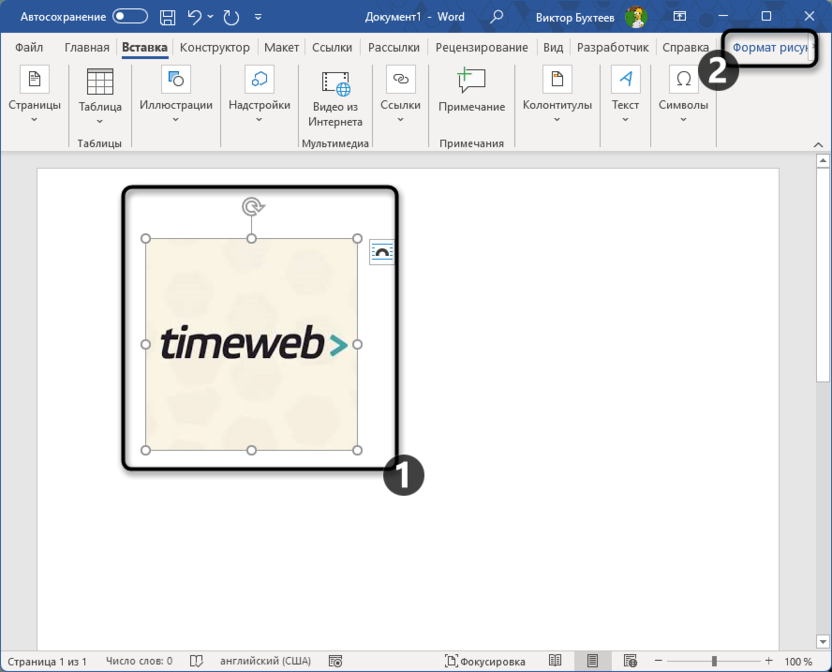
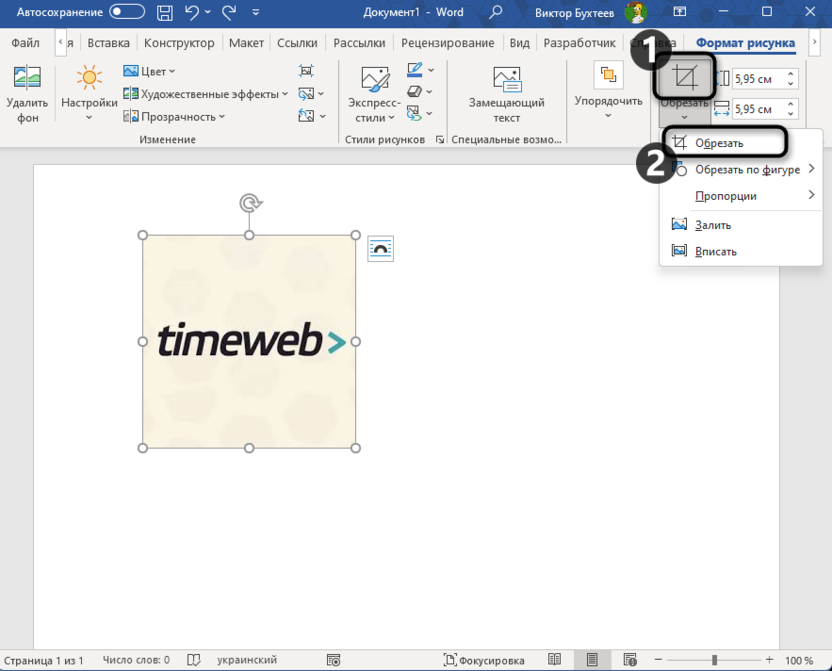
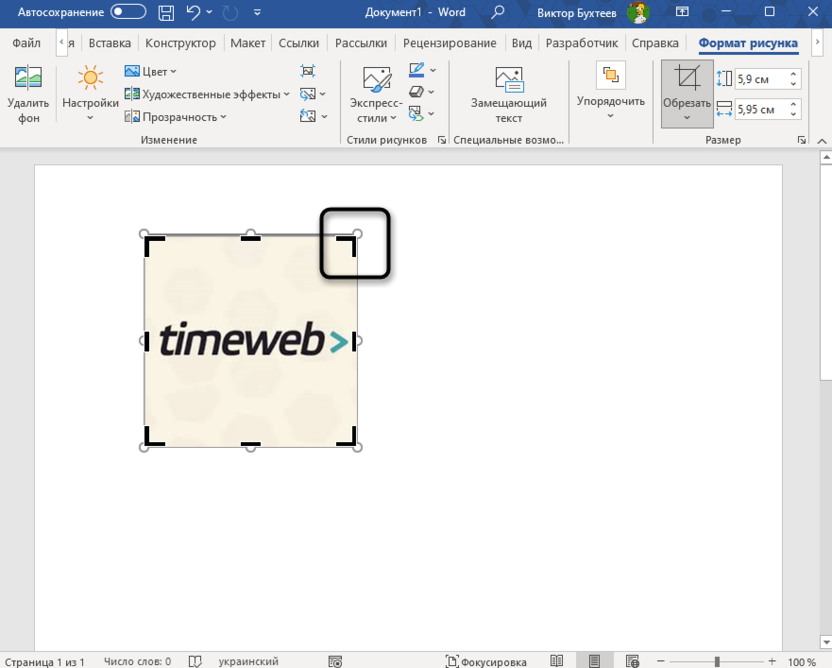
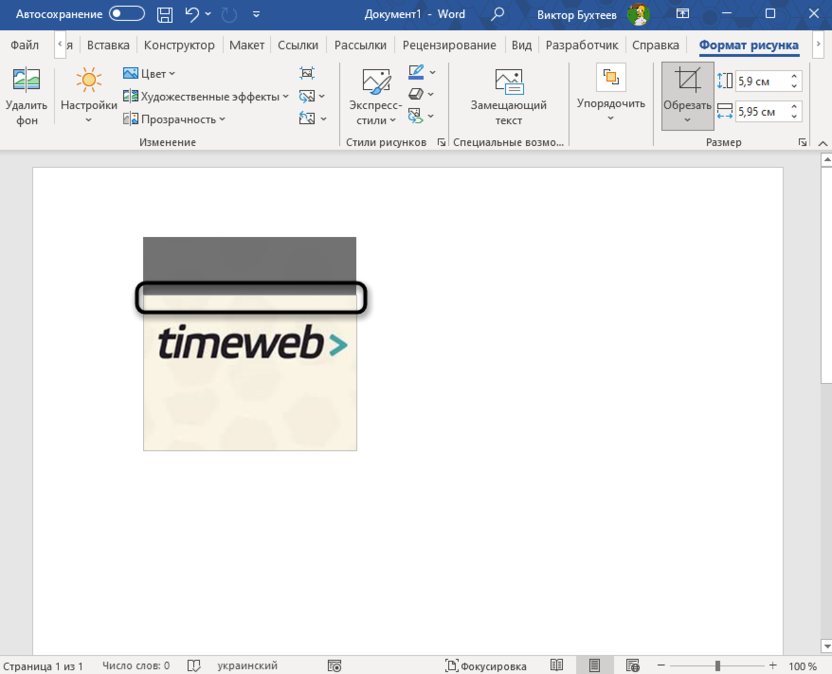
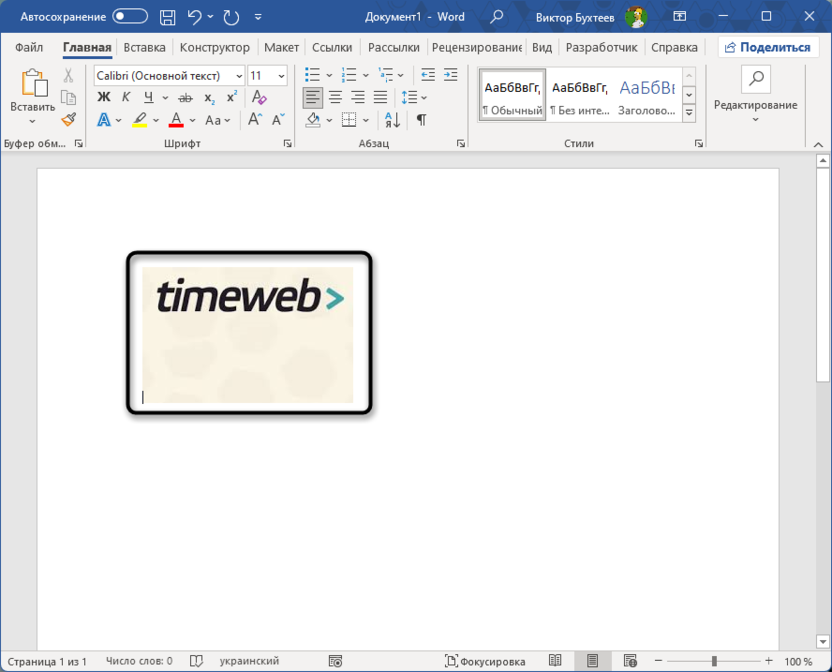
Такой инструмент отлично подойдет в тех случаях, когда по краям картинки есть какие-то лишние детали и хочется избавиться от них, чтобы оставить только нужное или уменьшить само изображение без потери качества, лаконично вписав в сам лист.
Комьюнити теперь в Телеграм
Подпишитесь, чтобы быть в центре актуальных новостей мира информационных технологий
Обрезка по фигуре
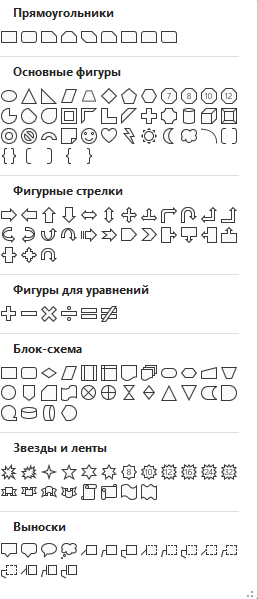
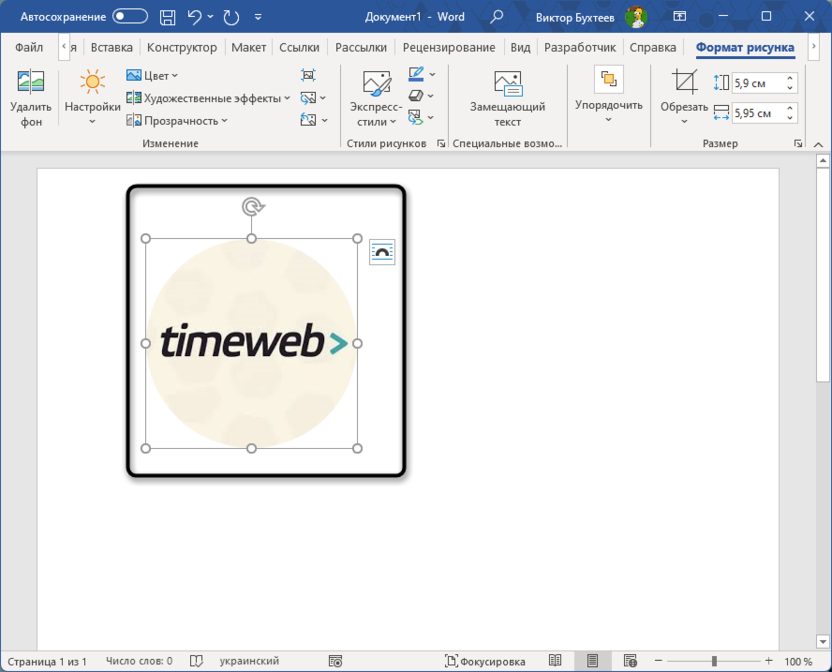
Хочу обратить ваше внимание на то, что после использования инструмента обрезки у вас будет возможность повторно выбрать стандартный инструмент «Обрезать» и слегка изменить положение рамки. Это даст возможность настроить видимую область изображения по краям, если текущее расположение вас не устраивает.
Пропорциональная обрезка
Инструмент, позволяющий пропорционально обрезать изображение, подходит не так часто, поскольку ограничен по использованию, однако может задать четкое соотношение сторон, если его сохранение важно в конкретном случае. Предварительно вам снова понадобится выделить само изображение и перейти на вкладку «Формат рисунка».
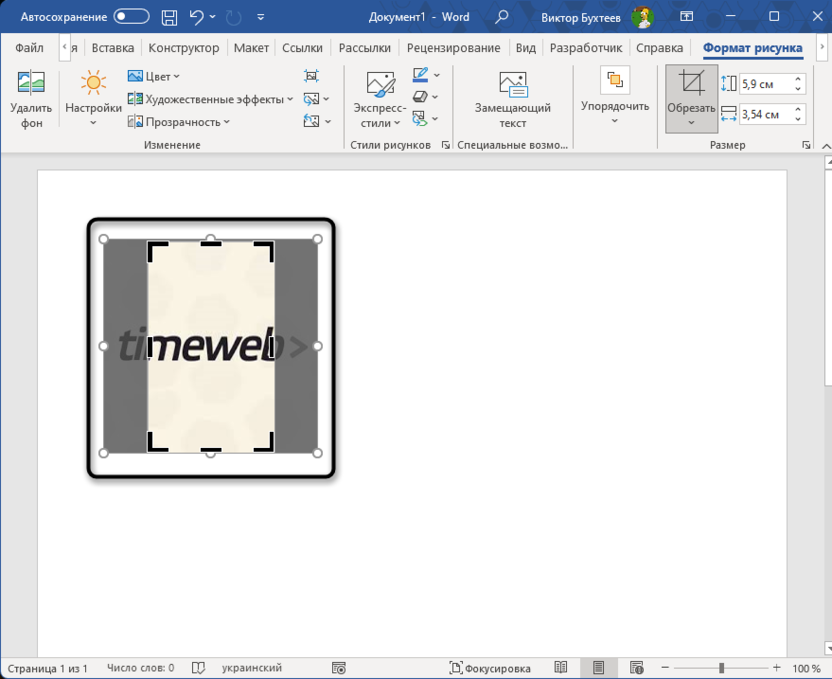
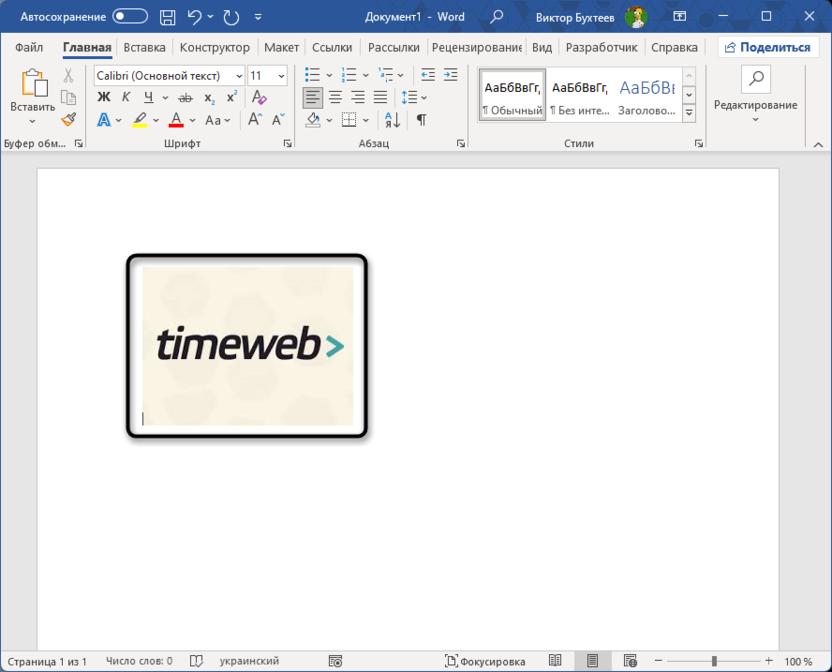
Гибкая настройка обрезки
Если вам нужно сделать так, чтобы обрезка изображения была точной до каждого миллиметра, можно воспользоваться отдельной настройкой. Она позволяет при помощи стрелок или ручного ввода значений добиться нужного результата, моментально отслеживания изменения прямо на листе.
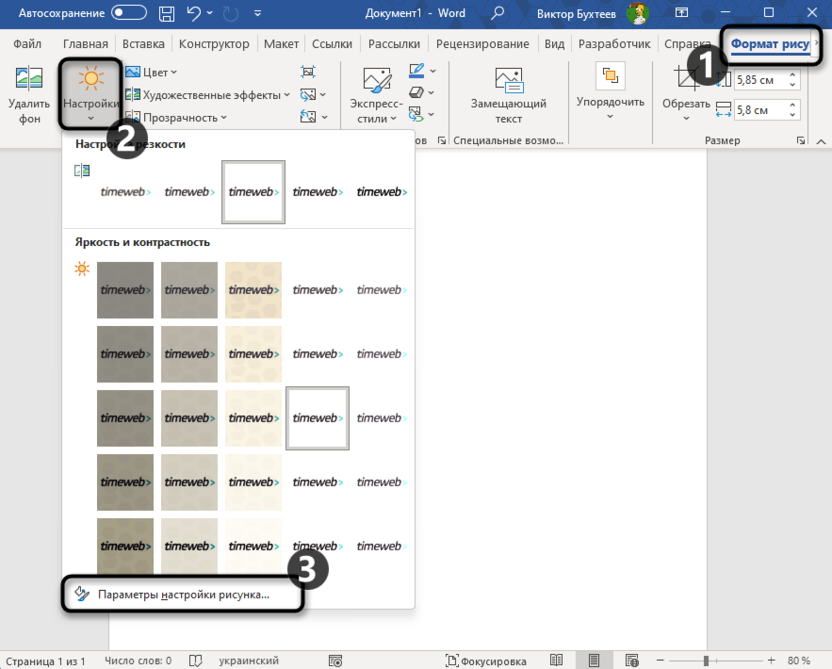
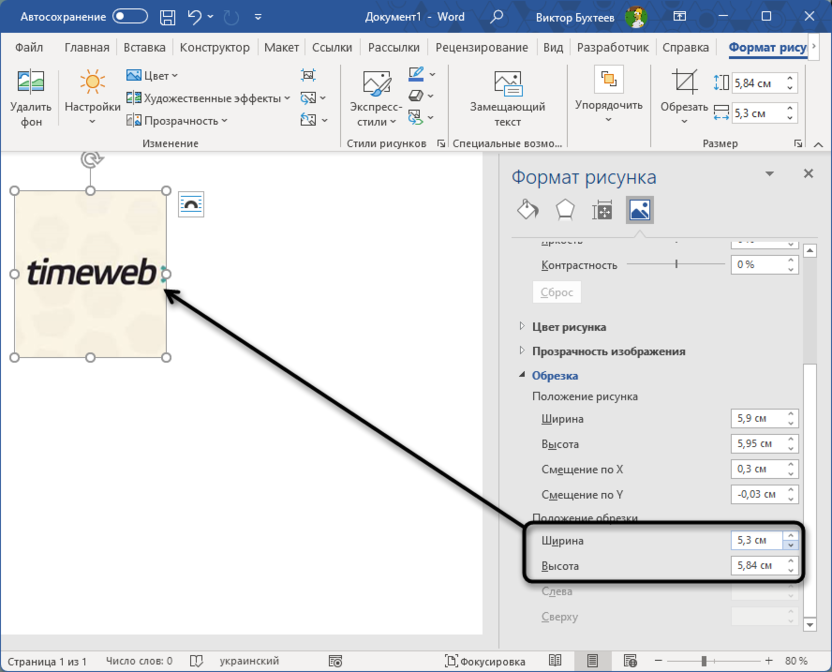
Применять изменения не нужно, они вступят в силу сразу же после редактирования параметров «Положение обрезки».
Использование подобного инструмента не всегда удобно и имеет место, однако стоит знать об его существовании, поскольку иногда может оказаться нужным точное изменение рамок обрезки.
Удаление фона
Некоторые пользователи под обрезкой подразумевают удаление фона с изображения. В Microsoft Word возможности в этом плане очень сильно урезаны, поскольку софт не позиционируется как графический редактор. Программа справляется только с удалением одноцветного фона и в тех случаях, когда каждый объект ярко выделен на его фоне. Конечно, есть дополнительные функции для регулировки области удаления фона, но пользоваться ими не очень удобно.
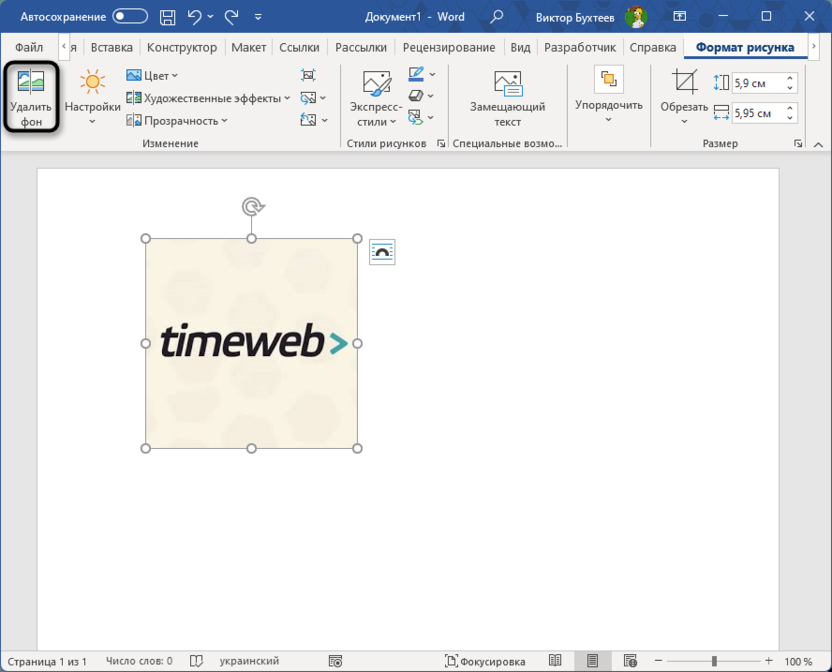
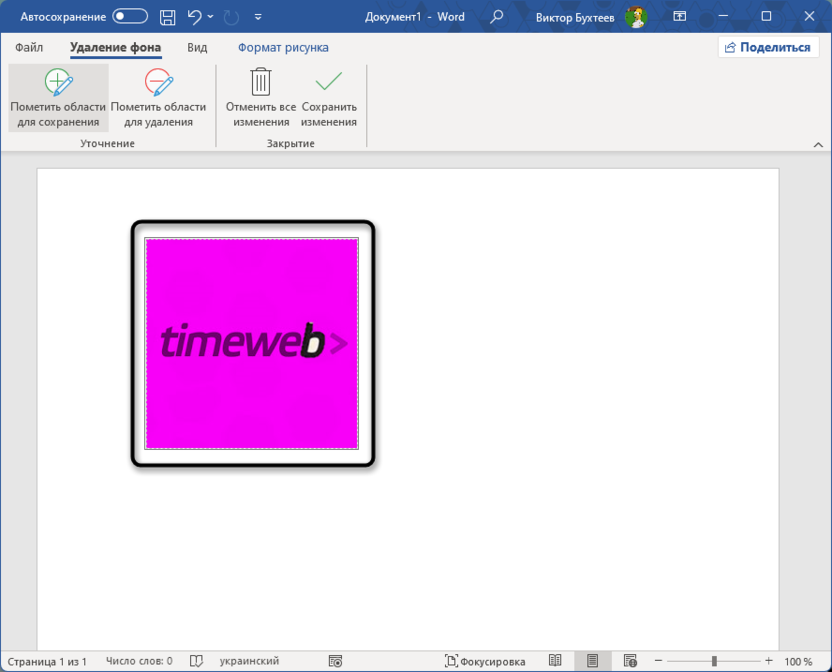
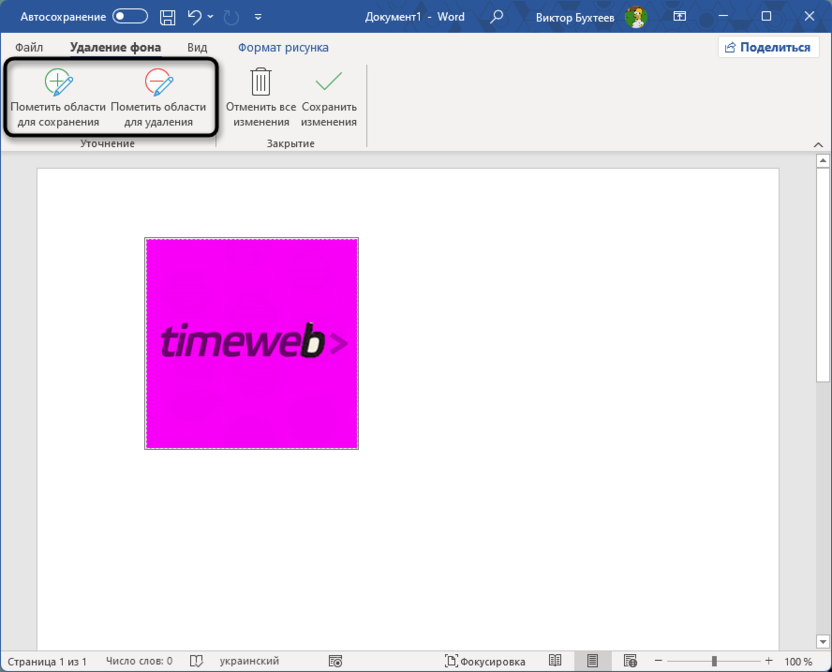
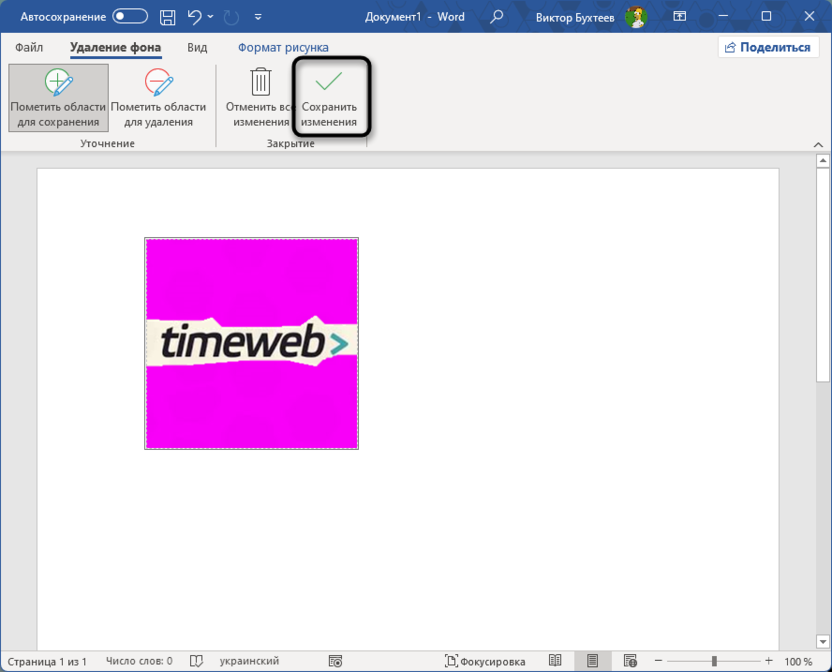
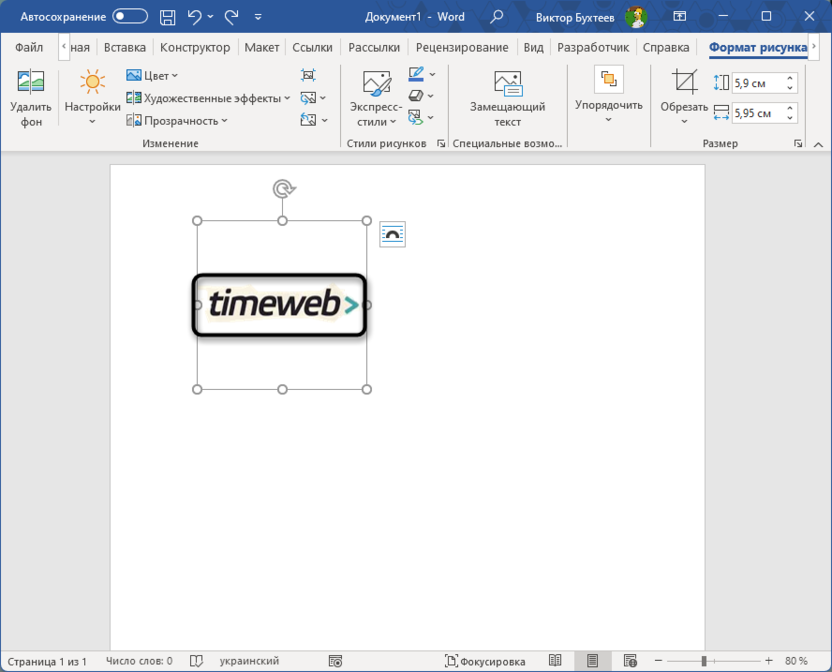
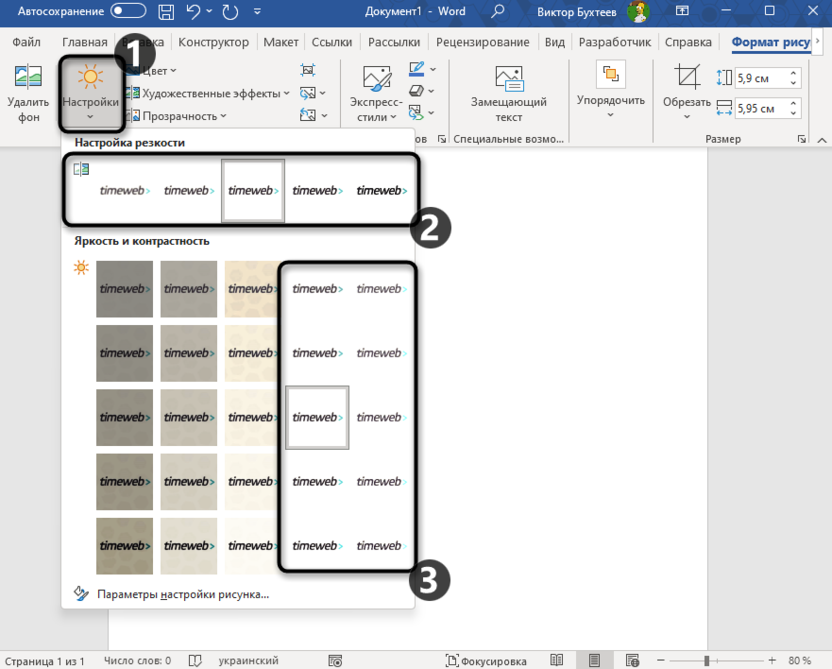
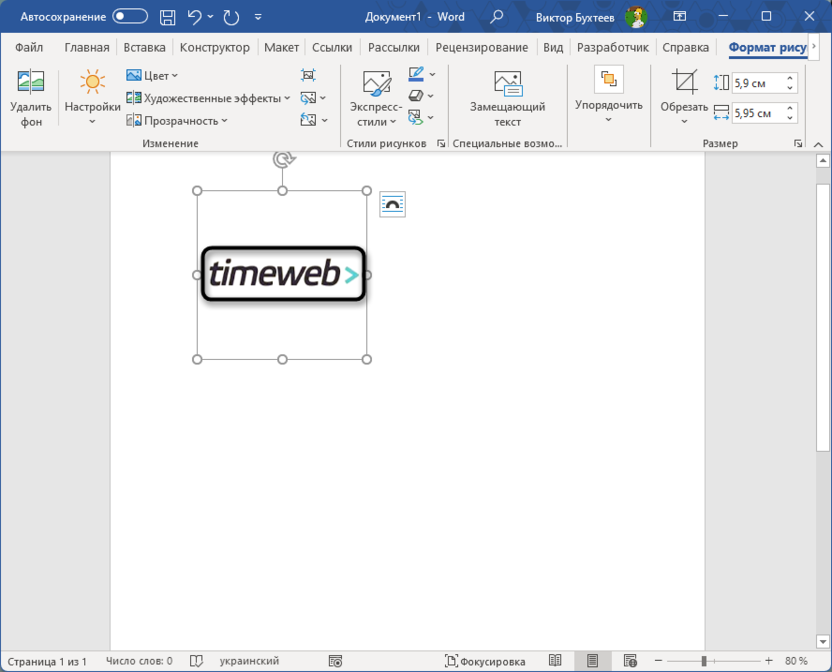
Как уже было сказано выше, далеко не всегда удобно использовать встроенный инструмент удаления фона в Microsoft Word. Если вы столкнулись с проблемами при попытке обрезать лишнее при помощи этого средства, советую не тратить время на скрупулезное ручное выделение областей, поскольку часто это займет очень много времени, а попробовать автоматизировать процесс при помощи нейросетей. Полученный PNG с прозрачным фоном останется только вставить в Ворд, заменив им текущее оригинальное изображение.
Подводя итоги, можно отметить, что Microsoft Word хорошо справляется с самой простой обрезкой, когда нужно удалить что-то по краям. Иногда полезной оказывается обрезка по фигуре или установленным пропорциям. Однако для каких-то сложных задач все же лучше воспользоваться графическими редакторами или тематическими онлайн-сервисами.



