
Шрифты играют решающую роль в повышении визуальной привлекательности и читабельности документов. Хотя в Microsoft Word предустановлены различные шрифты, иногда вам может потребоваться добавить новые в соответствии с вашими конкретными потребностями или предпочтениями. Независимо от того, используете ли вы Windows или Mac, процесс добавления шрифтов в Word относительно прост. В этом руководстве мы покажем вам шаги для обеих операционных систем.
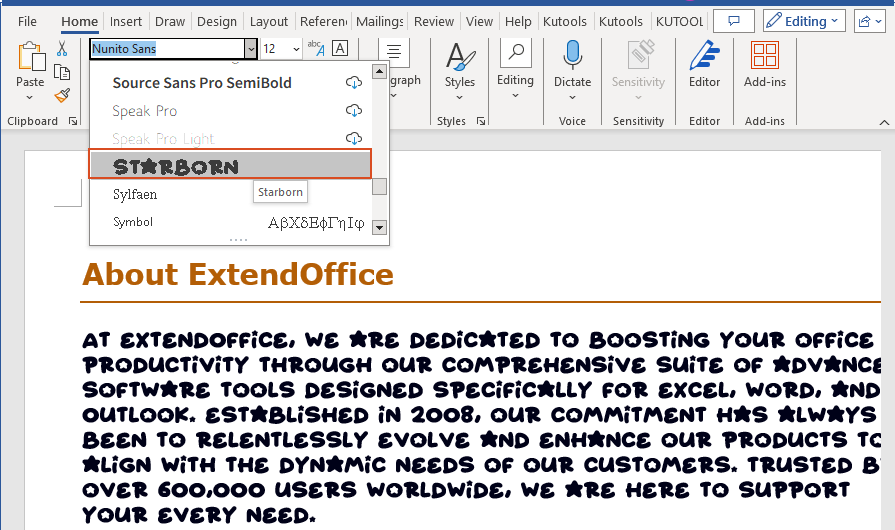
Загрузите файлы шрифтов
Установите шрифты в Word в Windows
- Способ 1. Щелкните правой кнопкой мыши, чтобы добавить шрифты.
- Способ 2. Перетащите шрифты, чтобы добавить их.
Установите шрифты в Word на Mac
Видео: добавление шрифтов в Word
Загрузите файлы шрифтов
Чтобы добавить шрифт в Microsoft Word, начните с получения файлов шрифтов. Шрифты можно загрузить из различных онлайн-источников, некоторые из которых предоставляют бесплатные шрифты как для личного, так и для коммерческого использования. Ниже мы собрали список некоторых из самых популярных сайтов шрифтов, предлагающих разнообразный выбор шрифтов:
Внимание: Прежде чем загружать шрифт, убедитесь, что вы доверяете его источнику.
Шаг 1. Загрузите нужный файл шрифта.
Выберите размер шрифта, который лучше всего соответствует вашим требованиям, на этих сайтах выше. Найдя шрифт, который хотите использовать, загрузите файл шрифта на свой компьютер.
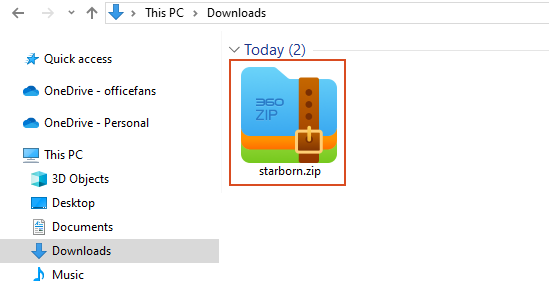
Шаг 2. При необходимости извлеките файл шрифта.
Очень часто загруженный файл шрифта поставляется в виде ZIP файл, вам нужно его извлечь. Разархивируйте его, щелкнув правой кнопкой мыши по .zip папку, а затем щелкните Выписка.
Теперь вы увидите доступные TrueType (расширение файла . Ttf) и расширение OpenType (.otf) файлы шрифтов:
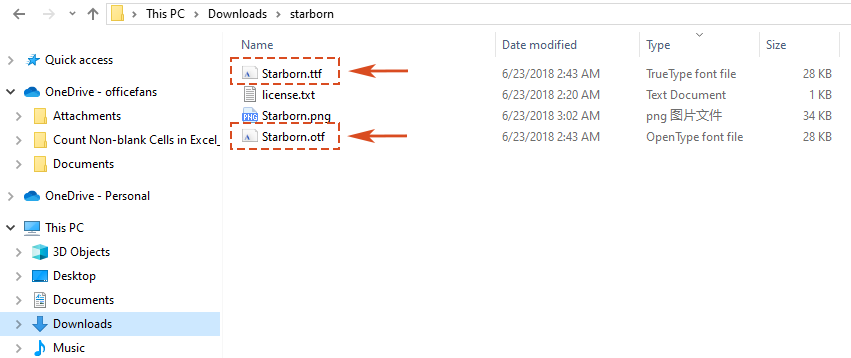
Функции: Если файл шрифта загружен непосредственно в TrueType (расширение файла . Ttf) формат или OpenType (.otf) формате без упаковки в ZIP папку, вы можете пропустить этот шаг.
Теперь мы готовы добавить загруженный шрифт в Word!
AI Assistant для Word: переписывайте, составляйте и суммируйте
Экономьте время и усилия с Kutools for Word’s ИИ Ассистент особенность!
Переписывание: уточнение контента для повышения ясности и сохранения профессионализма.
Создание: разработка индивидуального контента для удовлетворения ваших конкретных потребностей.
Подведение итогов: краткое изложение документов и быстрое решение ваших вопросов.
Kutools for Word : выбрано более 18,000 пользователи. Наслаждайтесь полнофункциональной БЕСПЛАТНОЙ пробной версией без необходимости указания кредитной карты!
Установите шрифты в Word в Windows
Windows предлагает несколько способов добавления шрифтов в Microsoft Word.
Внимание: Прежде чем добавлять шрифт в Microsoft Word, вам необходимо сначала скачать шрифт. А если это zip-файл, вам придется его распаковать.
Способ 1. Щелкните правой кнопкой мыши, чтобы добавить шрифты
Шаг 1. Найдите файл шрифта
После загрузки файла шрифта перейдите к его местоположению на своем компьютере в проводнике.
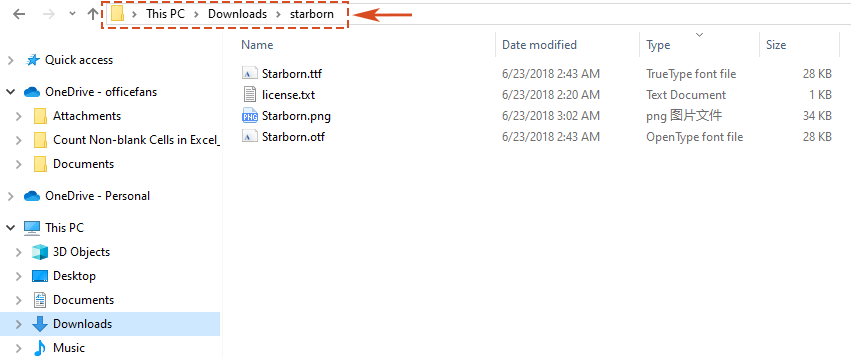
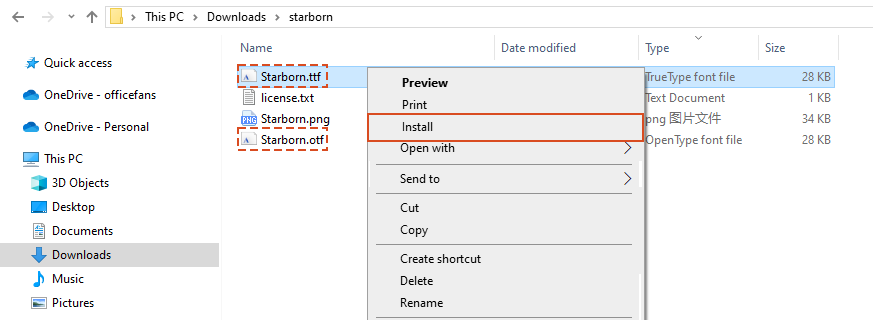
Шаг 2. Щелкните правой кнопкой мыши файл шрифта и выберите «Установить».
Как только вы найдете файл шрифта в . Ttf Формат или .otf формате, щелкните его правой кнопкой мыши, чтобы открыть контекстное меню. В меню выберите Установите чтобы начать процесс установки шрифта.
Шаг 3: проверьте установку
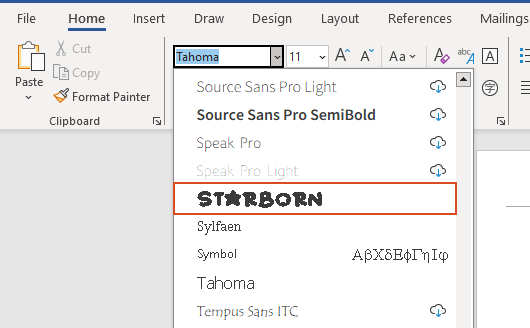
Откройте Microsoft Word. Новый шрифт теперь установлен на вашем устройстве Windows и появится в списке шрифтов в Word, а также другие приложения, такие как Excel и PowerPoint.
Способ 2: перетащите, чтобы добавить шрифты
Шаг 1. Найдите файл шрифта
Как и в первом методе, после загрузки файла шрифта перейдите к его местоположению на своем компьютере в проводнике.
Шаг 2. Щелкните правой кнопкой мыши файл шрифта и выберите «Установить».
1. Все шрифты хранятся в папке C: Windows Fonts папка. Перейти к C: Windows Fonts папка в проводнике.
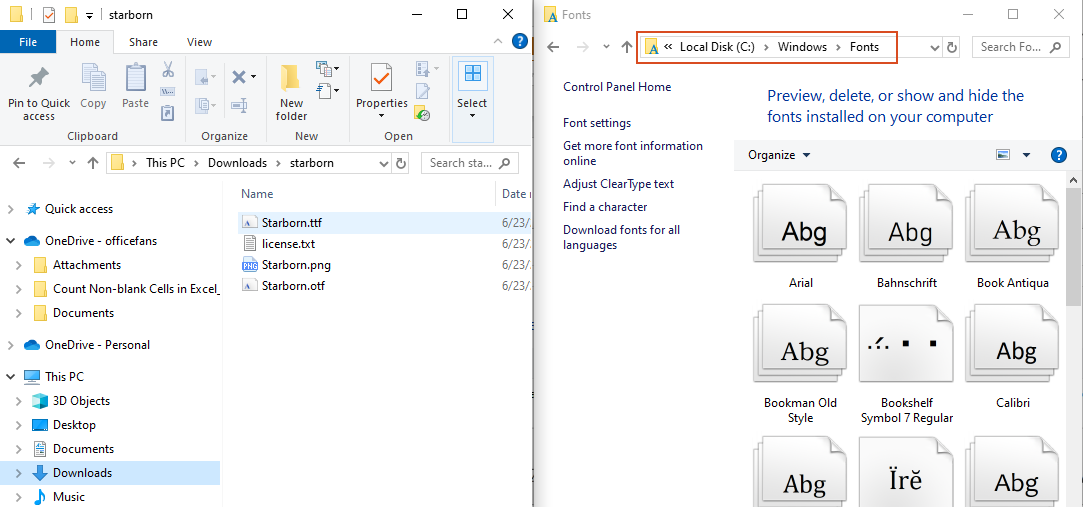
2. Перетащите файл шрифта в . Ttf Формат или .otf отформатируйте его и поместите в папку шрифты папка. Тогда шрифт будет установлен автоматически.
Шаг 3: проверьте установку
Откройте Microsoft Word. Новый шрифт теперь установлен на вашем устройстве Windows и появится в списке шрифтов в Word, а также другие приложения, такие как Excel и PowerPoint.
Внимание:
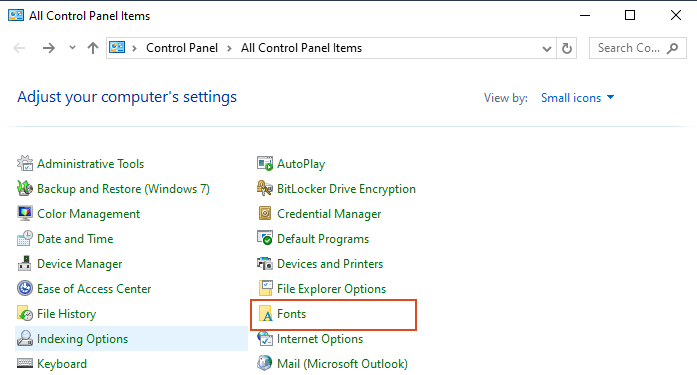
Вы также можете просмотреть установленные шрифты через Панель управления, Перейти к Панель управления и нажмите на шрифты папку.
Функции: Если вы хотите, чтобы новый шрифт использовался по умолчанию при создании нового документа, обязательно установите его в качестве шрифта по умолчанию в Word. Чтобы узнать больше, прочитайте нашу статью: Как изменить шрифт по умолчанию в документе Word?
Установите шрифты в Word на Mac
Добавление шрифтов в Microsoft Word на Mac также является простым процессом.
Внимание: Прежде чем добавлять шрифт в Microsoft Word, вам необходимо сначала скачать шрифт. А если это zip-файл, вам придется его распаковать.
Шаг 1. Найдите файл шрифта
После загрузки файла шрифта найдите загруженный файл шрифта, который обычно находится в папке «Загрузки».
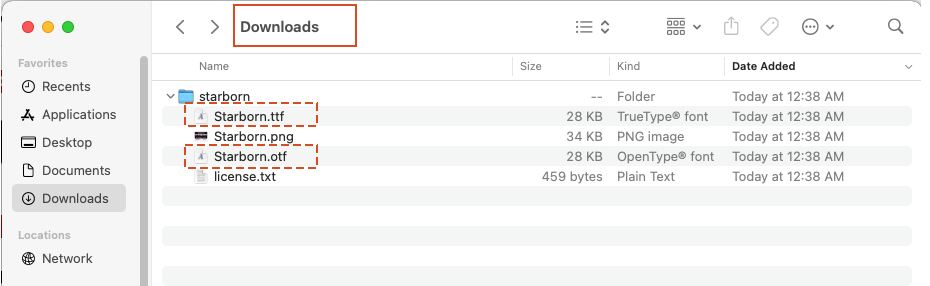
Шаг 2. Дважды щелкните файл шрифта и нажмите «Установить».
1. Найдя файл шрифта в . Ttf формате, двойной щелчок по файлу шрифта откроет его в Книга шрифта, инструмент управления шрифтами по умолчанию на MacOS.
2. в Книга шрифта, Нажмите Установить шрифт Кнопка, чтобы установить шрифт в вашей системе.
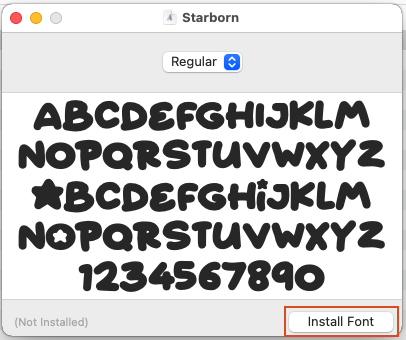
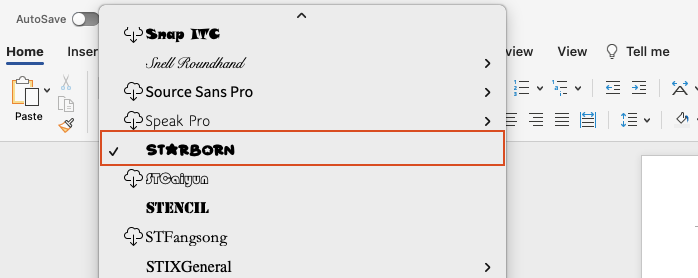
Шаг 3: проверьте установку
Запуск Microsoft Word. Ваши новые шрифты появятся в списке шрифтов в Word.
Следуя этим простым шагам, вы сможете легко расширить свою библиотеку шрифтов и настроить документы в Microsoft Word в соответствии со своим стилем и потребностями. Независимо от того, используете ли вы Windows или Mac, добавление шрифтов в Word — это быстрый и простой процесс, который может значительно улучшить визуальную привлекательность ваших документов. Для большего Слова и подсказки, Пожалуйста, нажмите здесь чтобы получить доступ к нашей обширной коллекции из сотен руководств.
Статьи по теме
Как изменить шрифт и размер шрифта во всех текстовых полях в документе Word? В этой статье говорится об изменении шрифта и размера шрифта в текстовых полях в текущем документе или документах в указанной папке. Пожалуйста, попробуйте метод VBA, описанный в статье.
Как изменить стиль шрифта всех уравнений в слове? В этом руководстве будут представлены два метода применения одного и того же форматирования (стиля или размера шрифта) ко всем уравнениям в Word.
Как изменить размер шрифта всплывающего окна комментария в документе Word?Как показано на скриншоте ниже, что вы можете сделать, если хотите увеличить размер шрифта выноски комментария в документе Word? Эта статья покажет вам два метода решения этой проблемы.
Лучшие инструменты для офисной работы
Kutools for Word — Повысьте свой опыт работы со словом
Легкая очистка: Убрать Дополнительные места / Разрывы разделов / Текстовые поля / Гиперссылки / Дополнительные инструменты для снятия см. Удалить группа.
➕ Креативные вставки: Вставлять Разделители тысяч / Флажки / радио кнопки / QR код / Штрих-код / Несколько изображений / Узнайте больше в Вставить группа.
. Точный выбор: Точно определить Конкретные страницы / таблицы / Формы / Заголовок абзацев / Улучшите навигацию с помощью больше Выберите функции.

Хотите попробовать эти функции?
Бесплатная загрузка Купить Узнайте больше о Kutools для Word
Лучшие инструменты для офисной работы
Способы добавить новый шрифт в Microsoft Word
В Word есть множество встроенных шрифтов. Но в некоторых случаях для оформления текстов, открыток, приглашений и других документов необходимы другие темы. Если встроенного функционала программы не хватает, всегда можно скачать новый стиль с интернета и установить его.
Как скачать шрифт для Word
На просторах интернета достаточно много сервисов, которые предоставляют интересные оформления. Среди подобных сайтов выделяются следующие:

Скачивание ничем не отличается от загрузки любого другого файла из интернета. Все сервисы устроены типично, стиль представлен наглядно, а для его скачивания достаточно кликнуть по кнопке «Скачать» или «Download».
Как установить в систему
Для того, чтобы установить скачанный шрифт непосредственно в Microsoft Word 2003, 2007, 2010 необходимо сделать следующее:
- Распаковать архив в удобно расположенную папку. В случае, если файл не был заархивирован нужно просто открыть папку.
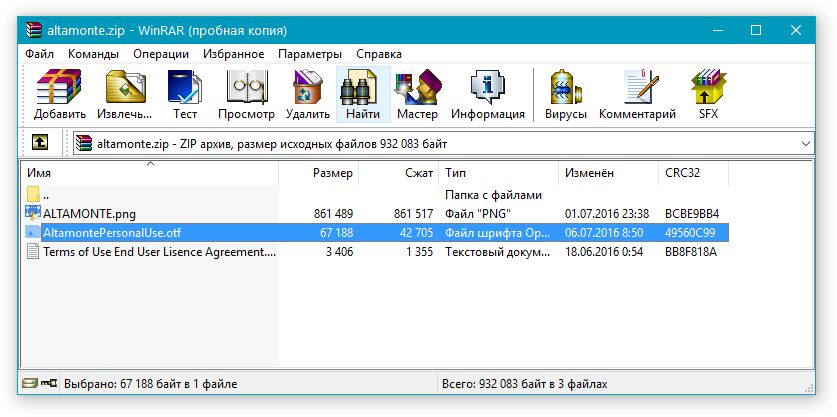
- Зайти в панель управления.

- Перейти в папку «Fonts» или «Шрифты».
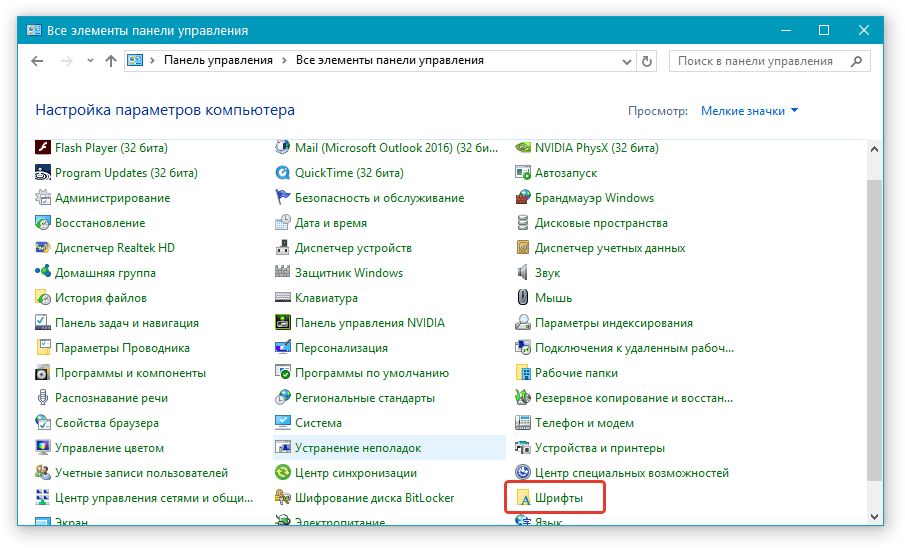
- В открывшуюся папку требуется перетащить скачанные элементы. После этого они будут отображаться в программе.

Добавление шрифта в Ворд
Чтобы воспользоваться новой темой нужно сделать следующее:
- Открыть программу и найти новое оформление текста через выпадающий список.
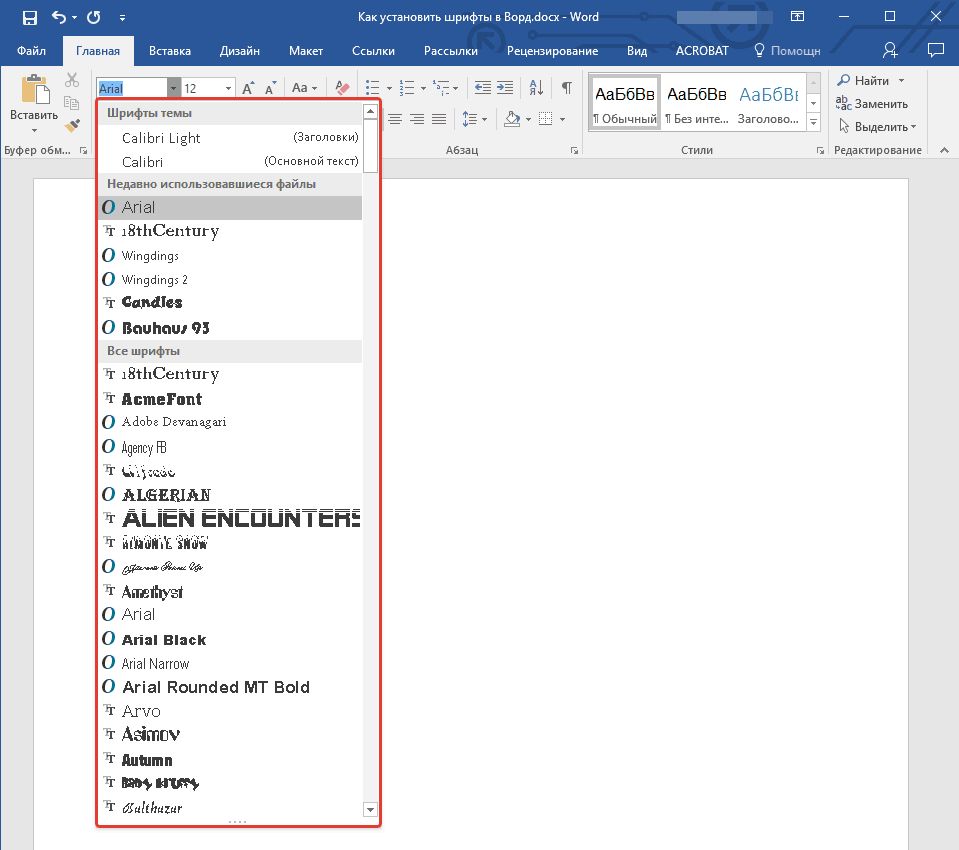
- Для того чтобы отыскать новую тему было легче стоит зайти в окно поиска, где наглядно крупным планом показан стиль.

После того, как необходимое найдено требуется нажать ОК. После этого все напечатанное в Word будет в стиле нового шрифта.
Как вставить шрифт в документ
В случае если необходимо корректировать или использовать документ с новым оформлением на другом устройстве требуется добавить его в документ. В противном случае при открытии файла на другом компьютере все написанное будет отображено в стандартном стиле.
Поверка правописания — проверка текста на ошибки
Чтобы привязать стилистику к определенному элементу требуется сделать следующее:
- Открыть Ворд. Перейти на вкладку параметров.

- В открывшемся окне обратиться к пункту «Сохранение».
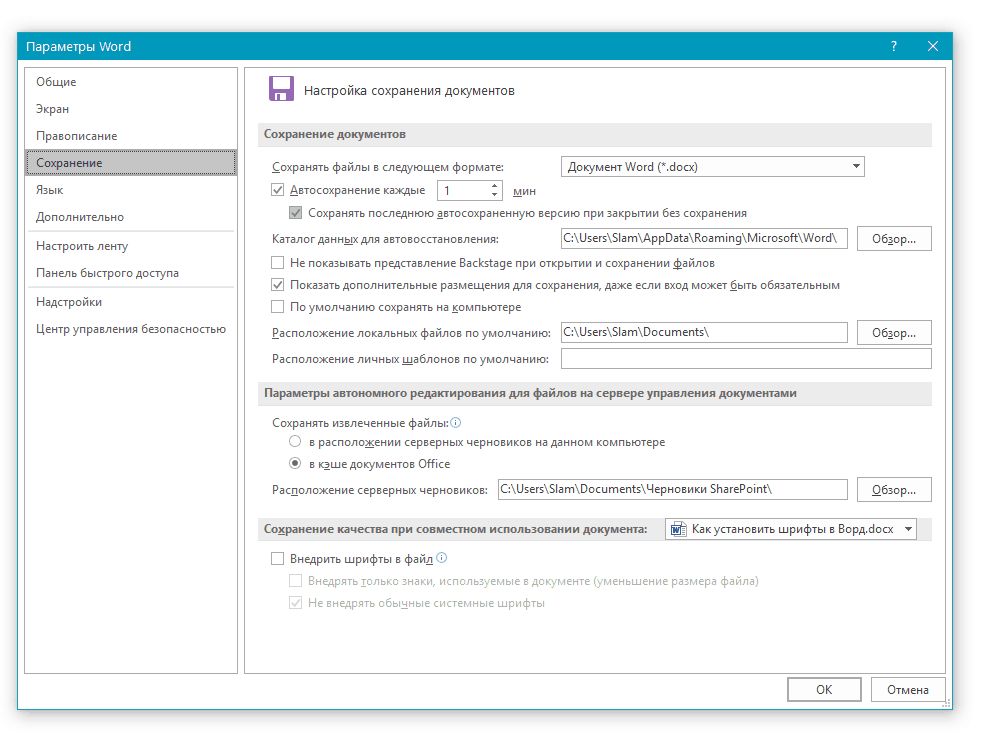
- Поставить отметку около внедрения непосредственно в файл.
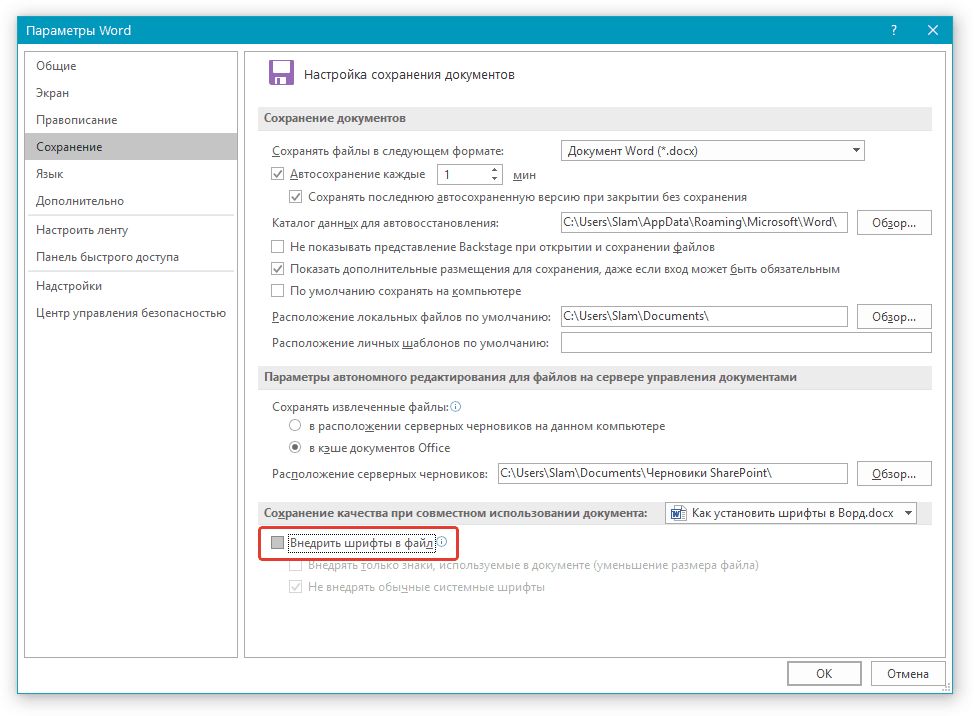
- Выбрать один из вариантов по желанию.

- Сохранить документ любым способом.

После этого при открытии документа, в котором используется особенное начертание букв на другом устройстве стилистика сохранится.
Как узнать название шрифта

Название отображается в выпадающем меню стилей текста в Ворд. Также его можно узнать в соответствующей папке в панели управления или в загруженном с сервисов файле. Как правило, заархивированные папки названы аналогично установленному оформлению текста.
Как установить шрифты в Microsoft Office

Microsoft Office поставляется с большим списком шрифтов, которые можно использовать в своих документах. Наиболее популярные шрифты этой коллекции: Arial, Times New Roman и т.д. Кроме того в список входит самостоятельны шрифт Microsoft — Calibri, который также установлен по умолчанию.
Если вы устали от стандартных шрифтов, можете добавить и установить новые шрифты, чтобы придать новый вид и индивидуальность вашей работе. В статье я покажу, как установить шрифт в Office.
Установить шрифт в Office (Word, Excel, Powerpoint, Access)
Важно отметить, что ни одно из приложений Microsoft Office, включая Word, Excel, PowerPoint или Outlook, не предоставляет возможности установки новых шрифтов. Поэтому, чтобы добавить новый шрифт в Office, необходимо сначала установить файлы шрифтов в Windows 10. Это сделает возможным использование новых шрифтов во всех приложениях Office.
Существует множество бесплатных, а также платных шрифтов для скачивания, которые вы можете добавить в свою коллекцию шрифтов. Файлы шрифтов имеют расширения OpenType «.otf» или TrueType «.ttf».
В этой инструкции мы рассмотрим процесс установки новых шрифтов в Microsoft Office.
Добавить новый шрифт в Office через Microsoft Store
Чтобы получить новые шрифты для приложений Microsoft Office в Windows 10, выполните следующие действия.
Шаг 1: Перейдите в «Настройки».
Шаг 2: Нажмите на «Персонализация».
Шаг 3: Нажмите «Шрифты».
Шаг 4: Выберите опцию «Получить дополнительные шрифты в магазине Microsoft».
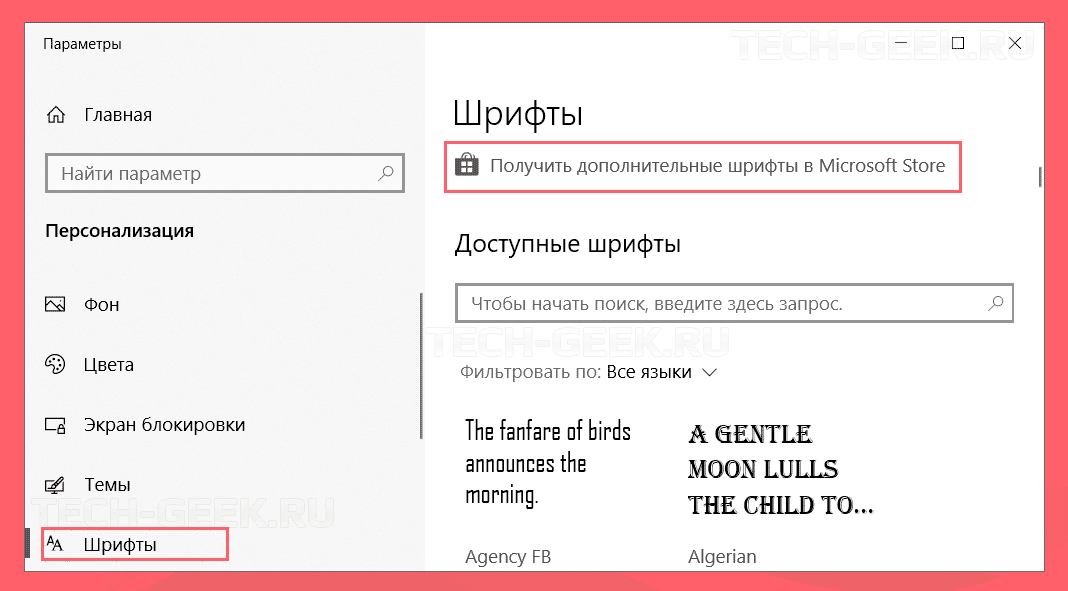
Шаг 5: Выберите стиль шрифта, который вы хотите добавить в Office.
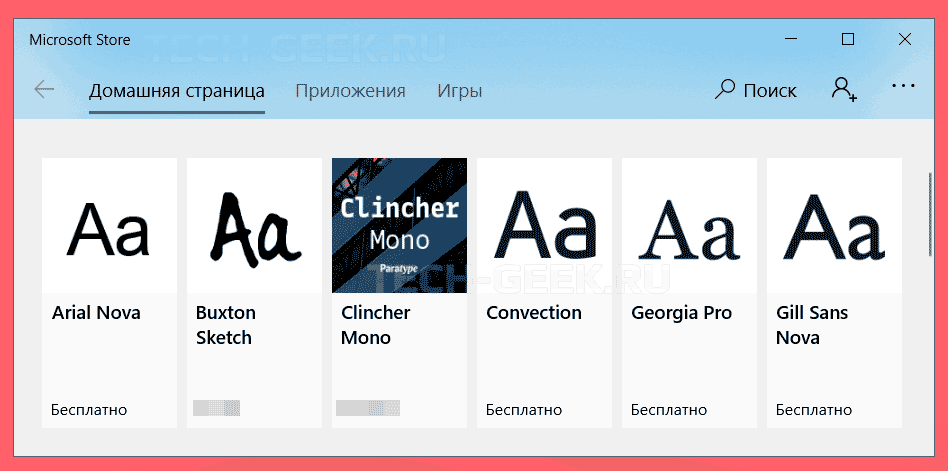
В Магазине Microsoft доступны как бесплатные, так и платные стили шрифтов.
Шаг 6: После выбора шрифта нажмите кнопку «Получить».

После выполнения этих шагов новый шрифт будет добавлен во все приложения Microsoft Office, а Во все другие приложения, поддерживающие системные шрифты.
Установить новый шрифт в Office с помощью установщика
Если вы ищете бесплатные шрифты, то стоит обратить внимание на сайты DaFont, FontSpace и Font Squirrel. В их архивах огромное количество самых разнообразных бесплатных шрифтов.
Чтобы добавить шрифты в Word или в другое приложении Office, выполните следующие шаги:
Шаг 1: Откройте проводник.
Шаг 2: Перейдите в папку с новыми файлами шрифтов.
Шаг 3: Сначала разархивируйте файлы, прежде чем их установливать.
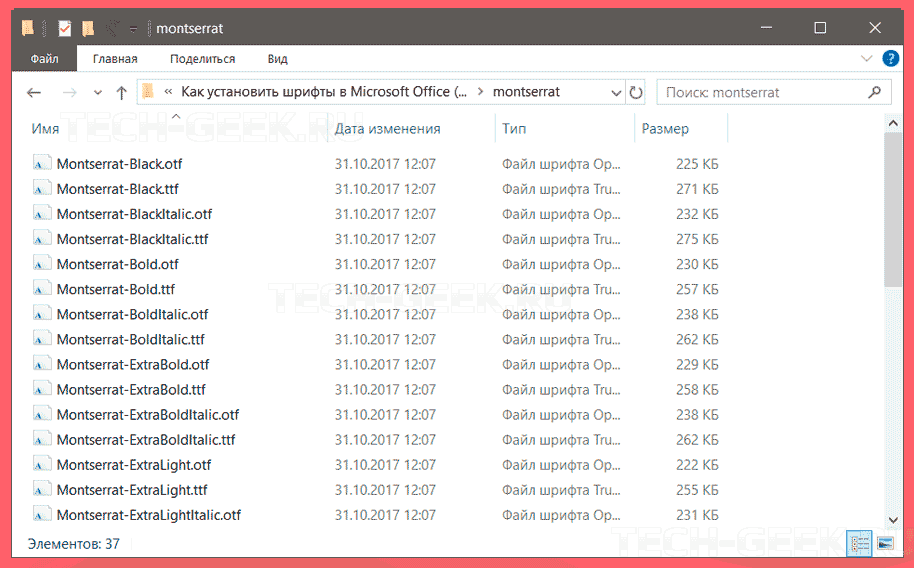
Шаг 4: Затем нажмите «Установить».
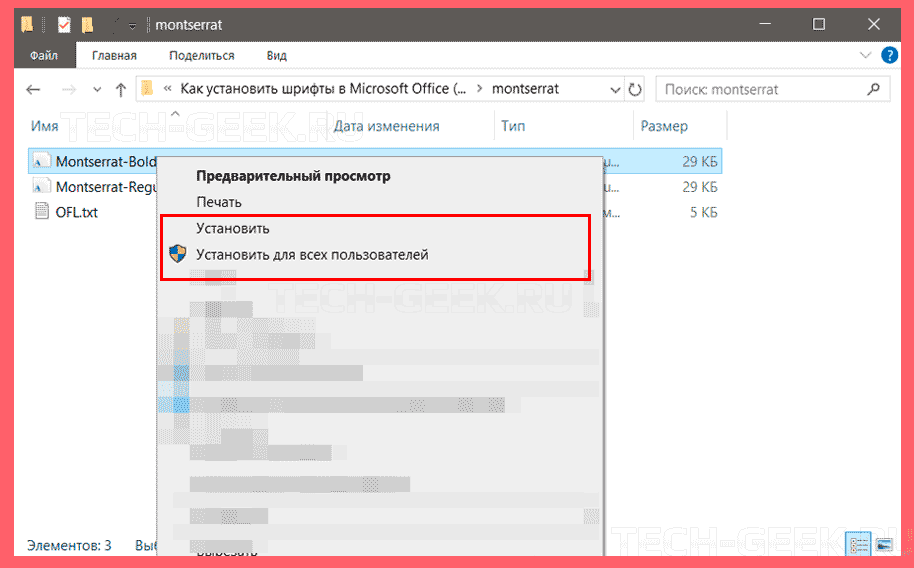
После выполнения этих шагов новый стиль шрифта будет доступен для всех приложений Microsoft Office. Чтобы установить все дополнительные стили в одном конкретном семействе шрифтов, вам придется повторить эти шаги для каждого файла.
На бесплатных сайтах некоторые шрифты доступны в обоих форматах, а другие — нет. Для Windows 10 рекомендуется, если это возможно, скачивать файлы «TTF».
Добавить шрифты в Office с помощью контекстного меню
Чтобы добавить новый стиль шрифта в Windows 10 с помощью контекстного меню, выполните следующие действия:
Шаг 1: Откройте проводник.
Шаг 2: Перейдите в папку со скаченными шрифтами.
Шаг 3: Щелкните правой кнопкой мыши на файле шрифта (формат TTF) и нажмите «Установить».

Шаг 4: Перезапустите Office.
После выполнения этих шагов новый стиль шрифта будет доступен в настройках «Шрифт» на вкладке «Главная» во всех приложения Microsoft Office. Не забудьте повторно открыть документ, чтобы увидеть изменения.
При установке шрифта, если вы увидите сообщение об ошибке с запросом об уже установленном шрифте, это говорит о том, что: во-первых, у вас уже установлен этот конкретный стиль шрифта или у вас установлена другая его версия.
Как удалить шрифт в Office
Если вы больше не используете определенный шрифт в своих приложениях Microsoft Office, тогда есть смысл его удалить. Приложение «Настройки» может в этом помочь и легко удалить шрифт из операционной системы.
Следуйте этим шагам:
Шаг 1: Откройт настройки.
Шаг 2: Нажмите «Персонализация».
Шаг 3: Перейдите в раздел «Шрифты».
Шаг 4: Выберите стиль шрифта, который следует удалить.
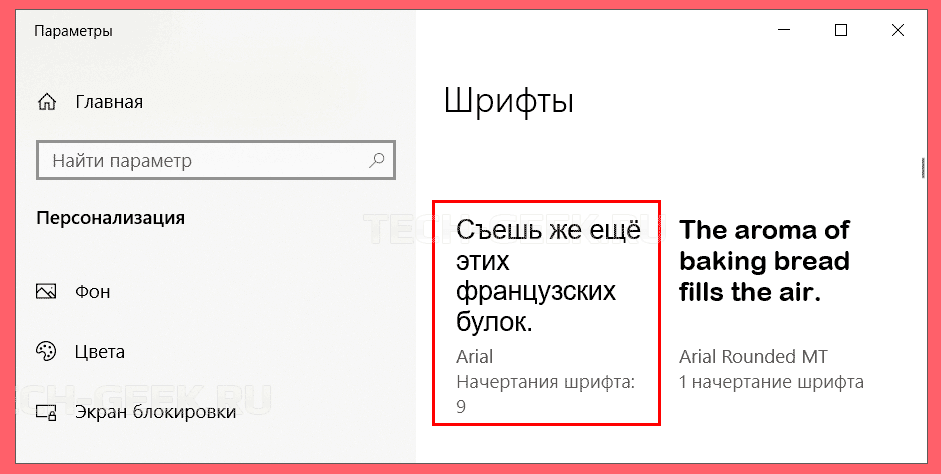
Шаг 5: Прокрутите до «Метаданные».
Шаг 6: Нажмите «Удалить».

Шаг 7: Чтобы подтвердить свое действие, нажмите кнопку «Удалить» еще раз.
Удаленный шрифт больше не будет доступен в Windows 10 и Microsoft Office.
Легко не так ли? Надеюсь, что инструкция помогла вам установить шрифты в Word и в другие приложения пакета Office.



