
Обратите внимание! Если у вас имеется таблица с числовыми данными в MS Word, перед тем как создать график, скопируйте данные в таблицу или воспользуйтесь предложенными средствами для переноса информации в MS Excel. Построить график с помощью базовых функций текстового редактора невозможно (за исключением использования панели «Рисование» для схематического представления данных).
Способ 1: «Диаграмма»
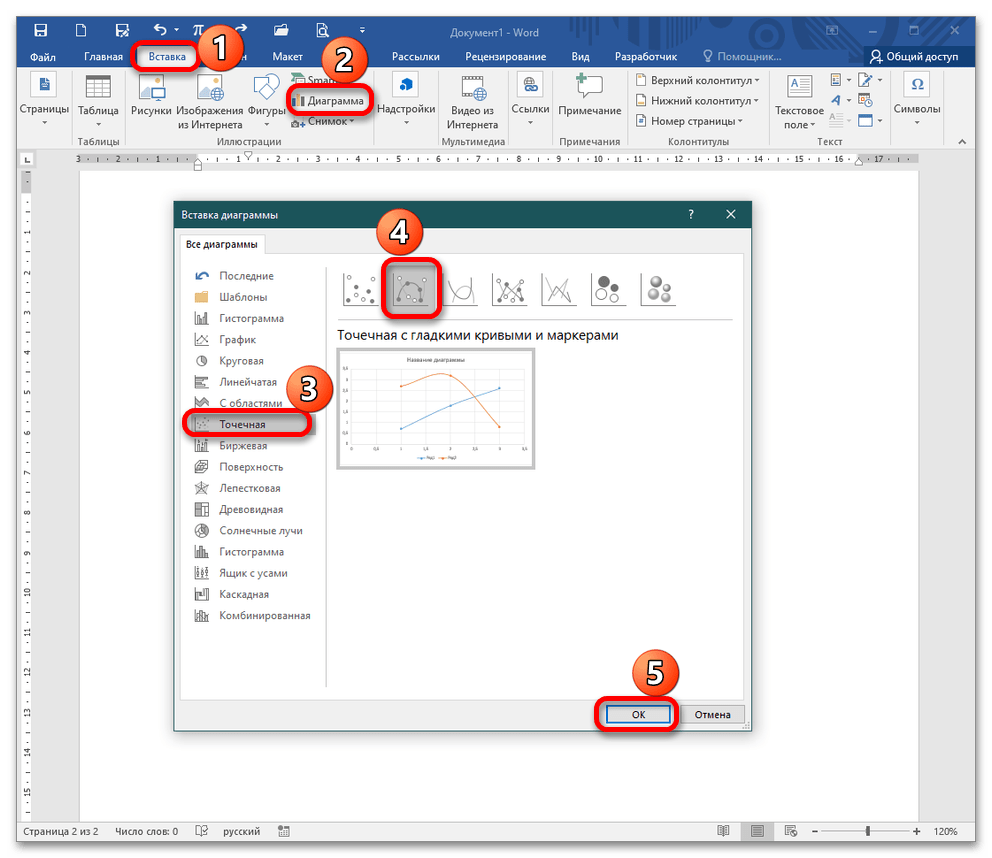
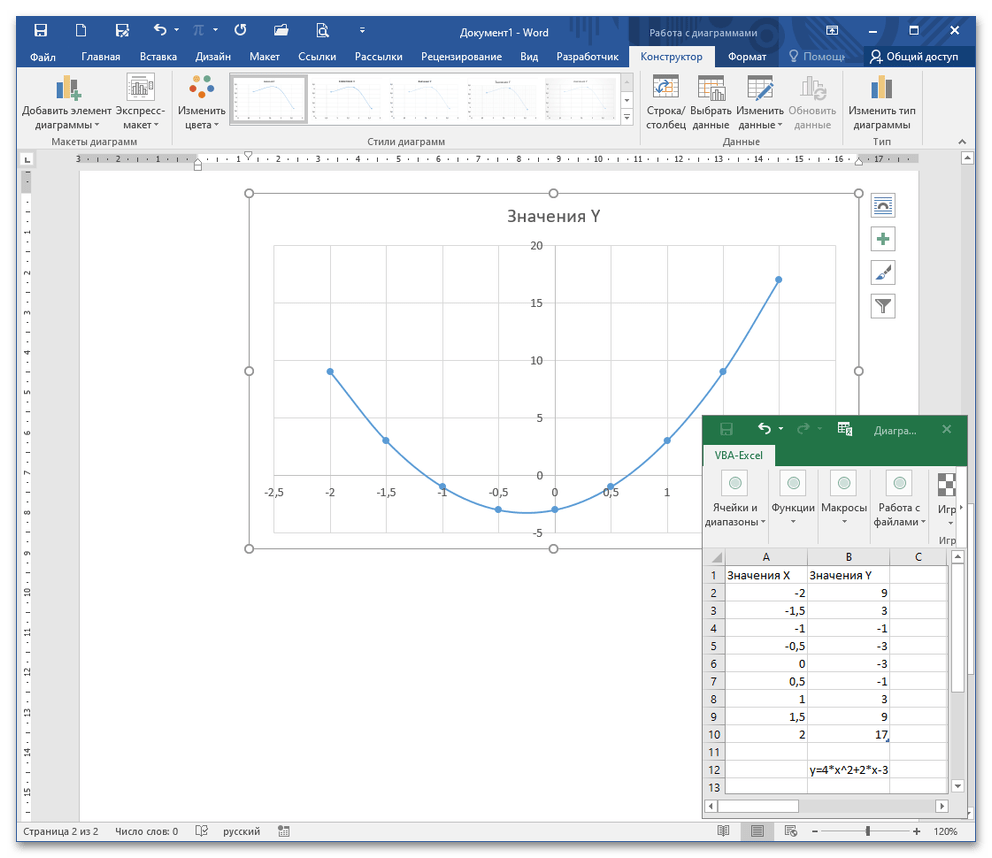
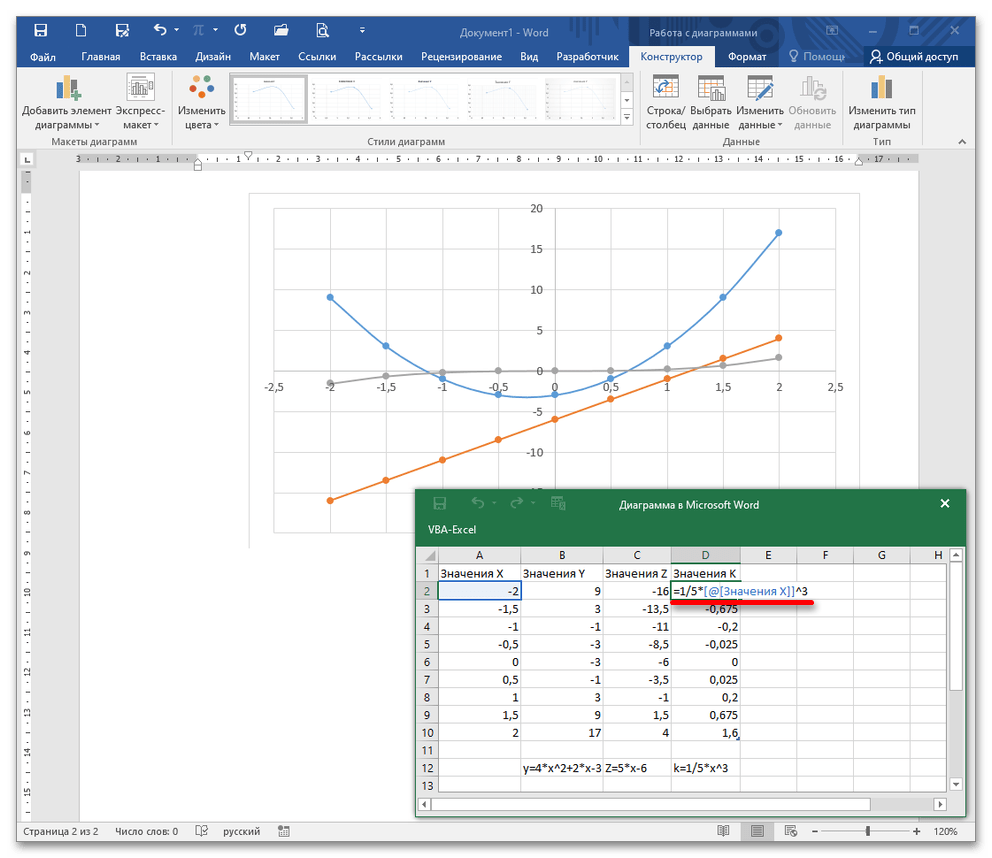
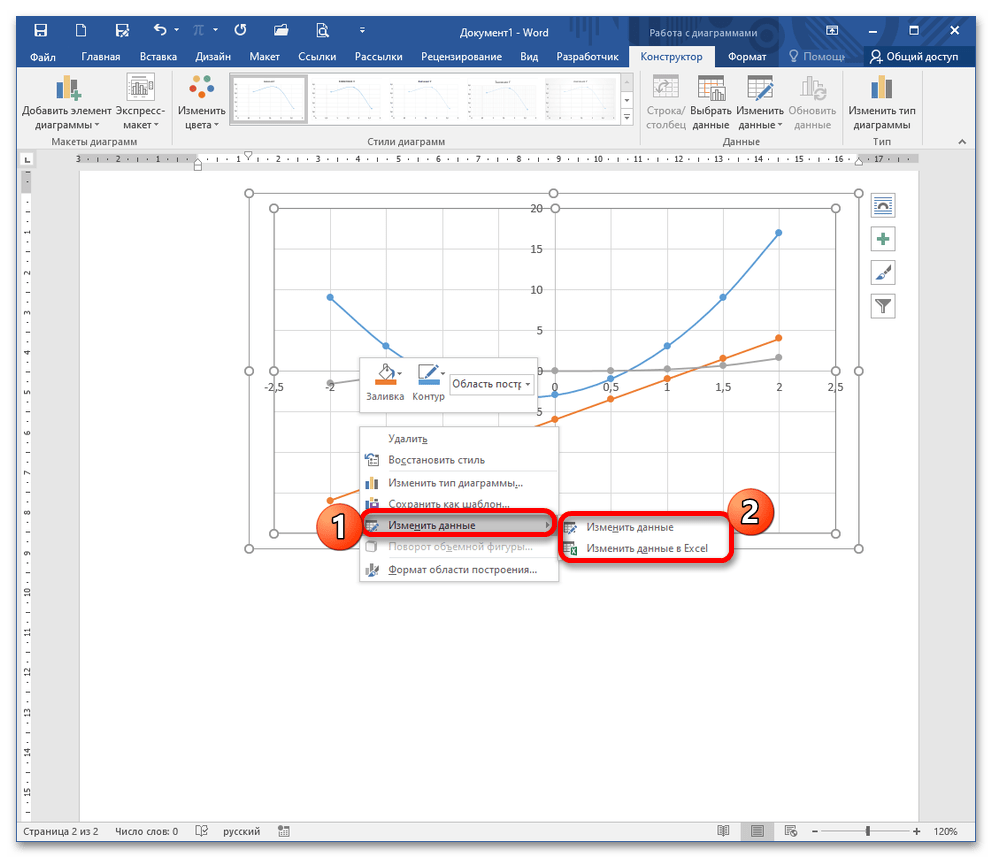
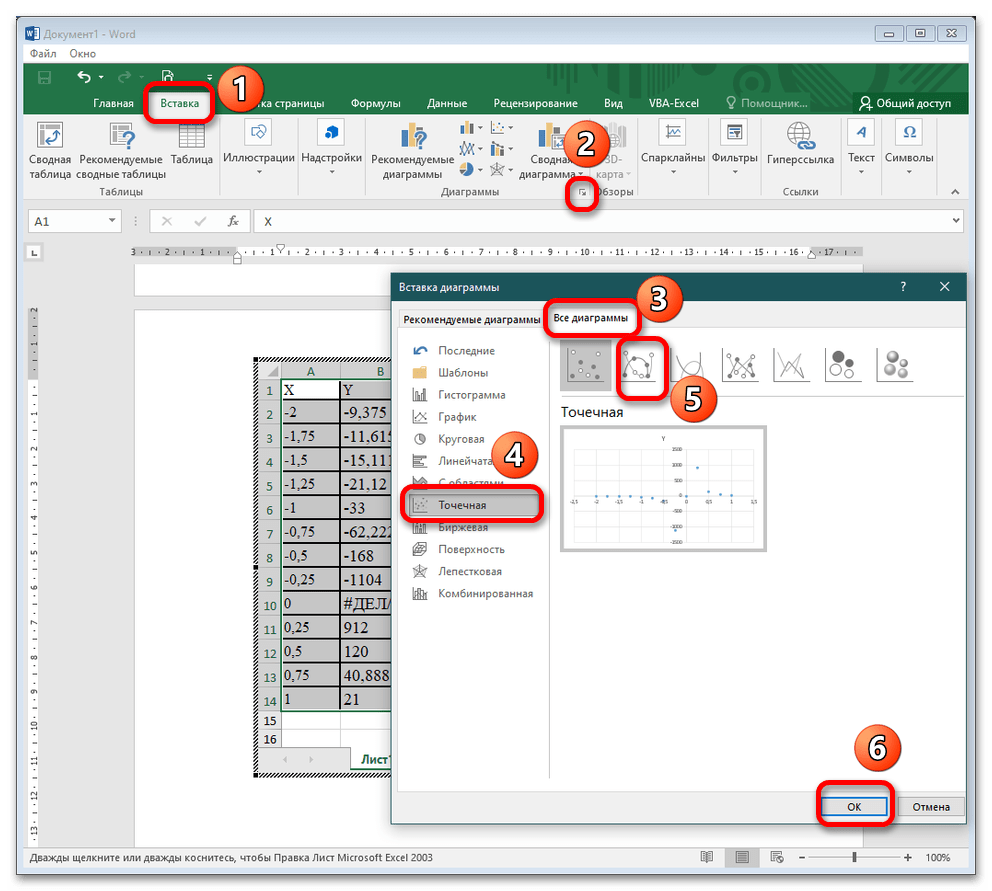
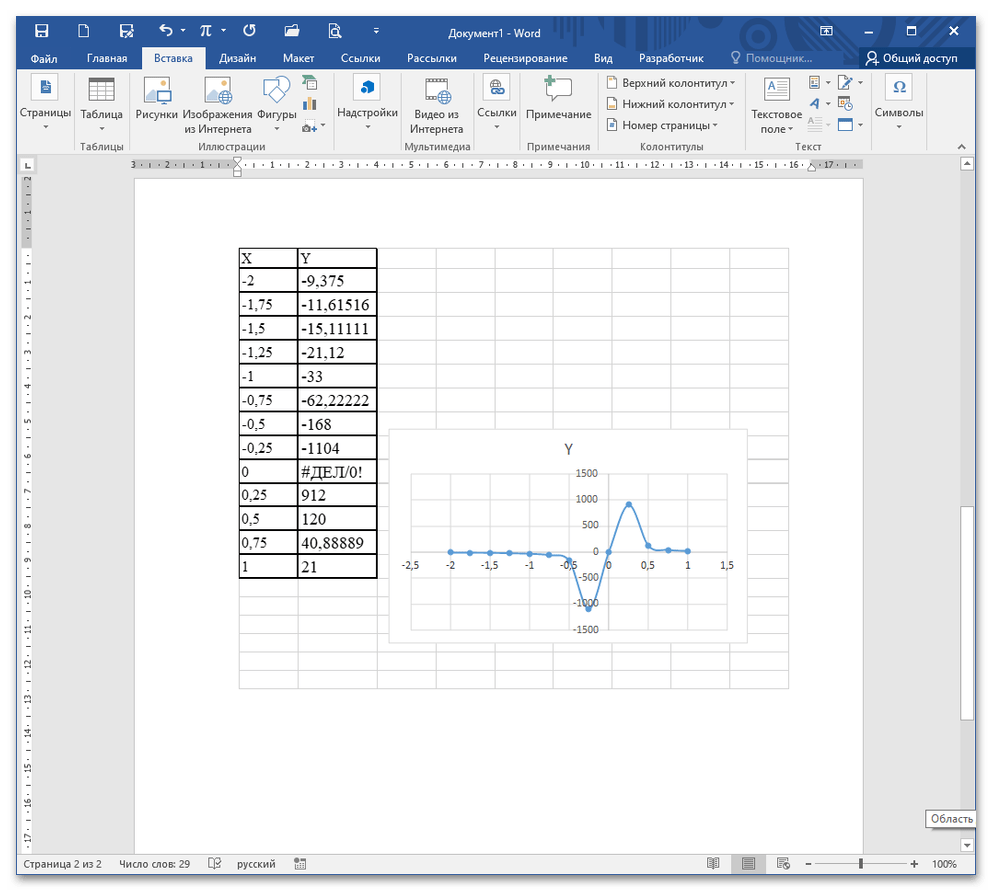
Способ 2: Копирование из Excel
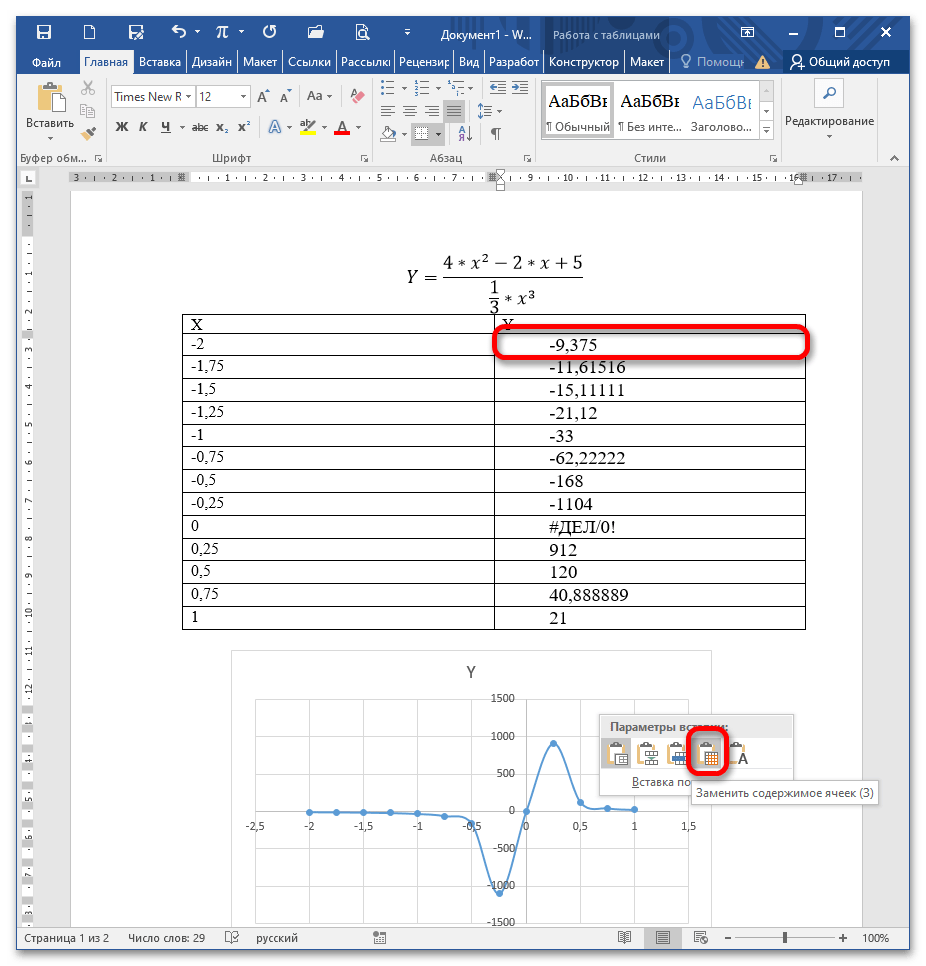
Обратите внимание: При вставке таблицы из Excel с помощью CTRL+V выберите в выпадающем меню опцию «Заменить содержимое ячеек». Это обеспечит правильное расположение ячеек.
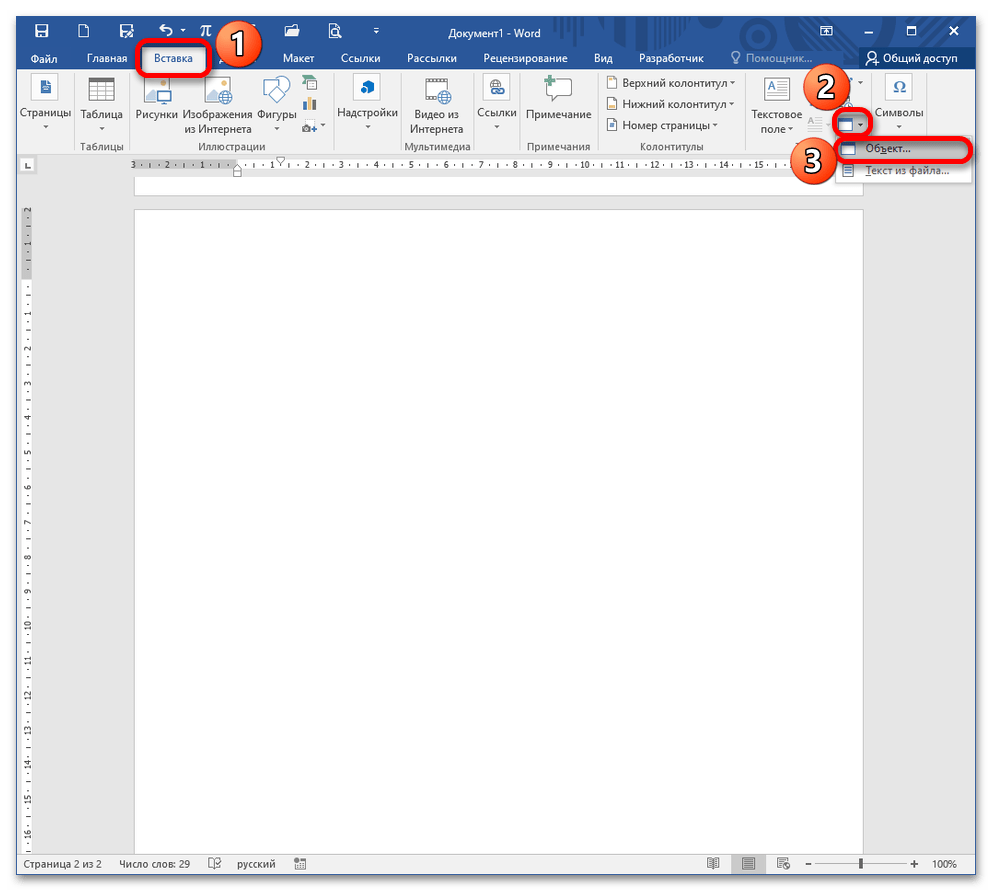
Способ 3: «Объект»
Данный метод подразумевает возможность выбора между двумя альтернативами, которые различаются по типу управления определённым объектом.
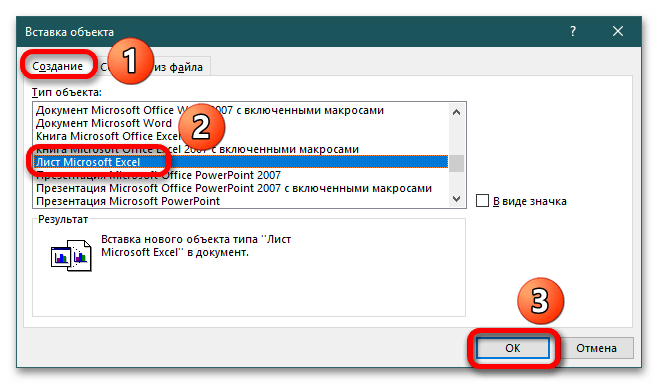
Вариант 1: «Создание»
Вариант 2: «Создание из файла»
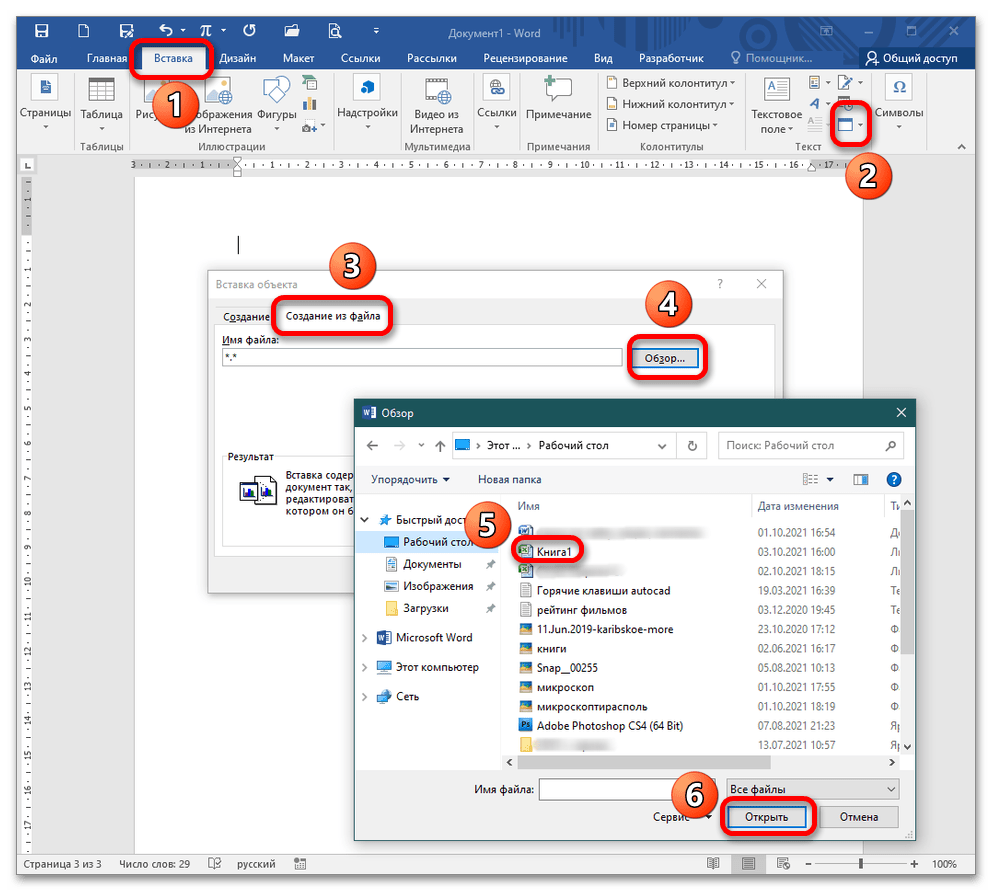
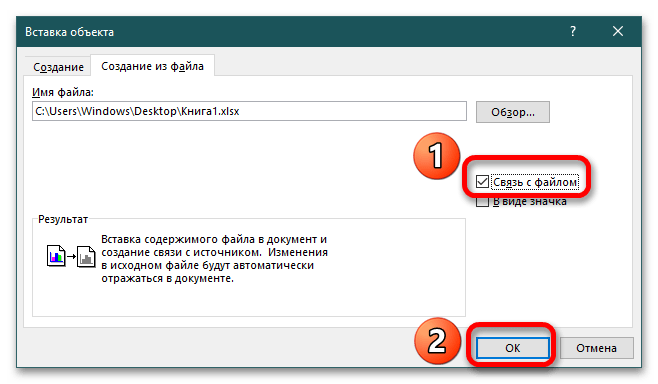
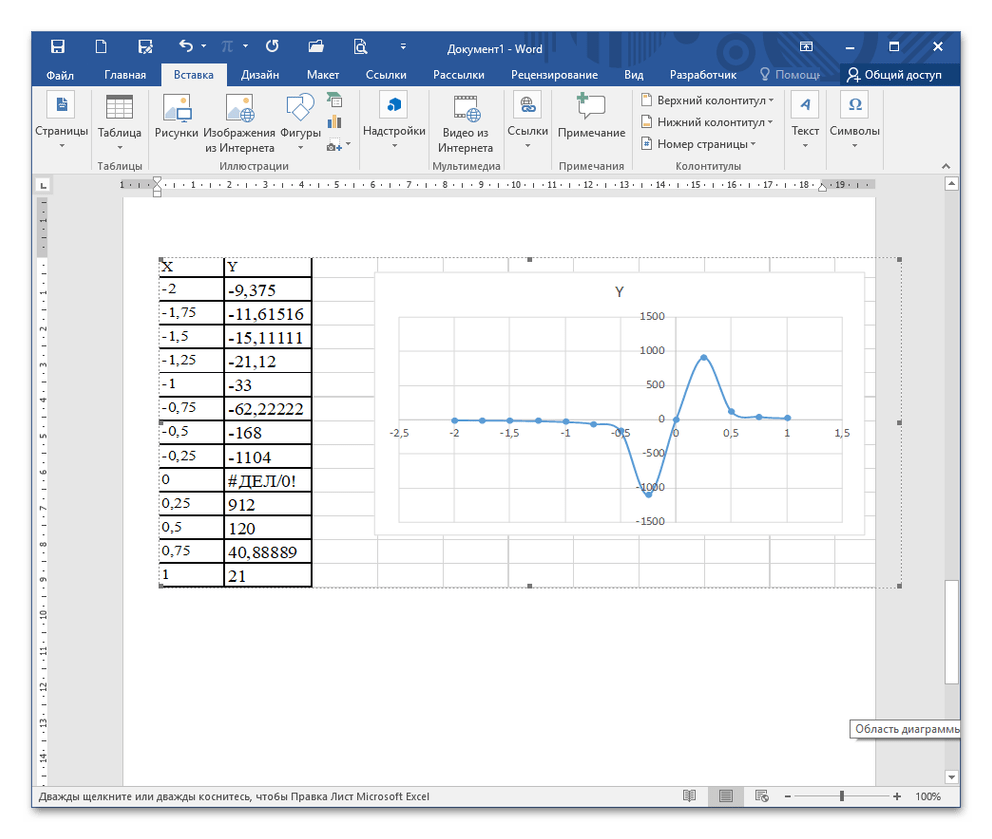 Помните, что удалив книгу, вы лишаетесь возможности изменения таблицы с графиком (они становятся статичным графическим объектом). При попытке редактирования система выдаст сообщение о том, что файл либо поврежден, либо недоступен.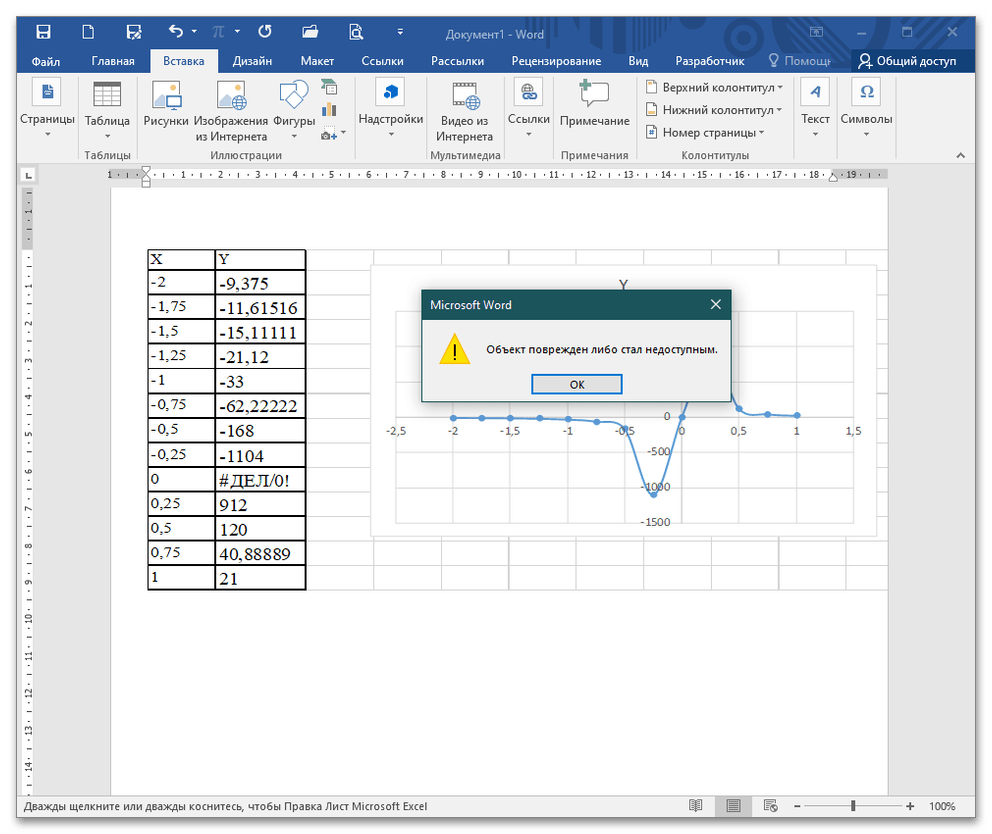
Способ 4: Вставка изображения
Данный способ представляет собой самый легкий метод интеграции графики, однако он будет отображаться как неподвижное изображение без возможности редактирования. Для включения такого элемента выполните шаги 5-6 из Способа 2, при этом в параметрах выберите «Изображение».
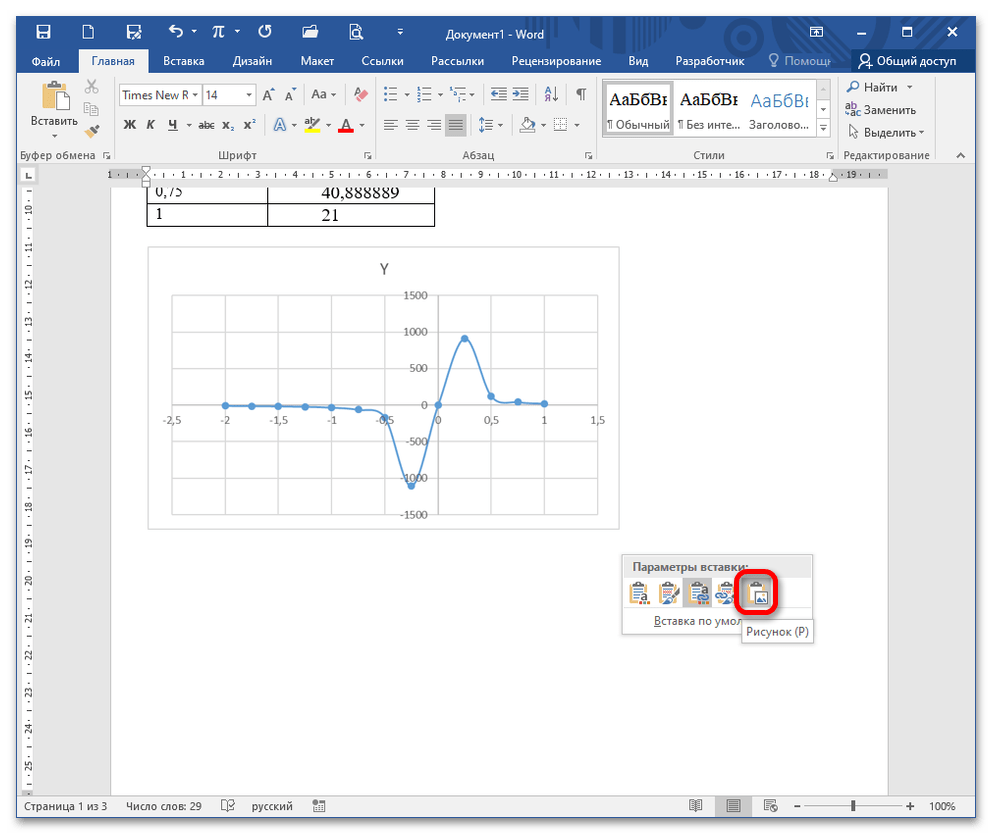
В качестве альтернативы, можно воспользоваться программами для создания скриншотов. Выделяете ту область экрана, которую желаете показать, и вставляете её в документ Word в нужном месте.
Как построить диаграмму по таблице в Ворде: несколько способов
Диаграммы позволяют наглядно увидеть соотношение нескольких величин или категорий. Такие изображения используют для анализа динамики показателей во времени или отражения пропорций относительно общего количества.


Для создания графиков чаще всего используются табличные редакторы, такие как MS Excel. Тем не менее, возможно также создавать такие диаграммы в документах Word, что помогает сократить число файлов и облегчить восприятие данных. Прежде чем приступить к созданию диаграммы в Word на основе таблицы, стоит изучить несколько методов ее оформления.
Распространенные виды диаграмм и их применение
Существует множество типов диаграмм для представления табличной информации:
- Гистограмма, обеспечивающая отображение информации в виде прямоугольников (столбцов). Подходит для сравнения текущих или планирования будущих расходов.
- График — соединенные линиями точки в прямоугольной системе координат. Один из лучших вариантов при отображении большого количества данных и длительных промежутков времени.
- Круговая, в которой значения представлены в виде процентного соотношения. Такие диаграммы отлично подходят для сравнения затрат.
- Линейчатая — прямоугольники, длина которых отображает значение. Подходит для сравнения нескольких значений.
- Каскадная. Разноцветные прямоугольные столбцы, показывающие положительный или отрицательный результат. Классический вариант для факторного анализа.
Любую из этих диаграмм и множество других вариантов графиков можно построить и с помощью Excel, и в текстовом редакторе Word. Их исходные данные можно вводить вручную. Но если информация уже представлена в табличной форме, можно создать диаграмму по таблице в Ворде любой версии — от почти устаревшего, но продолжающего применяться 2003, до современной 2019.
Построение диаграммы в Word 2003 и более поздних версиях
Устаревшая версия текстового редактора дает возможность создавать диаграмму из таблицы в Ворде легко и удобно. Процесс, который должен пройти пользователь, выглядит таким образом:
- Выбрать таблицу, по которой будет создаваться диаграмма — выделить все ее ячейки и столбцы, с числовыми и текстовыми данными.
- Выбрать на верхней панели вкладку «Вставка». В выпадающем меню нажать сначала на пункт «Рисунок», затем на «Диаграмму».
- После того как появится гистограмма и таблица, отредактировать информацию. Для смены стандартного графика кликнуть немного ниже изображения и выбрать тип диаграммы.
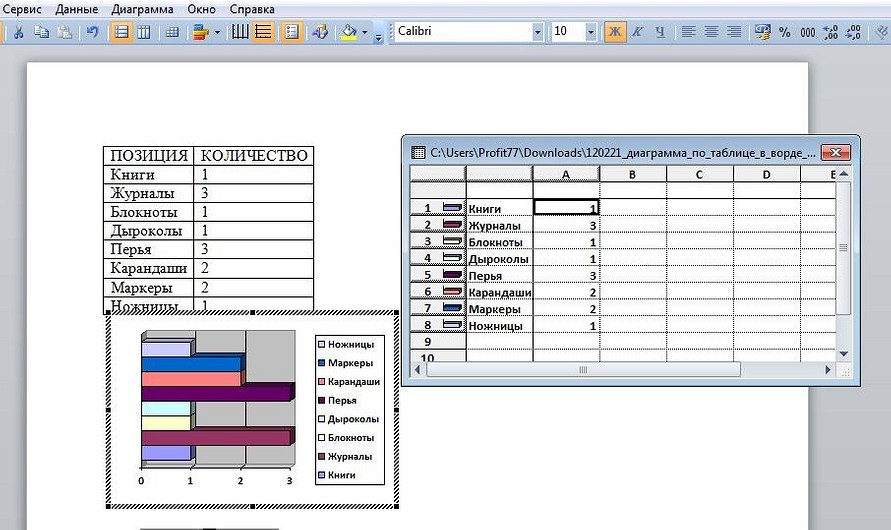
В любое время можно редактировать информацию, включая количество категорий, временные интервалы, подписи данных и формат отображения линий, без использования Excel.
Чтобы начать процесс редактирования, нужно выделить область диаграммы, кликнуть по ней правой кнопкой мыши и выбрать режим таблицы. После этого данные, которые по умолчанию скрыты, становятся видимыми в табличном формате — пользователь имеет возможность изменять их оформление, задавая необходимые цвета текста или фона. Контекстное меню диаграммы, активируемое нажатием правой кнопкой мыши, предоставляет еще больше возможностей для изменений.

Создание диаграммы вручную
Если автоматически перенести информацию из таблицы не получилось, числа и текст в шаблон придется вставлять вручную. Потому большие диаграммы стоит все-таки создавать не в Ворде, а в документе Эксель с последующей вставкой в текстовый редактор. Для самостоятельного создания диаграммы понадобится:
Конечно, возможности Word для построения и изменения настроек графиков уступают редактору Excel. Но чтобы создать, сохранить и отредактировать небольшую диаграмму, их будет достаточно.
Основные настройки графиков
Увеличить количество рядов и категорий можно, используя вкладку «Конструктор». В этом случае названия рядов останутся пустыми. Если редактировать таблицу на главной вкладке, новым колонкам автоматически присваивается названия «Ряд 4», «Ряд 5» и далее по списку.
Среди других изменений стоит обратить внимание на следующие:
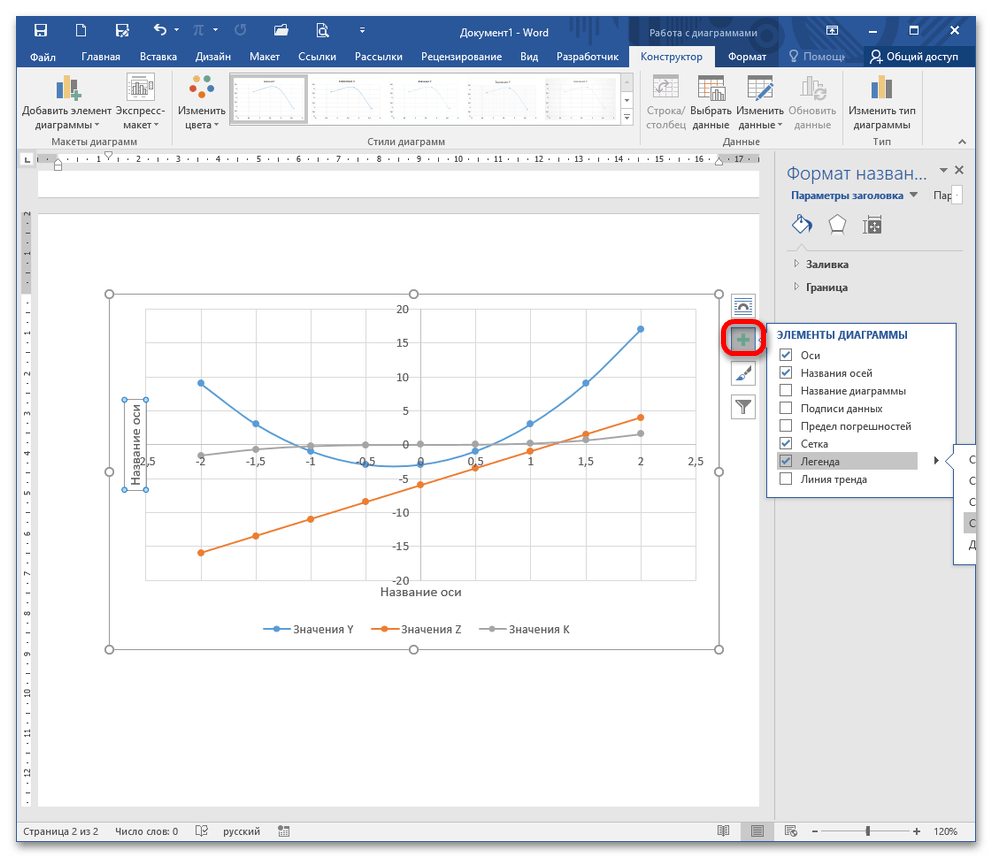
Для изменения, скрытия и возвращения легенды можно применять иконку «Элементы диаграммы» в виде крестика, появляющуюся при выделении области построения. Для изменения стилей и цветовой гаммы — значок в виде кисти. Иконка параметров разметки позволяет настраивать положение диаграммы на странице и ее обтекание текстом. А значок в виде воронки обеспечит фильтрацию данных в соответствии с установленными настройками.
Как сделать диаграмму или график в Ворде
Диаграммы способны наглядно представить сложную табличную информацию. Украсить ваш текстовый отчет красивым графиком несложно, в Microsoft Word для этого представлены неплохие инструменты. Расскажем, как сделать диаграмму в Ворде – напрямую в текстовом редакторе или перенести из Excel, как настроить ее внешний вид.
Вставить напрямую
Чтобы сделать график в Ворде, вам понадобятся числовые данные, на основе которых будет строиться графическое изображение. Как создать диаграмму: зайдите во вкладку «Вставка», в разделе «Иллюстрации» выберите пункт «Вставить диаграмму». В появившемся окне выберите тип – гистограмма, линейчатая, лепестковая или любой другой. Кликните «ОК», появится шаблон и таблица Excel под ним с числами для примера.

Сделаем круговую диаграмму – вводите свои данные в табличку, график будет автоматически изменяться. Первый столбец – подписи категорий, второй – их значения. После окончания ввода закройте табличку по кнопке-крестику, информация будет сохранена и доступна для редактирования в любой момент.
Как нарисовать график: выберите тип «Графики» при создании. Первый столбец – отметки точек, остальные соответствуют линиям. Чтобы добавить изображение еще одной линии, просто впишите числа в следующий столбец, чтобы сделать убавить линии – удалите последний столбец. Число строк – количество данных для каждой категории.

Импорт из Excel
Когда ваши данные находятся в Microsoft Excel, вы можете создать диаграмму прямо в этом приложении, а затем перенести ее в Word. Эти документы будут связаны, и при внесении изменений в исходные данные таблицы графики будут автоматически обновляться.
Как вставить диаграмму из Эксель:
Настройки
Мы разобрались, как построить график, теперь настроим его отображение. Если вам надо поменять значения, кликните на гистограмму правой кнопкой мыши, в меню перейдите на «Изменить данные». Появится табличка, доступная для редактирования. Через это же контекстное меню можно заменить тип диаграммы, формат подписей и ряда значений.
Инструменты для быстрого редактирования внешнего вида появляются справа при клике на график левой кнопкой. Они помогут добавить или убрать отдельные элементы, применить стиль, настроить отображение точек.

Для гибкой настройки диаграммы в Word есть 2 вкладки: «Конструктор» и «Формат». Они появляются в меню при клике на созданном графике. Во вкладке «Конструктор» создавайте уникальный внешний вид с помощью готовых шаблонов экспресс-макета, стиля и цветовых схем.

Можно изменить детали любого фрагмента и вручную: кликните на нужный элемент графика, перейдите на вкладку «Формат». В разделе «Текущий фрагмент» выберите «Формат выделенного фрагмента», справа появится дополнительное меню. Нарисуйте свои стиль, меняя заливку, границы, параметры тени, эффекты. Для текста можно менять контур, заливку, вставлять стили WordArt.



