
Когда возникает необходимость оформить рамку в Word, многие пользователи выбирают самый очевидный метод – создают большую таблицу на всю страницу, внутрь которой вставляют текст. Однако, несмотря на свою простоту, этот подход не всегда удобен, особенно когда в документе имеются другие таблицы.
Гораздо лучше воспользоваться инструментом «Границы страниц». С его помощью можно оформить рамку в Word как для всего документа, так и для отдельных страниц или даже для определённых абзацев текста. В этой статье вы узнаете, как это сделать.
Как сделать рамку в Word 2007 и 2010
При работе с Word 2007 и 2010 для создания рамки необходимо перейти на вкладку «Разметка страницы» и выбрать кнопку «Границы страниц». В версии Word 2016 кнопку «Границы страниц» следует искать на вкладке «Дизайн».

После этого появится окно «Границы и заливка». Здесь нужно выбрать рамку и нажать на кнопку «Ok» . После этого каждая страница документа будет обрамлена рамкой.
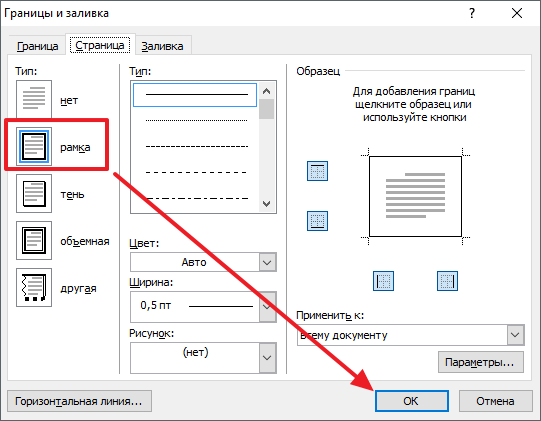
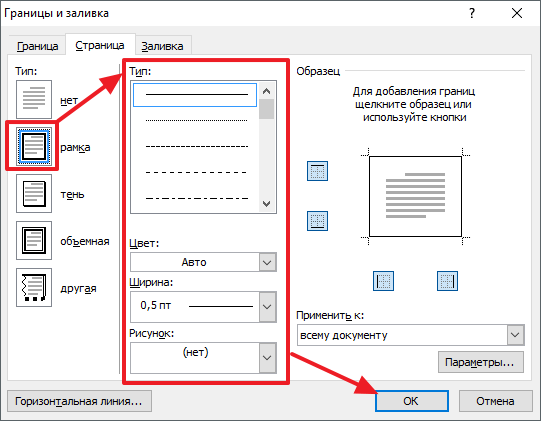
В случае необходимости вы можете настроить рамку по своему усмотрению. В меню «Границы и заливка» доступно изменение типа рамки, ее цвета и толщины.
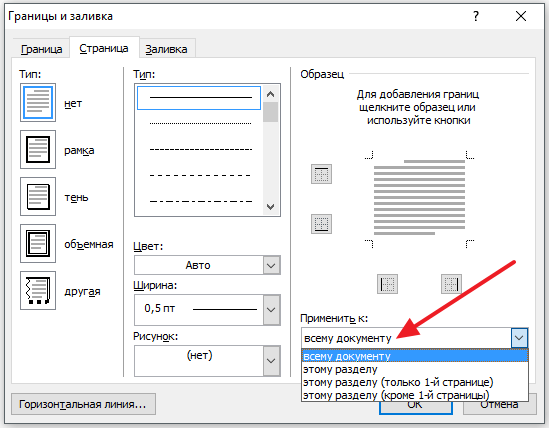
Если требуется установить рамку исключительно на отдельных страницах, вы можете разделить документ Word на несколько секций и затем применить рамку только к нужным страницам.
Как сделать рамку вокруг текста в Word
Если вам не нужно сделать рамку вокруг всей страницы, то вы можете сделать ее вокруг выбранного вами абзаца текста. Для этого установите курсор на тот абзац, вокруг которого вы хотите сделать рамку, нажмите на кнопку «Границы страниц» и перейдите на вкладку «Граница».
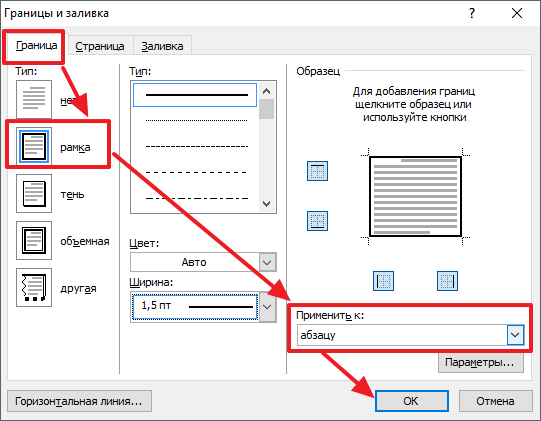
Далее действия будут похожи на те, что вы выполняли для оформления рамки вокруг страницы. Сначала выберите опцию «Рамка», затем кликните на «Применить к абзацу» и подтвердите, нажав кнопку «Ok».
Быстрый способ сделать рамку вокруг текста
Существует и более быстрый метод обрамления текста рамкой в Ворде. На вкладке «Главная» расположена кнопка, которую многие пользователи часто игнорируют.
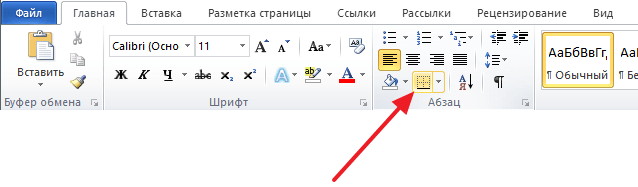
Эта кнопка обеспечивает мгновенное создание рамок вокруг текста. Просто разместите курсор на нужном абзаце, нажмите на кнопку и выберите желаемую рамку.
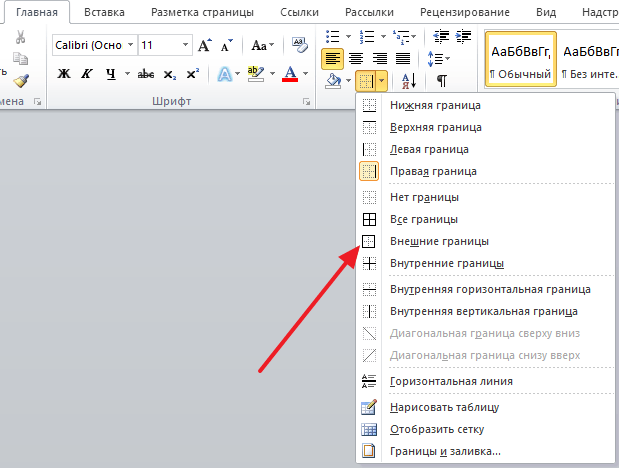
Как сделать рамку в Word 2013 и 2016
Если у вас Word 2013 и 2016, то рамка добавляется точно таким же способом, как описано выше. Единственное исключение, кнопка «Границы страниц» будет находиться не на вкладке «Разметка страницы», а на вкладке «Дизайн» .
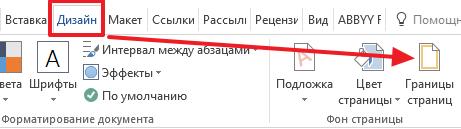
В остальном процесс создания рамки точно такой же, как в Word 2007 и 2010.
Как в Word 2013 сделать рамку
Иногда чтобы украсить свою работу бывает полезным сделать рамку вокруг страницы. И у многих новичков возникает такой вопрос, «Как сделать рамку в Word 2013?». И действительно в ворде есть такая возможность.
На самом деле это очень просто. Весь порядок действий наглядно представлен ниже.
— На вкладке Дизайн в группе Фон страницы выбираем команду Граница страниц.

— В открывшемся окне Граница страниц выбираем вкладку Страница.

— В разделе Тип выбираем рамка. — В следующем разделе Тип выбираем стиль линии нашей рамки. — В разделе Цвет выбираем цвет нашей рамки. — В разделе Ширина выбираем ширину нашей рамки. — Если вам нужна рамка в виде рисунка в разделе Рисунок выберите подходящий вариант.
— Нажимаем ОК.



