
Фон или заливка в Microsoft Word представляет собой цветное полотно, которое располагается за текстом. То есть текст, обычно размещенный на белом листе бумаги, даже если он виртуальный, оказывается на фоне другого цвета, при этом сам лист остаётся белым.
Удалить фон за текстом в Word зачастую так же легко, как и добавить его, но в некоторых случаях могут возникнуть определённые трудности. Поэтому в этой статье мы подробно рассмотрим все способы, которые помогут решить эту проблему.
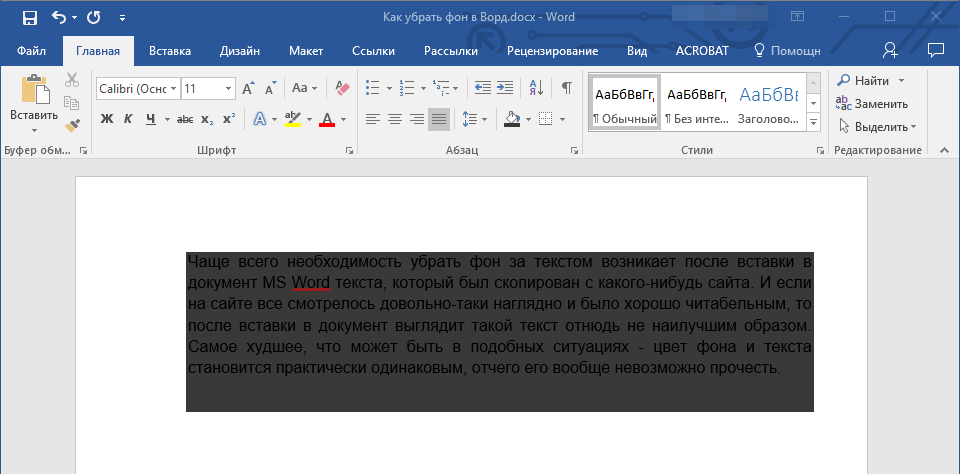
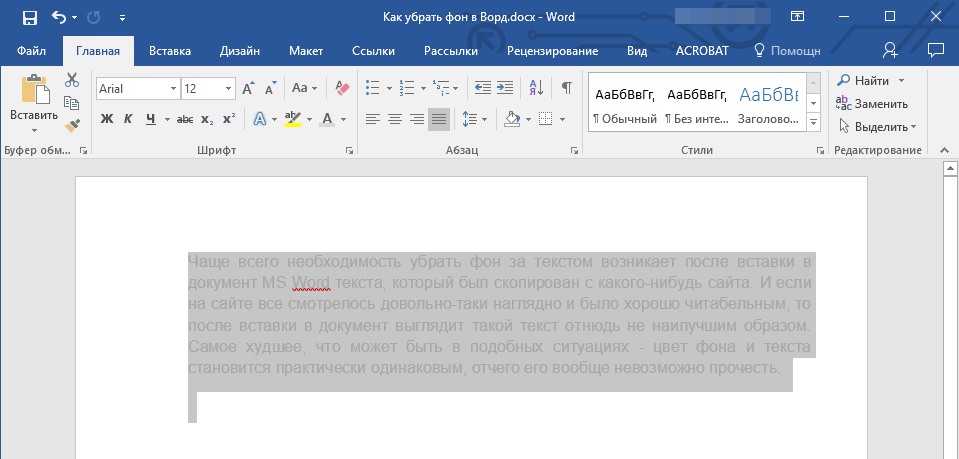
Часто необходимость удалить фон за текстом возникает после вставки в документ MS Word текста, скопированного с веб-сайта. Если на сайте текст выглядел вполне привлекательно и был легко читаем, то после добавления в документ он может выглядеть совершенно неуместно. Наиболее неблагоприятным исходом в таких случаях является схожесть цвета фона и текста, из-за чего его просто невозможно прочитать.
Примечание: Удалить заливку можно в любой версии Ворда, поскольку инструменты для этого процесса остаются неизменными как в программе 2003 года, так и в 2016, хотя они могут располагаться в различных местах и иметь немного отличающиеся названия. В представленной инструкции мы отметим важные различия, а сам процесс будет продемонстрирован на примере MS Office Word 2016.
Убираем фон за текстом базовыми средствами программы
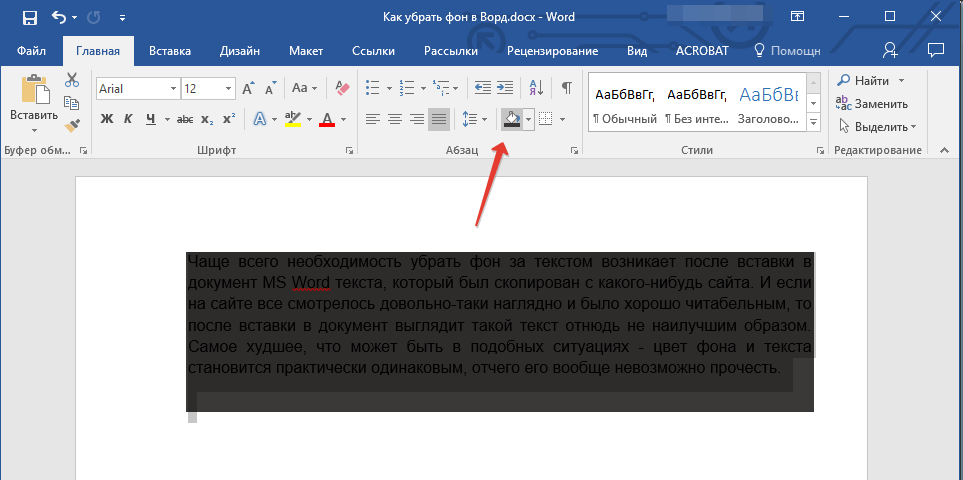
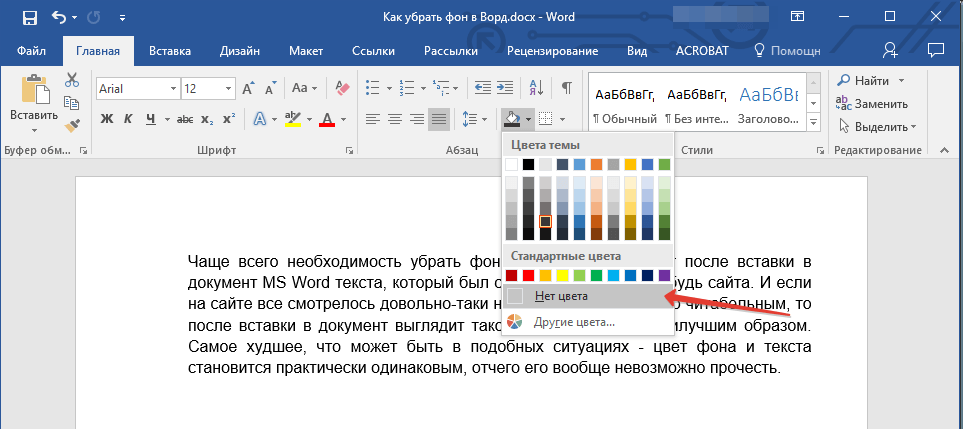
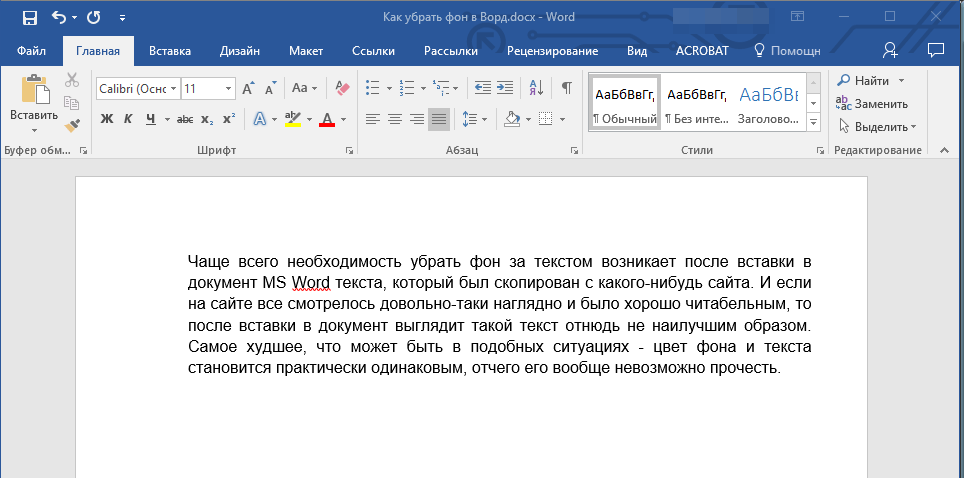
Если фон за текстом был добавлен с помощью инструмента “Заливка” или его аналогов, то и убирать его нужно точно таким же образом.
В случае необходимости, можно изменить оттенок шрифта:
- Выделите фрагмент текста, цвет шрифта в котором необходимо изменить;
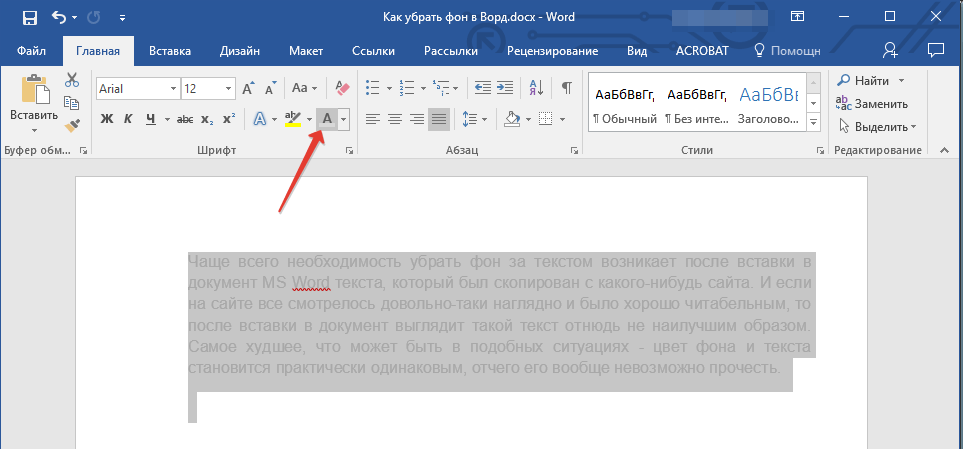
- Нажмите на кнопку “Цвет шрифта” (буква “А” в группе “Шрифт”);
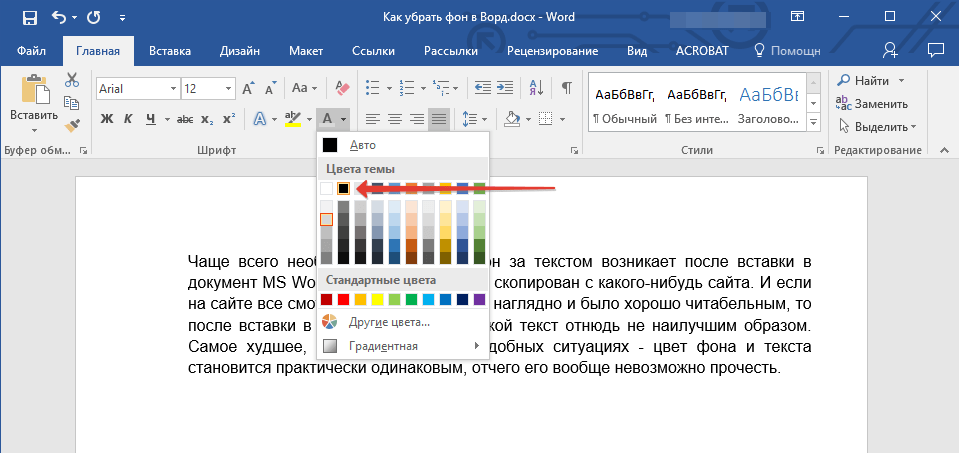
- В окошке, которое перед вами появится, выберите необходимый цвет. Вероятнее всего, черный будет наилучшим решением.
Обратите внимание: в Word 2003 параметры для настройки цвета и заливки (“Границы и заливка”) находятся в разделе “Формат”. В версиях MS Word 2007 — 2010 аналогичные инструменты можно найти во вкладке “Разметка страницы” (в группе “Фон страницы”).
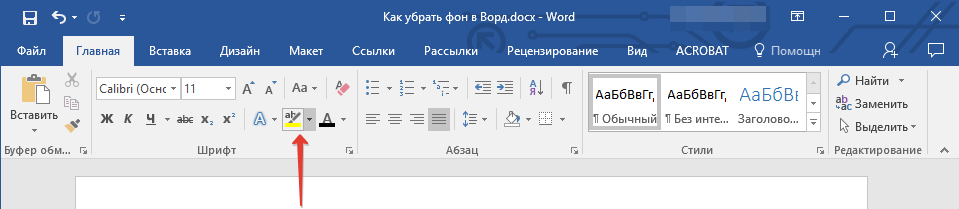
Обратите внимание: различие между фоном, который создается с помощью заливки, и фоном, добавленным с помощью инструмента “Цвет выделения текста”, заметно визуально. В первом варианте фон однотонный, тогда как во втором — между строками просматриваются белые промежутки.
- Выделите текст или фрагмент, фон за которым необходимо изменить.
- На панели управления во вкладке “Главная” в группе “Шрифт” нажмите на треугольник возле кнопки “Цвет выделения текста” (буквы “ab”).
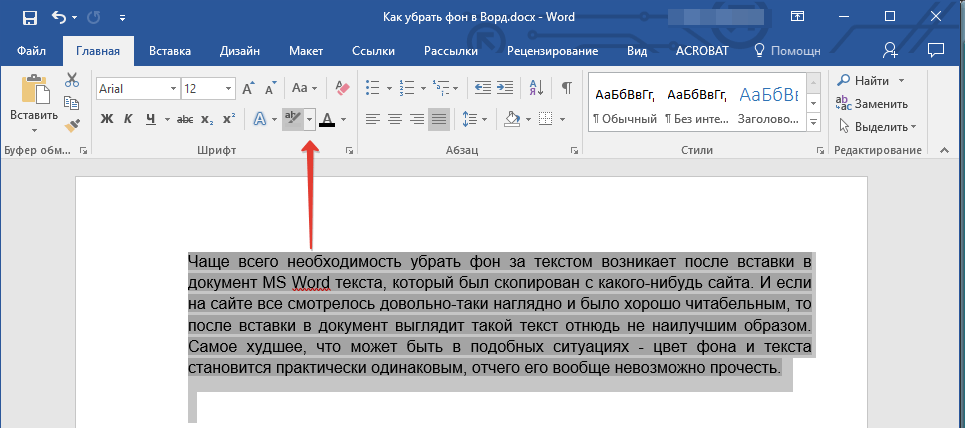
- В появившемся окошке выберите пункт “Нет цвета”.
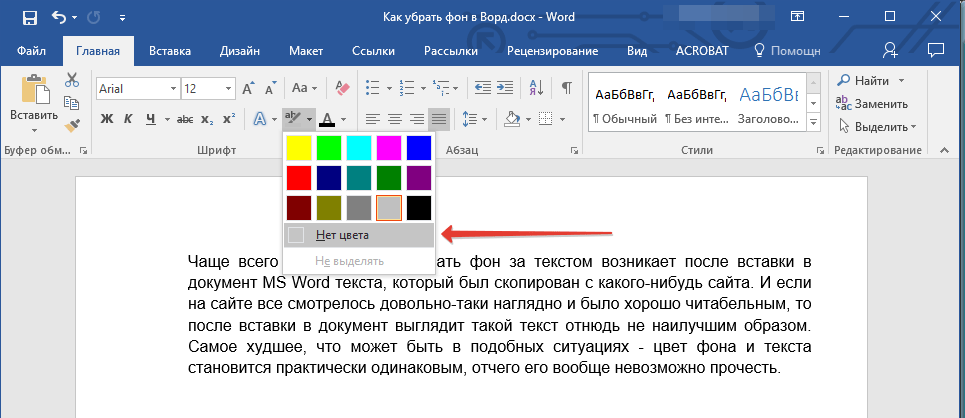
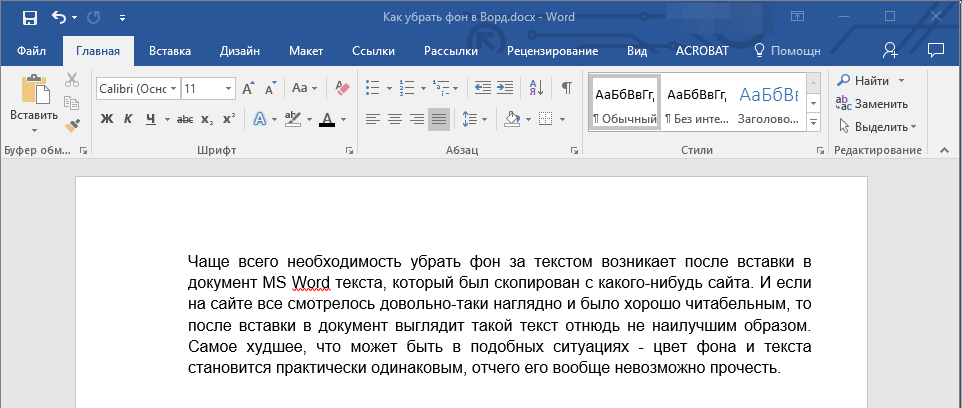
- Фон за текстом исчезнет. Если это необходимо, измените цвет шрифта, выполнив действия, описанные в предыдущем разделе статьи.
Убираем фон за текстом с помощью средств для работы со стилем
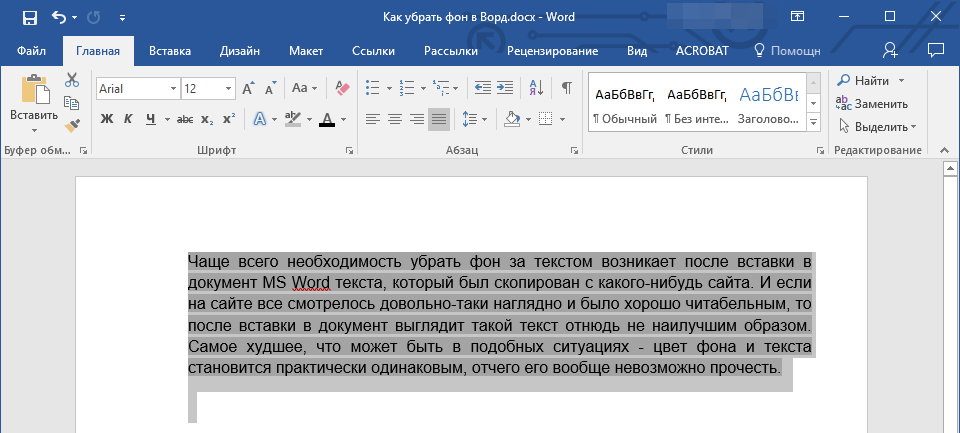
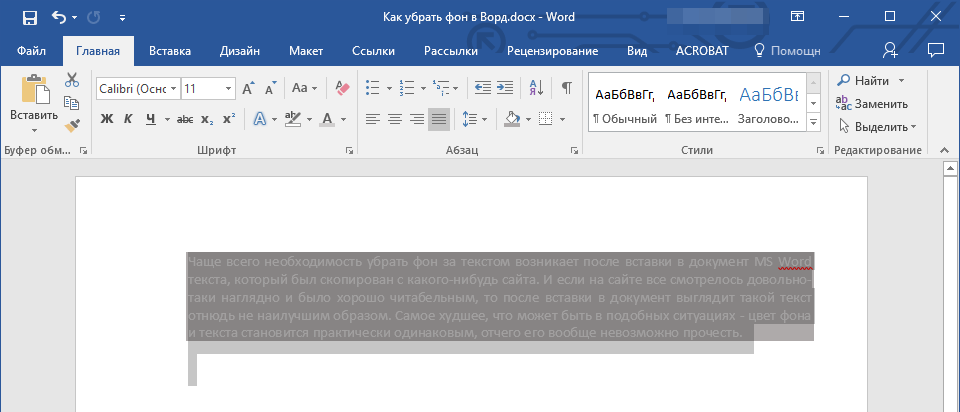
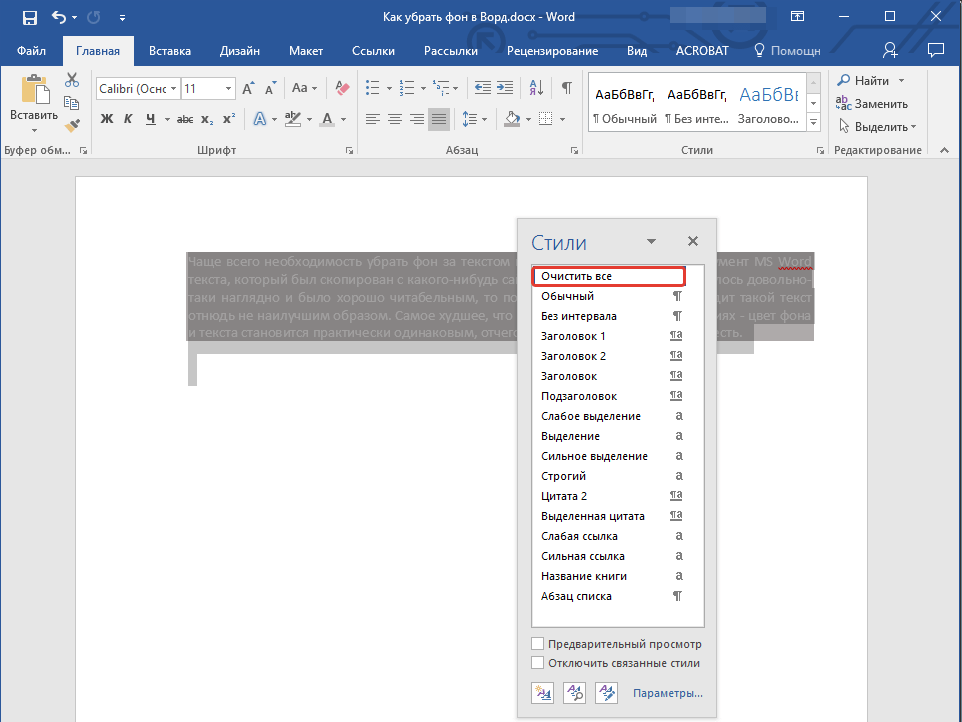
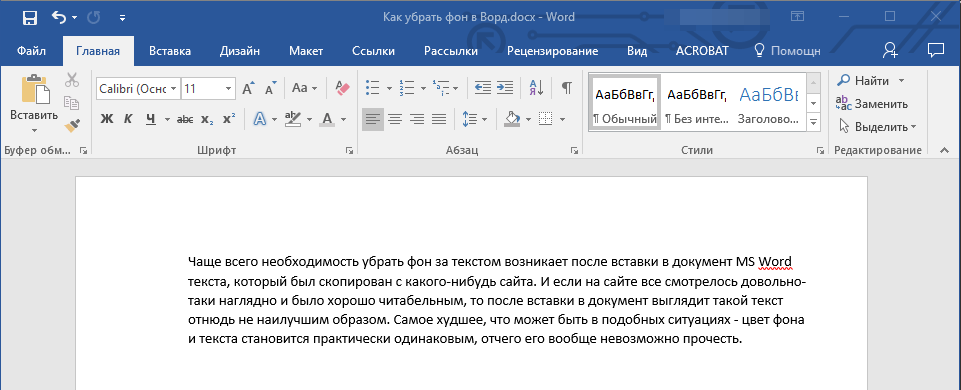
Как упоминалось ранее, необходимость удалить фон с текста часто возникает после вставки скопированного материала из сети. Инструменты "Заливка" и "Цвет выделения текста" иногда не дают нужного результата. К счастью, есть способ, который позволяет легко "обнулить" исходное форматирование текста, сделав его обычным для Word.
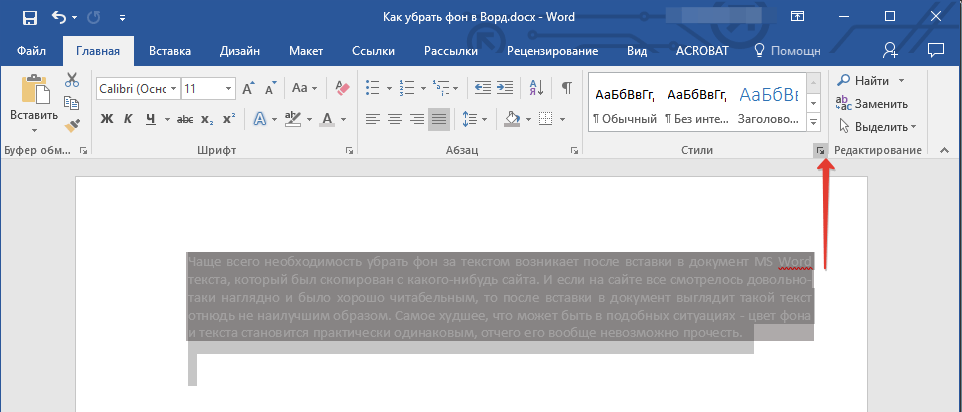
- Выделите весь текст или фрагмент, фон которого необходимо изменить.
На этом все, вот вы и узнали о том, как убрать фон за текстом или, как его еще называют, заливку или подложку в Ворде. Желаем вам успехов в покорение всех возможностей программы Microsoft Word.
Как убрать выделение текста цветом в MS Word (Мой Офис). Текст выглядит как будто выделен с помощью кисти, маркера
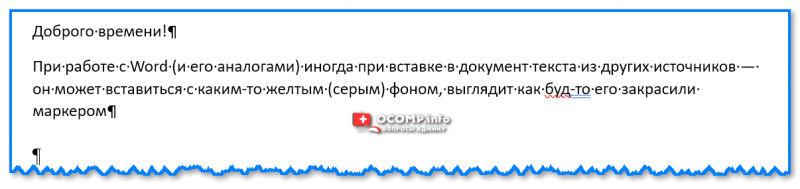
При использовании Word (а также его аналогов) часто возникает ситуация, когда при вставке текста из различных источников (например, с интернет-страниц) он может появиться с желтым или серым фоном, похожим на выделение маркером. Как наглядно показано на рисунке ниже.
Очевидно, что такой яркий текст неуместен в серьезном документе, поэтому его следует удалить (или убрать выделение). В этой записи я опишу несколько методов, позволяющих это сделать.
Примечание: в зависимости от версии Word, менюшки и интерфейс могут немного отличаться (я постараюсь предоставить скриншоты из нескольких версий программы).
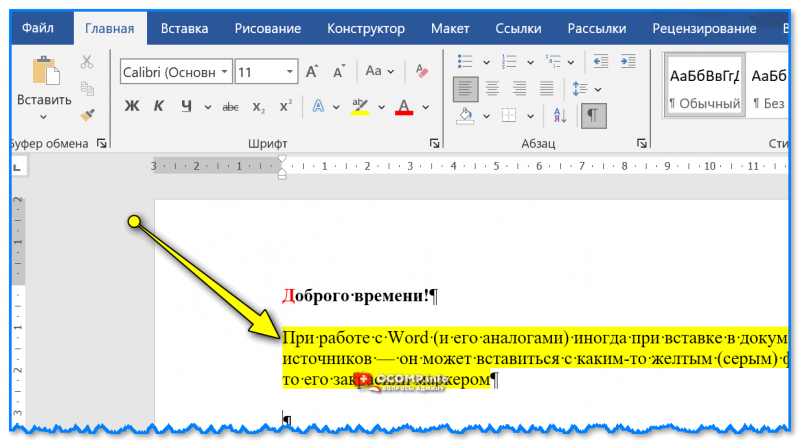
Пример выделенного текста желтым маркером // MS Word 2019
Способы удаления оформления текста (в т.ч. выделение)
Вариант 1
Не многие знают, что в Word есть спец. режим вставки, в котором скопированный текст добавится в документ, а его оформление нет (в том числе и все выделения). Зачем что-то потом удалять, если можно изначально это не добавлять?
Для того, чтобы воспользоваться специальной вставкой : нажмите правую кнопку мышки в свободном месте листа документа, и в появившемся меню выберите вставку неформатированного текста (значок с буквой "А", см. рис. ниже ).
Кстати! Ctrl+Alt+V — сочетание клавиш для вставки неформатированного текста (в MS Word вызывает окно спец. вставки. ).
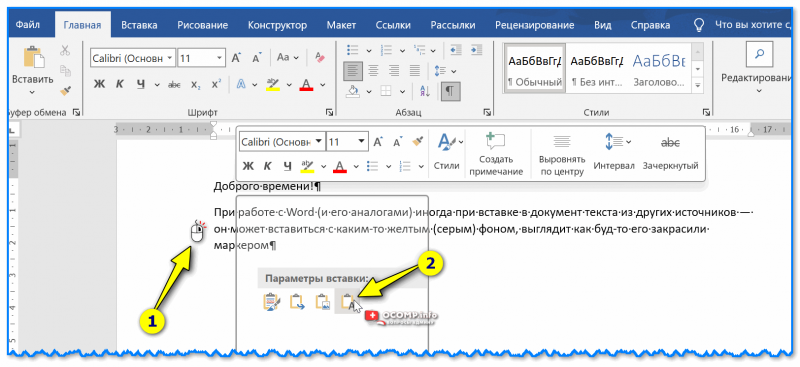
Вставка только текста, без оформления — MS Word
Если говорим о программе Мой Офис (аналоге Word) — то в нем еще проще: после правого клика мышки в документе появляется меню, где можно выбрать вариант вставки неформатированного текста. Это то, что и нужно!
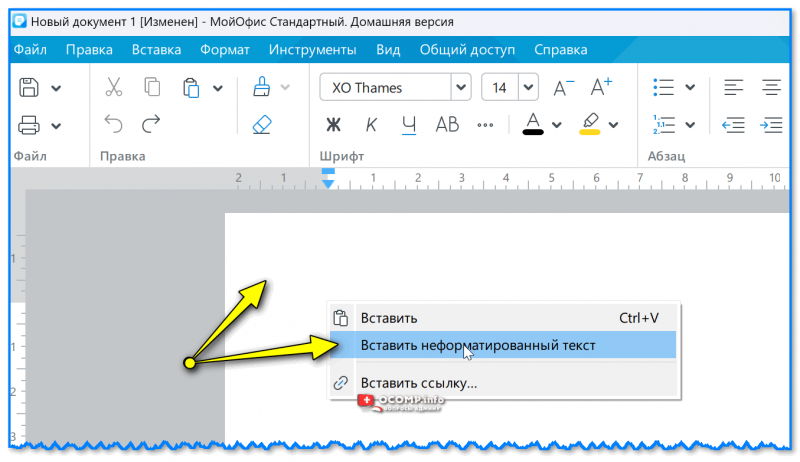
Вставка неформатированного текста — скрин из программы Мой Офис
Вариант 2
В современных версиях Word есть довольно удобный инструмент, который позволяет оформить весь текст в документе так, как это сделано в шаблоне (который вы укажите). Т.е. если у вас в документе есть такой участок текста, который хорошо оформлен — то вы можете по нему оформить и всё остальное.
Пример (чтобы убрать выделение ):
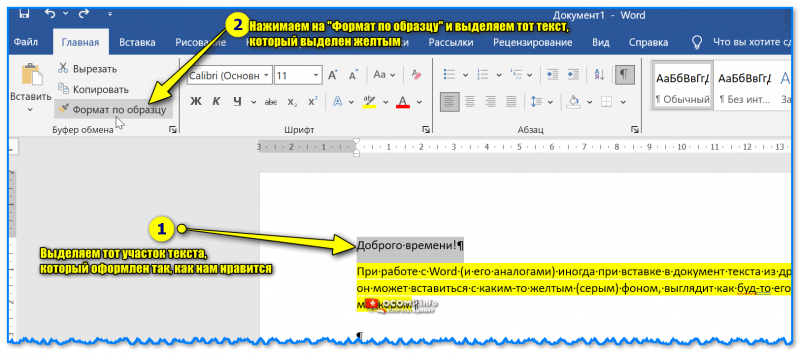
Шаблон в формате — Word
Теперь весь текст выглядит одинаково
Вариант 3
Сначала необходимо выделить текст с фоном (неправильным оформлением) и нажать по значку "А ✏️" (очистить форматирование) на панели управления сверху (версия MS Word 2017+). Оформление текста и его цвета должны пропасть.
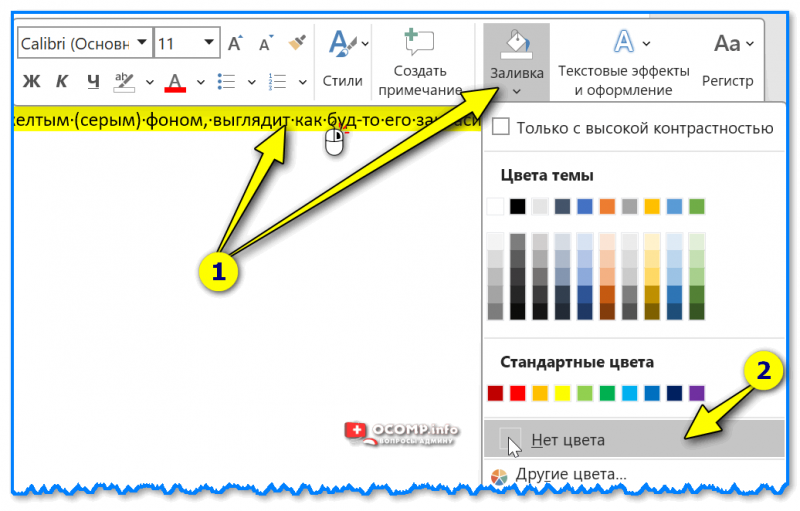
Кстати, на панели управления (сверху) в Word также есть инструмент "ab ✏️" — это маркер для выделения текста. Попробуйте нажать по нему и выбрать в меню "Нет цвета". См. примеры на рис. ниже.
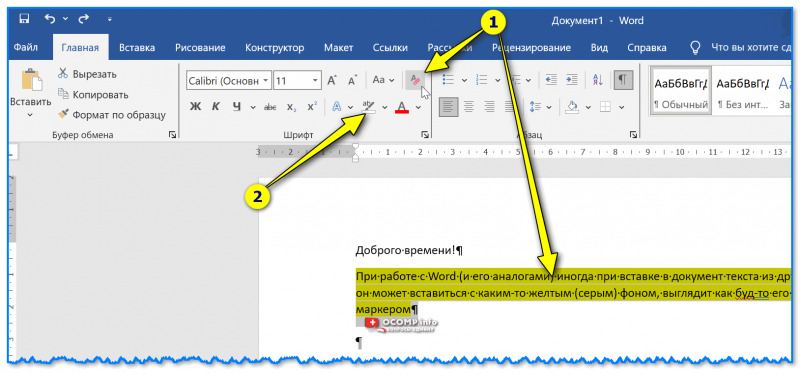
Выделяем текст и удаляем форматирование
Также можно сделать правый клик мышки по выделенному тексту и в меню выбрать "Заливка / нет цвета" . См. пример ниже.
Если коснуться редактора Мой офис — то тут еще проще: достаточно выделить проблемный участок текста и нажать по инструменту "Очистить форматирование" (значок ластика). Текст автоматически будет очищен от любого оформления и станет книжным.
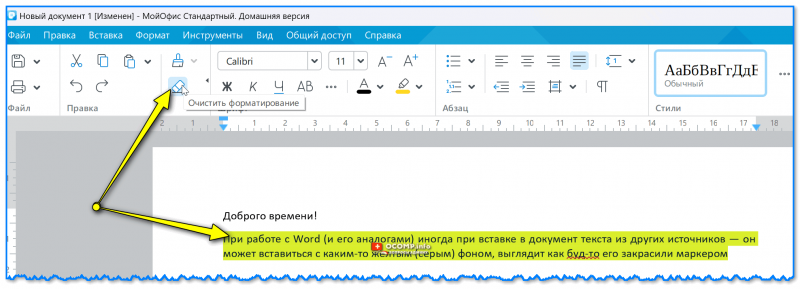
Мой Офис — очистить форматирование
Если вы избавились от проблемы иным способом — поделитесь пожалуйста в комментариях.
За сим откланяюсь, всем удачи!
Как убрать выделение текста в Ворде при копировании из интернета
С веб-страниц можно извлекать огромное количество данных для различных целей — как личных, так и профессиональных. Текст имеет уникальный формат, стили, шрифты и цветовые решения. Однако, когда копируете информацию в Word, оформление с сайта переносится полностью, что может быть излишним. В данной статье мы рассмотрим эффективные и быстрые методы удаления выделения текста в Ворде.
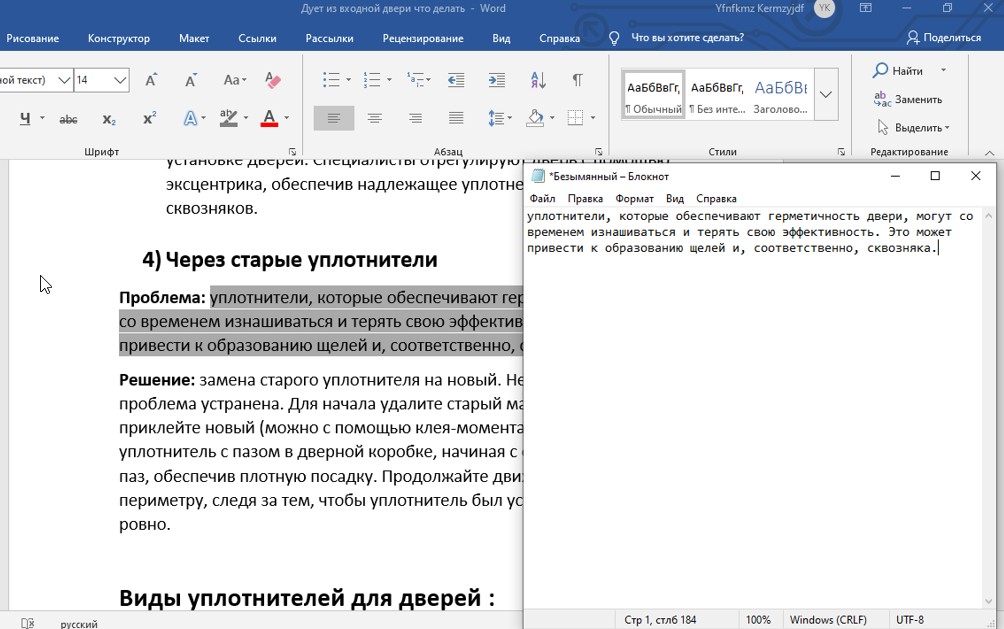
Дело в том, что стандартный блокнот не поддерживает стороннее форматирование, поэтому не воспринимает незнакомые стили. Текстовый документ автоматически удаляет фото, меняет шрифт и размер, интервалы. Текст остается со стандартными настройками и выглядит «по-умолчанию».
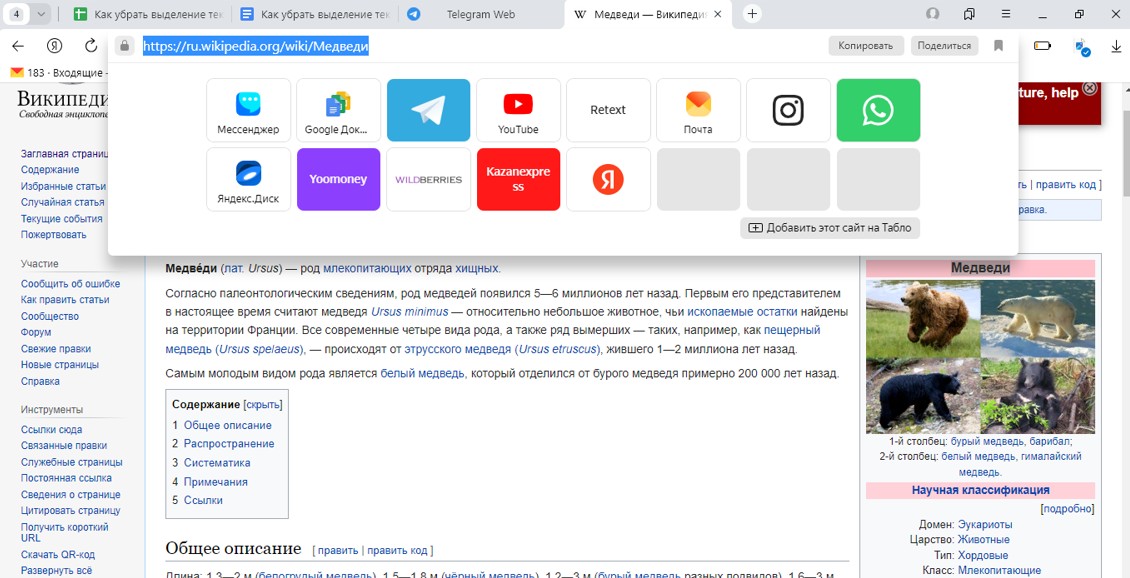
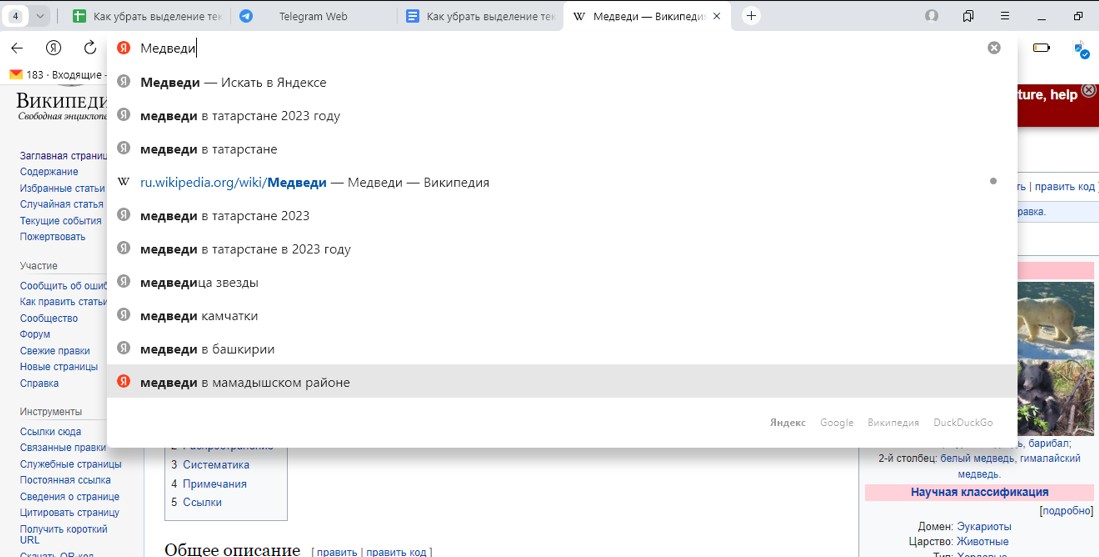
Способ 2: через адресную строку браузера
Данный способ подходит в ситуациях, когда нужно скопировать маленький объем текста. Лучше, когда это одно слово или фраза. В таком случае, не хочется тратить время на сторонние программы, а удалить цвет фона или шрифт нужно быстро.
Рассказываем, как убрать фон текста в ворде при копировании с помощью адресной строки:
Способ 3: очистка текста в самом документе
Убрать выделение текста цветом, если он уже вставлен в документ, можно быстро и легко. Для этого нужно воспользоваться стандартными функциями Word. В зависимости от обновлений они могут менять название, но смысл остается один.
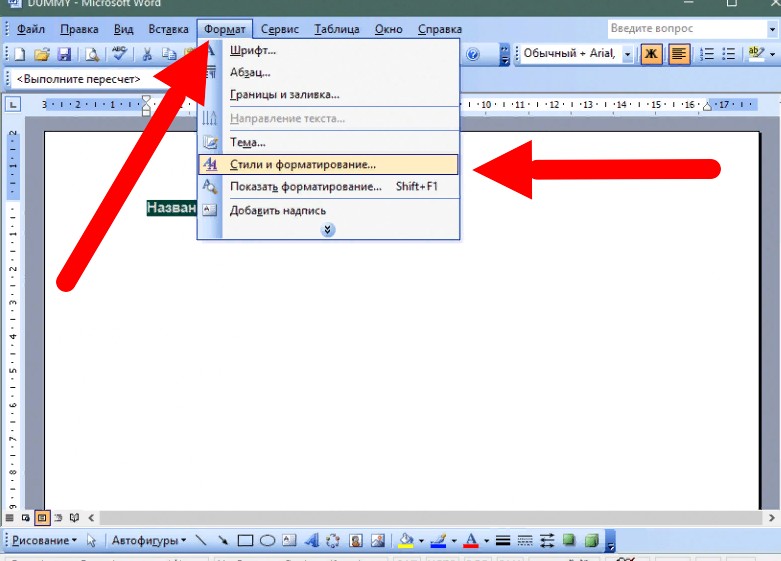
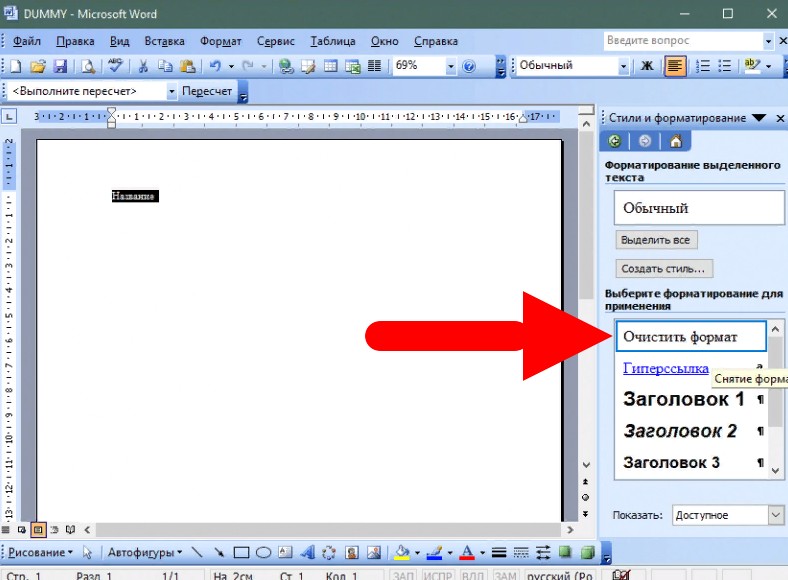
Данный способ удалить выделение текста в Ворд считается довольно быстрым, учитывая, что он сохраняет фото, скопированные вместе с текстом, но обнуляет стиль и шрифт ваших установок «по умолчанию».
Резюме
Теперь вы знаете несколько быстрых и эффективных способов, как убрать выделение текста в ворде при копировании из интернета. С помощью их легко очистить формат и подогнать текст под нужные вам стандарты. Используйте данные советы, чтобы быстро привести текст в читабельный и аккуратный вид.



