Microsoft Word является одной из ведущих программ для обработки текстовых документов. Она предоставляет разнообразные возможности, в том числе вставку и изменение изображения. Но как поступить, если требуется удалить изображение? На самом деле, это довольно легкая задача. В данной статье мы предложим пошаговую инструкцию по удалению изображения в Microsoft Word.
Шаг 1: Откройте документ в Microsoft Word, где находится изображение, которое вы хотите удалить. Используйте курсор мыши, чтобы найти и выделить его. Обычно для выделения изображения достаточно кликнуть на него.
Шаг 2: После того как изображение будет выделено, нажмите клавишу «Удалить» на клавиатуре или кликните правой кнопкой мыши по изображению и выберите из контекстного меню опцию «Удалить».
Если изображение удалено успешно, оно исчезнет из документа. Если вы удалите изображение случайно или передумаете, можно воспользоваться функцией «Отменить» (клавиша Ctrl+Z) и вернуть изображение обратно.
Удаление картинок в Microsoft Word — легкая и быстрая процедура. Учтите, что после удаления изображения его восстановить будет невозможно без специальных утилит для восстановления данных, поэтому перед этим шагом убедитесь, что действительно хотите удалить файл.
Теперь вам известно, как удалить картинку в Microsoft Word. Следуя этой детальной инструкции, вы сможете без труда удалить изображения и настроить свои документы по своему усмотрению.
Как удалить изображение в Microsoft Word
Если вам нужно убрать изображение из документа Microsoft Word, выполните следующие простые действия:
- Откройте документ в Microsoft Word.
- Выделите изображение, которое вы хотите удалить. Вы можете сделать это, щелкнув на изображении правой кнопкой мыши и затем выбрав «Выделить» из контекстного меню.
- Нажмите клавишу «Delete» на клавиатуре или выберите команду «Удалить» в контекстном меню. Изображение будет удалено из документа.
Вы можете выполнить следующие дополнительные действия:
Теперь вы обладаете знаниями о том, как извлечь изображение из Microsoft Word. Этот легкий процесс позволит вам быстро и эффективно устранять нежелательные изображения из ваших документов.
Открытие документа в Microsoft Word
Чтобы избавиться от изображения в Microsoft Word, в первую очередь нужно открыть документ, содержащий данное изображение. Ниже приведены несколько вариантов, как это можно сделать:
Способ 1: Запуск документа через раздел «Открыть»
1. Нажмите на кнопку «Файл» в верхнем левом углу окна программы.
2. В выпадающем меню выберите пункт «Открыть».
3. В открывшемся окне проводника найдите и выберите нужный документ.
4. Нажмите кнопку «Открыть».
Способ 2: Открытие документа через панель инструментов «Быстрый доступ»
1. В правом верхнем углу окна программы находится панель инструментов «Быстрый доступ».
2. Нажмите стрелку рядом с значком «Открыть».
3. В открывшемся выпадающем меню выберите пункт «Открыть».
4. В открывшемся окне проводника найдите и выберите нужный документ.
5. Кликните по кнопке «Открыть».
Способ 3: Открытие документа через окно проводника
1. Откройте проводник на своем компьютере.
2. Найдите и выберите нужный документ.
3. Щелкните правой кнопкой мыши на выбранном документе.
4. Во всплывающем меню выберите пункт «Открыть с помощью».
5. В открывшемся выпадающем меню выберите пункт «Microsoft Word».
6. Документ откроется в программе Microsoft Word.
После открытия документа в Microsoft Word вы сможете удалить изображение, следуя дальнейшим инструкциям.
Выбор изображения
Чтобы удалить изображение из документа Microsoft Word, сначала необходимо его выбрать. Вот несколько способов выбора изображения:
Когда вы выберете изображение, сможете приступать к следующему этапу — его удалению.
Выделение изображения
Чтобы удалить изображение в Microsoft Word, сначала необходимо выделить его. Для этого выполните следующие действия:
| Этап | Процедура |
| 1 | Запустите документ в Microsoft Word, в котором находится картинка, подлежащая удалению. |
| 2 | Щелкните по изображению левой кнопкой мыши один раз. Картинка будет выделена, а на панели инструментов появится вкладка «Формат». |
Когда изображение выделено, вы можете применить различные действия, включая его удаление.
Нажатие правой кнопкой мыши
После выполнения этих действий изображение будет удалено из документа. Обратите внимание, что при использовании этого способа изображение удаляется без возможности его восстановления, поэтому будьте внимательны перед нажатием правой кнопки мыши.
Выбор опции «Удалить»
Чтобы удалить изображение в Microsoft Word, вам понадобится выбрать соответствующую опцию «Удалить». Для этого выполните следующие шаги:
1. Выделите изображение.
Кликните на изображение, чтобы оно стало выделенным. Обычно, выделение изображения будет видеться в виде рамки или прямоугольника вокруг него. Выделение указывает на то, что изображение выбрано и готово к редактированию.
2. Откройте контекстное меню.
Щелкните правой кнопкой мыши на выделенном изображении. Появится контекстное меню с различными опциями редактирования.
3. Выберите опцию «Удалить».
В контекстном меню выберите пункт «Удалить». После этого выбранное изображение будет удалено из документа. Имейте в виду, что восстановить удалённое изображение не получится, поэтому перед удалением убедитесь, что оно вам больше не нужно.
Заметьте, что эти шаги применимы как для версии Microsoft Word для Windows, так и для Microsoft Word для Mac.
Подтверждение удаления изображения
При удалении изображения в Microsoft Word рекомендуется выполнять следующие шаги для подтверждения удаления:
Обратите внимание, что после подтверждения удаления изображение будет безвозвратно удалено из вашего документа. Будьте внимательны и перед удалением убедитесь, что вы действительно хотите удалить изображение.
Сохранение изменений
После того, как вы удалите изображение в Microsoft Word, не забудьте сохранить свои изменения. В противном случае все ваши действия могут быть потеряны.
Чтобы сохранить изменения в документе, выполните следующие шаги:
1. Нажмите на кнопку Файл в верхнем левом углу программы.
2. В открывшемся меню выберите пункт Сохранить.
3. В появившемся окне выберите папку, в которой хотите сохранить документ, и укажите ему имя.
4. Нажмите на кнопку Сохранить.
Теперь все ваши изменения будут зафиксированы, и вы сможете продолжить редактирование документа.
Как убрать картинку в ворде
Если вам нужно удалить все изображения из документа Word, удаление каждого изображения вручную может быть утомительным, особенно в длинных документах с множеством изображений. К счастью, Word предлагает эффективные методы быстрого удаления всех изображений из документа. В этом уроке мы познакомим вас с двумя эффективными приемами:
Удалите все изображения из документа Word с помощью функции поиска и замены
Функция «Найти и заменить» в Word поможет вам быстро удалить все изображения из активного документа. Выполните следующие действия:


Все изображения в активном документе будут удалены одновременно.
Удаляйте все изображения из документа Word с помощью удивительной функции
Если вы считаете, что описанный выше метод несколько проблематичен, чтобы повысить эффективность вашей работы, Kutools for WordАвтора Удалить изображения Функция может помочь вам удалить все изображения в документе Word одним щелчком мыши.
Kutools for Word — это идеальная надстройка Word, которая оптимизирует вашу работу и повышает ваши навыки обработки документов. Получи это сейчас!
После загрузка и установка Kutools for Word, выполните следующие действия:
1. Откройте документ Word, в котором вы хотите удалить изображения, и нажмите Кутулс > Удалить > Удалить изображения,

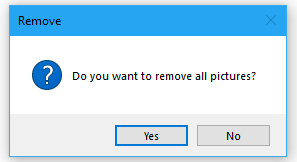
2. Затем появится окно с подсказкой, чтобы напомнить вам, что если вы хотите удалить все изображения, нажмите Да кнопку, и все изображения будут удалены из активного документа.