
Microsoft Word предлагает широкий спектр возможностей для продуктивной работы с текстовыми файлами, и одним из ключевых аспектов является нумерация страниц. В данной статье мы рассмотрим, как просто добавить, настроить и контролировать нумерацию страниц в Word.
Как сделать нумерацию страниц в Ворде
Для того чтобы установить нумерацию страниц, следует зайти во вкладку «Вставка» и в разделе «Колонтитулы» найти кнопку «Номер страницы»

Когда вы нажмете на кнопку «нумерация страницы», перед вами появится окно, в котором можно выбрать, где именно разместить нумерацию. Чаще всего выбирают расположение внизу или вверху страницы. Также есть возможность задать автоматическую нумерацию на полях страницы. В качестве примера выберем «Внизу страницы» с размещением в правом углу.

Вот что у нас получилось:

Обратите внимание! В Microsoft Word можно размещать номера страниц в верхней и нижней частях, а также на боковых полях. Вы имеете возможность поэкспериментировать с оформлением и их размещением. Однако на практике чаще всего используют нумерацию только в верхней или нижней части страницы.
Нумерация страниц в Ворде с 2 страницы
Существуют различные способы решения этой проблемы. В некоторых случаях необходимо, чтобы на первой странице отсутствовала нумерация, в то время как на второй странице она должна быть указана как "вторая".
Для решения данной задачи нужно перейти в режим редактирования нумерации. Для этого нужно 2 раза щелкнуть левой кнопкой мыши на нумерацию. Подробнее про редактирование написало в статье «Колонтитулы в Ворде», в целом нумерация страниц – это те же колонтитулы.
После того как мы войдем в режим редактирования колонтитулов (нумерации страниц), нам будет предложено перейти на вкладку «Конструктор для колонтитулов». В этом конструктиве необходимо отметить пункт «Особый колонтитул для первой страницы», а затем удалить нумерацию, нажав клавиши Delete или Backspace.


Второй вариант
Иногда встречаются ситуации, когда в документе присутствует первый титульный лист, а нумерация начинается со второй страницы с числа 1. В таком случае тоже необходимо использовать «Особый колонтитул для первой страницы», однако нумерация должна начинаться с 0.
Для этого нужно нажать на кнопку «Номер страницы» => «Формат номера страницы»

В открывшемся окне в пункте «Нумерация страниц» => «Начать с» выбрать 0


Примечание! Можно так же просто титульный лист сделать в отдельном документе. А нумерацию страниц не менять, чтобы потом не путаться. Путаница может возникнуть, когда нужно будет редактировать, например 20 страницу (в распечатанном виде), а по факту вам нужно будет переходить на 21 страницу в Ворде.
Примечание! Иногда бывают случаи, когда нужно что бы нумерация начиналась уже с 3 страниц или с любой другой, то нам так же нужно изменить номер начала нумерации страниц. Т.е. выставить не 0, а 3.
Как убрать нумерацию страниц в Ворде
Что бы удалить нумерацию нужно лишь нажать на кнопку «Нумерация страницы», далее нажать на кнопку «Удалить номера страниц»

Так же можно два раза щелкнуть на номер страницы и нажать Delete или Backspace.
Если у вас не выставлены разделы, а в разделах разные колонтитулы, то Нумерация удалится во всем документе. Если проставлены разделы, то нужно будет отдельно удалять нумерацию в каждом разделе
Как убрать нумерацию страниц в word со второй страницы

Совет. Видео не на вашем языке? Попробуйте выбрать Скрытые субтитры .
Проверьте, как это работает!
Добавьте в документ обычную нумерацию или удалите номера страниц.
Добавление номеров страниц
- На вкладке Вставка нажмите кнопку Номер страницы.
- Выберите место, в котором должен отображаться номер страницы.
- Выберите нужный стиль, и Word автоматически пронумерует все страницы.
Начало нумерации со второй страницы
Удаление номеров страниц
На вкладке Вставка нажмите кнопку Номер страницы.
Хотите узнать больше?
Добавление номеров страниц в Word
Начало нумерации страниц не с начала документа
Добавление разных номеров или форматов номеров страниц для разных разделов
Нужна дополнительная помощь?

Каждый студент должен знать, как убрать нумерацию с 2, 3, 4 страницы в Ворде. Это важно, потому что любой проверяющий обращает внимание на то, как оформлена ваша работа. А наличие цифр там, где их быть не должно, говорит о неосведомленности студента. Поэтому мы наглядно продемонстрируем процесс правильной нумерации страниц.
Кроме того, всем учащимся так или иначе время от времени приходится сталкиваться с оформлением титульных листов. Знать, как убрать нумерацию с титульной страницы недостаточно, нужно уметь еще и правильно ее заполнить. Как это сделать, вы также узнаете из нашей статьи.
Зачем нумеровать страницы в Ворде
Почему нужно убрать нумерацию с 2, 3, 4 страницы в Ворде
- Открываем работу в текстовом редакторе Word. Нажимаем в верхнем левом углу кнопку «Вставка»
Методы нумерации страниц в программе Ворд
— Как убрать нумерацию с титульного листа
— Как убрать нумерацию с 2, 3, 4 страницы в Ворде
Как оформить титульный лист в курсовой
Как убрать нумерацию с 2, 3, 4 страницы в Ворде: пошаговая инструкция
Как повысить уникальность курсовой
Как проверить уникальность курсовой
Зачем нумеровать страницы в Ворде

Рассмотрим, зачем нумеровать страницы в Ворде. Большинство студентов не видят, как таковой необходимости в правильном оформлении работы. Им кажется, что ГОСТы придуманы для того, чтобы лишний раз заставить их страдать. Но это вовсе не так.
Во-первых, нумерация страниц позволяет быстро ориентироваться в тексте. Благодаря грамотному оформлению можно без труда перемещаться от одной главы к другой. Это удобно не только для самого студента, но и для его научного руководителя и проверяющей комиссии.
Во-вторых, все работы так или иначе приходится распечатывать. Бывает и такое, что во время подшивания диплома или передаче любой другой работы руководителю, листы могут перепутаться. Когда они пронумерованы, собрать их вместе в правильном порядке не составит труда.
В-третьих, помимо удобства, важно признать необходимость соблюдения общих стандартов. Всем необходимо придерживаться общепринятых ГОСТов. Кроме того, стоит помнить, что каждый вуз самостоятельно разрабатывает правила оформления курсовых и итоговых квалификационных работ.
Итак, мы выяснили, зачем нумеровать страницы в Ворде. Ответ лежал на поверхности – для соблюдения общепринятых стандартов оформления студенческих работ. Однако если углубиться в эту тему, станет ясно, что это необходимо для удобной навигации.
Не все студенты понимают, почему нужно убрать нумерацию с 2, 3, 4 страницы. Чтобы найти ответ на этот вопрос, давайте рассмотрим, из чего состоят работы студентов.
Как пронумеровать страницы в Ворде
Теперь мы расскажем и даже продемонстрируем, как пронумеровать страницы в Ворде. Это важно, потому что только наглядно можно понять, как быстро работать в текстовом редакторе. А студентам приходится это делать постоянно. Это связано с тем, что в течение одного учебного года приходится сдавать эссе, рефераты, курсовые и другие проекты. Например, за 5 лет обучения на специалитете молодым людям приходится оформлять как минимум 5 курсовых и одну выпускную квалификационную работу.
Как пронумеровать страницы в Ворде:
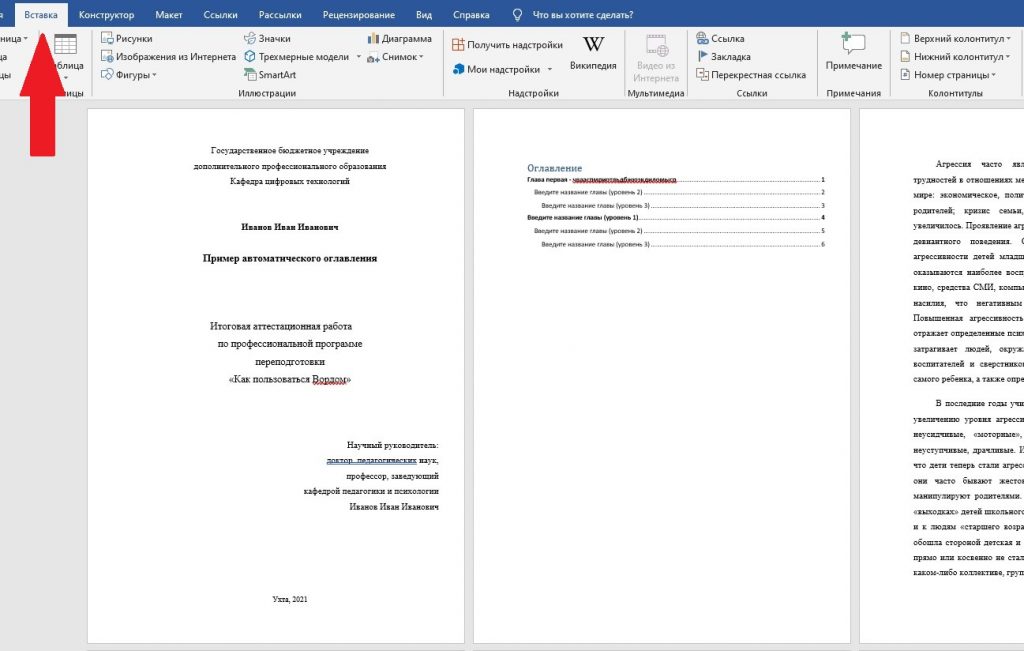
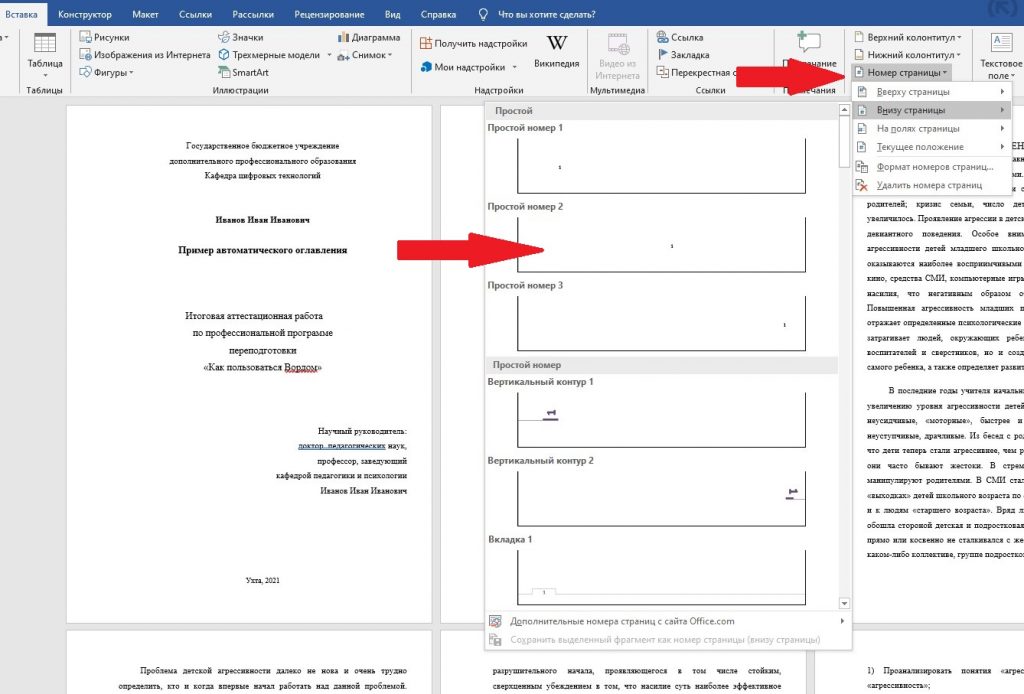
2. Находим окно колонтитулов, нажимаем «Номер страницы», затем «Внизу страницы» и выбираем необходимый вам вид. В большинстве вузов используется нумерация «Простой номер 2»
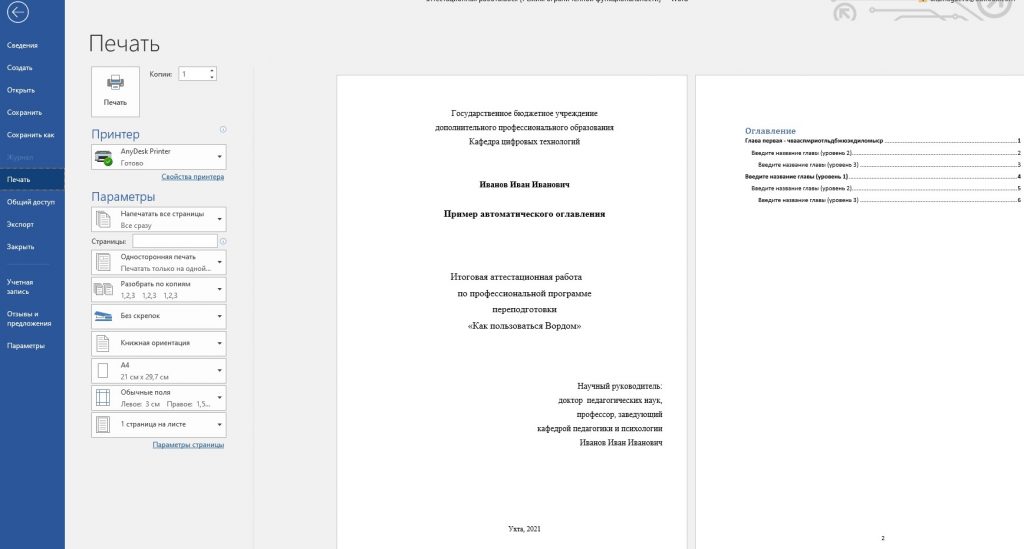
3. Запускается режим работы с колонтитулами и появляется нумерация. Закрываем окно колонтитулов. Многие пугаются, что цифры стали серого цвета, но это норма. Для того чтобы удостовериться проверяем как наша работа будет выглядеть при печати.
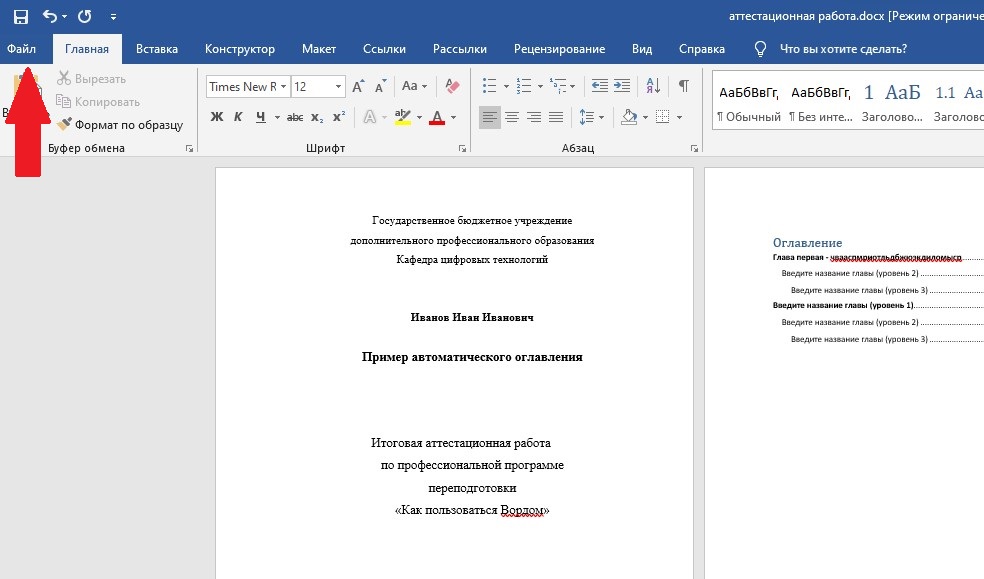
4. Нажимаем в верхнем левом углу «Файл» и затем «Печать». Так мы можем посмотреть конечный вариант нашей работы
Как убрать нумерацию с титульного листа
Всем студентам необходимо знать, как убрать нумерацию с титульного листа. Стандарты у разных университетов могут различаться, но титульный лист ни в одном из них нумероваться не может.
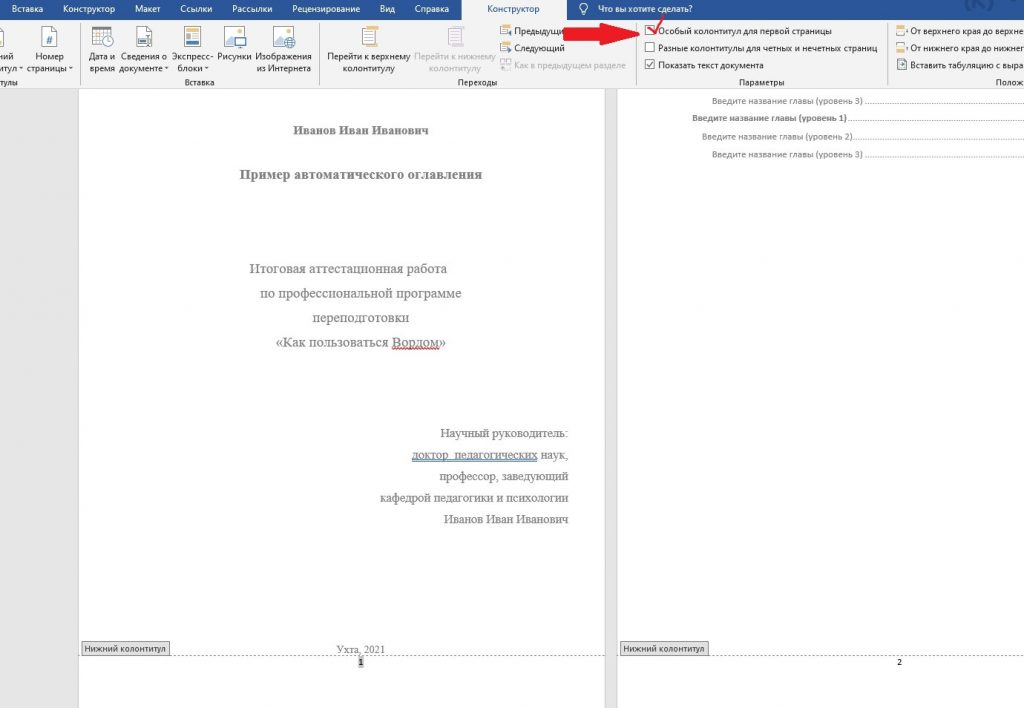
Инструкция, как убрать номер с первой страницы:
2. С правой стороны ищем «Нижний колонтитул», нажимаем на него и внизу выбираем «Редактировать нижний колонтитул»
3. У нас открылся конструктор. В разделе «Параметры» ставим галочку в окошке «Особый колонтитул для первой страницы». Закрываем окно колонтитулов и видим, что цифры на первой странице больше нет
Как убрать нумерацию с 2, 3, 4 страницы в Ворде
Теперь рассмотрим следующий вопрос – как убрать нумерацию с 2, 3, 4 страницы в Ворде. Существует 2 способа: ручной и автоматический, мы подробно продемонстрируем, как пользоваться обоими.
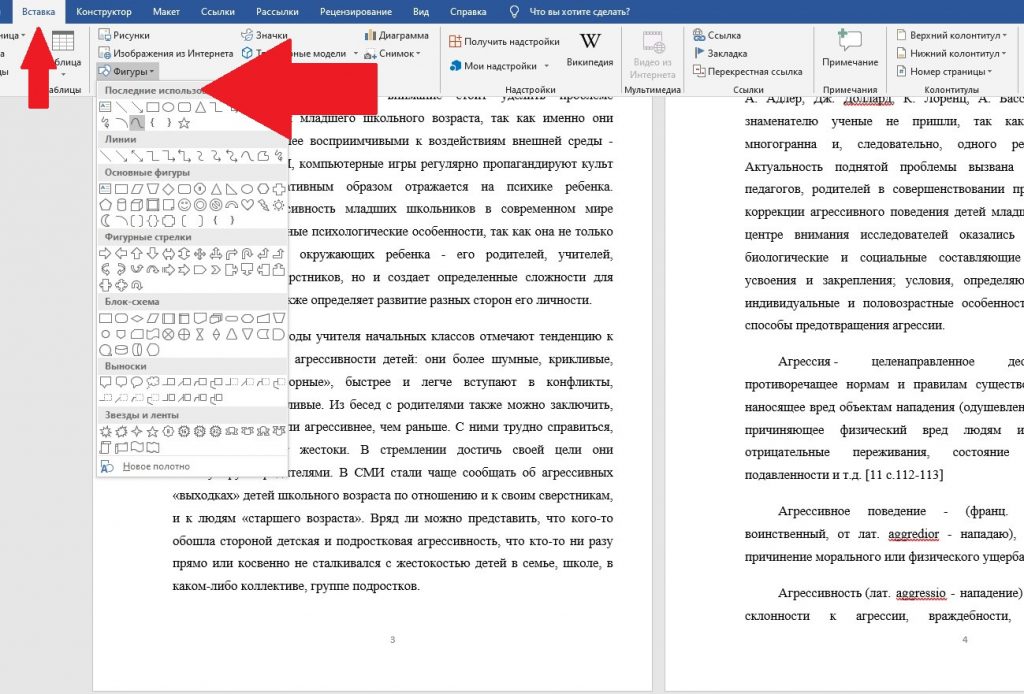
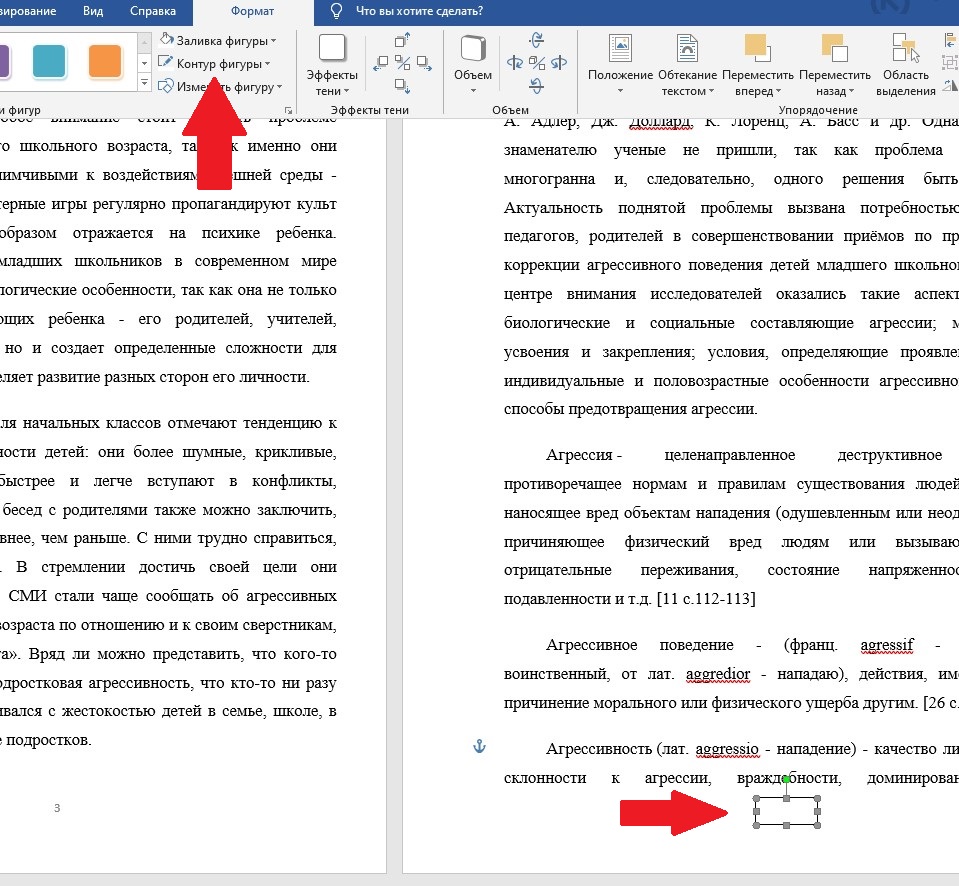
2. Обводим номер страницы, от которого вы хотите избавиться и выставляем параметры фигуры. В графе «Заливка фигуры» выбираем белый цвет, то же самое проделываем с вкладкой «Контур фигуры». Так с помощью закрашивания можно убрать нумерацию с 2, 3, 4, страницы
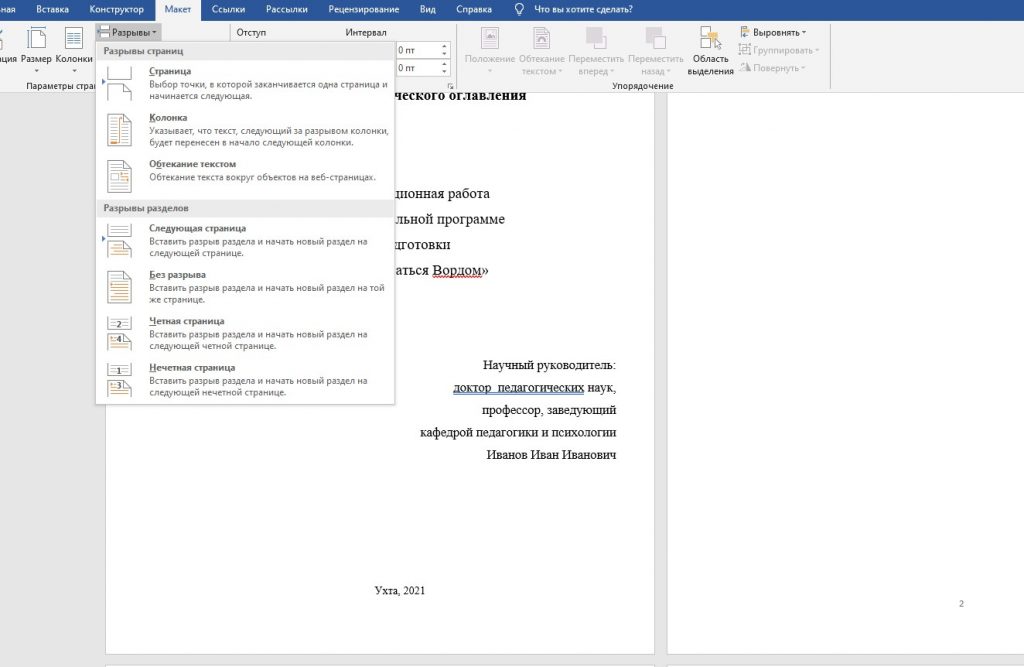
2. У нас пропал номер второй страницы. Если дальнейшая нумерация сбилась, открываем окно «Вставка» и заново «Номер страницы» — «Формат номеров страниц» — «Начать с 2», тогда третья страница будет начинаться, как и положено, с цифры 3.
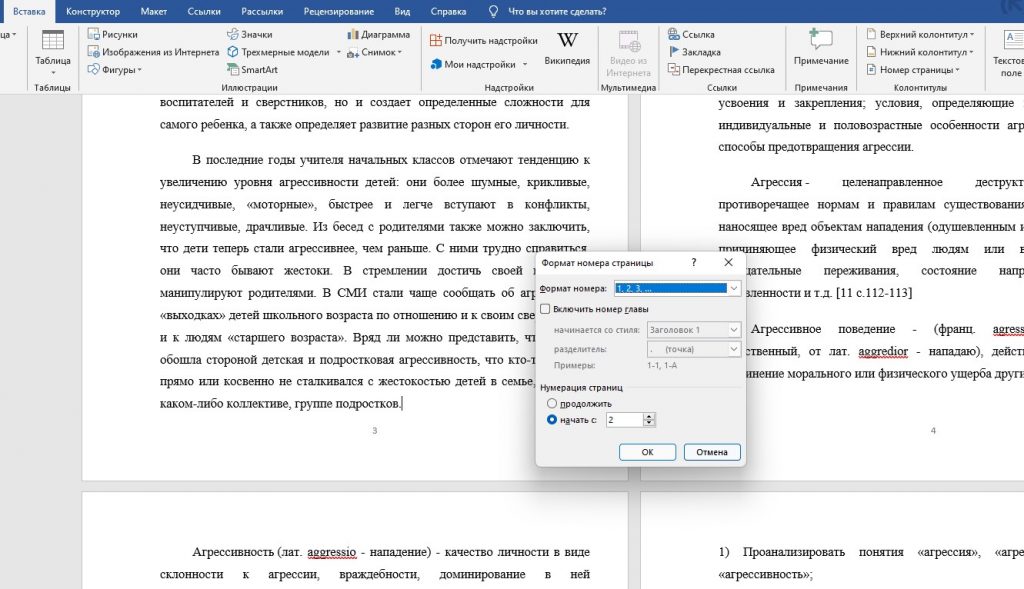
Таким образом, мы наглядно объяснили, как убрать нумерацию с 2, 3, 4 страницы в Ворде. Теперь вы сможете воспользоваться одним из представленных способов при оформлении своей работы.
Если вы хотите успешно пройти проверку на плагиат, вы можете воспользоваться услугами нашего сервиса Антиплагиат-вуз.рф. С его помощью вы сможете повысить уникальность текста до 80-90% всего за пару минут. Применяемые технологии позволяют скрыть все заимствования без изменения текста. Кроме того, у вас есть возможность проверить текст в системе Антиплагиат ВУЗ. В кратчайшие сроки вы получите отчет и справку о прохождении проверки. Так вы узнаете точный процент уникальности своего текста
Как оформить титульный лист в курсовой
Помимо нумерации страниц, необходимо знать, как оформить титульный лист в курсовой и любой другой работе. Это очень важно, потому что первая страница вашего текста – это то, что сначала видит любой проверяющий. Несоответствие стандартам говорит о безответственности студента. К такой работе сразу будут относиться предвзято.
И даже есть вероятность, что проверять ее просто не станут. Согласитесь, никому не хотелось бы получить «неуд» всего лишь за неправильно составленную титульную страницу. Помимо первой страницы, вам нужно будет оформлять и другие, не забудьте узнать, как сделать автоматическое оглавление и правильно составить список литературы.
Как сделать титульную страницу:
Как убрать нумерацию с 2, 3, 4 страницы в Ворде: пошаговая инструкция

Для того чтобы вы точно не совершили ошибку в том, как убрать нумерацию с 2, 3, 4 страницы в Ворде, мы подготовили для вас пошаговую инструкцию:
Как повысить уникальность курсовой
В качестве бонуса мы поделимся способами, как повысить уникальность курсовой . Эта информация будет полезна абсолютно всем студентам, потому что в случае большого процента плагиата, получить хорошую оценку не удастся. Более того, возможно, ее даже совсем не станут оценивать.
Популярные способы повышения уникальности курсовой работы:
Итак, мы рассмотрели самые популярные методы, как повысить уникальность курсовой. При их использовании не забывайте проверять повышение процента. Если вы задумывались, проверяют ли курсовые на плагиат , то ответ – однозначно да. Для самостоятельной проверки можно использовать разные сервисы. Об этом мы и расскажем в следующей главе.
Как проверить уникальность курсовой

Существует несколько действенных способов, как проверить уникальность курсовой. Некоторые студенты предпочитают использовать бесплатные сервисы для проверки оригинальности своих работ. К самым популярным относятся Etxt, Текст ру, Адвего и Антиплагиат ру. У каждого из них есть свои плюсы и минусы. Более подробно о них вы можете прочесть в статье « Как проверить уникальность текста онлайн бесплатно ».
Отметим, что упомянутые нами сервисы всегда показывают процент ниже, чем вузовская система. Это связано с тем, что они используют всего один модуль поиска – интернет. Показываемый процент зависит от того, какие модули поиска есть в антиплагиате . Это значит, что они осуществляют поиск только по источникам в открытом доступе. В то время как проверка в университете имеет все возможные модули поиска, поэтому производит проверку даже по текстам из закрытого доступа. Так, например работает система Антиплагиат ВУЗ, которую использует большинство университетов. О том, как именно она работает, вы можете узнать из нашей статьи « Что такое Антиплагиат ВУЗ ».
У студентов доступа к этой системе нет, только у преподавателей. Однако у вас есть возможность воспользоваться услугами сервиса Антиплагиат-вуз.рф. С его помощью вам удастся легко проверить уникальность курсовой в системе Антиплагиат ВУЗ. В кратчайшие сроки вы получите отчет и сертификат о прохождении проверки.
Так вы сможете заранее узнать процент оригинальности своей работы, еще до вузовской проверки. При необходимости вы успеет внести нужные правки и поднять антиплагиат своего текста.
Таким образом, мы рассмотрели, как убрать нумерацию с 2, 3, 4 страницы в Ворде. Нами была предоставлена подробнейшая инструкция, воспользовавшись которой вы с легкостью сможете правильно пронумеровать свою работу. Для лучшего понимания процесса мы использовали наглядный пример. Также у вас есть возможность выбрать один из двух предложенных нами способов нумерации страниц. Вы самостоятельно сможете решить, какой из них для вас наиболее удобен.
Кроме всего прочего, мы обсудили, почему следует исключить нумерацию с начальных страниц любой студенческой работы. В качестве приятного дополнения в статье представлены методы увеличения и проверки уникальности курсовой работы.
Вам также будет интересно:
Тема реферата: как самому придумать. Лучшие примеры
Преподаватели любят задавать студентам все рефераты. Они подходят и для проведения практических занятий, и для закрытия долга, и для допуска к экзамену. Каждому студенту хочется простую и легкую тему для реферата. Преподаватели не всегда предлагают такие варианты. Поэтому сегодня мы научим вас придумывать самостоятельно тему реферата. Также объясним, что такое тема реферата. […]
Сайт для проверки уникальности текста — ТОП-5 лучших
Если вам понадобился сайт для проверки уникальности текста, то начать следует с прочтения нашей статьи. Дело в том, что интернет предлагает массу разнообразных ресурсов. И не все из них являются качественными. Некоторые системы могут быть недоработаны или их алгоритмы выявления плагиата могут являться устаревшими. В таком случае узнать точный процент оригинальности своего текста вы […]
Где работать без опыта: лучшие вакансии для студента
Большинство студентов имеет сложности с трудоустройством. Это связано с тем, что они не знают, где работать без опыта. Для решения этой проблемы мы поделимся наиболее эффективными способами, как успешно пройти собеседование, если нет опыта работы в данной сфере. Кроме того, в статье вы найдете подборку самых востребованных профессий для студентов. Также мы познакомим вас […]
Удаление нумерации в Word
В этом уроке я покажу, как убрать нумерацию страниц в Ворде. Мы научимся удалять их несколькими способами: как со всего документа, так и только с определенных листов (например, с титульного).
Инструкция подходит для всех современных версий программы Microsoft Word (2007, 2010, 2013, 2016 и 2019).
Со всех страниц сразу
Способ 1: через «Вставка»

Вот и всё – нумерация страниц удалена со всего документа!
Способ 2: через колонтитулы
Колонтитул — это пустое поле документа вверху и внизу каждого листа. Оно не предназначено для печати текста, а содержит дополнительную информацию: название произведения, имя автора, главу/параграф, дату и т. п.

Чтобы его очистить, открываем раздел «Вставка» и нажимаем на надпись «Нижний» или «Верхний колонтитул» (в зависимости от того, где проставлены цифры). И в меню выбираем «Удалить».

Существовал и другой способ: можно было дважды щелкнуть левой кнопкой мыши на любом из них, удалить цифру, а затем нажать на красный квадрат с крестиком «Закрыть окно» (в правом верхнем углу).
С титульного листа
Способ 1: через «Вставка»
1 . Заходим в меню «Вставка» и жмем на нижний или верхний колонтитул. Из списка выбираем «Изменить».

2 . Откроется раздел «Конструктор» в верхней части программы. Здесь необходимо поставить галочку на пункт «Особый колонтитул для первой страницы».

3 . Нажимаем на красный квадрат с крестиком «Закрыть окно» (справа).
Способ 2: через «Макет»
Открываем вкладку «Макет» или «Разметка» и справа от названия раздела «Параметры» нажимаем на значок со стрелочкой.

Переходим во вкладку «Источник бумаги» и в разделе «Различать колонтитулы» ставим галочку напротив надписи «первой страницы».

Настройка номеров
Иногда нужно сделать так, чтобы нумерация начиналась не с цифры 1, а с какой-то другой (например, со второй). Для этого переходим во вкладку «Вставка», жмем «Номер» и в открывшемся меню выбираем «Формат».

В окошке щелкаем по пункту «начать с», печатаем цифру 2 или другую, с которой должно начинаться исчисление, и нажимаем ОК.

А если нужно сделать с третьего листа или еще как-то хитро, выполняем следующее:
1 . Вставка → Номер → Удалить номера.

2. Установите курсор в начало страницы, с которой необходимо начать нумерацию.
Если с третьего, значит, щелкаем мышкой в самом его начале — перед первой буквой первого слова или заголовка.

3 . Открываем вкладку «Макет» или «Разметка», нажимаем на «Разрывы» и выбираем «Следующая».

Скорее всего, после этого внешне ничего не изменится. Это обычно дело — так и должно быть.
4 . Открываем редактирование того колонтитула (верхнего или нижнего), где будет стоять цифра. Для этого просто щелкаем по нему два раза левой кнопкой мыши.
Если вы все сделали верно, то вверху будет написано что-то вроде Нижний колонтитул –Раздел 2-

5 . Вверху программы, в Конструкторе, будет подсвечен пункт «Как в предыдущем разделе». Вот ее нужно «отжать», то есть щелкнуть по ней один раз левой кнопкой мышки, чтобы она стала обычного (не оранжевого) цвета.
И убираем птичку с пункта «Особый», если она установлена.

6 . Там же, в Конструкторе, проставляем номера — слева будет соответствующая надпись.

Если нужно их настроить (например, чтобы первой была единица), снова нажимаем на «Номер страницы» и выбираем «Формат». Затем в окошке щелкаем по «начать с» и ставим нужную цифру.
7. Завершаем работу с Конструктором, кликнув на кнопку «Закрыть» в верхней части экрана.



