Довольно распространённым вопросом, касательно работы в программе Word, является создания линии. О какой линии идет речь? Жирная, сплошная, пунктирная, горизонтальная, вертикальная? Какую функцию должна выполнять такая линия? На все эти вопросы достаточно сложно дать один ответ.
Поэтому рассмотрим способы создания различных линий в программе Word.
Если вы написали текст и вам нужно провести под ним прямую линию или подчеркнуть какое-то слово, предложение, в программе Word есть специальный инструмент подчёркивания. Чтобы его применить выполняем следующие действия:
- Выделяем нижнее предложение, слово, которое нужно подчеркнуть.
- В данном случае мы подчёркивали последнюю строчку. Под ней появилась линия.
Как в Word сделать жирную, пунктирную или двойную линию?
Для того, чтобы создать жирную линию, двойную или пунктирную, стоит воспользоваться следующими способами:
- Если жирная или двойная линия должна подчёркивать текст, выбираем инструмент подчеркивания. Если нажать рядом с ним стрелочку, появятся варианты различных линий. Выбираем жирную, пунктирную, двойную или другого формата.
- Нажав на ней правой кнопкой мыши, указываем цвет, толщину и размер линии.
Как сделать сплошную линию или линию под текстом?

На панели инструментов есть ещё одна кнопка, которую можно использовать для создания сплошной линии на всю ширину листа или линии под текстом.
- Ставим курсор после строчки, под которой нужно провести сплошную линию.
- Во вкладке «Главная» выбираем кнопку «Границы».
- В данном случае нам нужно поставить линию между текстом. Выбираем «Внутренняя» граница. Если линию нужно поставить в конце текста – «Нижняя линия».
Как в сделать горизонтальную и вертикальную линии?
Ровную горизонтальную и вертикальную линии можно создать предыдущим способом с помощью инструмента «Границы». В нём есть варианты горизонтальной и вертикальной линии. Если же линию нужно провести в произвольном порядке, используем следующий способ.
- Переходим во вкладку «Вставка» и выбираем «Фигуры».
- Во всплывающем меню выбираем «Линии».
- Выбираем тип линии и проводим её в нужном направлении.
Как сделать ровную линию?
На цифровом ряде клавиатуры есть кнопка, которая обозначает тире. Если зажать клавишу «Ctrl+тире», появится ровная линия.

Однако этот способ не подходит для подчёркивания текста.
Как сделать линию для подписи?
Для того, чтобы в Ворде сделать линию для подписи, стоит выполнить следующие действия:
- Жмём «Вставка» и выбираем значок «Строка подписи».
- Откроется новое окно. Вводим данные о лице и жмём «Ок».
- Если положение подписи вас не устраивает, выделяем область подписи и меняем положение в тексте.
Как сделать линию таблицы?
Для того, чтобы в Word сделать линию таблицы или нарисовать таблицу с помощью линий, выполняем следующее:
- Жмём «Вставка», «Таблица», «Нарисовать таблицу».
- На листе появится карандаш, а на линейке будут отображаться границы таблицы.
- Рисуем таблицу и линии в ней.
Если же вам необходимо добавить линию до готовой таблицы, можно воспользоваться функцией вставки.
Или же выделить таблицу, нажать «Конструктор», выбрать «Нарисовать таблицу» и добавить с помощью карандаша нужную линию.
Как сделать линию невидимой?

Чтобы линия в Word была невидимой, она должна быть частью таблицы.
- Рисуем таблицу и заполняем её текстом или числами.
- Выбираем «Конструктор», «Границы» и выставляем «Нет границы».
- Линии таблицы станут невидимыми.
Как нарисовать линию в ворде
Не каждый человек использует программу Word из пакета Microsoft Office на полную катушку. Текстовый редактор Word является многофункциональной программой, и, я думаю, что вы недооцениваете ее возможности.
Любой текстовый документ должен быть не только грамотно написан, но и качественно оформлен.

Привлекательный и структурированный внешний вид содержания файла придаст документу нарочитой деловитости или же наоборот, сделает его простым и удобным для чтения.
Поработать над оформлением можно, сделав таблицы в ворде, сменив стиль текста и т.д. Интерфейс Майкрософт Ворда очень удобный, в нем сможет разобраться даже новичок, особенно, если пользователя будет сопровождать письменная инструкция по тому или иному процессу.
Итак, в сегодняшнем выпуске я расскажу, как нарисовать линию в ворде. Зачем она нужна? Например, для того, чтобы олтделить часть важного текста.
1 способ: Как нарисовать линию в ворде
Бывалые пользователи ворда знают, что для решения какой-либо задачи в данной программе, как правило, есть несколько инструментов, выполняющих одну и ту же роль, но располагаются они в разных частях меню.
Это, на самом деле, крайне удобно и было очень грамотным ходом разрабатывать пакет программ в таком ключе.

Первый способ — это, возможно, немного не то, что вы ищете, но, это относится к теме.
Линия будет начерчена! При этом мы воспользуемся подчеркиванием, то есть у нас слова, предложения. Вы выделяете любой фрагмент и нажимаете на букву «Ч», с черточкой снизу. Данный инструмент располагается во вкладка «Главная», блок «Шрифты».
Линию также можно прописать, не под буквами, а посредине слова, то есть зачеркнуть любой фрагмент текста.
Для этого, выделите часть текста и кликните по кнопке «abc». Тематически выпуски:
2 способ: Как нарисовать линию в Word
Теперь мы будем рисовать линию или несколько линий в любой области страницы, причем, неважно, горизонтальной она будет или вертикальной.
Итак, от вас требуется:

- В ворде на панели инструментов перейдите во вкладку «Вставка»;
- Найдите блок «Иллюстрации» и нажмите на инструмент «Фигуры».
- Появится выпадающий список с различными фигурами, отыщите среди них прямую линию. Сделайте клик по линии и она вставится на страницу. Вам будет необходимо указать две точки: начало л линии и конец.
3 способ: Как вставить линию в ворд
Как я уже говорил в программе Word есть несколько инструментов для решения одной задачи. Так получилось и в нашем случае. Вставить линию на страницу word можно следующим образом:
- Перейдите во вкладку «Главная», установите курсор мыши в нужном месте и нажмите на значок «Границы»;
Линия будет по всей ширине страницы.Надеюсь, теперь у вас не возникнет проблем с рисованием линий.
Интересные записи:
Как добавить строку в Word — написание ИТ-резюме
Перейти к содержимому
— выберите автора в конце страницы —
Когда вы ищете работу, наличие профессионального, удобного для сканирования резюме — это, пожалуй, самый важный инструмент в вашем арсенале, поскольку именно он поможет вам попасть на собеседование.

Один из способов сделать ваше резюме более удобочитаемым — разграничить разделы горизонтальной линией (иногда называемой горизонтальной линейкой) или рамкой. Хитрость заключается в том, чтобы знать, как правильно добавлять строки в Word. В случае неправильного форматирования ваша строка может показаться неуклюжей как в печатном, так и в цифровом виде или в неправильном месте.
Вот два способа добавить строки в Word и один способ НЕ делать этого.
1- Использовать автоформат
Самый быстрый способ добавить горизонтальную линию — использовать функцию автоформата (недоступна в Office Online).
- Поместите курсор в то место, где вы хотите добавить линию.
- Введите 3 символа подряд: >
- — (дефисы) для простой одиночной строки
- === (знаки равенства) для простой двойной строки
- *** (звездочки) для ломаной/пунктирной линии
- _ _ _ (подчеркивание) для жирной одиночной строки
- ~~~ (тильда) для волнистой линии
- ### (цифровые знаки) для тройной линии с толстой серединой
- Нажмите Enter

Чтобы переместить линию, щелкните ее один раз и перетащите в другое место. Если вы хотите отформатировать горизонтальную линию, щелкните ее один раз и используйте стрелки изменения размера, чтобы изменить ее размер. Или дважды щелкните линию, чтобы открыть окно «Формат горизонтальной линии», в котором можно изменить ширину, высоту, цвет и выравнивание линии.
2- Используйте границу горизонтальной линии
Другой способ добавить линию в Word — использовать границу горизонтальной линии*:
- Поместите курсор в то место, где вы хотите добавить линию.
- Нажмите «Главная» (в верхнем левом углу).
- Просмотрите раздел «Абзац» и щелкните стрелку вниз рядом с кнопкой «Границы».
- Нажмите на горизонтальную линию.
Щелкните строку один раз или дважды щелкните строку, чтобы переместить или переформатировать ее.
Чтобы УДАЛИТЬ границу горизонтальной линии, нажмите кнопку «Без границы» в раскрывающемся меню рядом с кнопкой «Границы».

*Этот способ вставки горизонтальной линии работает лучше всего, если вы сначала пишете весь текст, а затем добавляете линию.
Как НЕ добавлять строки в Word
Чего вы не хотите делать, выясняя, как добавлять строки в Word, так это вручную вводить несколько символов подчеркивания по всей странице. Это не только отнимает много времени и чревато ошибками, но и может показаться любительским, неуклюжим и непрофессиональным. . . это определенно НЕ то, как вы хотите изобразить себя в своем ИТ-резюме.
Если вы правильно добавите горизонтальные линии, потенциальные работодатели с большей вероятностью расценят ваше резюме как выигрышное, заслуживающее внимания.
Сначала получите наш контент. В вашем почтовом ящике
1229 Перенаправить ссылку
Спасибо! Ваша информация была представлена.
Автор
Алан Акманн

Алан Акманн преподает профессиональное и техническое письмо в Университете ДеПола в Чикаго. Его работы публиковались в различных журналах, и он является автором следующих курсов Pluralsight: Основы письменных предложений; Написание технологических инструкций и указаний; и Резюме, исследования и написание статей о поиске работы.
С помощью плана Pluralsight вы можете:
С помощью 30-дневного пилотного проекта вы можете:
- Доступ к тысячам видеороликов для развития важнейших навыков
- Предоставьте до 10 пользователей доступ к тысячам видеокурсов
- Практика и применение навыков с интерактивными курсами и проектами
- Просмотр данных о навыках, использовании и тенденциях для ваших команд
- Подготовьтесь к сертификации с помощью лучших в отрасли практических экзаменов
- Оценка уровня владения навыками и ролями
- Согласуйте обучение с вашими целями с помощью путей и каналов
Готовы повысить уровень
всей своей команды?
Нужно больше подписок? Свяжитесь с отделом продаж.
Продолжить оформление заказа
С планом Pluralsight вы можете:
С 30-дневной пробной версией вы можете:
- Получите доступ к тысячам видео для развития важных навыков
- Предоставьте до 10 пользователей доступ к тысячам видеокурсов
- Практика и применение навыков с интерактивными курсами и проектами
- Просмотр данных о навыках, использовании и тенденциях для ваших команд
- Подготовьтесь к сертификации с помощью лучших в отрасли практических экзаменов
- Оценка уровня владения навыками и ролями
- Согласуйте обучение с вашими целями с помощью путей и каналов
Как сделать линейный график в Word
Как сделать линейный график в Word
Шаг 1 — Запустите MS Word

Для начала запустите MS Word на рабочем столе. Затем выберите пустую страницу. Появится пустой документ MS Word.
Шаг 2. Введите данные
Чтобы создать линейный график в MS Word, введите данные. Вы можете скопировать и вставить его из другого программного обеспечения, используя опцию «Вставить» в разделе «Файл». Вы также можете ввести данные вручную. После того, как вы ввели данные, выберите их все.
Шаг 3. Вставка линейного графика
Теперь перейдите на вкладку Вставка . Нажмите Диаграммы значок в разделе Иллюстрации . Появится всплывающее окно. Нажмите Line слева и выберите нужный линейный график. Нажмите OK , чтобы вставить линейный график в Word. Линейный график будет добавлен в ваш документ вместе с окном MS Excel.
Шаг 4. Настройка

Настройте линейный график, изменив шрифт, размер, цвет и другие элементы. Вы также можете обновить данные, изменив цифры и категории в окне Excel. Закройте окно Excel, как только все данные будут введены правильно. Одно из форматирования и редактирования завершено, закройте панель навигации в правой части экрана.
Шаг 5 — Сохранить
Вы можете сохранить окончательный документ, нажав Файл > Сохранить . Появится всплывающее окно. Назовите свой документ, выберите нужное расположение файла и нажмите Сохранить , чтобы сохранить линейный график в Word.
Как сделать линейный график в EdrawMax
EdrawMax — это удобный онлайн-инструмент для создания визуального контента. EdrawMax также можно использовать для создания линейного графика и других технических диаграмм. Чтобы создать линейный график в EdrawMax Online, посетите https://www.edrawmax.com/online/. Если вы не знаете, как создать линейный график с помощью этого программного обеспечения, следуйте инструкциям, указанным ниже.
Шаг 1 – Откройте EdrawMax Online

Запустите EdrawMax онлайн в своем браузере.
Шаг 2. Найдите линейный график
Выберите параметр Графики и диаграммы на панели навигации, где представлен широкий выбор шаблонов графиков. Нажмите Line , чтобы выбрать линейный график по вашему выбору, или используйте пустую страницу для создания с нуля. Мы будем использовать пустой шаблон для этого урока.
Шаг 3 – Запускаем вкладку Edraw
Как только вы нажмете на шаблон пустой линейной диаграммы, в вашем браузере откроется новая вкладка Edraw Online, содержащая пустую страницу.
Шаг 4. Вставка линейного графика

Чтобы вставить линейный график, перейдите на вкладку Вставка и нажмите Диаграммы . Появится всплывающее окно, содержащее различные типы диаграмм и графиков. Прокрутите вниз до Line Chart и выберите нужный. Затем нажмите OK , чтобы вставить линейный график на пустую страницу. На холст Edraw будет добавлен линейный график, а в правой части экрана откроется плоскость навигации.
Шаг 5 – Вставьте данные
Удалите образцы данных на вкладке «Данные» в окне форматирования и введите свои данные. Вы также можете получать данные CVS и импортировать листы Excel, а также копировать и вставлять данные из MS Word. После того, как вы вставите данные, линейный график автоматически обновится в соответствии с новыми значениями.
Шаг 6 – Настройка
Настройте свой линейный график с помощью различных инструментов редактирования и форматирования, представленных в Edraw Online. Вы можете изменить форму, размер, цвет, выравнивание и все другие детали в соответствии с вашими потребностями. Закройте окно «Формат» и сохраните файл после завершения.
Как экспортировать диаграмму Edraw в виде файла Word

EdrawMax позволяет пользователям экспортировать документы Edraw в различные типы файлов. Вы также можете сохранить документ Edraw в виде файла Word.
Как в ворде вставить жирную линию
В этом руководстве будут представлены четыре метода вставки горизонтальной линии в Word. Выберите тот, который лучше всего соответствует вашим потребностям для выполнения задачи.
- Использование сочетаний клавиш: быстро вставьте строку с помощью команд клавиатуры.
- Использование границ: добавьте редактируемые линии с помощью инструмента «Границы».
- Использование фигур: вставляйте гибкие линии с помощью функции «Фигуры».
- Использование таблиц: автоматическая вставка строк путем управления границами таблицы.
Использование сочетаний клавиш: быстро вставьте строку с помощью команд клавиатуры
Вставка горизонтальной линии в Microsoft Word с помощью ярлыков — это быстрый и эффективный способ создать визуальные разделители в ваших документах. Этот метод, являющийся частью функции автоформата Word, позволяет мгновенно добавлять строки с помощью простых команд клавиатуры. Вот как вы можете использовать эту функцию для улучшения читаемости и структуры документа.
Пошаговое руководство по использованию сочетаний клавиш для горизонтальных линий:
Шаг 1. Выберите место размещения
Поместите курсор туда, где вы хотите, чтобы появилась горизонтальная линия. Это может быть между абзацами, заголовками или везде, где вам нужно четкое разделение.
Шаг 2. Используйте ярлык автоформата

- Введите три последовательных дефиса —
- А затем нажмите Enter ключ. Word мгновенно преобразует эти дефисы в сплошную горизонтальную линию, охватывающую всю ширину вашей страницы.
Если вы предпочитаете разные стили линий, можно использовать другие последовательности символов:
Три звездочки *** — пунктир.

Три подчеркивания ___ для жирной линии.

Три знака равенства === для двойной линии.

Три тильды ~~~ для волнистой линии.

Функции: Чтобы отменить горизонтальную линию и сохранить три символа, нажмите Backspace сразу после создания линии.
Удалить строку, вставленную ярлыком
Линия, вставленная с помощью ярлыка, становится границей содержимого над ней и не может быть выбрана или удалена напрямую. Чтобы удалить такую строку, поместите курсор в начало содержимого под строкой и нажмите клавишу Backspace, после чего строка будет удалена.
Прекратить автоматическое создание линий границ
Если вы хотите прекратить автоматическое создание линий границ при нажатии клавиши Enter после ввода трех последовательных дефисов (звездочек, подчеркиваний…), нажмите кнопку Параметры автоматического форматирования кнопку рядом с линией и выберите Прекратить автоматическое создание линий границ.
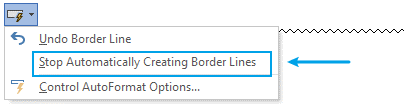
Если вы не нашли параметры автоформата, перейдите к Файл > ОпцииИ выберите теплоизолирующие на левой панели, затем щелкните Параметры автозамены кнопка. И под Автоформат при вводе вкладка, снять галочку Граница линий.

ИИ для Microsoft Word: переписывайте, составляйте и суммируйте
Перезапись
Больше информации.
Сочинять
Больше информации.
Суммировать
Больше информации.
Использование границ: добавьте редактируемые линии с помощью инструмента «Границы»
В этом руководстве описаны два метода вставки редактируемых линий с помощью инструмента «Границы», каждый из которых подходит для различных потребностей форматирования.
Способ 1: добавление нижней границы
Нижняя граница в основном используется для подчеркивания текста. Чтобы вставить нижнюю границу:
Шаг 1. Выберите абзац, который хотите подчеркнуть рамкой.
Шаг 2. Перейдите к нижней границе
Нажмите Главная > Границы > Нижняя граница.

Теперь под абзацем добавляется нижняя граница.

Форматирование нижней границы
Если вы хотите изменить цвет или ширину границы, перейдите к Главная > Границы > Границы и заливка, в появившемся диалоговом окне укажите Стиль, Цвет, и Ширинаи не забудьте выбрать «Нижняя граница» в предварительный просмотр .


Удалить нижнюю границу
Нажмите Граница кнопку, чтобы удалить его.

Функции: Нижнюю границу нельзя вставить в пустой абзац.
Способ 2: добавление горизонтальной линии
Вставка отдельной горизонтальной линии предполагает немного другой подход:
Шаг 1. Поместите курсор в пустой абзац, где вы хотите провести строку.
Если вы выделите абзац во время вставки горизонтальной линии, выбранный абзац будет заменен этой линией.
Шаг 2. Примените горизонтальную линию
Перейдите на Главная > Границы > Горизонтальная линия.
После вставки линия ведет себя как графический объект, а не как украшение текста. Он четко разделяет разделы.

Формат горизонтальной линии
Дважды щелкните строку, чтобы открыть Формат горизонтальной линии диалоговое окно и укажите настройки.

Удалить горизонтальную линию
Нажмите на строку и нажмите Возврат на одну позицию or Удалить .
Вкладка Office: интерфейс с вкладками в Office и упрощение работы
- Включить интерфейсы с вкладками для редактирования и чтения. Ворд, Эксель, PowerPoint, Издатель, Access, Visio и Project.
- Открывайте и создавайте несколько документов на новых вкладках одного окна, а не в новых окнах.
- Повышает вашу продуктивность на 50% и сокращает количество щелчков мышью на сотни каждый день!
Узнайте больше о вкладке «Офис» Бесплатная загрузка Купите
Использование фигур: вставляйте гибкие линии с помощью функции «Фигуры»
Использование фигур для вставки горизонтальных линий в Microsoft Word обеспечивает широкие возможности настройки и гибкости, что делает его отличным выбором для визуально привлекательных документов. Это руководство проведет вас через процесс использования инструмента «Фигуры» для добавления горизонтальных линий, которые можно настроить в соответствии с любыми требованиями дизайна. Пошаговое руководство по вставке линий с помощью фигур:
Шаг 1. Доступ к меню фигур.
Нажмите на Вставить вкладка на ленте в верхней части Word. в Иллюстрации группа, нажмите на Формы.

Шаг 2. Выберите форму линии
В раскрывающемся меню выберите форму линии под Линии группа. Самый простой вариант — прямая линия, но вы можете выбрать любой стиль линии, который соответствует вашим потребностям.

Шаг 3. Нарисуйте линию
Щелкните и перетащите точку в документе, где вы хотите, чтобы линия появилась. Удерживая Shift Клавиша при перетаскивании поможет вам нарисовать идеально горизонтальную линию.

Вы можете выбрать линию и перетащить маркеры на любом конце, чтобы сделать ее длиннее или короче.
Форматировать строку
Нажмите на строку, перейдите в Формат формы вкладку и выберите нужный формат в Стили формы группа.

Удалить строку
Выберите строку и нажмите кнопку Возврат на одну позицию or Удалить .
Использование таблиц: автоматическая вставка строк путем управления границами таблицы
Использование таблиц в Microsoft Word — это инновационный способ вставки горизонтальных линий, обеспечивающий уникальный способ плавной интеграции со структурированными форматами документов. В этом руководстве рассказывается, как использовать границы таблицы для создания горизонтальных линий, которые идеально подходят для разграничения разделов документа или улучшения дизайна макета. Пошаговый процесс вставки строк с использованием границ таблицы:
Шаг 1. Вставьте таблицу
Перейдите в Вставить вкладку на ленте и нажмите Таблица. Вы можете выбрать количество строк и столбцов в зависимости от ваших потребностей, но для простой горизонтальной линии будет достаточно таблицы из одной строки и одного столбца.


Шаг 2. Удалить границы таблицы
- Нажмите кнопку с крестиком рядом с таблицей, чтобы выделить всю таблицу.
- Затем нажмите Дизайн стола меню.
- Нажмите Границы меню и выберите Без границ.


Шаг 3. Добавьте внутренние границы
Тем не менее, в Границы раскрывающееся меню, нажмите Внутри границ.

Теперь, когда вы вводите содержимое и нажимаете кнопку Tab Для перехода к следующей строке таблицы строка автоматически добавляется внизу содержимого.


Форматирование границ таблицы
Нажмите кнопку с крестиком, чтобы выбрать таблицу, затем перейдите к Дизайн стола вкладку и перейдите к Границы группу для их форматирования.

Удалить границы таблицы
Нажмите кнопку с крестиком, чтобы выбрать таблицу, затем перейдите к Дизайн стола вкладку и перейдите к Границы > Нет границ.
Вставить вертикальную линию в Word
Вертикальные линии в Microsoft Word могут служить различным целям: от визуального разделения разделов текста до улучшения общего макета документа. В этой статье вы познакомитесь с несколькими способами вставки вертикальной линии в Word, чтобы вы могли выбрать наиболее подходящий для ваших нужд.
- Использование фигур: рисуйте точные линии с помощью инструмента «Фигуры».
- Использование границ: создавайте вертикальные линии, настраивая границы ячеек.
- Использование параметра «Линия между»: вставка вертикальных линий для разделения столбцов.
- Использование символа вертикальной черты: используйте «|». символ для простой вставки строки
Рекомендуемые инструменты повышения производительности для Word
Kutools for Word: Интеграция ИИ , более 100 расширенных функций экономят 50 % времени обработки документов. Бесплатная загрузка
Office Tab: вводит вкладки, подобные браузеру, в Word (и других инструментах Office), упрощая навигацию по нескольким документам. Бесплатная загрузка
Использование фигур: рисуйте точные линии с помощью инструмента «Фигуры»
Добавление вертикальных линий в Microsoft Word может улучшить структуру документа и улучшить его читаемость. Среди различных доступных методов использование инструмента «Фигуры» является одним из наиболее эффективных способов вставки точных и настраиваемых вертикальных линий.
Шаг 1. Доступ к меню фигур.
Нажмите на Вставить вкладка на ленте в верхней части Word. в Иллюстрации группа, нажмите на Формы.

Шаг 2. Выберите форму линии
В раскрывающемся меню выберите форму линии под Линии группа. Самый простой вариант — прямая линия, но вы можете выбрать любой стиль линии, который соответствует вашим потребностям.

Шаг 3. Нарисуйте линию
Щелкните и перетащите точку в документе, где вы хотите, чтобы линия появилась. Удерживая Shift Клавиша при перетаскивании поможет вам нарисовать идеально вертикальную линию.

Вы можете выбрать линию и перетащить маркеры на любом конце, чтобы сделать ее длиннее или короче.
Форматировать строку
Нажмите на строку, перейдите в Формат формы вкладку и выберите нужный формат в Стили формы группа.

Удалить строку
Выберите строку и нажмите кнопку Возврат на одну позицию or Удалить .
Использование границ: создайте вертикальные линии на самой левой или самой правой стороне
Если вы хотите вставить вертикальную линию в начале или в конце абзаца, функция «Границы» станет хорошим помощником.
Пошаговое руководство по использованию границ для вертикальных линий:
Шаг 1. Выберите абзац, который хотите подчеркнуть рамкой.
Шаг 2. Перейдите к левой или правой границе.
Нажмите Главная > Границы > Левая граница or Правая граница.

Теперь к абзацу добавляется левая или правая граница.

Форматирование нижней границы
Если вы хотите изменить цвет или ширину границы, перейдите к Главная > Границы > Границы и заливка, в появившемся диалоговом окне укажите Стиль, Цвети Ширинаи не забудьте выбрать «Левая граница» или «Правая граница» в предварительный просмотр .


Удалить нижнюю границу
Нажмите Граница кнопку, чтобы удалить его.

Функции: Левую границу нельзя вставить в пустой абзац.
Использование параметра «Линия между»: вставка вертикальных линий для разделения столбцов
Если вы хотите добавить строки между столбцами в Word, есть опция, которая может вам быстро помочь.
Шаг 1. Наведите курсор на столбцы, в которые вы хотите добавить вертикальные линии.
Шаг 2. Перейдите на вкладку «Макет», нажмите «Столбцы» > «Дополнительные столбцы».

Шаг 3. Установите флажок «Линия между» в диалоговом окне «Столбцы» и нажмите «ОК».

Теперь вставлено несколько вертикальных линий для разделения столбцов.

Удалить строки между столбцами
Наведите курсор на столбцы, перейдите к Колонки диалоговое окно еще раз и снимите флажок Линия между опцию.
Использование символа вертикальной черты: используйте «|». символ для простой вставки строки
Иногда вам может потребоваться вставить только короткую вертикальную линию, например, разделитель между символами или словами, вы можете использовать символ вертикальной черты.
Шаг 1. Поместите курсор туда, где вы хотите вставить вертикальную линию.
Шаг 2. Удерживая клавишу Shift, введите |

Затем вставляется символ вертикальной черты.

Удалить символ трубы

- Если вы просто хотите удалить один символ вертикальной черты, выберите его и нажмите кнопку Удалить .
- Если вы хотите удалить все символы вертикальной черты, выберите диапазон, из которого вы хотите удалить символы вертикальной черты, затем нажмите кнопку Ctrl + H ключ для включения Найти и заменить диалоговое окно, затем введите символ вертикальной черты в поле Найти то, что текстовое поле, оставьте пустым Заменить текстовое поле, щелкните Заменить все.
Каждый метод предлагает различные преимущества в зависимости от сложности макета вашего документа и требуемого уровня точности. Независимо от того, создаете ли вы информационные бюллетени, резюме или подробные отчеты, добавление вертикальных линий может значительно повысить читабельность и эстетическую привлекательность ваших документов./p>
Дополнительные стратегии преобразования Word, которые могут значительно улучшить управление данными, см. изучите дальше здесь.
Лучшие инструменты для офисной работы
Kutools for Word — Повысьте свой опыт работы со словом
Легкая очистка: Убрать Дополнительные места / Разрывы разделов / Текстовые поля / Гиперссылки / Дополнительные инструменты для снятия см. Удалить группа.
➕ Креативные вставки: Вставлять Разделители тысяч / Флажки / радио кнопки / QR код / Штрих-код / Несколько изображений / Узнайте больше в Вставить группа.

Хотите попробовать эти функции?
Бесплатная загрузка Купить Узнайте больше о Kutools для Word
Лучшие инструменты для офисной работы
Как в ворде сделать жирную линию. Как в Word отключить преобразование пунктирных линий в сплошные
Казалось бы, зачем могут понадобиться четыре способа? Ведь практически каждый человек использует один способ, к которому он привык. Например, нажал на Shift и на клавишу «тире» несколько раз, вот и получилась горизонтальная линия.
А что, если при этом получается пунктирная линия, а нужна сплошная? — Скорее всего, на клавиатуре клавиша Shift неисправна. Тут придут на помощь другие способы.
Пожалуй, самый привычный способ сделать линию в Ворде – это использовать пару-тройку клавиш на клавиатуре.
I Тонкая, толстая, двойная, пунктирная линия с помощью клавиатуры
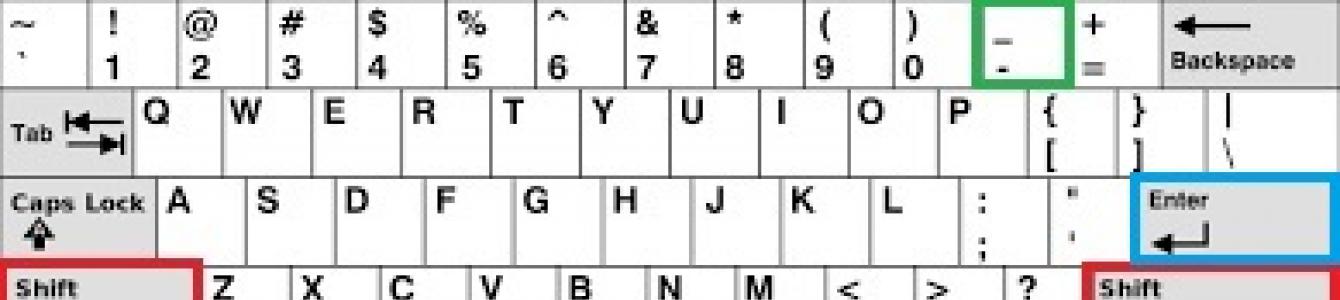
Ниже приведен рисунок клавиатуры с английской, но без русской раскладки, однако это не имеет значения, ибо нас интересует только три клавиши: Shift, тире и Enter.

Рис. 1. Три клавиши на клавиатуре: Shift, тире и Enter для непрерывной горизонтальной линии в Ворде
С помощью этих трех клавиш можно нарисовать непрерывную горизонтальную линию в Word: пунктирную или сплошную, тонкую или толстую, длинную или короткую.
1) При нажатии несколько раз на клавишу «-» (тире) в редакторе Word получаем пунктирную линию любой длины.
Чтобы сделать тонкую длинную линию на всю ширину страницы:
- Находим на клавиатуре клавишу «тире» (справа от клавиши «ноль», в зеленой рамке на рис. 1).
- С новой (!) строки в Word несколько раз нажимаем на эту клавишу: —
- И потом нажать на клавишу «Enter» (). Несколько напечатанных тире вдруг превратятся в непрерывную горизонтальную тонкую линию на всю ширину страницы.
2) При одновременном нажатии Shift и «-» (тире) печатается НЕ тире, а подчеркивание _________. Таким образом можно сделать непрерывную линию произвольной длины в любом месте документа.

Рис. 2. Тонкая и толстая горизонтальная линия в Word
Теперь печатаем толстую горизонтальную линию на всю ширину страницы:
- Снова находим эту же клавишу «тире», а также клавишу Shift (слева или справа, кому как нравится). Нажмите Shift, держите и не отпускайте.
- И теперь с новой (!) строки несколько раз (например, 3-4 раза) нажмите на тире (при этом не отпуская Shift): ___. Отпустите Shift.
- Теперь нажмите на клавишу Enter. Вы увидите толстую горизонтальную сплошную линию.
Подведем некоторые итоги в виде таблицы:

(Кликните для увеличения) Линии в Word с помощью клавиатуры
II Линия в Word с помощью таблицы
Горизонтальную линию можно получить, если использовать таблицу из одной клетки (1×1), в которой окрашена (будет видимой) только верхняя или нижняя граница, а остальные три стороны таблицы имеют незакрашенные границы (они будут невидимыми).
Ставим курсор в место, где должна быть линия. В верхнем меню Word кликаем:
- Вставка (1 на рис. 3),
- Таблица (2 на рис. 3),
- Одна клетка (3 на рис. 3).

Рис. 3. Как в Ворде вставить таблицу 1х1 (из одной клетки)
В результате получится таблица из одной большой клетки (1х1):
Осталось в таблице 1х1 с трех сторон убрать границы. Для этого
- переходим во вкладку «Главная» (1 на рис. 4),
- далее рядом с «Шрифт» находим «Абзац» и границы (2 на рис. 4),
- убираем все границы, кликнув «Нет границы» (3 на рис. 4),
- выделяем «Верхняя граница» или «Нижняя граница» (4 на рис. 4).

Рис. 4. Как в таблице Ворд убрать выделение границ (сделать границы невидимыми)
Наглядно я это показываю в видео (в конце статьи).
Кстати, на рис. 3 видно, что есть способ проще. Можно поставить курсор в начало строки в Word и кликнуть «Горизонтальная линия» (5 на рис. 4):
III Линия в Word с помощью рисования
Вставка (1 на рис. 5) – Фигуры (2 на рис. 5) – это еще один способ получить в Ворде горизонтальную линию.
Чтобы линия была строго горизонтальной, следует держать нажатой клавишу Shift и одновременно рисовать линию.

Рис. 5. Как нарисовать линию в Word
IV Линия в Ворде с помощью экранной клавиатуры
Чтобы найти экранную клавиатуру, в Поиск вводим фразу «экранная клавиатура», подробнее для Windows 7 , а для Windows 8 .
Для Windows 10 найти экранную клавиатуру можно также путем ввода в строку Поиска слов «экранная клавиатура».

Рис. 6. Экранная клавиатура
Горизонтальную линию будем создавать так же, как в первом варианте с обычной клавиатурой. На экранной клавиатуре понадобится три кнопки: тире, Shift и Enter.
С новой строки в Word несколько раз кликаем по тире (1 на рис. 6) и жмем на Enter. Получится тонкая горизонтальная линия.
2 Shift, тире и Enter
С новой строки в Word клик сначала Shift (2 на рис. 6), потом Тире (1 на рис. 6). Получится подчеркивание. Так повторим еще 2 раза, а потом нажмем на Enter.
В результате увидим толстую горизонтальную линию.
Как вы уже, наверное, поняли, текстовый редактор Word является многофункциональной программой, и, возможно, на первых порах очень зря недооценивается многими пользователями. Конечно, в некоторых моментах все же лучше использовать тот же Excel, но, в целом, Ворд способен справиться со многими задачами.
С его помощью вы всегда можете красиво оформить документ, придав нарочитой деловитости или же наоборот, сделав его неформальным. Можно поработать с таблицами, сменить стиль текста, и т.д. Кроме того, интерфейс Ворда продуман до мелочей, он позволяет в считанные секунды найти необходимый инструмент для работы. Кстати, в Ворде можно даже нарисовать линию, если вам она вдруг понадобится. Собственно, о том, как нарисовать линию в ворде, мы и поговорим дальше.
Способ первый
На самом деле, практически в любой спорной ситуации, которая возникает в Word, существует несколько вариантов выхода из нее. И это очень хорошо, ведь каждый пользователь может подобрать то, что нравится и подходит ему больше всего. Итак, давайте начнем с первого способа, на мой взгляд, очень простого и понятного каждому.
Представим, что вы набрали какой-то текст, и вам необходимо выделить его нижним подчеркиванием. Для этого делаем вот что: выделяем текст, затем во вкладке «Главная» на панели инструментов находим блок «Шрифт». Там есть три кнопки: полужирный, курсив и подчеркнутый, а если еще вам нужен , то это можно сделать уже через другое меню. Соответственно, просто кликните на последнюю кнопку, как это показано на скриншоте ниже.
Способ второй
Данный способ еще более функциональный. Он пригодится в тех ситуациях, когда вы захотите провести одну или несколько линий в любой области листа, причем, неважно, горизонтально это будет, вертикально, поперек или как-то еще. Сделайте вот что:
- На панели инструментов есть вкладка «Вставка», откройте ее.
- Там имеется блок «Иллюстрации», в котором предусмотрена кнопка «Фигуры».
- Нажав на нее, отыщите среди предложенных прямую линию. Кликните по ней в тот момент, когда возникнет необходимость вставить линию в текст. Обратите внимание, что вам придется задать две точки: место, где она будет начинать и где заканчиваться.

Способ третий
В данном текстовом редакторе предусмотрен еще один инструмент, который пригодится для быстрого создания линий. Чтобы нарисовать линию, поставьте курсор в нужном месте, после чего нажмите на кнопку «Границы», которая находится, опять-таки, во вкладке «Главная». После этого должна появиться горизонтальная линия по всей ширине листа.

Надеюсь, один из этих способов рисования линии в Ворде пришелся вам по душе. Выбирайте любой и смело экспериментируйте!
- как сделать горизонтальную линию автозаменой;
- как вставить горизонтальную линию добавлением границы;
- и как нарисовать горизонтальную линию.
Начнем с самого быстрого и простого способа, как в ворде сделать горизонтальную линию .
Самый быстрый способ, как сделать горизонтальную линию в ворде
Для того чтобы быстро сделать горизонтальную линию , введите три или более специальных символа в новой строке и затем нажмите Enter. Word автоматически преобразует эти символы в горизонтальную линию. Стиль горизонтальной линии зависит от введенных символов:
Как сделать горизонтальную линию в Word — Стили горизонтальных линий в ворде
- Три или более "*" — пунктирная горизонтальная линия
- Три или более " ~" — волнистая горизонтальная линия
- Три или более «#» — толстая декоративная горизонтальная линия
- Три или более «-» или «_» — толстая или тонкая одиночная горизонтальная линия
Эти горизонтальные линии часто используются в документах Word.
Как сделать горизонтальную линию с помощью границы
Также можно используя границы абзаца.
1. Для этого установите курсор в месте, где хотите .

Как сделать горизонтальную линию в Word — Место для вставки горизонтальной линии
- На вкладке «Главная » в группе «Абзац » нажмите на стрелку команды «Границы ».

Как сделать горизонтальную линию в Word — Вставка горизонтальной линии
- Горизонтальная линия».

Как сделать горизонтальную линию в Word — Горизонтальная линия
- На месте курсора появится горизонтальная линия .

Как сделать горизонтальную линию в Word — Горизонтальная линия в ворде
- Чтобы настроить сделанную горизонтальную линию кликните по ней два раза левой клавишей мыши. Появиться диалоговое окно « Формат горизонтальной линии ».

Как сделать горизонтальную линию в Word — Настройка горизонтальной линии в ворде
В этом окне вы можете настроить ширину, высоту, цвет и выравнивание горизонтальной линии в ворде .
Больше информации о границах доступно в статье .
Как сделать горизонтальную линию с помощью фигуры
Последний способ, как сделать горизонтальную линию в ворде — это нарисовать горизонтальную линию .
- Перейдите на вкладку «Вставка » и в группе «Иллюстрации » нажмите команду «Фигуры ».

Как сделать горизонтальную линию в Word — Фигуры
- В открывшемся списке выберите пункт «Линия».

Как сделать горизонтальную линию в Word — Линия
- Указатель мыши преобразуется в плюс. Щелкните в нужном месте документа, где хотите вставить горизонтальную линию , и удерживая нажатой клавишу Shift и кнопку мыши переместите указатель в другое место, а затем отпустите.

Как сделать горизонтальную линию в Word — Нарисованная горизонтальная линия в ворде
Вот такими способами можно сделать горизонтальную линию в ворде .
Если вы хотя бы иногда пользуетесь текстовым редактором MS Word, наверняка знаете о том, что в этой программе можно не только набирать текст, но и выполнять ряд других задач. О многих возможностях этого офисного продукта мы уже писали, при необходимости, вы можете ознакомиться с этим материалом. В этой же статье мы расскажем о том, как в Ворде нарисовать линию или полоску.
1. Откройте документ, в котором необходимо нарисовать линию, или создайте новый файл и откройте его.

2. Перейдите ко вкладке “Вставка” , где в группе “Иллюстрации” нажмите кнопку “Фигуры” и выберите подходящую линию из списка.

Примечание: В нашем примере используется Ворд 2016, в предыдущих версиях программы во вкладке “Вставка” есть отдельная группа “Фигуры” .
3. Нарисуйте линию, нажав левую кнопку мышки в ее начале и отпустив в конце.
4. Линия заданной вами длины и направления будет нарисована. После этого в документе MS Word появится режим работы с фигурами, о возможностях которого читайте ниже.

После того, как вы нарисуете линию, в Ворде появится вкладка “Формат” , в которой вы сможете изменить и отредактировать добавленную фигуру.

Чтобы изменить внешний вид лини, разверните меню пункта “Стили фигур” и выберите тот, который вам нравится.

Чтобы сделать пунктирную линию в Word, разверните меню кнопки “Стили фигур” , предварительно кликнув на фигуру, и выберите необходимый тип линии (“Штрих” ) в разделе “Заготовки” .
Чтобы нарисовать не прямую, а кривую линию, выберите соответствующий тип линии в разделе “Фигуры” . Кликните один раз левой кнопкой мышки и потяните ее, чтобы задать один изгиб, кликните второй раз для следующего, повторите это действие для каждого из изгибов, а затем дважды кликните левой кнопкой мышки, чтобы выйти из режима рисования линии.

Чтобы нарисовать линию свободной формы, в разделе “Фигуры” выберите “Полилиния: рисованная кривая” .

Чтобы изменить размер поля нарисованной линии, выделите ее и нажмите на кнопку “Размер” . Задайте необходимые параметры ширины и высоты поля.

- Совет: Изменить размер области, которую занимает линия можно и с помощью мышки. Кликните по одному из кружков, обрамляющих ее, и потяните в нужную строну. Если это необходимо, повторите действие и с другой стороны фигуры.
Для фигур с узлами (например, кривая линия) доступен инструмент их изменения.

Чтобы изменить цвет фигуры, нажмите на кнопку “Контур фигуры” , расположенную в группе “Стили” , и выберите подходящий цвет.

Чтобы переместить линию, просто кликните по ней, чтобы отобразилась область фигуры, и переместите ее в желаемое место документа.

На этом все, из этой статьи вы узнали, как нарисовать (провести) линию в Ворде. Теперь вы знаете немного больше о возможностях этой программы. Желаем вам успехов в ее дальнейшем освоении.
Если вы часто работаете в Ворде, вам рано или поздно потребуется создать горизонтальную линию над текстом или под ним. Это очень удобно, когда требуется сделать шаблон для определенного документа.
Способов сделать в Ворде много, но мы рассмотрим самые простые пути решения этой задачи.
Горизонтальные линии в Word 2003
Для начала устанавливаем курсор в необходимое место. Заходим в меню «Формат» и выбираем там пункт «Границы и заливка». Выбираем себе необходимую линию в меню «Тип» и нажимаем «Ок». Теперь же выбранная нами линия будет принадлежать всему абзацу. Если же вам необходима лишь определенная часть строки, то лучше всего использовать вставку ячеек.
Там же нужно будет отметить видимые и невидимые линии.
Горизонтальные линии в Word 2007 и выше
В этой версии Ворда, горизонтальную линию можно сделать несколькими способами . Если же необходим просто подчеркнутый текст, то можно воспользоваться кнопкой «Ч» в разделе «Главная». Легко и просто.
Для создания линии сверху, слева, справа (вертикальные), нужно обратиться в раздел «Абзац» и открыть меню «Границы». Здесь вы сможете выбрать необходимую вам линию, после чего можно смело набирать текст. Он будет набираться уже с линией.
При таком подходе важно не забывать, что клавиша «Enter» уберет линию. Поэтому передвигаться по документу нужно исключительно на «стрелочках».
Если же нужна подстрочная линия, но без текста, ее можно сделать просто зажав клавишу «Shift» нажимая при этом необходимое количество раз на клавишу «-». Получится линия вида «______» без текста. Теперь вы можете делать в программе Word горизонтальные линии.

Астрологическое гадание от василисы володиной Гадания василиса

Онлайн гадание выйду ли замуж за любимого