
Сравнительный анализ текстовых процессоров Writer и Word
Актуальность. В настоящее время вопрос о выборе того или иного программного обеспечения стоит очень остро. С одной стороны текстовый процессор Open Writer распространяемый свободно. С другой привычный всем Word корпорации Microsoft. Существует большое количество литературы в которой описаны преимущества тех или иных текстовых процессоров.
Но на рынке нет литературы которая помогала бы сделать хотя бы приблизительный выбор.
Введение 31. Общая характеристика текстовых редакторов и процессоров 51.1. Сущность и понятия текстовых процессоров и редакторов 51.2. Особенности текстовых процессоров Word 2003 и Writer 2.1 152. Сравнительный анализ текстовых процессоров Writer и Word 252.1.
Анализ характеристик и функциональных особенностей текстовых процессоров Writer и Word 252.2. Сравнение характеристик текстовых процессоров и внедрение на объекте исследования 34Заключение 44Глоссарий 46Список использованных источников 48
В целом, AbiWord уступает по возможностям Microsoft Word или OpenOffice.org Writer, однако существенно превосходит простые редакторы, вроде WordPad для Windows или gedit для UNIX-подобных ОС. Функциональность редактора может быть частично расширена путём подключения плагинов, которые доступны на сайте разработчиков.
К достоинствам программы можно отнести малый размер дистрибутива, высокое быстродействие, кроссплатформенность, открытую модель распространения.
Блокнот — простой текстовый редактор, являющийся частью операционных систем Microsoft Windows, начиная с вышедшей в 1985 году Windows 1.0, и Windows NT. [6, C. 356]
Блокнот использует оконный класс EDIT. Вплоть до вышедшей в 2000 году Windows Me поддерживались только самые базовые функции, многие функции были доступны только из меню, и максимальный размер файла составлял 64 килобайт (предел класса EDIT). В настоящее время редактор поддерживает контекстную замену, горячие клавиши, снят предел в 64 Кбайт и добавлена поддержка Юникода.
Кроме Windows, Блокнот способен выполняться В ReactOS и Wine. Альтернативой Блокноту является текстовый редактор MS-DOS (EDIT.COM), который можно вызвать из командной строки в виде «edit». Блокнот неспособен работать с файлами в текстовом формате Unix.
Существует много бесплатных программ, заменяющих Блокнот и улучшающих его функциональность, например, Bred, AkelPad, BDV Notepad, EditPad Lite, TED Notepad, Notepad++ и Notepad2. Они особенно полезны в системах Windows версий 4.x, в которых функциональность Блокнота предельно ограничена.
Недостатки — ограниченная функциональность, неполная поддержка документов Microsoft Word.
Notepad++ — бесплатный текстовый редактор для Windows с подсветкой синтаксиса большого количества языков программирования и разметки. [12, C. 237]. Он базируется на компоненте Scintilla, написан на C++ с использованием STL и распространяется под лицензией GPL.7
К основным возможностям текстового редактора Notepad++ относятся.
>
- Подсветка синтаксиса.
- Сворачивание кода.
- Автодополнение.
- Закладки.
- Регулярные выражения для поиска и замены.
- HEX-редактор.
- Проверка орфографии (с использованием GNU Aspell).
- Поддержка плагинов.
- Возможности трансформации текста при помощи подключённого плагина TextFX.
Так же данный текстовый редактор поддерживает следующие языки программирования.
ASP, Ada, ASCII art, Assembler, AutoIt, BAT, C, C#, C++, Caml, CSS, doxygen, FORTRAN, HTML, Haskell, Java, JavaScript, KiXtart, Lisp, Lua, makefile, Matlab, Objective-C, Pascal, Perl, PHP, PostScript, Python, Ruby, Scheme, Unix Shell Script, Smalltalk, SQL, Tcl, TeX, Verilog, VHDL, VB/VBScript, XML
Кроме того, пользователи могут задавать собственные правила подсветки и сворачивания для других языков.
PolyEdit — небольшой (1,4 Мб) 32-битный платный текстовый процессор, работающий под управлением ОС Microsoft Windows. Помимо стандартных для текстовых процессоров возможностей, он может шифровать сохраняемые документы используя алгоритмы Blowfish и SHA и обеспечивает подсветку синтаксиса. Поддерживает работу с русским языком (в различных кодировках — OEM/ANSI/Unicode/UTF-8), включая проверку орфографии и расстановку переносов.8
Распространяется по принципу shareware, однако русскоязычные пользователи могут установить и работать с этим редактором бесплатно, для чего необходимо ввести в качестве регистрационного кода слово «подарок» .[19, C. 203].
К плюсам данного текстового редактора можно отнести следующее.
>
- Настраиваемая подсветка синтаксиса (можно создать свою).
- Регулярные выражения в поиске, поле поиска как одно, так и многострочное.
- Шаблоны.
- Встроенный браузер, можно указать внешний.
- Возможность назначения программ (например *.exe, *.chm), при необходимости результаты работы можно увидеть в «консоли» — можно использовать для компиляции, проверки синтаксиса.
- Проекты.
- Перенастраиваемое меню.
- Запись макросов.
- Открытие очень крупных файлов (например более 200 Мб).
- Простая поддержка FTP.
- Поддержка большого количества кодировок.
Минусом этого редактора является отсутствие поддержки языков программа поставляется на английском языке.
Acme — многооконный текстовый редактор и оболочка для операционной системы Plan 9, разработанный Робом Пайком.9
Acme отличается от других подобных сред редактирования (например, Emacs) тем, что он реализован как файловый сервер, работающий по протоколу 9P.
Подобно Emacs, Acme может также использоваться как средство для чтения писем и новостей. Среда позволяет подключать внешние компоненты, которые взаимодействуют с Acme через стандартный системный интерфейс (9P).
Acme позволяет использовать мышиные жесты, одну из глубоко интегрированных особенностей Plan 9.[1, C. 333]. На пользовательский интерфейс Acme большое влияние оказал GUI операционной системы Оберон.
Acme также поддерживает командный язык редактора sam.
Acme, переписанный на языке программирования Limbo, — часть рабочей среды Inferno.
Для Unix-платформ существует Acme-подобная среда Wily, но он устарел после портирования оригинального Acme в составе Plan 9 for User Space, набора системных библиотек Plan 9 для Unix-платформ.
1.2. Особенности текстовых процессоров Word 2003 и Writer 2.1
Microsoft Word многим обязан Bravo — текстовому процессору с оригинальным графическим интерфейсом, разработанному в исследовательском центре «Xerox PARC». Создатель Bravo, Чарльз Симони (Charles Simonyi) покинул PARC в 1981 году. Тем же летом Симони переманил Броди, с которым вместе работал над Bravo.10
Первый выпуск Word для MS-DOS состоялся в конце 1983 года. Он был плохо принят рынком, продажи снижало наличие конкурирующего продукта — WordPerfect.
Однако версия для Макинтоша, выпущенная в 1985 году, получила широкое распространение. Через два года «Word 3.01 для Macintosh» усилил позиции (версия 3.0 изобиловала ошибками и быстро была заменена). Как и прочее программное обеспечение для Макинтоша, Word был полностью WYSIWYG-редактором (принцип «What You See Is What You Get» — «получаю то, что вижу»).11
Хотя MS-DOS и являлась текстовой операционной системой, лишённой графической оболочки, Word для DOS был первым текстовым процессором для IBM PC, который был способен отображать разметку текста, например, полужирный или курсивный текст в процессе редактирования. Однако он всё же не являлся в полном смысле WYSIWYG-редактором.[1, C. 23]. Другие же текстовые процессоры, такие как WordStar и WordPerfect, использовали простой текстовый экран с кодами разметки, иногда текст был цветным.
Однако, поскольку в большинстве программного обеспечения под DOS применялись собственные трудно запоминаемые комбинации «горячих клавиш» для каждой команды (например, в Word’е для DOS сохранение файла выполнялось по комбинации ESC-T-S) и большинство секретарей умели пользоваться только WordPerfect, компании весьма неохотно переходили на конкурирующие с ним продукты, имеющие сравнительно небольшие преимущества.12
Первая версия Word для Windows, выпущенная в 1989 году, продавалась по цене 500 долларов США. Она демонстрировала выбранный компанией Майкрософт путь развития: как и сама Windows, она многое взяла от Macintosh, и использовала стандартные клавиатурные сокращения (например, CTRL-S для сохранения файла). После выпуска в следующем году Windows 3.0 продажи поползли вверх (Word 1.0 гораздо лучше работал с Windows 3.0, чем с более старыми версиями Windows/386 и Windows/286), главный конкурент — WordPerfect — не смог выпустить рабочую версию под Windows, что оказалось для него смертельной ошибкой. Версия 2.0 утвердила WinWord на позиции лидера рынка.
У Word для Macintosh никогда не было серьёзных конкурентов, даже несмотря на наличие программ вроде Nisus, предоставлявшую возможность выделения нескольких несвязных кусков текста (появившуюся только в Word 2002 из Office XP) и несмотря на мнение многих пользователей об отсутствии кардинальных различий между версиями 3.01, выпущенной в 1987 году и версией 5.0, выпущенной в 1991. Однако, версия 6.0 для Macintosh, вышедшая в 1994 году, была многими воспринята довольно скептически. Это была первая версия без значительных отличий в коде ядра между версиями под Windows и под Mac. Версия под Windows, следовавшая за 2.0, была пронумерована как 6.0 для координации названия версий под разные платформы.[18, C. 203].
Последовавшие версии добавляли возможности, выходящие за рамки простого текстового процессора. Инструменты рисования позволяли выполнять примитивные операции вёрстки, такие как добавление графики в документ, хотя, естественно, специализированные программы для вёрстки лучше справляются с этими задачами. Внедрение объектов, сравнение версий документа, мультиязычная поддержка и многие другие возможности были добавлены за последовавшие несколько лет.
Как и прочие приложения из Microsoft Office, Word может расширять свои возможности посредством использования встроенного макроязыка (сначала использовался WordBasic, однако с версии Word 97 применяется VBA — Visual Basic для приложений).13 В приложении А приведена история выхода версий текстового процессора Microsoft Word.
Итак Microsoft Word 2003 — это мощный текстовой процессор, предназначенный для выполнения всех процессов обработки текста: от набора и верстки, до проверки орфографии, вставки в текст графики в стандарте *.pcx или *.bmp, распечатки текста. Он работает с многими шрифтами, как с русским, так и с любым из двадцати одного языка мира.[24, C. 39].
В одно из многих полезных свойств Word входит автоматическая коррекция текста по границам, автоматический перенос слов и правка правописания слов, сохранение текста в определенный устанавливаемый промежуток времени, наличие мастеров текстов и шаблонов, позволяющих в считанные минуты создать деловое письмо, факс, автобиографию, расписание, календарь и многое другое. Word обеспечивает поиск заданного слова или фрагмента текста, замену его на указанный фрагмент, удаление, копирование во внутренний буфер или замену по шрифту, гарнитуре или размеру шрифта, а так же по надстрочным или по подстрочным символам.
Наличие закладки в тексте позволяет быстро перейти к заложенному месту в тексте. Можно так же автоматически включать в текст дату, время создания, обратный адрес и имя написавшего текст. При помощи макрокоманд Word позволяет включать в текст базы данных или объекты графики, музыкальные модули в формате *.wav.
Для ограничения доступа к документу можно установить пароль на текст, который Word будет спрашивать при загрузке текста для выполнения с ним каких-либо действий. Word позволяет открывать много окон для одновременной работы с несколькими текстами, а так же разбить одно активное окно по горизонтали на два и выровнять их.
Текстовый процессор ускоряет создание документа за счет сокращения количества действий, выполняемых пользователем. Word автоматизирует набор текста, оформление оглавления и предметного указателя, проверку правописания. Например, при вводе текста в конце строки курсор ввода автоматически переходит на новую строку и не надо нажимать клавишу Enter, как это делается на пишущей машинке. Возможность использования многочисленных функций, точного форматирования приближают Word к настольным издательским системам.
Внешний вид Word 2003, как и всех приложений Office, был изменен, для того чтобы он лучше сочетался со стилем Microsoft Window XP.14 Самое большое изменение в Word— это поддержка XML (возможность создавать XML-файлы, применять XML-теги и подключать XML-схему).
Главная цель XML в Word состоит в том, чтобы дать возможность пользователям просматривать XML-файлы, работать с ними и сохранять. Пользователь может создать и подключить свои собственные схемы, которые могут работать совместно с XML-схемами Word или сами по себе. Правильность тегов, введенных пользователем, проверяется автоматически, согласно подключенной схеме.
Возможность обращаться с запросом к базе данных и импортировать XML-данные в документ Word гарантирует, что информация в отчетах, предложениях и т. д., будет самой новой. Эти и другие возможности облегчают работу с XML в Word и дают неограниченные средства для изменения способа подготовки, использования и сохранения данных.
Теперь в Word есть специальная область задач XML, которая прежде всего дает возможность подключать XML. Кроме того, она отображает древовидную структуру XML-документа, поэтому вы можете легко перемещаться по документу. Используя эту область задач, во время работы можно легко добавлять в документ XML-теги.[24, C. 90].
Word проверяет эти теги согласно подключенной схеме для того, чтобы убедиться в правильности кода. Одна из главных модернизаций приложения Word — это возможность просмотра тегов. Пользователь может подключить файл XML Schema Definition (XSD) вручную или применить преобразование Extensible Stylesheet Language Transformation (XSLT) к существующему XML-файлу.15 Кроме этого, в Word присутствует и другая, более простая возможность подключить схему или применить преобразование. Word запоминает связанные файлы и сам предлагает пользователю варианты подходящих XSD или XSLT, когда открывается файл, который совпадает с распознанной категорией.
MS Word позволяет открывать файлы, созданные в других форматах типа WordPerfect, Word для DOS, WordStar, Works, и других. Также существуют и другие усовершенствования, которые делают вашу работу более гибкой и обеспечивают безопасность документов Word. Следующее изменение в Word — это появление нового режима просмотра документа Reading Layout (Чтение).
Этот режим позволяет пользователям читать и перемещаться по документу, не распечатывая его. Переключиться на режим Reading Layout можно на любом этапе просмотра документа, просто щелкнув на кнопке Start Reading (Начать чтение), расположенной на стандартной панели инструментов. По умолчанию макеты страниц в режиме просмотра Reading Layout (Чтение) располагаются вдоль левой стороны окна Word.
Но их можно заменить инструментом Word Document Map (Карта документа) и использовать его для перемещения по документу. Теперь в Word существует возможность настроить стили с помощью инструмента блокирования стилей.16 Это средство позволяет ограничить действия других пользователей в вашем документе и заблокировать их попытки выделить что- либо жирным шрифтом или курсивом или изменить разделы совместного документа.[28, C. 56]. Блокируя стили, которые применяются в документе, вы обязываете других пользователей работать именно с вашими стилями.
Офис офису рознь: можно ли работать без Microsoft Office
Уже довольно долгое время на рынке существуют большое количество различных офисных пакетов, предназначение которых – обеспечить удобное и быстрое создание, редактирование и обмен документами, презентациями и таблицами. Некоторые из этих офисных пакетов бесплатные, другие платные. Логично спросить – «За что же мы платим, если есть свободно распространяемые альтернативы?» Сегодня мы проведем обзорное сравнение возможностей двух пакетов офисных программ: бесплатного LibreOffice и платного Microsoft Office.

Наше сегодняшнее сравнение не нацелено на детальное перечисление каждой функции, наоборот, мы постараемся ёмко сформулировать сходства и различия для каждой из представленных в офисных пакетах программы и сделать небольшой вывод. Для наглядности в конце каждого параграфа приведены видео с демонстрацией работы основных редакторов пакета Microsoft Office. В конце статьи можно увидеть сводную таблицу характеристик.
Текстовые редакторы: MS Word vs Writer
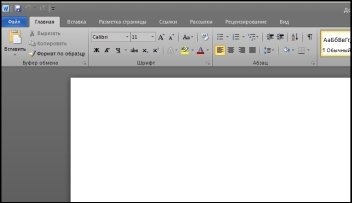

Наиболее близкими по набору характеристик являются текстовые редакторы – Word от Microsoft и Writer от LibreOffice. Оба предоставляют обширные возможности редактирования текста: форматирование, создание списков, создание оглавления и т.д.
С точки зрения удобства использования и интуитивности интерфейса вступают в силу ваши личные предпочтения. Word обладает удобной системой вкладок, пункты меню хорошо визуализированы и подписаны, оно интуитивно понятно. С другой стороны в редакторе Writer меню сложнее для освоения: это архаичная панель с выпадающими списками. Набор параметров примерно одинаков.
Кроме того, оба редактора хорошо совместимы друг с другом. Однако в некоторых случаях, при открытии документов, созданных в Word, бесплатный Writer совершает ошибки – документ отображается некорректно, а исправить такое отображение не представляется возможным. Нужно отметить, чем сложнее форматирование, тем выше вероятность некорректного отображения документа. Кроме того Writer не может использовать тот же набор шрифтов, что и Word, поскольку многие шрифты являются собственностью Microsoft — даже если ваш текст откроется и отобразится верно, он все равно будет выглядеть немного иначе.
Главная же проблема Writer — сохранение форматирования только в своем собственном формате *.odf. Сохранение в форматы MS Office может привести к потере каких-либо элементов, о чем программа выдает специальное предупреждение.

Предупреждение при сохранении
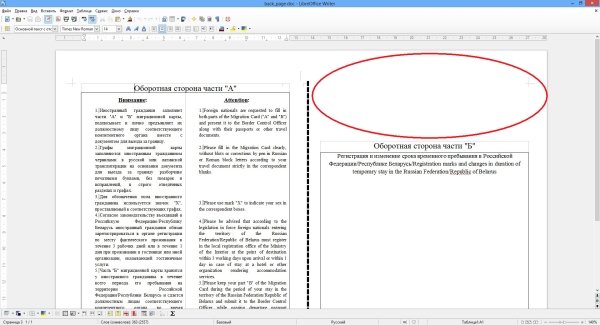
В документе появились лишние пробелы на второй странице
Табличные редакторы: MS Excel vs Calc

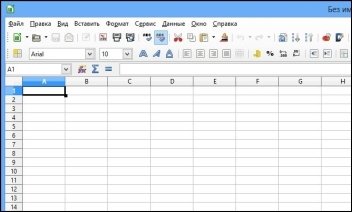
Перейдем к табличным редакторам. Ситуация на этом «поле боя» меняется. Если текстовые редакторы имели довольно схожий функционал, то в редактировании таблиц Excel имеет большое преимущество, перед своим бесплатным конкурентом Calc.
Простое создание таблиц, сортировка значений, несложные вычисления, создание диаграмм и другие базовые функции работают отлично в обоих вариантах. Однако как только вам необходимо перейти на более высокий уровень работы с таблицами, например создать универсальный макрос – Calc сдает позиции. Создавать макросы в Excel удобнее, плюс ко всему, если вы хотите перейти с Excel на Calc (в нем тоже есть макросы, для написания которых использован другой язык), вам придется переписать большинство ваших макросов.
К тому же Excel имеет лучшую интеграцию с другими продуктами MS Office – так импорт и экспорт данных совершается не только быстро но и корректно. К сожалению сказать того же о Calc мы не можем.
В целом, если вам нужны только базовые функции работы с таблицами и несложные вычисления, вам подойдут оба варианта. Если же вы планируете использовать макросы, или же вы их уже используете, то Excel является логичным и разумным выбором.
Создание презентаций: MS Powerpoint vs Impress
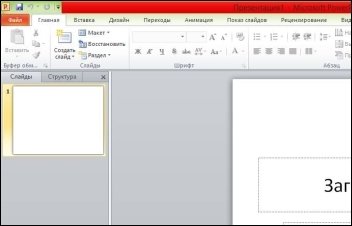
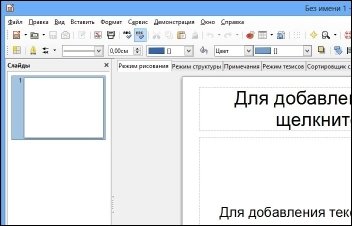
В сравнении Powerpoint и Impress прослеживается похожая закономерность – оба продукта позволяют создавать презентации базового уровня. С другой стороны, некорректное отображение шрифтов, непредсказуемые искажения картинок и другие проблемы при открытии созданных в Powerpoint презентаций сводят на нет ценность бесплатного Impress.
И действительно, оба редактора презентаций имеют в своем активе такие возможности, как макеты слайдов (в Impress их даже немного больше), стили фона, эффекты перехода, возможности добавления рисунков и т.д. Но различий становится все больше.
Так, Powerpoint имеет возможность создавать анимированные диаграммы, транслировать презентацию через интернет, его визуализированный интерфейс удобнее для создания визуальной информации, а поддержка Microsoft обеспечивает Powerpoint практически неограниченным количеством различных стилей презентаций.
К тому же, как сказано выше, Impress, зачастую, не может корректно отобразить презентацию Powerpoint, причем невозможно предсказать, какая часть вашего отчета исказится, какой текст станет нечитаем, а какой просто пропадет.
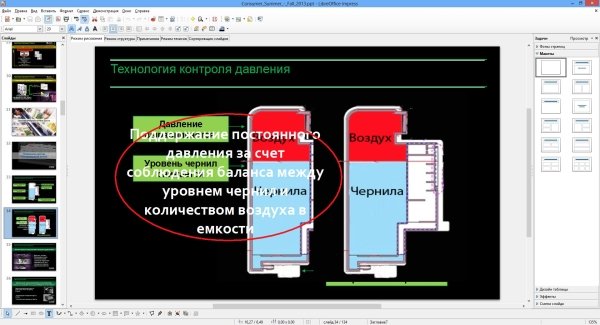
Текст отобразился поверх изображения
Различия в функционале программ невелики. Основные отличия лежат в вопросах удобства использования – вам не нужно сомневаться «Откроется ли моя презентация?», или «Отобразится ли эта диаграмма?», при использовании Powerpoint.
Что же выбрать?
Для ответа на этот самый важный вопрос, необходимо понять, какие функциональные возможности офисных пакетов вы собираетесь использовать. Если вам необходим качественный текстовый редактор, или же возможность создавать и редактировать табличные данные, вам подойдут оба варианта. При этом, очевидно, что если вы стеснены в финансовых средствах, бесплатность LibreOffice может повлиять на ваш выбор.
С другой стороны, как только работа с документами начинает предполагать сколько-нибудь сложное форматирование текстов, или же использование макросов в таблицах – преимущества Microsoft Office становятся очевидны. Продуманный интерфейс, поддержка макросов, интеграция программ пакета друг с другом – все это позволяет тратить меньше времени на редактирование и больше времени непосредственно на создание документов. Создание презентаций является, пожалуй, наиболее показательным в вопросе удобства интерфейса и разницы в возможностях.
Кроме того, Microsoft предлагает различные варианты своего офисного пакета, рассчитанные на разные аудитории. Так Microsoft Office 2013 для дома и учебы является отличным выбором для студентов или частного использования. Он содержит три основных редактора, рассмотренные нами выше, а также дополнительно программу Microsoft One Note – средство создания заметок и организации личной информации. Заметки One Note могут включать простой текст, рукописный текст, изображения, диаграммы и другие виды информации. Это простой и удобный инструмент для ведения заметок.


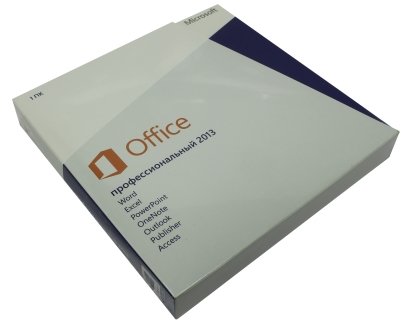
Если же офисный пакет необходим для работы компании, то Microsoft Office не только даст вашим сотрудникам удобный инструмент редактирования, но и позволит им отправлять файлы в другие фирмы без необходимости их конвертации в другие форматы, а также с уверенностью в том, что они корректно отобразятся у принимающей стороны. Так, пакет Microsoft Office 2013 для дома и бизнеса включает в себя почтовую программу Outlook (помимо всех перечисленных выше продуктов) и обеспечивает полную совместимость всего документооборота внутри фирмы.
Зачастую, при работе компании требуется использование баз данных. В таком случае, незаменимым становится пакет Microsoft Office 2013 Профессиональный. Помимо всех описанных программ он предлагает програму для создания и управления базами данных — Microsoft Access. Эта программа позволяет импортировать и экспортировать данные между программами пакета Microsoft Office, удобно создавать и управлять различными типами баз данных и еще больше усилит интеграцию офисного пакета в работу вашей компании.
Бесплатные офисные пакеты всегда отставали от коммерческих предложений. Не смотря на то, что свободно распространяемые офисы постоянно совершенствуются и уже могут предложить нечто большее, чем возможность напечатать предложение с заглавной буквы, на данный момент Microsoft Office является наиболее удобным пакетом в вопросах удобства использования, совместимости и внутренней интеграции. К тому же, все версии Microsoft Office оптимизированы под сенсорное управление, что позволяет использовать сенсорные мониторы, преимущества которых полностью раскрывает Windows 8.
Ниже приведены таблицы с основными отличиями двух офисных пакетов друг от друга. Имейте в виду, что схожие функции, например, возможность создания нумерованных списков, не указаны.
Сводная таблица сравнения офисных пакетов в целом
| Сравниваемый параметр | Microsoft Office | LibreOffice |
| Кроссплатформенность | Версии для Android, iOS и Windows Phone с возможностью просмотра и частичного редактирования | Версий для других платформ нет |
| Интеграция с почтовыми программами | MS Outlook | Не поддерживается |
| Пользовательский интерфейс | Современный дизайн, с поддержкой сенсорных экранов | Классическое меню с выпадающими списками |
| "Облачная" версия | Интернет-версия "Office web apps" с ограниченным функционалом | Нет, находится в разработке |
| Синхронное редактирование несколькими пользователями | Поддерживается | Не поддерживается |
| Импорт форматов MEZ, WMZ, PCZ, CGM | Поддерживается | Не поддерживается |
| Тип лицензии | Закрытая, проприетарная лицензия | ПО с открытым исходным кодом, соответствует GNU LGPL Version 3 |
| Бесплатная доступность | Не доступен, имеются различные опции покупки | Полностью доступен бесплатно |
Сводная таблица сравнения текстовых редакторов
| Сравниваемый параметр | MS Word | LO Writer |
| Поддержка сенсорных устройств | Поддерживаются | Не поддерживаются |
| Проверка орфографии | Подерживается, 21 язык | Поддерживается, 4 языка (качество проверки может быть различным, в зависимости от языка) |
| Открытие документа с места последнего редактирования | Поддерживается | Не поддерживается |
| Использование шаблона в качестве основы документа | Поддерживается | Не поддерживается |
| Открытие и редактирование PDF файлов | Поддерживается | Не поддерживается |
| Динамические направляющие разметки и выравнивания | Поддерживается | Не поддерживается |
| Стили картинок и дополнительные эффекты | Поддерживаются | Не поддерживаются |
| Возможность совместного редактирования | Поддерживается | Не поддерживается, находится в разработке |
| Расширенный режим чтения | Поддерживается | Не подерживается |
| Возможность разворачивать и сворачивать часть документа | Поддерживается | Не поддерживается |
| Границы вокруг символов | Поддерживаются | Не поддерживаются |
| Добавление водяных знаков на страницы | Поддерживается | Не поддерживается |
| Стили для страниц, рамок | Не поддерживаются | Поддерживаются |
Сводная таблица сравнения табличных редакторов
| Сравниваемый параметр | MS Excel | LO Calc |
| Поддержка сенсорных устройств | Поддерживаются | Не поддерживаются |
| Начало работы с помощью шаблонов | Поддерживается | Не поддерживается |
| Помощь при создании сводных таблиц | Поддерживается | Не поддерживается |
| Использование временной шкалы для отображения временных интервалов | Поддерживается | Не поддерживается |
| Представление Power View | Поддерживается | Не поддерживается |
| Внедрение информации листа в Web-страницу | Поддерживается | Не поддерживается |
| Максимальное количество столбцов | До 16384 | До 1024 |
| Интерактивные диаграммы | Поддерживаются | Не поддерживаются |
| Импорт данных из Access | Поддерживается | Не поддерживается |
| Стили отдельных листов | Поддерживаются | Не поддерживаются |
| Поддержка макросов | Поддерживаются | Макросы Excel не поддерживаются, свой язык создания макросов |
| Возможность печати выбранных листов | Поддерживается | Не поддерживается |
Сводная таблица сравнения редакторов презентаций
| Сравниваемый параметр | MS Powerpoint | LO Impress |
| Поддержка сенсорных устройств | Поддерживаются | Не поддерживаются |
| Шаблоны для широкоформатных (16х9) экранов | Поддерживаются | Не поддерживаются |
| Возможность управлять презентацией со смартфона/планшета | Есть, но только для платформы Windows Phone 8 | Есть, но только для платформы Android |
| Редактирование видео в презентации | Поддерживается | Реализовано только с помощью сторонних программ |
| Анимированные диаграммы SmartArt | Поддерживаются | Не поддерживаются |
| Возможность увеличить часть слайда | Поддерживаются | Не поддерживаются |
| Автоматическое выравнивание объектов на слайде | Поддерживаются | Не поддерживаются |
| Возможность совместного редактирования | Поддерживается | Не поддерживается, находится в разработке |
| Запись слайд-шоу | Поддерживается | Не поддерживается |
| Создание автоматически запускающейся презентации | Поддерживается | Не поддерживается |
| Экспорт презентации в видео форматы | Поддерживается, только формат .wmv | Не поддерживается |
Кроме того, продукцию Microsoft можно использовать по подписке. Это означает, что в течении года вы сможете использовать продукцию Microsoft Office на 5 ваших компьютерах, смарфонах или планшетах, будете получать бесплатные обновления до новых версий и возможности совместного редактирования. В зависимости от области применения офисного пакета, подписка может быть для дома или для малого офиса. Имеется даже специальная опция подписки для студентов: подписка на четыре года для одного пользователя на 2 ПК или Mac. При этом сохраняются все преимущества подписки: автоматические обновления до новой версии, 20 Гб места на облачном сервисе SkyDrive и возможность использовать Office на мобильных устройствах.
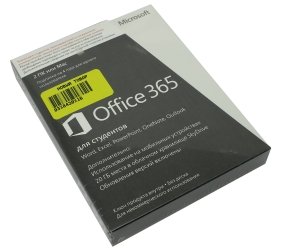

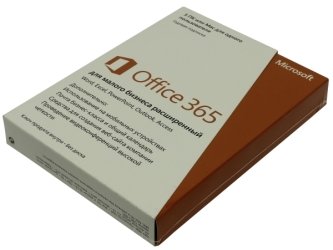
Особенности различных версий продуктов Microsoft
| Продукт MS Office и его компоненты | Основные редакторы Word, Excel и Powerpoint | OneNote и Outlook | Publisher и Access | Использование Office на различных устройствах | Рабочая электронная почта и общий календарь | Средства для создания веб сайта | Проведение видеоконференций высокой четкости | Годовая подписка | |
| MS Office 365 | Для студентов | Да | Да | Нет | Да, до 2 устройств | Нет | Нет | Нет | Да, 4 года с автоматическими обновлениями |
| Для дома расширенный | Да | Да | Да | Да, до 5 устройств | Нет | Нет | Нет | Да, 1 год с автоматическими обновлениями | |
| Для малого бизнеса расширенный | Да | Да | Да | Да, до 5 устройств | Да | Да | Да | Да, 1 год с автоматическими обновлениями | |
| MS Office 2013 | Для дома и учебы | Да | Да (только OneNote) | Нет | Нет | Нет | Нет | Нет | Нет |
| Для дома и бизнеса | Да | Да | Нет | Нет | Нет | Нет | Нет | Нет | |
| Профессиональный | Да | Да | Да | Нет | Нет | Нет | Нет | Нет |
Какой текстовый редактор выбрать студенту: краткий обзор 3003
Опрос Вконтакте показал , что 76% из вас пользуются Microsoft Word и только четверть опрошенных выбирает другой текстовый редактор. Мы решили написать краткий обзор самых известных: вдруг вы упускаете полезные функции. И начнем, конечно, c Word.
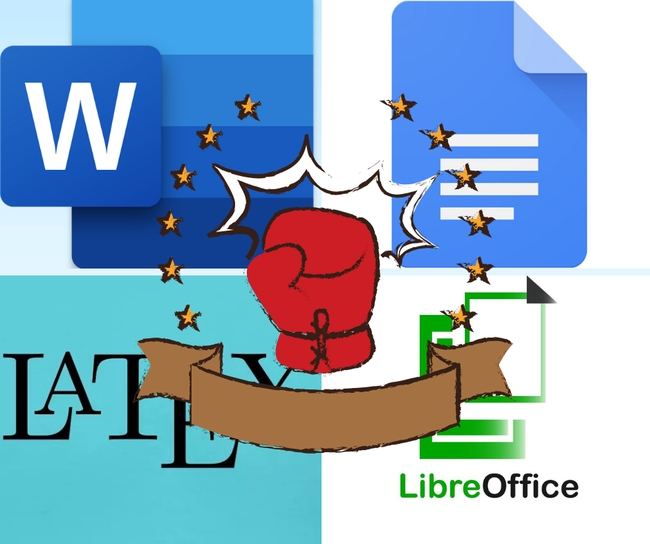
Microsoft Word: самый популярный редактор
MS Word — самый известный текстовый редактор, установленный на большинстве компьютеров. В этом его главный плюс: вы найдете Word практически везде. У программы привычный и знакомый интерфейс, множество полезных функций и инструментов. В нем можно рисовать таблицы, вставлять изображения, создавать диаграммы.
Но, несмотря на популярность Word, и у него есть недостатки. Главный минус редактора — он платный. Причем стоит довольно дорого: последняя версия пакета Microsoft Office 2019 года обойдется в 5 990 руб., ее вы получите навсегда.
Годовая подписка обойдется тоже совсем не дешево — 3 290 руб. на 1 компьютер, но взамен вы получаете расширенный функционал в редакторе, 1 ТБ в облачном хранилище OneDrive, полную техническую поддержку и автоматические обновления. Кроме того, теперь приобрести русскую версию через официальный сайт, как раньше, нельзя. Электронный ключ покупается в Мвидео, Технопарке и других магазинах техники.
Студенты факультетов издательского дела и журналистики заметят профессиональный недостаток Word: несмотря на дотошную проверку грамматики и орфографии, редактор не сможет провести полноценную стилистическую проверку текста. Для этих целей придется пользоваться сторонними ресурсами: Главредом, Text.ru и т.д.
Еще один минус Word, который часть людей посчитает плюсом, — это обилие самых разных функций. Когда вам нужно просто написать текст и нет времени его форматировать, такое количество инструментов отвлекает и мешает сосредоточиться.
Куда смотреть, если недостатки Word перевешивают его плюсы?
Google Docs: самый современный редактор
По сути, Google Docs — это бесплатный аналог MS Word. У вас всегда есть доступ к вашим документам, для этого нужен только интернет. Еще один неоспоримый плюс Google Docs — все правки сохраняются в режиме реального времени. Внезапное отключение ноутбука больше не сорвет написание диплома. В далеком 2014 году, когда автор писала свою первую курсовую работу (разумеется, в Word), ей хватило одного вылета программы, чтобы навсегда перейти в Google Docs.
Продуманный совместный доступ — еще одна черта, за которую так любят Google Docs. Это невероятно удобная программа, когда вам нужно коллективно работать над документом. Если ваш научрук до сих пор не присылает вам замечания в режиме реального времени, самое время убедить его перейти на Google Docs.
Вы сможете проследить, как менялся документ: в редакторе очень удобная история изменений. В Microsoft Word такого нет. Если вы напечатали две страницы отличного текста, но перед этим удалили важную фразу, вам не нужно зажимать «ctrl+Z» и методично откатываться назад к нужному моменту. Просто зайдите в нужную версию вашего документа и восстановите искомую фразу.
В Google Docs, в отличие от Microsoft Word, есть функция голосового ввода на русском языке, и работает она очень даже неплохо. Половина этой статьи набрана с помощью голосового ввода. Google Docs — это кроссплатформенная программа, так как для ее функционирования вам нужен лишь интернет. Где этот интернет находится — на Windows, Mac, планшете или смартфоне — это неважно.
Еще одно преимущество редактора: он поддерживает файлы разных форматов, и вы всегда сможете открыть PDF(а еще DOCX, ODT, RTF, TXT, EPUB, HTML и ZIP-архив), который вам прислал рецензент.
Если у Google Docs столько классных фишек, почему до сих пор существует Word и другие редакторы? После Word редактор от Google может показаться слегка медлительным. Минус Google Docs В том, что что без интернета этот инструмент не работает. Кроме того, вы зависите от своего аккаунта: как минимум, его нужно создать. Но если вы забудете от него пароль и не сможете восстановить доступ, все свои документы вы потеряете.
Еще один минус, который частично убивает бесплатность приложения: объем Google Drive. Объем бесплатного хранилища в аккаунте Google составляет всего 15 ГБ. Чтобы увеличить его до 100 ГБ, придется купить подписку за 139 рублей в месяц. Можно, конечно, схитрить и скачать на жесткий диск все документы, которыми вы уже не пользуетесь.
Но скажем честно: эти, на первый взгляд, небольшие ограничения довольно сильно напрягают. Радует хотя бы то, что родного формата Google Docs они не касаются. То есть, если вы создали файл в самом редакторе, а не открыли DOCX, ограничения по объему памяти на него не распространяются.
Ну и главный недостаток — в Google Docs все-таки ограниченный набор функций, по разнообразию этот набор пока не может соревноваться с Word. Взять хотя бы списки. В Google Docs очень ограничены возможности управлять нумерацией списков, многоуровневые списки создавать и менять гораздо удобнее в Word. Форматирование таблиц в Word тоже гораздо разнообразнее и в итоге проще. Кроме того, в Google Docs нет перекрёстных ссылок и нельзя создать библиографию, всё, на что вы можете рассчитывать, — это обычные ссылки и сноски.
OpenOffice Writer и LibreOffice Writer: бесплатная, а затем и стабильная замена Word
Что же делать всем тем, кого не устраивают MS Word и Google Docs? Установите LibreOffice! Это редактор на основе OpenOffice, созданный в 2011 году, в плане производительности он более стабилен. Программа бесплатна, как и ее предшественник, и так же доступна на разных операционных системах. Для работы в LibreOffice не нужен интернет.
Несмотря на существование LibreOffice, часть пользователей по привычке до сих пор пользуются OpenOffice. Основной недостаток, на который жаловались и продолжают жаловаться пользователи OpenOffice Writer, это частые сбои и глюки. К тому же, возникают проблемы с совместимостью форматов.
Иногда документы, созданные в OpenOffice, не открываются в Microsoft Word или открываются, но с довольно непредсказуемым форматированием. Такие, казалось бы, мелкие детали весьма существенны при подготовке курсовых работ, диссертаций, рецензий, дипломов и других научных работ. Имейте это в виду, когда будете присылать свои файлы другим людям.
Другой изъян редактора: в базовой версии OpenOffice Writer отсутствует проверка грамматики, хотя орфографию программа проверяет. Проблема легко устраняется установкой специального расширения LanguageTool , но для тех, кто привык к встроенной проверке правописания, это может быть существенным недостатком.
LibreOffice Writer решил проблему со стабильностью, кроме того, у него немало плюсов.
LibreOffice Writer поддерживает стили оформления документов. Это концепция немного похожа на ту, что использует LaTeX, о котором мы поговорим дальше. Стиль — это набор настроек, который применяется к тексту в зависимости от того, к какой логической части этот текст относится. Эти функции будут очень удобны будущим редакторам и журналистам. Вы сразу привыкнете использовать заголовки 1 и 2 уровней, врезки и цитаты.
Не совсем обычное преимущество, но LibreOffice можно установить на флэшку и взять программу с собой: редактор запустится прямо с флэшки. Это удобно, если вы, например, хотите показать свои наработки преподавателю, но боитесь, что его редактор не откроет ваш документ.
Крутая фишка, отсутствие которой изрядно раздражает в Word, — поддержка разных систем управления документами: Alfresco, Google GDrive, Nuxeo, MS SharePoint, MS OneDrive, IBM FileNet Lotus Live Files и других. В Word вам придется довольствоваться лишь «родными» MS SharePoint и MS OneDrive.
Но функционал программы, по сравнению с Microsoft Word, все же ограничен, что послужило причиной возврата на Microsoft Word нескольких европейских муниципалитетов. Однако все привычные функции вы найдете, плюс редактор часто обновляется.
LaTeX: темная лошадка среди текстовых редакторов
Почему мы включили в обзор редакторов такой специфический инструмент, как LaTeX?
LaTeX — это не редактор, а язык разметки. Освоить его с нуля за пару часов, как Word, не получится. Он не подходит для того, чтобы быстренько набросать простенький документ и отправить его на печать. При помощи LaTeX создают структурированные объемные документы.
Но изучить его все-таки стоит, и ниже мы расскажем — почему.
Во-первых, LaTeX — это не WISIWYG (What You See Is What You Get) программа. То есть, вводя текст, пользователь не знает, как он будет выглядеть в финальном варианте. Редактор скомпилирует текст, следуя введённым командам. Основной посыл LaTeX в том, чтобы фокусироваться на содержании текста, а не том, как он выглядит на экране монитора, бумаге и т.п. Процесс форматирования сводится к тому, чтобы разделить текст на логические части (главы, разделы, изображения, таблицы) при помощи команд.
Во-вторых, при помощи LaTeX удобно создавать математические и другие формулы. Формулы можно набирать и в Microsoft Word, но для сложных формул это может стать вашим кошмаром. Если вам предстоит написать объемный текст, большую часть которого будут составлять многострочные уравнения и формулы, для этого лучше подходит LaTeX.
Наличие дополнительных пакетов (от химических символов до музыкальных нот) делает количество модификаций LaTeXпрактически бесконечным. Например, существенный плюс LaTeX— автоматизация работы со списками, нумерацией и перекрестными ссылками. Помимо этого, в LaTeX удобно оформлять библиографию, что в MSWord придется делать вручную, и времени это займет гораздо больше. Все эти модификации многократно расширяют возможности пользователя.
Если вам необходим совместный доступ, у LaTeX и на это есть ответ: возможность совместного редактирования текста осуществляется при помощи онлайн-редактора Open-LaTeX-Studio.
Наконец, LaTeX распространяется под лицензией LaTeX Project Public License (LPPL), то есть является свободно распространяемым ПО. Вот несколько редакторов, которые поддерживают LaTeX: TeX Live, LEd, MiKTeX.
Освоить LaTeX непросто, но в академических кругах навык работы с ним считается показателем эрудированности. Хорошая новость: в интернете уже давно есть курсы, которые помогут вам разобраться в тонкостях настройки и научат пользоваться этим инструментом. Причем они бесплатные — на русском и английском языках.
Что же выбрать
С каждым годом к текстовым редакторам предъявляются все более жесткие требования. Людям недостаточно просто печатать текст. Документы должны быть под рукой в любой момент времени, меню — интуитивно понятным даже школьнику, а сама программа должна запускаться на ноутбуке, планшете и телефоне. И всё это — желательно бесплатно.
Какой редактор предпочесть — зависит от вашей цели и финансов. Мы не рекомендуем скачивать взломанное ПО, поэтому понимаем, что выбор часто бывает вынужденным. Наш совет звучит так: если вы пишете диплом с большим количеством формул, есть смысл потратить время и освоить LaTeX. Но если вам нужно напечатать несколько 10-15-страничных статей и нет возможности позволить себе Word, просто создайте профиль в Google Docs или скачайте LibreOffice.
Также рекомендуем прочитать
Катерина Денисова 17 августа 2020 г. научные статьи оформление статьи
Примеры аннотации к научной статье
Аннотация – это небольшой текст, который характеризует научную статью. Обратите внимание: не пересказывает, а именно характеризует. Научное сообщество – это не ленивые девятиклассники, которые не могут осилить произведение и читают его в кратком изложении. Вашим коллегам аннотации нужны для другого.
Катерина Денисова 20 января 2020 г. студенты разное
Налоговые вычеты за учебу: основные сведения
Российское законодательство разрешает возвращать часть уплаченного налога на доходы физических лиц в ряде ситуаций. Одной из них является получение образования на коммерческой основе. Кто и как может вернуть деньги – рассмотрим в этой статье.
Ильдар Ахметов 10 марта 2016 г. оформление статьи научные статьи вуз книги лучшее
Листы: печатные, авторские и другие
Очень часто авторы спрашивают нас: как правильно рассчитать объем публикации? В одном отчете требуют вписать печатные листы, в другом — авторские, в третьем — условные печатные, а в четвертом — вообще какие-нибудь невиданные учетно-издательские.



