
Сохранение Microsoft Office Word — одна из основных функций программы. Это действие, при котором набранный текст превращается в медиафайл, который, в свою очередь, можно хранить и просматривать на компьютере, а также перемещать на другие носители и передавать по сети. Фиксация данных нужна для того, чтобы не потерять изменения, внесённые при редактировании документа. Эту функцию желательно использовать как можно чаще — тогда уменьшится риск утраты данных при выключении программы или компьютера.
Есть два вида записи медиафайла в Word:
- «Сохранить» — используя эту функцию при редактировании, вы будете обновлять документ, чтобы не утерять прогресс. Это нужно при работе с одним текстом.
- «Сохранить как» — будет создан новый документ, который будет представлять собой копию актуальной версии оригинала. Исходник, в свою очередь, останется нетронутым.
Существует много способов защитить текст от утраты, которые отличаются по сложности и функционалу. Их объединяют общие рекомендации по использованию:
- Делайте это до выхода из программы. При закрытии редактора появляется окно, в котором будет предложено зафиксировать изменения. Варианты ответа — «Да», «Нет» и «Отмена». При нажатии первой кнопки текст запишется (компьютер предложит выбрать название и директорию), но пользователи нередко ошибаются и кликают на «Нет». В таком случае документ просто закроется и всё будет утеряно. При нажатии «Отмена» программа не будет закрыта, и вы сможете дальше работать с файлом.
- Фиксируйте изменения как можно чаще. Это позволит предотвратить случайную утерю большого количества введённых данных при случайном закрытии либо неисправностях с программой или компьютером.
- Записывайте текст в формате, который подходит для дальнейшего использования. Например, если планируется просмотр и редактирование в старых версиях программы или на других устройствах.
- Перед отправлением документа другом человеку используйте «Инспектор документов» — с помощью этой функции можно изъять конфиденциальную информацию и повысить безопасность использования.
- Не сохраняйте два документа одного формата с одинаковым названием — будет записан только последний, а первый удалится.
Имя и формат документа Word
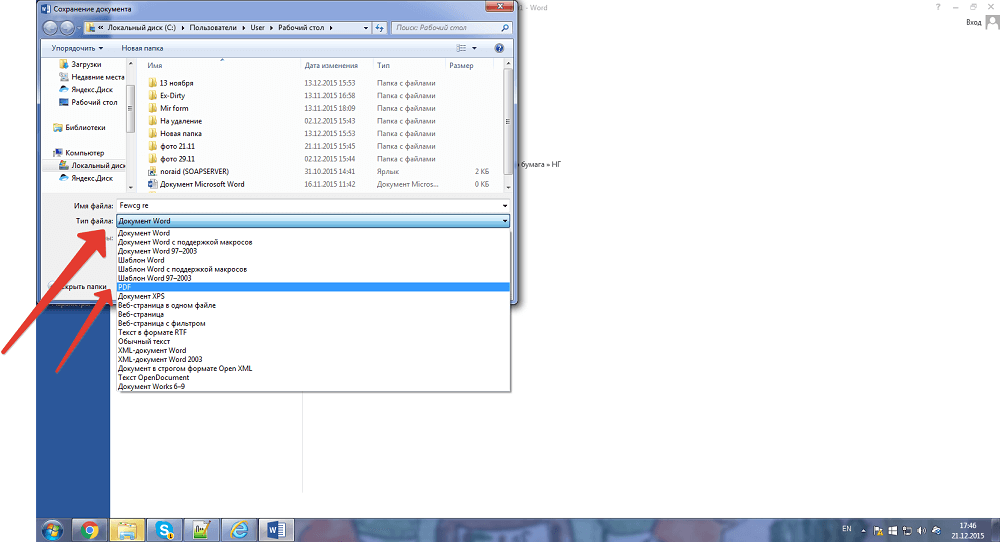
Первое сохранение (создание)
Каждый пользователь Ворд должен знать, как создать в нём документ. Сделать это довольно просто — есть 3 способа:
- Нажать «Сохранить» или «Сохранить как» при первом редактировании нового медиафайла;
- Нажать Ctrl + «S» — эта функция дублирует первую;
- Попытаться закрыть окно — программа сама предложит зафиксировать изменения.
Вне зависимости от того, каким вариантом вы воспользуетесь, появится окно записи. Вы сможете выбрать директорию и наименование. Настройте эти параметры по требованию.
Сохранение как нового
Уже созданный документ можно записать как новый. В таком случае оригинал останется, а изменённая копия с новым названием будет зафиксирована в указанной директории. Для этого нужно:
- В «Файл» нажать «Сохранить как»;
- Ввести наименование документа;
- Указать формат;
- Выбрать расположение и нажать «ОК».
Сохранение в качестве шаблона
Чтобы предотвратить изменения в записи оригинальных данных, но сделать другой файл на их основе, сделайте шаблон:
- Откройте нужный текст;
- Перейдите в «Файл»;
- Клкните «Сохранить как»;
- Выберите «Этот компьютер» и расположение;
- Введите название текста;
- Выберите формат «Шаблон»;
- Сохраните.
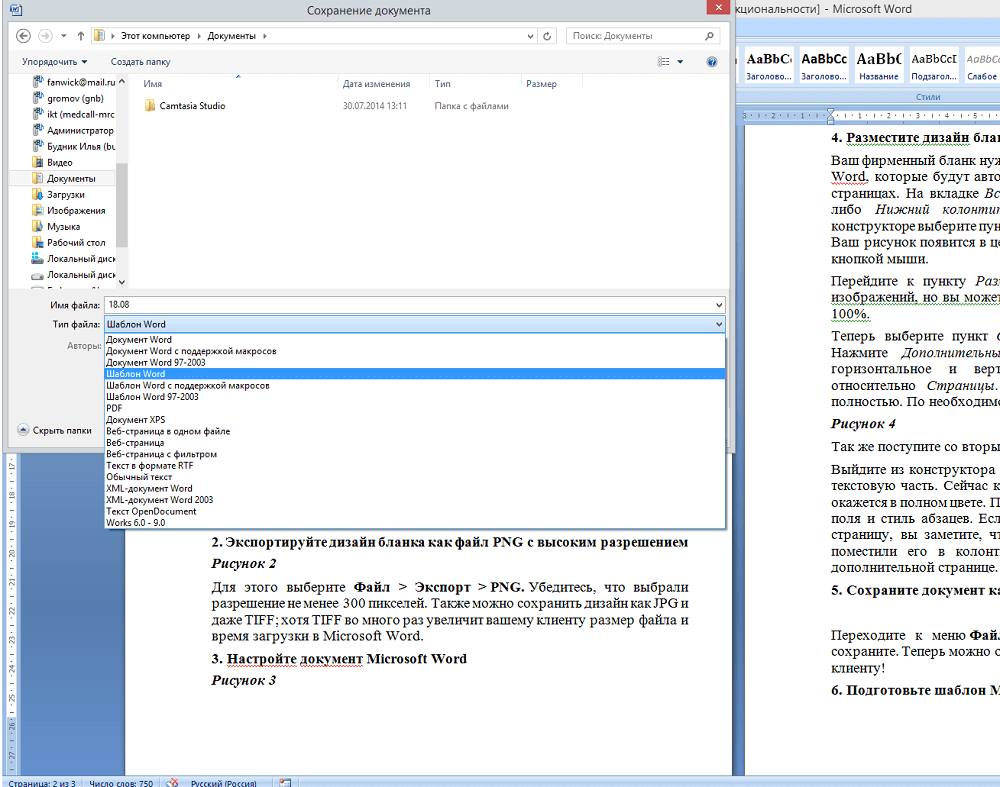
Так вы сможете использовать документ Ворд в качестве исходника при создании нового. Чтобы сделать это, откройте текстовый редактор и нажмите «Создать» — «Создать из имеющегося».
Как записать на компакт-диск
Для того чтобы записать текст из Ворд на оптический носитель, нужно:
- Поместить носитель в привод для записи;
- Выбрать один из вариантов — «Записываемый компакт-диск» или «Перезаписываемый» (второй позволяет многократно записывать и стирать информацию);
- Нажмите «Пуск» — «Компьютер» и кликните на стрелку рядом с этим элементом;
- Развернётся список доступных дисков;
- В выбранный вами перенесите определённые медиафайлы;
- Кликнуть «Записать диск» и «Как флеш-накопитель USB» или «С проигрывателем CD/DVD» — зависит от желаемых требований;
- Сделайте название диска;
- Далее делайте всё по инструкции на экране.
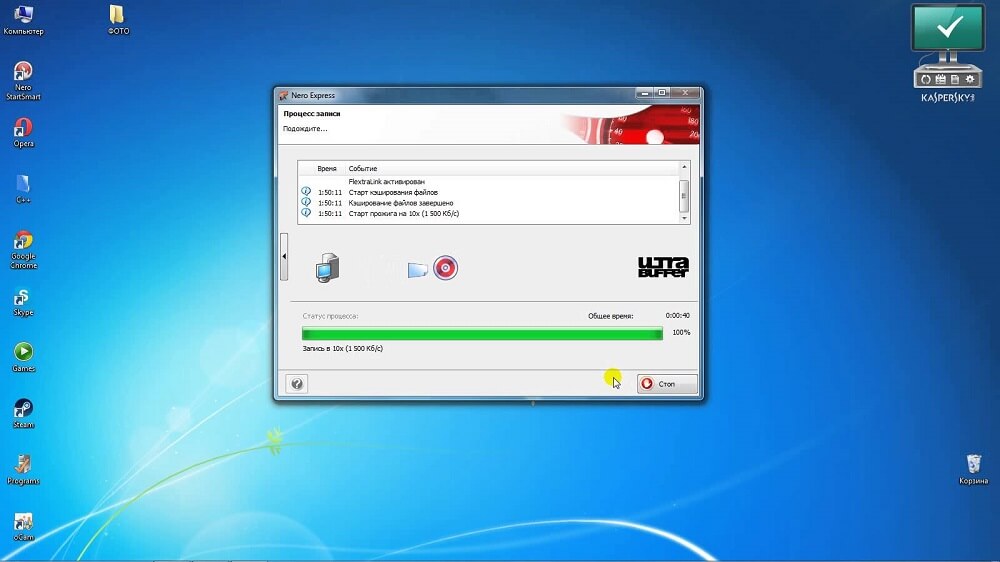
Советы для записи текста на компакт-диск:
- Не пытайтесь вместить на носитель количество данных, которое превышает допустимый объём. Ёмкость диска указана на упаковке (а иногда на нём самом). Если медиафайлы большие, лучше сохранить их на DVD с возможностью записи и перезаписи. Правда, не все версии Windows работают с копированием DVD. Придётся использовать специальные программы.
- Проверьте, чтобы на носителе было достаточно места для создания временных медиафайлов, которые необходимы для правильной записи. Стандартный диск в Windows требует до 700 МБ, более быстрые — до 1 ГБ.
- После завершения процедуры копирования проверьте носитель, чтобы убедиться, что данные были перенесены и сохранены.
Как сохранить на USB-носителе
Такой вариант записи нужен тогда, когда нужно передать текст Word — особенно если на другом устройстве нет доступа к интернету. Для этого нужно:
- Вставьте USB-устройство в порт;
- Нажмите «Файл»;
- Выберите «Сохранить как»;
- Выберите «Компьютер» или дважды кликните по «USB-накопитель» в «Устройства со съёмными носителями»;
- Введите название документа;
- Нажмите «Сохранить».
Как записать с удалённым доступом
Запись данных в интернете — удобный способ хранить данные, так как доступ к ним возможен в разных местах. Достаточно, чтобы компьютеры были подключены к сети. Для этого нужно:
- Открыть «Файл»;
- Кликнуть «Сохранить как»;
- Выбрать сетевую папку;
- Если она синхронизирована с компьютером, укажите её в перечне в области «Компьютер»;
- Вы также можете начать вводить название папки в «Имя файла» и нажать Enter;
- Введите наименование файла, с которым вы хотите его записать, и нажмите «Сохранить».
Как сохранить в SharePoint
- Открыть «Файл»;
- Кликнуть «Сохранить», отправить и выбрать «Сохранить в SharePoint»;
- Выбрать расположение для записи, нажать «Сохранить как»;
- В диалоговом окне подтвердить запись.
Как записать в OneDrive
- Открыть «Файл»;
- Кликнуть «Сохранить на веб-сайте»;
- Нажать «Войти в систему», авторизоваться с помощью Windows Live ID, нажать «ОК»;
- Выберите папку OneDrive, кликните «Сохранить как»;
- Введите имя файла и произведите запись.
Документ станет доступен в OneDrive. Вы можете предоставить другим юзерам право просмотра или редактирования. Для этого поделитесь с ними ссылкой на папку.
Как сделать так, чтобы его можно было открыть в старых версиях Word
re>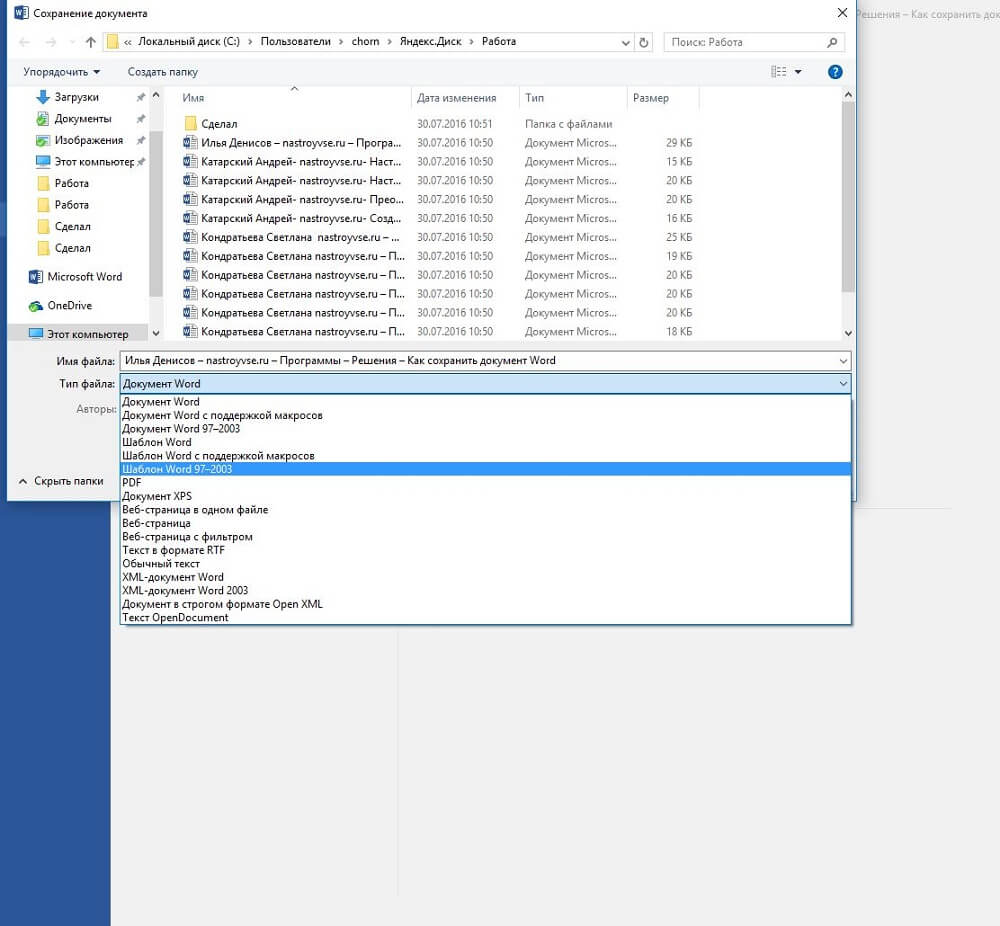
Как записать в альтернативном формате
Если вам нужно произвести запись данных для работы юзеров, которые, возможно, будут открывать и редактировать его на компьютерах с другими возможностями, можно выбрать альтернативное расширение. Это также позволяет регулировать функционал самого файла — например, сделать его недоступным для изменения. Чаще всего используются:
- PDF и XPS для того, чтобы ограничить от редактирования и разрешить только просмотр;
- Расширение веб-страницы, для просмотра текста в браузере;
- TXT, RTF, ODT и DOC — для работы на компьютерах или в программах с ограниченным функционалом.
Как записать в PDF или XPS
Эти форматы — самые доступные и популярные для того, чтобы ограничить редактирование. Получатель документа сможет только просматривать содержимое. Чтобы сделать такую настройку, нужно:
- Открыть «Файл»;
- Выбрать «Сохранить как»;
- Ввести имя текста в соответствующее поле;
- В списке выбора типа файла указать PDF или XPS;
- Если просмотр будет только в сети, можно уменьшить размеры — кликните «Минимальный размер»;
- Если нужно частично записать текст, включить записанные правки, свойства файла или создать гиперссылки, выберите соответствующие пункты в «Параметры»;
- Подтвердите изменения.
re>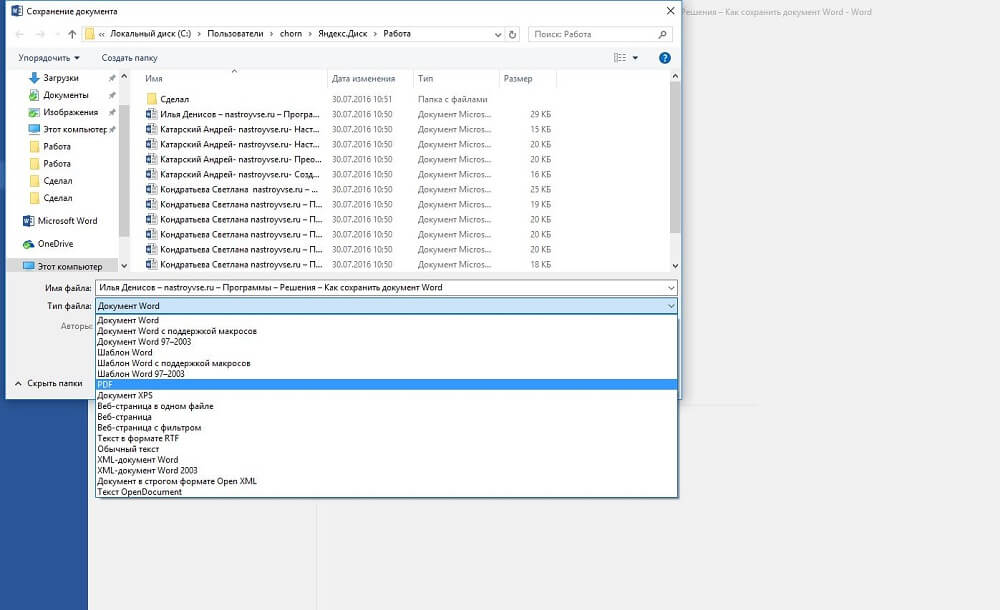
Как сохранить в виде веб-страницы
Этот вариант подходит для чтения в браузере. Он не переносит макет текста. Записать можно как в виде обычной HTML-страницы, так и в качестве документа, который сочетает в себе все медиафайлы (MHTML). Для этого:
- Нажмите «Файл»;
- Выберите «Сохранить как»;
- При публикации найдите имя сервера и кликните на него один раз;
- Введите наименование файла;
- В поле «Тип» укажите «Веб-страница» или альтернативу — «в одном файле»;
- Подтвердите изменения.
Сохранение в простых форматах
Этот вариант нужен для того, чтобы записать текст в простом расширении, которое могут «читать» почти все программы для редактирования. Самый простой из них — «.txt». Также можно выбрать «.rtf», «.odt» и «.wps». Важно учитывать, что их использование может привести к утере форматирования и макета. Применяйте расширения только тогда, когда важен сам текст, а не его свойства. Для этого:
- Откройте «Файл»;
- Выберите «Сохранить как»;
- Введите наименование текста;
- Выберите тип медиафайла — один из вышеописанных;
- Подтвердите изменения.
Как сохранить прогресс если завис Word
Нередко, особенно на «слабых» компьютерах, случаются неполадки с программами. Выход из строя Ворд может привести к тому, что вы утеряете данные, введённые в последнее время. Есть три способа попытаться восстановить текст после того, как программа или компьютер дали сбой:
- Вызвать диспетчер задач (Ctrl + Alt + Delete) и «Снять задачу» Ворд. Скорее всего, система спросит, записать ли изменения. Документ снова откроется через несколько минут и будет включать в себя последние данные.
- Если сеанс работы был завершён некорректно, вы можете найти данные во временной папке C:Documents and SettingsИмя_ПользователяLocal SettingsTemp. Туда попадают копии документов, которые не были записаны должным образом. Так, даже при выключении компьютера есть шанс вернуть текст.
- Перевести ПК в «Спящий режим». После этого «разбудите» его. Способ помогает от зависания.
Автосохранение Word
Эта опция работает в программе по умолчанию — документ записывается каждые 10 минут. Тем не менее, при работе с важным документом лучше убедиться, что нет никакого риска и проверить наличие галочки напротив функции автосохранения. Кроме того, вы можете изменить интервал. Функция нужна для компьютеров, которые часто выключаются — так вы не потеряете текст, который был введёт до очередного момента записи. Для включения и настройки:
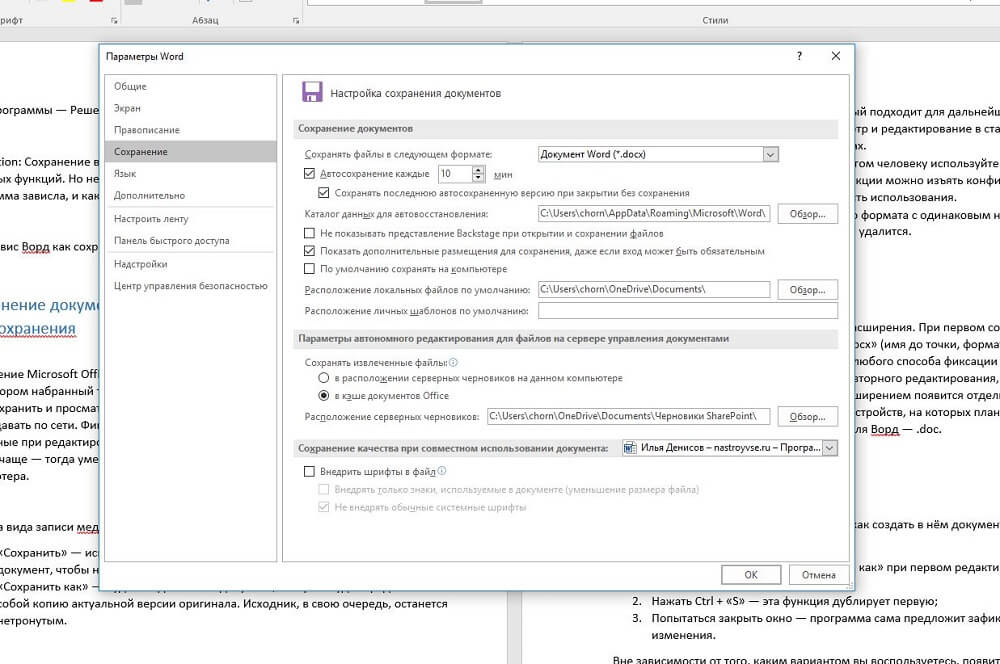
- Нажмите «Файл» — «Параметры» — «Сохранение»;
- Убедитесь, что галочка около «Автосохранение» установлена;
- Выставьте желаемый интервал записи прогресса;
- Нажмите «ОК».
Для того чтобы удалить автосохранение, пройдите по этому же пути и снимите галочку в меню.
Итог
Запись прогресса — одна из главных функций при работе с текстом. Ворд позволяет не просто записать прогресс, а сделать это в одном из множества форматов и принципиально разных сервисов.
Чем в программе ms word отличается команда сохранить от сохранить как

Да, многим покажется эта статья бесполезной, но я считаю, что её нужно написать, так как если один раз мне задали этот вопрос, то много кто тоже может этого не знать. Особенно те люди, которые только знакомятся с компьютером.
Есть много ситуаций, в которых Вам потребуется сохранить файл. Например, если Вы рисуете картинку в Paint или пишите реферат в Microsoft Word. Вам нужно будет выбрать «Сохранить» или «Сохранить как». И хоть эти два типа сохранения имеют похожие названия, есть несколько тонких различий между ними, в некоторых случаях, о чем написано ниже.
Новый файл или документ
В большинстве программ создающих файлы, функции «Сохранить» и «Сохранить как» будут работать одинаково при первом сохранении нового файла. То есть, когда Вы выберите любой из вариантов впервые, программа предложит Вам ввести имя файла, выбрать формат и папку, в которой нужно его сохранить.
Редактирование файла или документа
С существующим файлом (тем, который уже был хотя бы раз сохранен) эти две функции ведут себя по-разному. «Сохранить» обновит файл, перезаписав его новым, таким, каким Вы видите его на экране. А функция «Сохранить как» дает возможность пользователю переименовать файл, изменить его расширение (формат) или создать новую версию файла (то есть сохранить другой файл).
Скачивание файлов
«Сохранить как» имеет много имен, когда речь заходит об онлайн использовании. Например, когда Вы щелкните правой кнопкой мыши по объекту, ссылке или изображению в интернете, то увидите примерно такие опции: «Сохранить как…», «Сохранить объект как…», «Сохранить изображение как…», «Сохранить ссылку как…» и т.д. Хотя формулировка несколько иная, функциональность остается практически такой же, как и в программах. Функция «Сохранить» не используется при сохранении с интернета.
Дата: 18.09.2015 Автор/Переводчик: Linchak
Разница между Сохранить и Сохранить как
Дата создания: 13 Август 2021
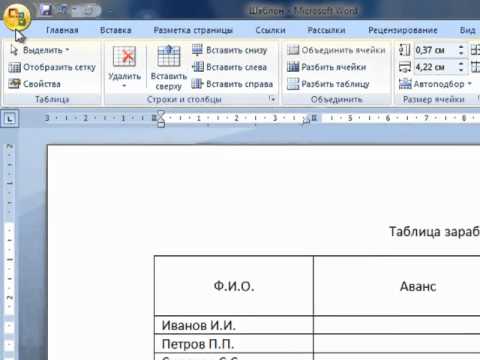
Видео: «Сохранить» и «сохранить как» — в чем отличие?
Основное различие между Save и Save As состоит в том, что Сохранить помогает обновить последний сохраненный файл самым последним содержимым, а Сохранить как помогает сохранить новый файл или сохранить существующий файл в новом месте с тем же именем или другим именем..
При работе с компьютерами и использовании приложений, таких как Microsoft Word, необходимо выполнять различные действия, такие как открытие файлов, редактирование и сохранение. После создания необходимых документов пользователь может сохранить их для дальнейшего использования или изменения. Два способа сохранить текущую работу — использовать Сохранить или Сохранить как. Хотя они кажутся похожими, у них есть некоторые различия.
Ключевые области покрыты
1. Что такое сохранить — определение, функциональность 2. Что такое Сохранить как — определение, функциональность 3. Разница между Сохранить и Сохранить как — Сравнение основных различий
Основные условия
Microsoft Word, Сохранить, Сохранить как

Что такое Сохранить
Предположим, пользователь создал документ Word на рабочем столе и набрал некоторый контент. Если он идет в верхнюю часть экрана, появляется значок, похожий на диск. После нажатия этого значка содержимое сохраняется в этом документе. Закрывая файл и открывая его снова, пользователь может просматривать записанное содержимое. Другой способ сохранить — перейти в меню «Файл» и выбрать «Сохранить».
Рисунок 1: Значок сохранения
Во время работы пользователь может нажать Сохранить, чтобы обновить выполненную работу до этого момента. Каждый раз, когда пользователь нажимает кнопку Сохранить, он перезаписывает документ самым последним содержимым.
Что такое Сохранить как
Предположим, что пользователь заходит в Microsoft Word и добавляет контент в файл. Когда он нажимает значок сохранения, он открывает диалоговое окно «Сохранить как». Из этого пользователь может выбрать место для сохранения файла с именем файла и типом файла. Здесь имя файла «test1», и это слово-документ. Затем он может нажать кнопку Сохранить.

Рисунок 2: Сохранить как
Если пользователь хочет сохранить этот уже созданный файл test1 в другом месте с тем же именем или другим именем, он также должен использовать команду «Сохранить как». Следовательно, это помогает создавать резервные копии файлов.
Разница между Сохранить и Сохранить как
Определение
Сохранить — это команда в меню «Файл» большинства приложений, которая сохраняет данные обратно в файл и папку, из которых они изначально были получены. С другой стороны, «Сохранить как» — это команда в меню «Файл» большинства приложений, которая позволяет сохранить новый файл или сохранить файл в новом месте.
Основное использование
Сохранение помогает предотвратить потерю данных и обновить последний сохраненный файл с последним содержимым. Сохранить как помогает сохранить новый файл или сохранить существующий файл в новом месте с тем же именем или с другим именем.
заявка
Сохранить применяется к текущему файлу. С другой стороны, Сохранить как применяется к новому файлу.
Количество шагов
Сохранить проще, так как у него всего один шаг, но Сохранить как требуется несколько дополнительных шагов.
Метод хранения
Сохранить не позволяет сохранить файл в другом формате. Но с «Сохранить как» все иначе. Это позволяет пользователю изменять формат файла с помощью диалогового окна «Сохранить как».
Разница между «Сохранить» и «Сохранить как» заключается в том, что «Сохранить» помогает обновить последний сохраненный файл самым последним содержимым, в то время как «Сохранить как» помогает сохранить новый файл или сохранить существующий файл в новом месте с тем же именем или другим именем.
В наши дни работа над Microsoft Word довольно распространена. При этом очень важно сохранить документ после его заполнения. Это гарантирует, что вся тяжелая работа, вложенная в него, не будет потеряна или не пропадет даром.
Сохранить и Сохранить как — это две функции в Microsoft Word, которые помогают хранить документы.
Основные выводы
- «Сохранить» перезаписывает существующий файл, а «Сохранить как» создает новый файл с изменениями.
- Используйте «Сохранить» для обычных обновлений, чтобы избежать нескольких версий файла; используйте «Сохранить как» для основных изменений или других форматов файлов.
- «Сохранить как» позволяет пользователям выбрать новое местоположение, имя или формат, предлагая большую гибкость, чем «Сохранить».
Сохранить против Сохранить как
В Microsoft Word функция сохранения позволяет пользователям сохранять обновленный документ или папку в уже существующем месте. Это помогает поддерживать документ в актуальном состоянии. Команда «Сохранить как» позволяет пользователям сохранять документ или папку в новом месте в системе. Эту функцию можно использовать для нового файла или существующего файла.

Хотите сохранить эту статью на потом? Нажмите на сердечко в правом нижнем углу, чтобы сохранить в свой собственный блок статей!
Функция сохранения позволяет пользователю обновить или пересмотреть документ, который уже был сохранен ранее. Новая сохраненная версия документа будет соответствовать текущей рабочей версии документа или данных.
Простыми словами, существующий сохраненный документ будет обновлен на новый. Функция «Сохранить как» позволяет пользователю сохранить документ в первый раз. Это означает, что человек может сохранить новый документ в совершенно новом месте.
Более того, функция также запросит у пользователя новое имя, под которым документ должен быть сохранен на устройстве.
Сравнительная таблица
| Параметры сравнения | Сохраните | Сохранить как |
|---|---|---|
| Функция | Команда сохранения позволяет пользователю сохранить документ туда, откуда он был получен. | Команда «Сохранить как» позволяет пользователю сохранить новый документ в новом месте. |
| Пользы | Команда сохранения позволяет пользователю избежать потери данных, а также обновить ранее сохраненную работу. | Команда «Сохранить как» позволяет пользователю сохранить существующий файл в новом месте под другим именем. |
| Тип файла | Эта функция применяется только к файлам, которые были сохранены ранее. | Функцию можно применять как к ранее сохраненным файлам, так и к новым файлам. |
| Процедура | Процедура короткая, так как включает всего один шаг. | Процедура сравнительно длиннее, так как включает дополнительные этапы. |
| Короткая стрижка | Горячая клавиша для функции сохранения — Ctrl+S, Shift+F12 или Alt+Shift+F2. | Горячая клавиша для функции «Сохранить как» — F12 или Alt+F+A. |
| Ограничение | Файл нельзя сохранить в новом формате с помощью команды сохранения. | Файл можно сохранить в новом формате или существующий формат можно изменить с помощью команды «Сохранить как». |
Что такое сохранить?
Сохранить — это команда, присутствующая в меню «Файл» Microsoft Word. Это позволяет пользователю сохранять обновленную версию документа в том месте, где он был первоначально сохранен.
Это означает, что вновь сохраненная версия будет соответствовать текущей рабочей версии документа на Microsoft Word. Команда очень полезна в процессе редактирования.
Присутствуют различные методы Microsoft Word которые позволяют пользователю сохранять документы и данные. Самый простой способ — щелкнуть значок в верхней части экрана. Этот значок выглядит как диск.
Он автоматически сохраняет документ в исходном месте, которое было выбрано ранее. При этом название документа остается прежним.
Другой способ использования этой функции — перейти в меню «Файл» и нажать «Сохранить». Microsoft Word даже позволяет пользователю сохранять документ с помощью сочетаний клавиш: Ctrl+S, Shift+F12 и Alt+Shift+F2.
Пользователи могут нажать любую из комбинаций на своей клавиатуре, чтобы без проблем сохранить документ. Команда проста и быстра, так как включает всего один шаг.
Однако ограничение ее использования заключается в том, что команда не позволяет сохранить файл в новом или измененном формате.
Что такое Сохранить как?
Сохранить как — еще одна команда, присутствующая в меню «Файл» Microsoft Word. В отличие от функции сохранения, функция «Сохранить как» обычно используется для сохранения нового файла в новом месте.
Его можно даже использовать для сохранения существующего файла в новом месте под тем же именем. Более того, при этом пользователю даже предоставляется возможность выбрать новое имя для документа.
Чтобы использовать эту команду, пользователь должен перейти в меню «Файл» и выбрать параметр «Сохранить как», расположенный под параметром «Сохранить». При этом на экране появляется диалоговое окно.
Здесь пользователь может выбрать, где файл должен быть сохранен и под каким именем. Он даже позволяет пользователю выбирать тип файла. Это означает, что формат документа можно изменить при сохранении.
Другой способ использования этой команды — нажатие клавиш быстрого доступа F12 и Alt+F+A. При этом сразу открывается диалоговое окно. Это сокращает продолжительность процесса за счет исключения нескольких шагов.
Команда полезна для создания нового файла, а также файла резервной копии. Часто этот процесс даже называют «экспортом».
Основные различия между «Сохранить» и «Сохранить как»
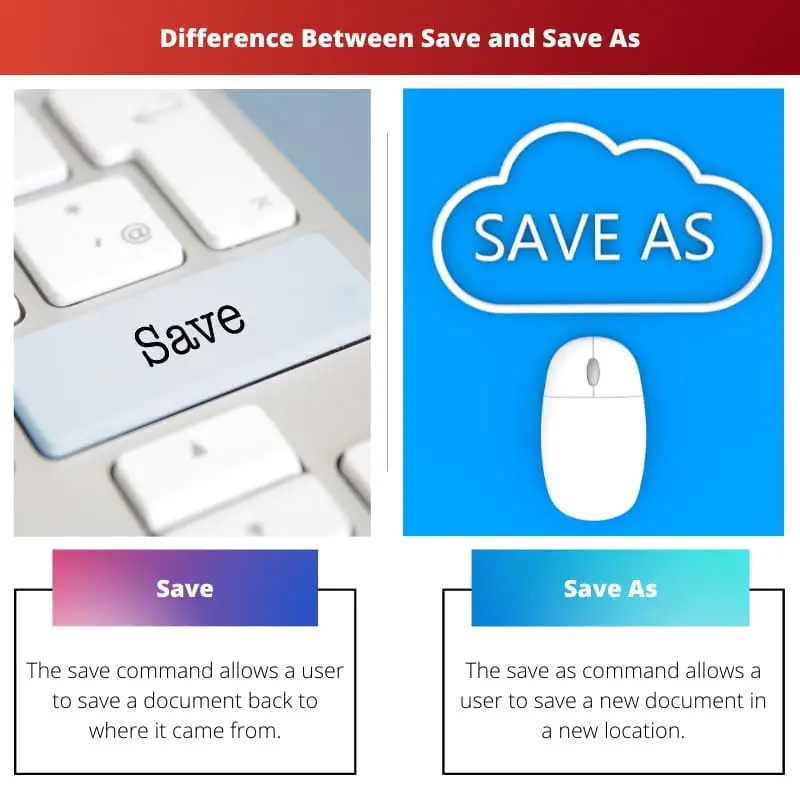
- Команда «Сохранить» позволяет пользователю сохранить документ туда, откуда он был получен, а команда «Сохранить как» позволяет пользователю сохранить новый документ в новом месте.
- Команда «Сохранить» полезна для обновления предыдущей работы и предотвращения потери данных, а «Сохранить как» полезна для изменения местоположения и имени сохраненного документа.
- Команда «Сохранить» может применяться только к ранее сохраненным файлам, в то время как функция «Сохранить как» также может применяться к новым файлам.
- Горячая клавиша для команды сохранения — Ctrl+S, Shift+F12 или Alt+Shift+F2, а для команды «Сохранить как» — F12 или Alt+F+A.
- Команда «Сохранить» не позволяет пользователю изменять формат документа при его сохранении, тогда как команда «Сохранить как» позволяет пользователю это делать.
Рекомендации
- https://www.sciencedirect.com/science/article/pii/S8755461508000650
- https://www.jstor.org/stable/25481478
Сандип Бхандари имеет степень бакалавра вычислительной техники Университета Тапар (2006 г.). Имеет 20-летний опыт работы в сфере технологий. Он проявляет большой интерес к различным техническим областям, включая системы баз данных, компьютерные сети и программирование. Подробнее о нем можно прочитать на его био страница.
Сохранение документа (файла)
Для сохранения созданного или измененного документа используется одна из двух команд кнопка Файл Сохранить как и Файл — Сохранить.
Команда Сохранить записывает файл с экрана на диск с тем же именем и на тоже место, где он был записан ранее.
Команда Сохранить как используется для сохранения файла на свободном месте с заданным именем. Команда Сохранить как используется всегда для сохранения файла в первый раз или если нужно сохранить изменения внесенные на экране в новом документе.
При вызове команды Сохранить как на экране появляется диалоговое окно, в котором нужно:
- задать новое имя файлу;
- нажать на кнопку Сохранить.


Правила ввода и редактирования текста

Для набора текста нужно запустить программу Microsoft Word. Для этого щелкнуть курсором мыши по значку программы или, если этого значка на рабочем столе нет, то вызвать программу следующим образом: меню Пуск – Программы Microsoft Office — Microsoft Office Word.
При работе с текстовыми программами возникает такое понятие как абзац. Абзац это смысловая часть текста отделенная друг от друга красной строкой или отступами. В компьютерной программе это часть текста отделенная друг от друга клавишей .
Для работы с текстом соблюдаются следующие правила:

- При наборе текста текст набирается до полей документа и программа автоматически переходит на следующую строку.
- Клавиша ENTER>нажимается только в конце абзаца, и следующий текст набирается с новой строки.
- Знаки препинания пишутся слитно с предшествующим словом.
- После знака препинания ставится пробел.
- Для удаления символа слева от курсора редактора используется клавиша , Обычно на ней изображена стрелка влево.
- Для удаления символа справа от курсора редактора — клавиша.
- Чтобы вставить символ в текст, надо:
- щелкнуть левой кнопкой мыши в том месте в тексте, где нужно вставить символ. Вид курсора мыши примет вид Ì. После щелчка он станет мигающей вертикальной палочкой(курсором редактирования).
- Ввести символ с клавиатуры.
Работа с клавиатурой.
К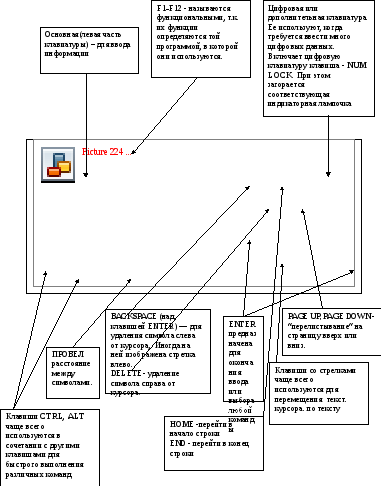

 лавиши на клавиатуре для удобства использования объединены в несколько групп.

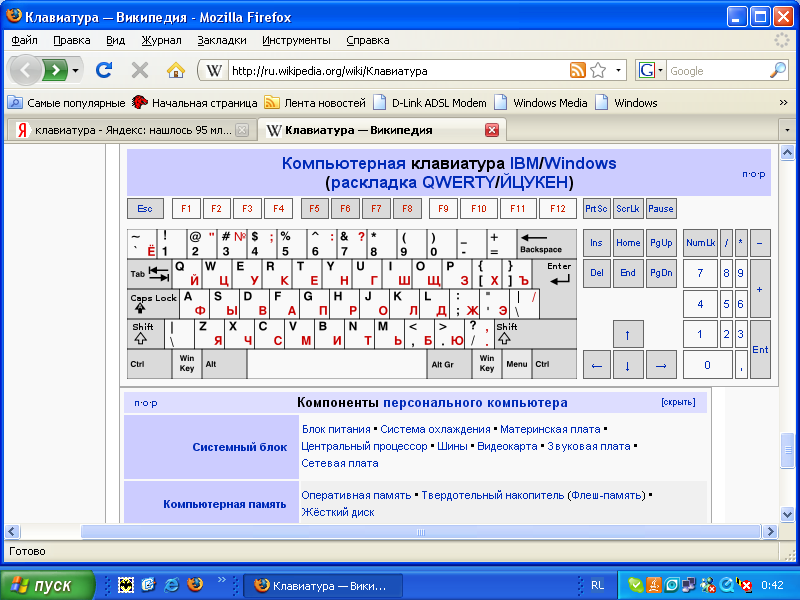
Клавиши основной части клавиатуры можно условно вертикально разбить пополам. В левой части меню — располагаются символы латинского алфавита, в правой – русского, они, как правило, разного цвета. Например:
Н
 а компьютере всегда установлен русский и английский язык. На панели задач справа находится индикатор языка.


 — индикатор русского языка,
  — индикатор английского языка.
Переключить клавиатуру с одного языка на другой можно поступить 2 способами:
- щелкнуть левой кнопкой мыши по индикатору языка и из открывшегося меню выбрать нужный язык;
- одновременно нажать клавиши Shift+Alt(слева) или (компьютер может быть настроен по другому) Shift+Ctrl(слева). Это значит нажать первую и, не отпуская ее, нажать вторую, одновременно отпустить обе клавиши. Индикатор языка на панели изменится.
Для набора заглавных (прописных) букв предназначена клавиша Shift (одной рукой нажмите клавишу Shift и, не отпуская ее, другой рукой — клавишу с буквой). Если необходимо постоянно печатать текст заглавными буквами, нужно нажать клавишу Caps Lock (при этом загорается индикаторная лампочка в правой верхней части клавиатуры). Чтобы вернуться в обычный режим, еще раз нажмите Caps Lock.
Чтобы получить на экране значки, расположенные верхней части клавиш, нужно нажать клавишу Shift и, не отпуская ее, нажать нужную клавишу.

Если нажмем на клавишу, то при включении русской раскладки клавиатуры на экране появится знак№, а при английской — знак #.
Соседние файлы в предмете [НЕСОРТИРОВАННОЕ]
Такой вопрос мне задали когда-то в колледже на зачете по информатике. Я не знала ответа, поэтому учитель объяснила мне разницу.
Рассмотрим случай сохранения на текстовом документе Microsoft Office Word
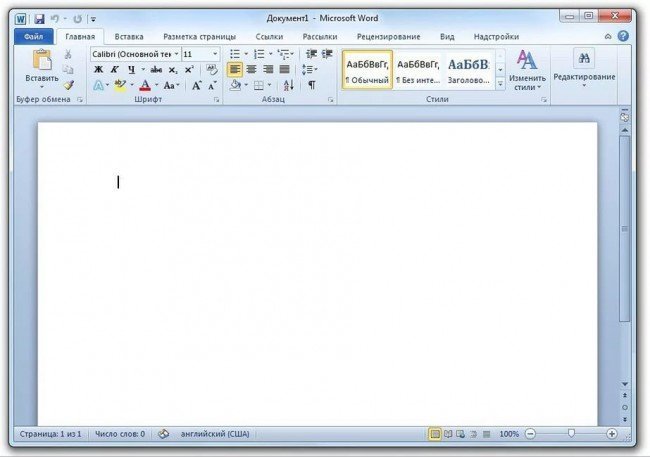
Создаем в любой папке или просто на рабочем столе документ, открываем его.
После того, как вы выполнили работу, возникает вопрос: что выбрать, «сохранить» или «сохранить как»? Это разные функции по сохранению документа.
Просто сохранить текст в этом же исходном файле мы можем, нажав на иконку дискеты в левом верхнем углу: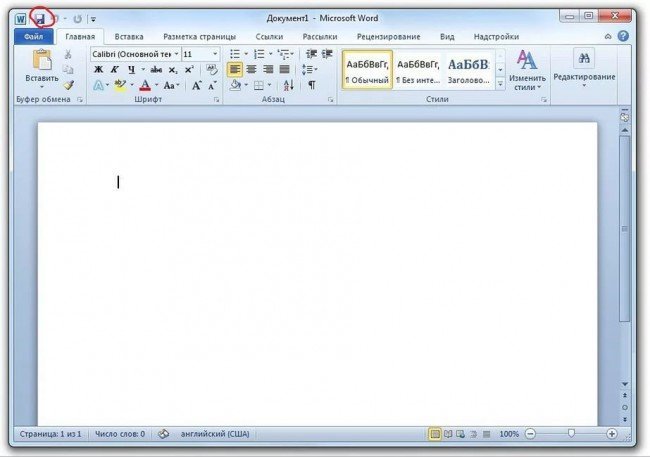
или нажав на вкладку «файл» и выбрав там команду «сохранить». При простом закрытии документа, программа тоже обычно спрашивает, сохранить ли изменения. Документ останется там, где вы его создали и в том же формате.
Функция «сохранить как» используется, если вам нужно:
- Сохранить документ в другой папке
- Иметь копии документа в разных папках
- Сохранить и исходный, и окончательный варианты документа
- Сохранить документ в другом формате.
Выбрать пункт «сохранить как» вы можете, нажав на вкладку «файл» и выбрав вариант «сохранить как»
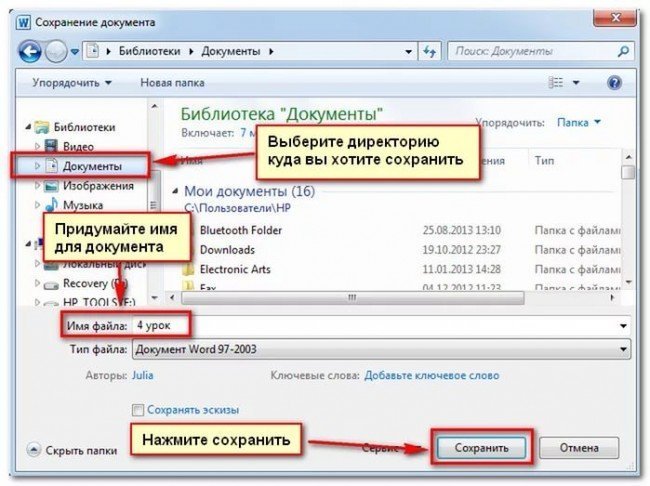
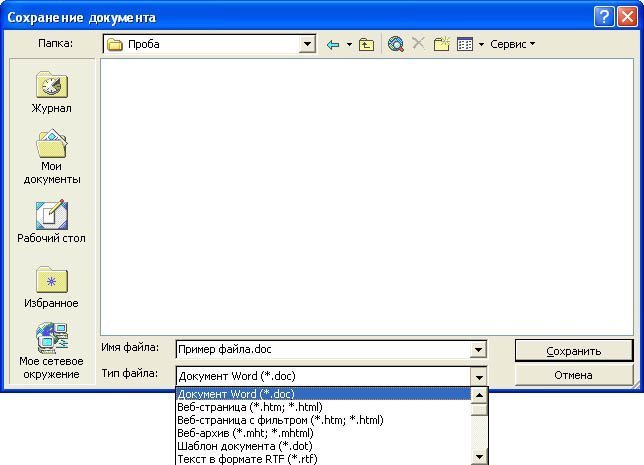
Здесь вы даете документу имя, выбираете локацию для сохранения документа, а так же можете изменить его формат:
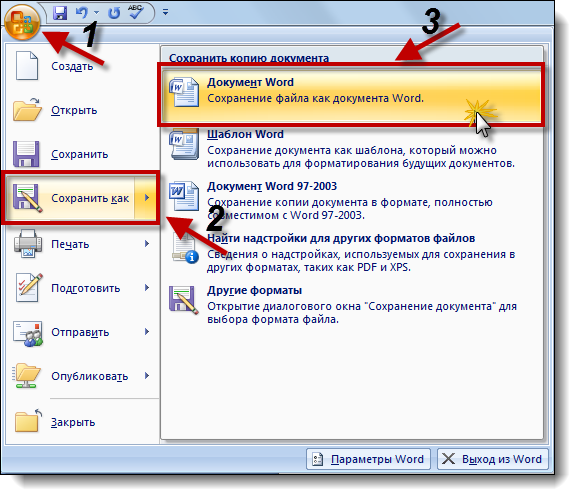
Не забывайте, что в разных версиях офиса могут быть незначительные различия в меню:
Конечно, если документ имеет большую ценность для вас в данный период, то лучше иметь несколько его копий, сохраняя через «сохранить как» или просто копируя готовый документ из папки в папку.
Для расширения кругозора, советую ознакомиться:
- Представления о добре и зле
- Как по утрам водить ребенка в садик без истерик
В чем разница между пунктами сохранить и сохранить как?
«Сохранить» обновит файл, перезаписав его новым, таким, каким Вы видите его на экране. А функция «Сохранить как» дает возможность пользователю переименовать файл, изменить его расширение (формат) или создать новую версию файла (то есть сохранить другой файл).
В чем разница между сохранить и сохранить как?
Важно Разница между командой Сохранить и командойСохранить как. в том, что команда Сохранить как. запрашивает вас имя файла и позволяет изменить формат файла или его расположение. Команда Сохранить просто сохраняет файл в текущем месте расположения.
Чем отличается команда меню Файл сохранить от сохранить как?
Сохранить — сохранить текущий файл какой он щас есть. Сохранить как — сохранить с изменениями(сменить название, сменить расширение файла(текстовый файл-программа)).
Чем отличается Save от Save as?
Основное различие между Save и Save As состоит в том, что Сохранить помогает обновить последний сохраненный файл самым последним содержимым, а Сохранить как помогает сохранить новый файл или сохранить существующий файл в новом месте с тем же именем или другим именем..
Что значит сохранить как?
Команда Сохранить как вызывает диалог «Сохранить изображение». Начиная с версии GIMP -2.8 файлы автоматически сохраняются в формате XCF, и сохранять в другом формате невозможно (для этого файл нужно экспортировать). С помощью диалога «Сохранить как» изображения сохраняются под другим именем и в другом каталоге.
Когда используется команда меню Файл сохранить?
Эта команда выполняет текущее сохранение документа. Если вы еще никак не назвали свою книгу и не сказали, куда ее сохранить, то при выборе команды Сохранить вы увидите окно (рис. 9.1).
Какая кнопка на клавиатуре чтобы сохранить?
Легко и быстро нажимается двумя пальцами левой руки. Кнопка выше стандартного буквенного ряда или числового блока – «PrtScr». Это быстрая кнопка «сохранить» для любой информации на экране компьютера. «PrtScr» фотографирует экран и легко демонстрирует результат в виде изображения.
Как открыть файл документа?
- Microsoft WordPad.
- Apache OpenOffice.
- Kingsoft Writer.
- LibreOffice.
- Microsoft Word 2019.
- Corel WordPerfect X9.
- SoftMaker Office.
Каким образом выполняется открытие документов в программе Microsoft Word?
Если окно программы Word открыто, то для открытия требуемого документа надо щелкнуть на Кнопке "Office" (кнопка Microsoft Office), и в раскрывшемся меню выбрать команду Открыть, откроется диалоговое окно "Открытие документа". Далее необходимо в диалоговом окне выбрать требуемый файл и щелкнуть на кнопке Открыть.
В чем отличие Dependencies от devDependencies?
dependencies устанавливаются транзитивно: если A требует B, а B требует C, то C устанавливается, в противном случае B не может работать, как и A. devDependencies не устанавливается транзитивно. Например, нам не нужно тестировать B для тестирования A, поэтому тестовые зависимости B могут быть опущены.
Что такое — Save Dev?
—save-dev используется для сохранения пакета в целях разработки. Пример: юнит-тесты, минификация. —save используется для сохранения пакета, необходимого для запуска приложения.
Как сохранить файл как?
- Откройте вкладку Файл.
- Нажмите кнопку Сохранить как.
- Выберите расположение файла, например OneDrive или "Этот компьютер", в котором нужно сохранить файл.
- В поле Имя файла введите новое имя файла.
- В списке Тип файла выберите формат, в котором требуется сохранить файл.
Как сохранить работу в Word?
- Просто нажмите клавиши Ctrl+S, чтобы сохранить изменения.
- Вы можете щелкнуть значок дискетки, расположенный в верхнем левом углу чуть выше вкладки «Файл». Этот параметр также поможет вам сохранить изменения.



