

Чтобы создать новый файл в программе Word, следует выполнить следующие шаги:
Вы сможете выбрать как пустой документ, так и документ, основанный на готовом шаблоне. На экране появится список доступных шаблонов.
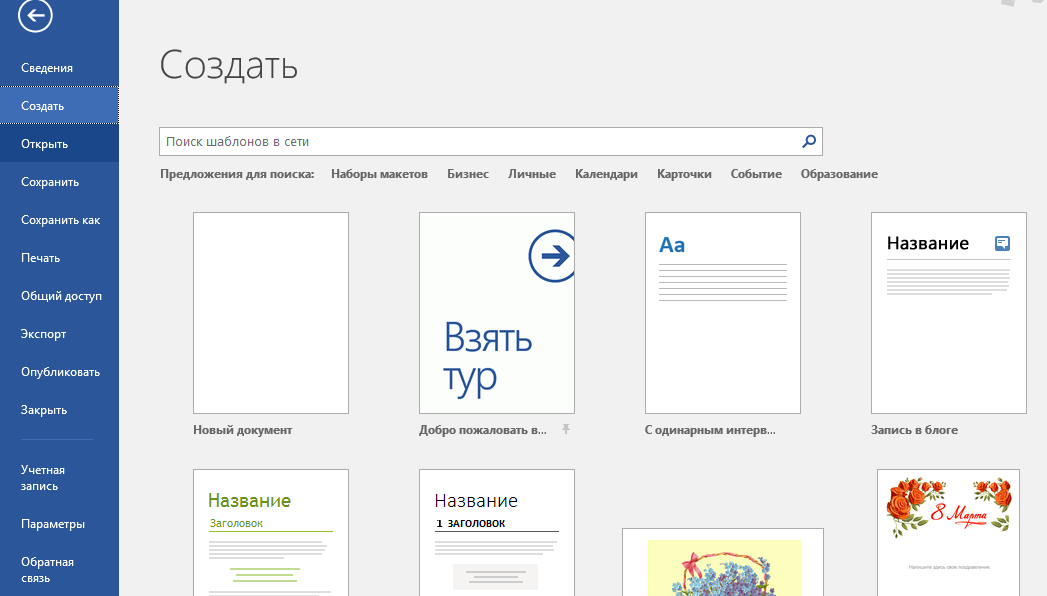
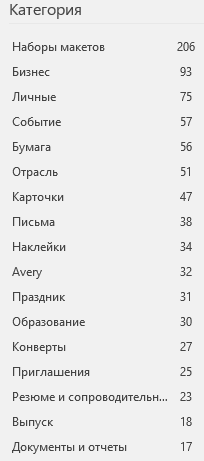
Кроме доступных шаблонов, вы также можете подобрать одну из категорий, чтобы оздоровить выбор других шаблонов в данной категории: Комплекты дизайнов, Деловая сфера, Личное, Календарные планы, Визитки, Мероприятия, Учебные материалы.
Нажав на одну из этих категорий вы откроете ее. Кроме того, справа отобразится полный перечень возможных категорий.
Чтобы вернуться на предыдущую страницу, следует кликнуть по кнопке "Домой", расположенной рядом со строкой поиска.

Искомый шаблон можно оперативно отыскать с помощью строки поиска.
Открытие документов
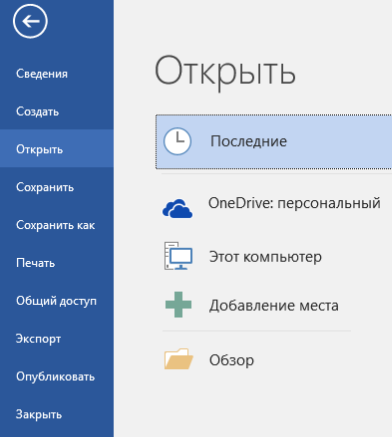
Для того, чтобы открыть документ в Word необходимо перейти на вкладку Файл — Открыть.
Сохранение документа
Чтобы первым делом сохранить файл Word, следует в меню выбрать: Файл — Сохранить как
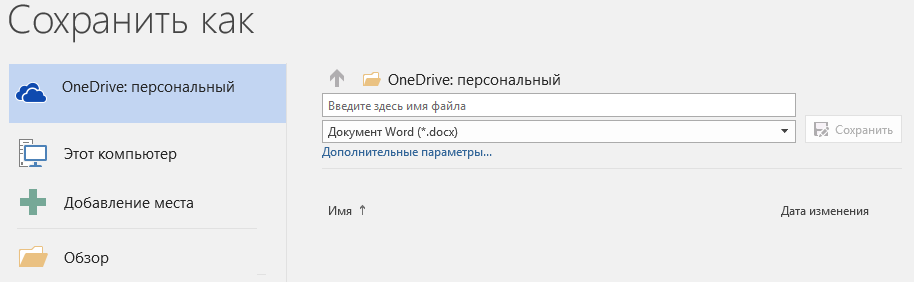
Слева в появившемся окне следует выбрать, куда будет сохранён файл: по умолчанию документ сохраняется в папку, указанную в настройках, однако его также можно разместить на OneDrive или в любом ином месте на компьютере.
Справа в окне есть возможность задать имя файла и его формат.
Для выбора необходимой папки нажимаем Обзор или Дополнительные параметры, выбираем нужную папку и нажимаем Сохранить.
Для сохранения документа Word, которые был создан ранее, можно использовать описанный выше алгоритм либо в меню выбрать: Файл — Сохранить. Документ будет сохранен в ту же папку, из которой он был открыт.
Форматы файлов Word
Word позволяет открывать и сохранять файлы в следующих форматах:
Работа с PDF в Word
Из Word откройте pdf-файл:
После внесения изменений файл можно сохранить как в pdf, так и в формате word:
Восстановление несохраненных документов Word
Иногда стечение обстоятельств приводит к тому, что наши документы не сохраняются и мы теряем информацию.
В некоторых случаях эта проблема поправима.
Откройте вашу документ Word и перейдите в меню Файл — Сведения — Управление документов — Восстановить несохраненные документы.
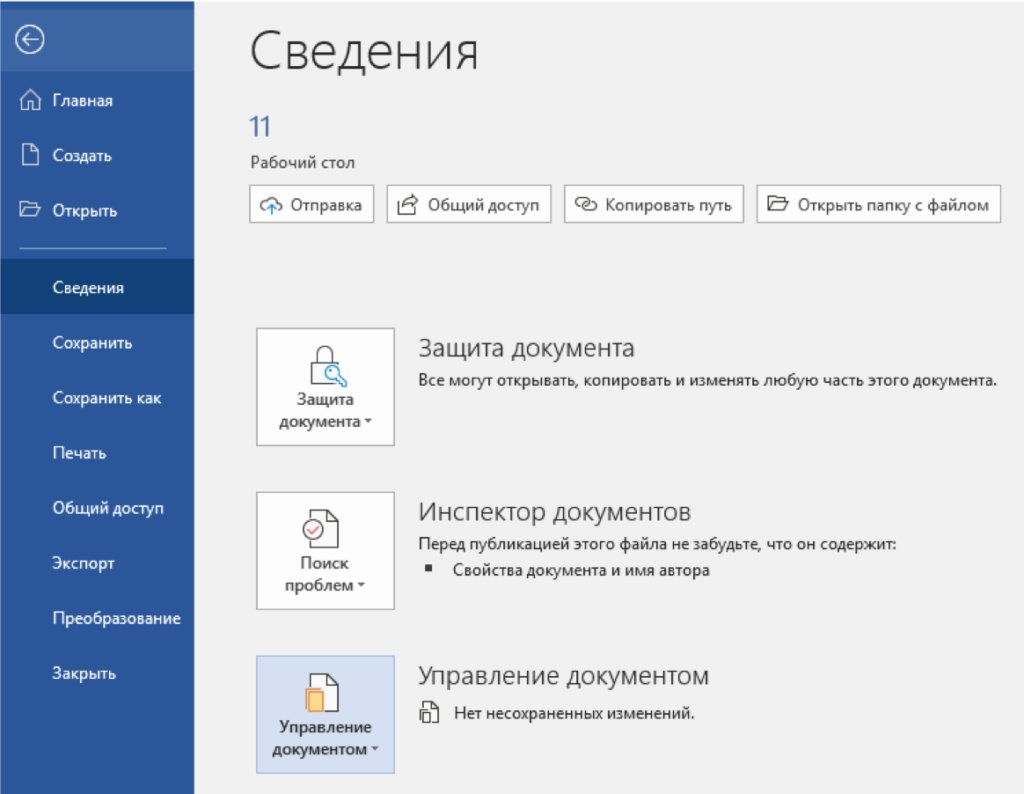
Поле этого откроется папка, в которую Word сохраняет данные для последующего восстановления. Если какие-то данные были сохранены автоматически, вы увидите их в этой папке.
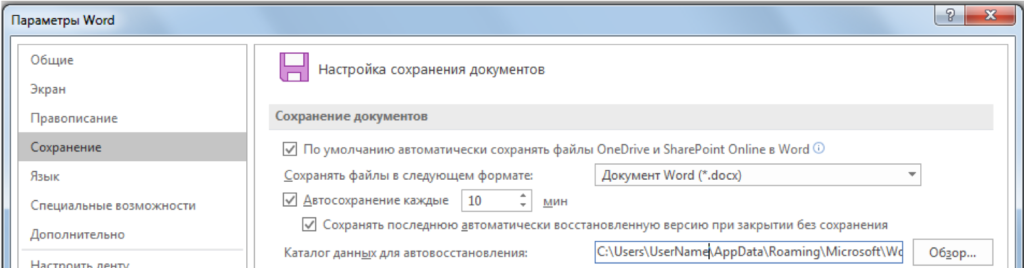
Мы настоятельно советуем активировать функцию автосохранения. Это можно сделать в меню Файл — Параметры, в разделе Сохранение. Вы можете задать интервал, с которым ваши документы будут сохраняться автоматически.
Расписание ближайших групп:
Какие форматы текстовых файлов бывают и в каких программах можно открывать
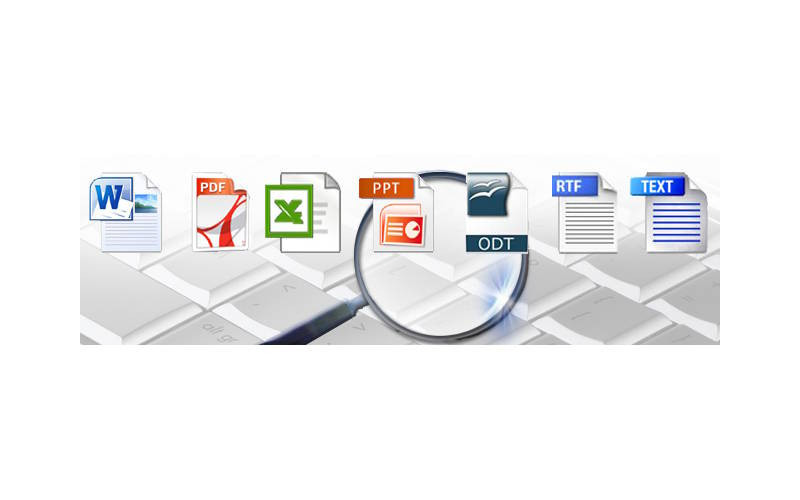
Прочитайте, что это за форматы текстовых файлов: TXT, RTF, DOC, DOCX, HTML, PDF. Какие программы совместимы и как их можно редактировать, открывать и сохранять. Далее поговорим о них подробнее. Во время работы с документами можно не сразу обратить внимание на разнообразие доступных для них форматов. Далее мы более подробно рассмотрим характеристики каждого из них.
Самый распространенный и простой формат текстовых файлов — TXT
RTF
Посмотреть 5 фото
Форматы файлов текстовых документов начали быстро развиваться, и Microsoft разработала решение Rich Text Format — RTF. Перед нами кроссплатформенный формат, способный хранить текстовую информацию. RTF умеет сохранять форматирование и вставлять в текст различные объекты:
Формат rtf работает по технологии «контрольных» слов, они отличаются специальными символами и поэтому документ занимает больше места на диске.
RTF можно открыть с помощью одного из следующих приложений:
DOC
Говоря о распространенных форматах текстовых файлов, следует упомянуть doc отдельно. Это решение также было создано Microsoft и используется редактором Word. Обратите внимание, что файлы doc являются двоичными, они совместимы практически со всеми существующими сегодня текстовыми редакторами. Этот формат поддерживает гиперссылки, вставку изображений и других объектов в текст, стили и форматирование.
Вы можете открыть DOC с помощью одного из следующих приложений:
DOCX
Говоря о форматах текстовых файлов, нельзя игнорировать docx. Это усовершенствование документа, впервые лицензированного вместе с Office 2007.
Для открытия файлов формата DOCX вы можете воспользоваться одной из указанных ниже программ:
- Ability Write — текстовый редактор с набором функций, близких к MS Word. В дизайне отличия незначительны, но в Ability Write отсутствует проверка орфографии и грамматики для русского языка. Это решение является частью офисного пакета Ability Office, не требующего ресурсов ПК.
- Panergy docXConverter — это приложение для преобразования файлов docx и xlsx в форматы cvs и rtf. Инструмент позволяет работать с указанными форматами документов даже в тех редакторах, которые изначально их не поддерживали. Форматирование оригинала сохраняется в преобразованном документе.
HTML
Широко используются форматы, основанные на технологии HTML, среди них стоит упомянуть MHT, CHM и HTM. Язык HTML был создан специально для разработки веб-страниц, но его удобство, небольшой размер и универсальность привели к тому, что это решение сейчас активно используется для хранения текстовой информации. Файл HTML легко воспроизводится с помощью основных инструментов операционной системы и не требует установки стороннего программного обеспечения.
Adobe создала это решение для различных целей печати. Файлы PDF оказались настолько удобными, что стали стандартом обмена документами.
PDF можно открыть с помощью Adobe Reader. Речь идет о серии программных решений, специально разработанных для управления и создания документов в интересующем нас формате. Этот продукт позволяет работать с презентациями, формами и создавать файлы PDF самостоятельно. Документ может быть дополнен видеофайлами, аудиозаписями и анимацией.
PDF-файл также можно открыть с помощью одного из следующих приложений:
ODT
Этот формат используется в документах OpenOffice. Это открытый исходный код и альтернатива коммерческому решению docx. Он также позволяет добавлять к текстовой информации гиперссылки, таблицы, изображения.
Вы можете открыть ODT с помощью одного из следующих приложений:
Форматы текстовых файлов для электронных книг
Посмотреть 5 фото
Существуют специальные текстовые форматы, специально предназначенные для чтения в электронных книгах. Для работы с такими материалами требуется специальное устройство или программное обеспечение. Документы, сохраненные в этих форматах, не поддерживают редактирование.
Как поменять формат текстовых файлов
Чтобы сохранить текстовый файл в определенном формате, проще воспользоваться возможностями приложения Microsoft Word. Алгоритм действий следующий:
Кроме того, для изменения формата текстового файла достаточно выбрать необходимый вариант из выпадающего меню и указать путь сохранения. Word способен автоматически распознавать форматы текстовых документов, что делает процесс конвертации более удобным.
Конвертация txt
В случае с txt проще внести изменения в расширение документа. Первое, что вам нужно сделать, это включить отображение расширений в операционной системе.
Вопросы и ответы
7,9 (79,33%) 30 голосов
Если вы не нашли ответ на свой вопрос в статье, задайте его в сервисе «Вопросы и ответы». Вы будете уведомлены об ответе по электронной почте. Авторы и другие читатели откликнитесь!
форматы текстовых файлов
форматы текстовых файлов PDF
форматы текстовых файлов DOC
форматы текстовых файлов .fb2
форматы текстовых файлов RTF
Предыдущая Следующая 8.1 Все удобные и бесплатные сервисы и программы для скачивания видео с Ютуба (YouTube) на компьютер 8.0 Уже вышел Android 8.0 Oreo: что нового, какие устройства будут обновлены 8.3 Недостаточно места на телефоне: выясняем что Каковы причины и решение проблемы с памятью в Android? И стоит делать 8.4 Кастомную прошивку для телефонов. Когда простого Android недостаточно 8.2 Скрытые функции и настройки Android: 10 полезных советов и функций
Работа с форматами doc, docx, rtf, pdf…
При работе с документами мы часто сталкиваемся с разнообразными форматами. В данном коротком обзоре рассмотрим популярные форматы и те инструменты, которые помогут пользователю их открыть.
Формат doc
Файлы с расширением doc являются сокращением от английского document. Microsoft использовала данный формат для файлов текстового процессора Word до 2003 версии включительно. Сегодня doc открыть можно как современным текстовым процессором Word, так и устаревшими версиями. Также doc можно открыть текстовым процессором из бесплатного пакета офисных программ Open Office, либо онлайн сервисами работы с текстовыми файлами такими как Office Online и Google Docs.
Существует возможность и сохранить документ в устаревшем формате doc, для этого необходимо воспользоваться командой «Сохранить как…»

Формат docx
Формат doc во многом был неудобен, в работе ввиду своей нестабильности, особенно в плане совместимости с разными версиями Word. В 2007 году вместе с выходом Office 2007 Microsoft сделала основным рабочим форматом для своего текстового процессора Word формат docx, или Open Office XML.
Формат docx является родным форматом для текстового процессора Word начиная с версии 2007, соответственно, открыть docx можно в Word 2007, 2010 или 2013. На самом деле, открыть docx можно и в старой 2000 – 2003й версии Word, однако, для этого придется установить специальное дополнение с сайта Microsoft —пакет обеспечения совместимости.
Пакет обеспечения совместимости позволяет открывать не только файлы формата docx в версиях Word ниже 2007й, но и файлы табличного процессора xlsx в устаревшем табличном процессоре Excel (2000 — 2003), а также формат pptx в устаревшем PowerPoint.
Формат rtf
Это так называемый «формат обогащенного текста» является межплатформенным форматом хранения текста, но в отличие от формата txt, позволяет хранить рисунки в документе. Вопроса «Чем открыть rtf?» не должно возникать, т.к. с ним может работать практически любой текстовый процессор. Например, в Windows системах бесплатный WordPad прекрасно справиться с задачей открытия rtf формата.
Формат txt
Самый простой формат сохранения текста. Его часто ассоциируют с блокнотом в Windows, однако, текстовые файлы может просмотреть даже файловый менеджер. В текстовом файле txt не может быть никаких рисунков или других элементов в принципе.
Формат pdf
Portable Document Format или просто pdf является межплатформенным форматом для электронных документов. Открыть для чтения pdf может бесчисленное множество программ, наверное, самой популярной является Adobe Reader. Начиная с 2013 версии Word может не только сохранять файлы в формате pdf, но открывать для редактирования их. Особенностью данного формата есть то, что напечатанный текст будет в точности таким, каким он представлен в файле pdf. Подробнее о работе с pdf файлами в этом материале.



