
Межстрочный интервал определяет расстояние по вертикали между строками текста в абзаце. Размер интервала обычно устанавливается количеством строк. Таким образом, величина межстрочного интервала зависит от размера выбранного шрифта.
Для установки величины интервала обычно используют кнопку Междустрочный интервал группы Абзац вкладки Главная.
- Выделите один или несколько абзацев.
- Щелкните по кнопке Междустрочный интервал группы Абзац вкладки Главная (рис. 7.9) и в появившемся меню выберите требуемый интервал. Функция предпросмотра при выборе интервала не работает.

увеличить изображениеРис. 7.9. Установка межстрочного интервала
Обычно текст оформляют с межстрочным интервалом в 1,0…2,0 строки. По умолчанию при создании нового документа установлен интервал 1,15.
Для использования дополнительных возможностей установки межстрочных интервалов следует воспользоваться вкладкой Отступы и интервалы диалогового окна Абзац (см. рис. 7.4).
- Выделите один или несколько абзацев.
- В разделе Интервал откройте раскрывающийся список междустрочный (рис. 7.10) и выберите требуемый тип интервала.
- При необходимости в счетчике значение установите значение.
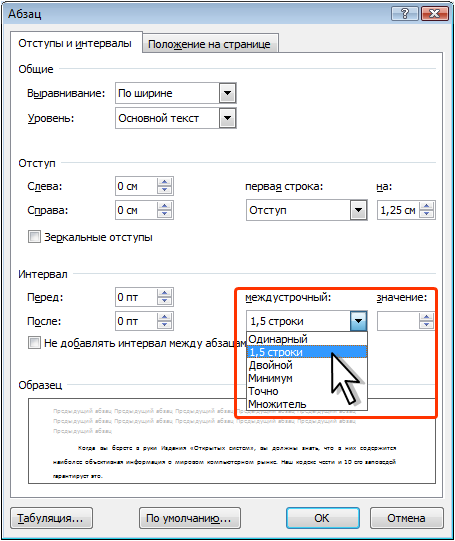
Рис. 7.10. Установка межстрочного интервала с использованием вкладки Отступы и интервалы диалогового окна Абзац
Межстрочный интервал может быть установлен количеством строк: Одинарный, 1,5 строки, Двойной, Множитель. При установке режима Множитель в счетчике значение следует указать число строк интервала (число строк может устанавливаться с точностью до 0,01 строки). Во всех этих случаях величина межстрочного интервала зависит от размера выбранного шрифта.
Например, при размере шрифта 14 пт. величина одинарного интервала составляет также 14 пт (  4,94 мм), полуторного – 21 пт ( 7,4 мм), а с множителем 0,98 – 13,72 пт ( 4,84 мм). Установка интервала может использоваться для подгонки размера документа под заданные параметры страницы. Например, на листе бумаги формата А4 с верхним и нижним полями по 2 см может поместиться 52 строки текста, оформленного шрифтом 12 пт. с одинарным интервалом. При установке интервала в 0,97 строки на такой же странице можно разместить 54 строки. При этом разница в интервалах между строками составит всего примерно 0,13 мм, что практически не отразится на внешнем виде документа.
При установке интервала Точно в счетчике значение следует указать значение интервала. По умолчанию значение указывается в пунктах (пт) с точностью до 0,05 пт, но, при желании, значение можно указать в сантиметрах или миллиметрах. Для этого следует в поле счетчика ввести число и через пробел – сокращение см или мм — например, 1 см или 15 мм. Такой интервал останется постоянным при изменении размера шрифта и используется, например, при подготовке документов для печати на линованной бумаге.
При установке интервала Минимум в счетчике значение следует указать минимально допустимое значение интервала. По умолчанию значение указывается в пунктах, но, при желании, можно указать его в сантиметрах или миллиметрах. Для этого следует в поле счетчика ввести число и через пробел – сокращение см или мм, например, 1 см или 15 мм. Это означает, что для шрифтов указанного размера и менее будет установлено именно такое значение интервала, а для более крупных шрифтов интервал будет одинарным.
Интервалы между абзацами
Интервалы между абзацами могут быть больше, чем между строками в абзацах. Увеличение интервалов облегчает чтение текста. Особенно часто увеличенные интервалы после абзаца используются при оформлении заголовков.
По умолчанию при создании нового документа для обычного текста установлен интервал после абзаца в 10 пт. Увеличенные интервалы определены и для заголовков.
Интервалы между абзацами удобно устанавливать в счетчиках Интервал группы Абзац вкладки Разметка страницы (см. рис. 7.3).
- Выделите один или несколько абзацев.
- В счетчиках Интервал установите требуемое значение интервала перед абзацем (верхний счетчик) и интервала после абзаца (нижний счетчик). По умолчанию значение указывается в пунктах (пт) с точностью до 0,1 пт, но, при желании, его можно указать в сантиметрах или миллиметрах. Для этого следует в поле счетчика ввести число и через пробел – сокращение см или мм, например, 1 см или 15 мм.
Для установки интервалов между абзацами можно воспользоваться счетчиками Перед и После в группе Интервал вкладки Отступы и интервалы диалогового окна Абзац (см. рис. 7.4 и рис. 7.10).
Удалить имеющиеся интервалы перед и после абзаца можно, выбрав соответствующую команду в меню кнопки Междустрочный интервал группы Абзац вкладки Главная (см. рис. 7.9).
Как сделать межстрочный интервал в Ворде
Межстрочный интервал задает расстояние между строками в документе Word. Интервал можно настроить, для этого есть несколько способов. Самые распространенные интервалы:
- Одинарный (Ctrl + 1);
- Полуторный (Ctrl + 5);
- Двойной (Ctrl + 2).
Самый просто способ, чтобы настроить межстрочный интервал – нажать кнопку «интервал», которая находится в ленте Ворд, на вкладке «Главная», в блоке «Абзац»:

Варианты междустрочных интервалов
Полуторный интервал (1.5)
Для того, чтобы сделать интервал 1.5, необходимо в выпадающем списке кнопки «Интервал» выбрать 1,5. Полуторный интервал – самый распространенным в документообороте.

Полуторный интервал можно применить с помощь комбинации клавиш: CTRL+5.
Одинарный интервал
Что бы сделать одинарный интервал (1,0) в Ворде, необходимо в выпадающем списке кнопки «Интервал» выбрать 1,0. Одинарный интервал обычно используется для черновых вариантов, кто хочет в 1 страницу вместить максимальное количество символов.

Одинарный интервал можно применить с помощь сочетания клавиш: CTRL+1.
Двойной интервал
Двойной интервал выполняется таким же способом, только выбирается значение 2,0. Обычно используется для людей, с плохим зрением или плохой концентрацией (например, для детей)

Двойной интервал можно применить с помощь сочетания клавиш: CTRL+2.
Так же существует большое количество интервалов, они все очень гибко настраиваются, ниже в статье вы узнаете, как можно изменять межстрочный интервал в Ворде.
3 способа сделать междустрочный интервал
Кнопка «Интервал» в ленте Word
Это самый простой и быстрый способ изменения интервала между строками. Нужно лишь нажать на кнопку Интервал и выбрать нужный в выпадающем списке.

Диалоговое окно «Абзац»
Это самый практичный способ, открыв диалоговое окно «абзац», можно сразу изменять другие параметры. Например, интервал между абзацами, отступы от полей, отступы у первой строки.
Что бы открыть диалоговое окно «Абзац, нужно нажать кнопку параметры Абзаца, которая находится в ленте Word, на вкладке «Главная», в блоке «Абзац» справа внизу

Примечание! На самом деле понятие «Межстрочный» неправильное, правильней называть «МежДУстрочный интервал», как написано в Ворде. Слово образовано и 2 слов: «между» и «строка».
Контекстное меню
Почти все функции существуют в контекстном меню, не исключение и диалоговое окно «Абзац». Для вызова контекстного меню нужно нажать правой клавишей мыши, а в открывшемся списке выбрать «Абзац».
После нажатия на кнопку «Абзац» открывается диалоговое окно, которое было детально рассмотрено в предыдущем примере.
Вывод: Сделать интервал между строк, увеличить или уменьшить межстрочный интервал довольно просто. Самый быстрый способ изменения интервала – воспользоваться кнопкой «Интервал», но самый практичный – редактировать интервал в диалоговом окне «Абзац», в котором можно сразу редактировать и другие параметры.
- Next story Межбуквенный интервал в Ворде
- Previous story Сортировка по алфавиту в Ворде



