
Файлы формата OpenDocument (ODT) могут использоваться в Word и программном обеспечении с открытым исходным кодом, например, OpenOffice и LibreOffice. Однако вы можете встретить отличия в форматировании, а также отсутствие некоторых функций Word в ODT-документах. Документы формата Word (DOCX) поддерживаются большинством приложений.
Смена формата файлов по умолчанию
Какие возможности поддерживаются при сохранении документа Word в формате OpenDocument Text?
В таблице ниже отображается, какие функции приложения Word поддерживаются полностью или частично форматом OpenDocument Text (ODT), а также те, которые не имеют поддержки.
- Поддерживается. Эта функция поддерживается и в формате Word, и в формате OpenDocument Text. Потери содержимого и форматирования, а также снижение удобства использования отсутствуют.
- Поддерживается частично. Как формат Word, так и формат OpenDocument Text поддерживают эту функцию, однако возможно повреждение форматирования и снижение удобства использования. Текст и данные не будут потеряны, однако форматирование и способы работы с текстом, графикой или другими компонентами документа могут различаться.
- Не поддерживается. Эта функция не поддерживается в формате текста OpenDocument. Не используйте эту функцию, если планируете сохранить документ Word в формате текста OpenDocument, иначе вы рискуете потерять содержимое и форматирование файла, а Возможность использовать часть документа, на которую влияет эта функция.
Более подробную информацию о функциях, связанных с графикой, можно найти в таблице Графические элементы, размещенной в конце статьи.
Уровень поддержки
Создание и сохранение документа Word

Чтобы открыть новый документ в программе Word, вам нужно выполнить следующие действия:
Вы сможете выбрать между созданием пустого документа или использованием ранее подготовленного шаблона. На экране будет представлен список доступных шаблонов.
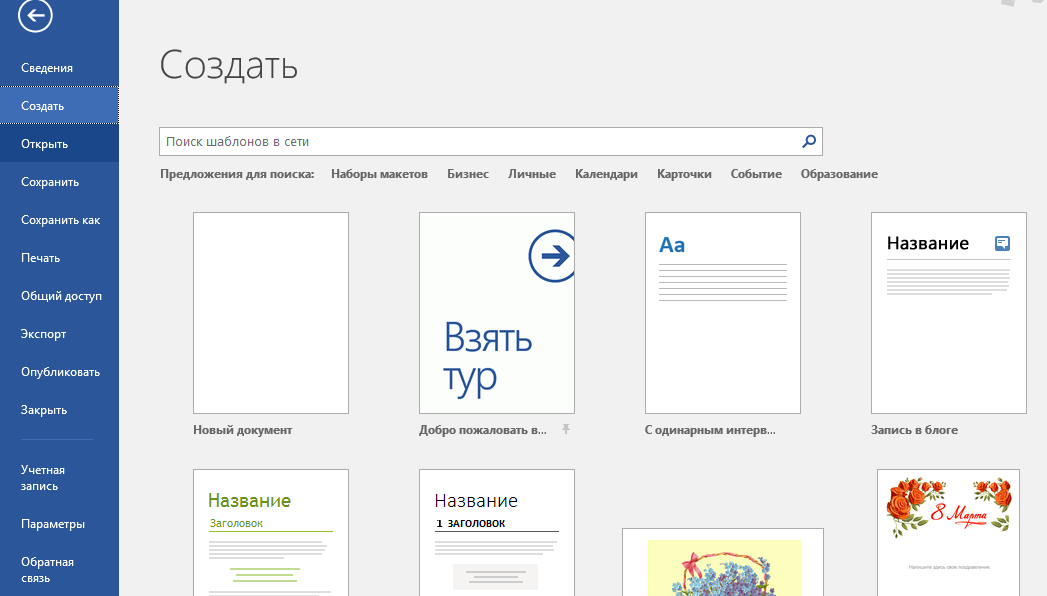
Помимо предложенных шаблонов вы можете выбрать одну из категорий, для того, чтобы увидеть больше шаблонов в этой категории: Наборы макетов, Бизнес, Личное, Календари, Карточки, Событие, Образование.
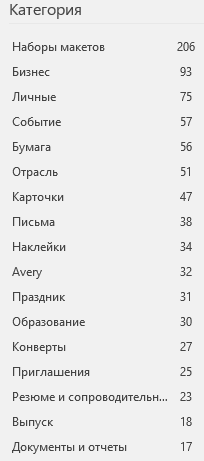
Выберите одну из этих категорий, чтобы открыть ее. Также справа появится полный список доступных категорий.
Чтобы вернуться к предыдущему этапу, нужно нажать на кнопку Домой, расположенную возле строки поиска.

Используйте строку поиска для быстрого нахождения нужного шаблона.
Открытие документов
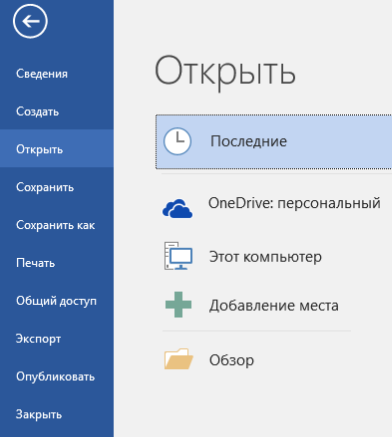
Для того, чтобы открыть документ в Word необходимо перейти на вкладку Файл — Открыть.
Сохранение документа
Для первоначального сохранения документа Word необходимо в меню выбрать: Файл — Сохранить как
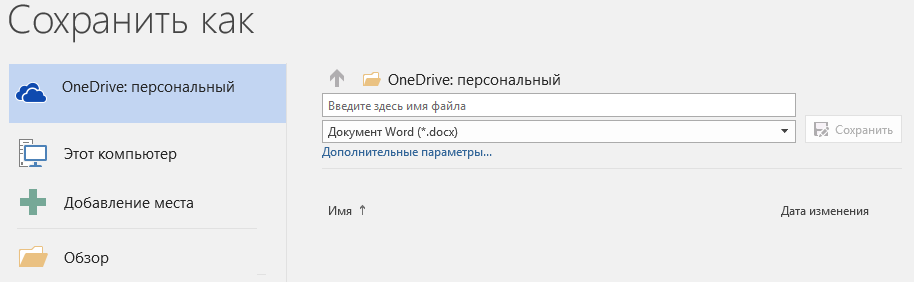
В левой части открывшегося окна необходимо выбрать место сохранения файла: по умолчанию файл сохраняется в папку, которая назначена в настройках, но можно сохранить документ на OneDrive либо в любом другом месте на компьютере.
В право части окна можно указать название файла и его формат.
Для выбора необходимой папки нажимаем Обзор или Дополнительные параметры, выбираем нужную папку и нажимаем Сохранить.
Для сохранения документа Word, которые был создан ранее, можно использовать описанный выше алгоритм либо в меню выбрать: Файл — Сохранить. Документ будет сохранен в ту же папку, из которой он был открыт.
Форматы файлов Word
Word позволяет открывать и сохранять файлы в следующих форматах:
Работа с PDF в Word
Из Word откройте pdf-файл:
После внесения изменений файл можно сохранить как в pdf, так и в формате word:
Восстановление несохраненных документов Word
Порой случайные совпадения приводят к утрате наших документов, в результате чего мы можем потерять важные данные.
В некоторых случаях эта проблема поправима.
Откройте вашу документ Word и перейдите в меню Файл — Сведения — Управление документов — Восстановить несохраненные документы.
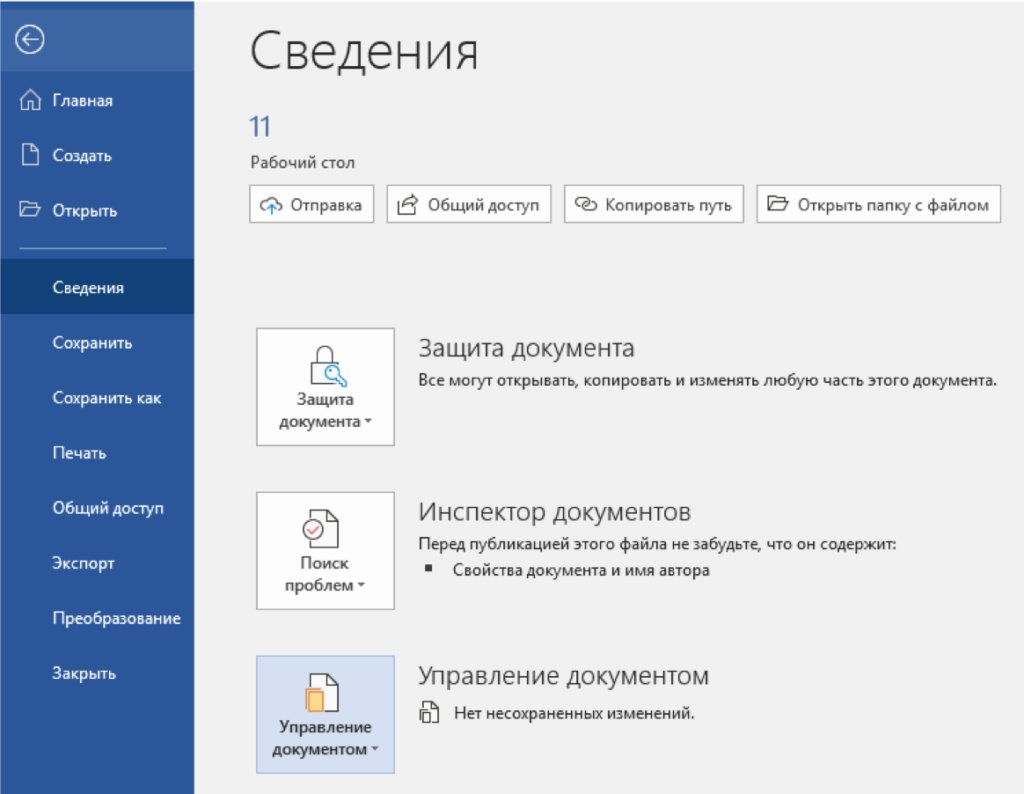
Поле этого откроется папка, в которую Word сохраняет данные для последующего восстановления. Если какие-то данные были сохранены автоматически, вы увидите их в этой папке.
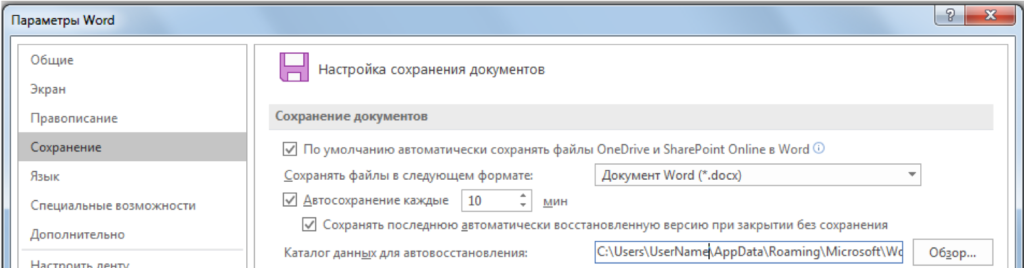
Также мы рекомендуем вам включить автосохранение. Сделать это можно в меню Файл — Параметры, раздел Сохранение. Можно указать интервал, через которые ваши документы будут сохраняться.
Расписание ближайших групп:
Сохранение документов в форматах Word 2003 и 2007
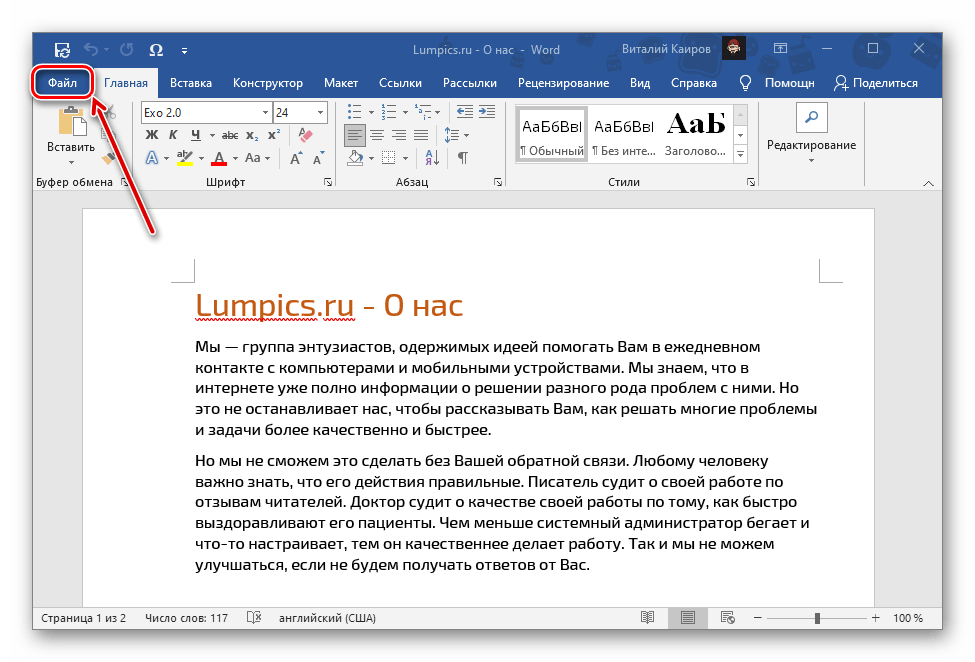
Ввиду того, что в Ворде, начиная с версии 2007 года, основным форматом является DOCX, задача сохранения документов в нем не стоит как таковая – это происходит по умолчанию при выборе соответствующего пункта меню. Текстовый файл, созданный в этой и последующих версиях приложения, будет совместим с каждой из них, но не с 2003, в которой использовался DOC. Если же вам требуется сделать так, чтобы созданный в «свежих» редакциях документ можно было открыть в самой «старой», выполните следующее:

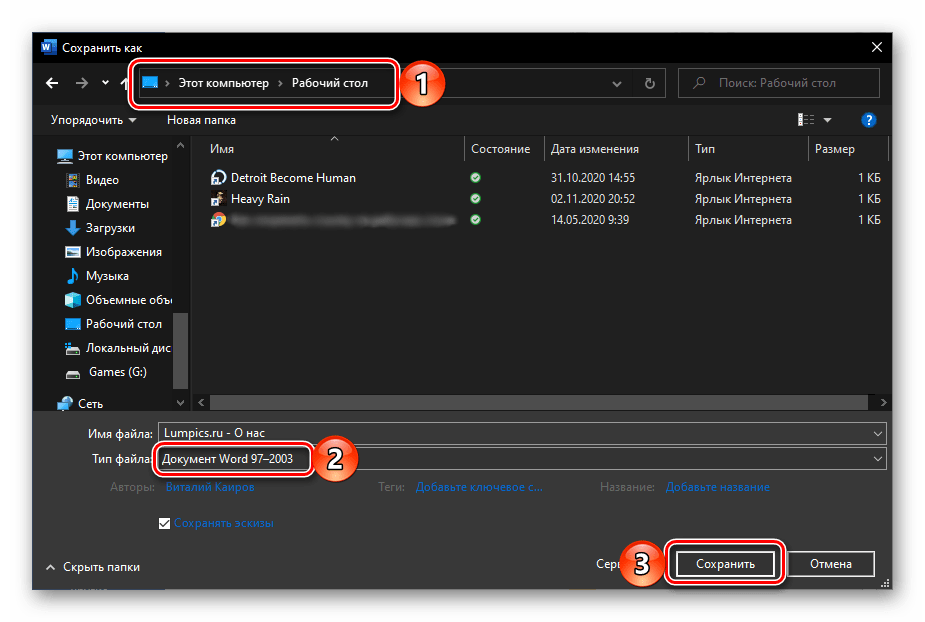
Укажите путь к папке, в которую вы хотите поместить документ. По желанию измените его имя. Разверните меню «Тип файла» и выберите пункт «Документ Word 97 — 2003». Для подтверждения нажмите на кнопку «Сохранить».
Обратите внимание: В Microsoft Word 2007 опция выбора формата для экспорта файлов доступна уже на предыдущем этапе при выборе меню «Сохранить как».
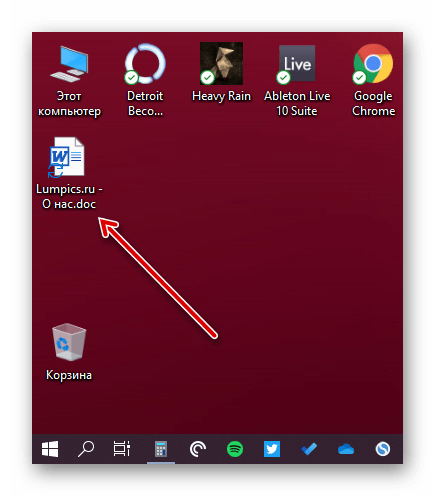
Теперь файл, созданный в любой из актуальных версий текстового редактора Майкрософт, можно будет открыть в Ворде 2003 и даже, как можно было заметить при выполнении последнего пункта инструкции, Ворде 97, так как он имеет формат DOC.



