
Word 2010 и Word 2007 оказались не полностью совместимы по формату файлов
В разных источниках, в том числе на официальном сайте компании Microsoft, появились сообщения, которые свидетельствуют о серьезной несовместимости форматов между двумя самыми свежими версиями популярного текстового редактора Microsoft Office Word – 2007 и 2010. Как стало известно, при открытии файлов, созданных с помощью Word 2010, в версии Word 2007 на другой машине в документе могут случайным образом исчезать пробелы.
Для иборьбы ситуации сама компания Microsoft предлагает два способа, оба из которых не отличаются изяществом – поменять принтер по умолчанию на виртуальный принтер Adobe PDF или использовать более старый формат Word 2003 для обмена документами между машинами. Обнаруженная несовместимость форматов может оказать огромное негативное влияние на репутацию всего офисного пакета от Microsoft.
Многие годы организации всего мира использовали формат .DOC, а теперь и формат .DOCX для хранения массы внутренних и публичных документов. Хотя формат DOC/DOCX является фактически общепринятым стандартом для текстовых документов, он явно не обеспечивает должной безопасности, если при переносе с одной машины на другую возникают такие искажения в форматировании.
Для быстрого обхода обнаруженной ошибки техническая поддержка Microsoft предлагает, например, задать в качестве принтера по умолчанию виртуальный принтер Adobe PDF (печать в файл формата PDF) на всех машинах, между которыми будет осуществляться обмен документами, если на этих машинах установлены разные версии Word. В среде Windows 7 этот параметр задается для всей системы в целом через панель управления.
Для удобства пользователей компания Microsoft даже опубликовала специальный видеоролик, где показана смена принтера по умолчанию в системе Windows 7 – для других версий Windows операция выполняется аналогичным образом. Кроме смены принтера по умолчанию, можно вообще отказаться от новых возможностей, которые обеспечивает новый формат файлов на базе стандарта XML, принятый в последних версиях Office 2007/2010.
Вы можете задать в качестве формата файлов по умолчанию формат Microsoft Office Word 2003 (.DOC), зайдя в меню Файл/Параметры/Расширенные. Включить старый формат файлов по умолчанию для всех вновь создаваемых файлов, выбрав значение «Все новые файлы» в первом выпадающем списке и пункт «Microsoft Office Word 2003» во втором.
Понятно, что далеко не все организации согласятся вдруг отказаться от XML-формата, принятого в Office 2007/2010, ведь этот формат обеспечивает удобную индексацию документов по всей корпоративной сети. С другой стороны, обнаруженная несовместимость достаточно серьезна, чтобы считать ее незначительной недоработкой в общепринятом формате. Как бы то ни было, найденный дефект в последних версиях редактора Word является лишним поводом задуматься, является ли пакет MS Office лучшим выбором для работы с документами на крупных предприятиях? Конечно, пакеты Word, Excel, PowerPoint, Access и другие приложения Office еще много лет будут задавать тон в корпоративных сетях, но их монополия уже не будет такой непоколебимой, поскольку корпоративным заказчикам явно не понравится быть заложником у одной корпорации. По материалам сайта CNET.
Источник: Mail.ru
Рекомендуйте новость коллегам:
читать всем! стоит ознакомиться не интересно 8 человек проголосовало
Сохранение документов в форматах Word 2003 и 2007
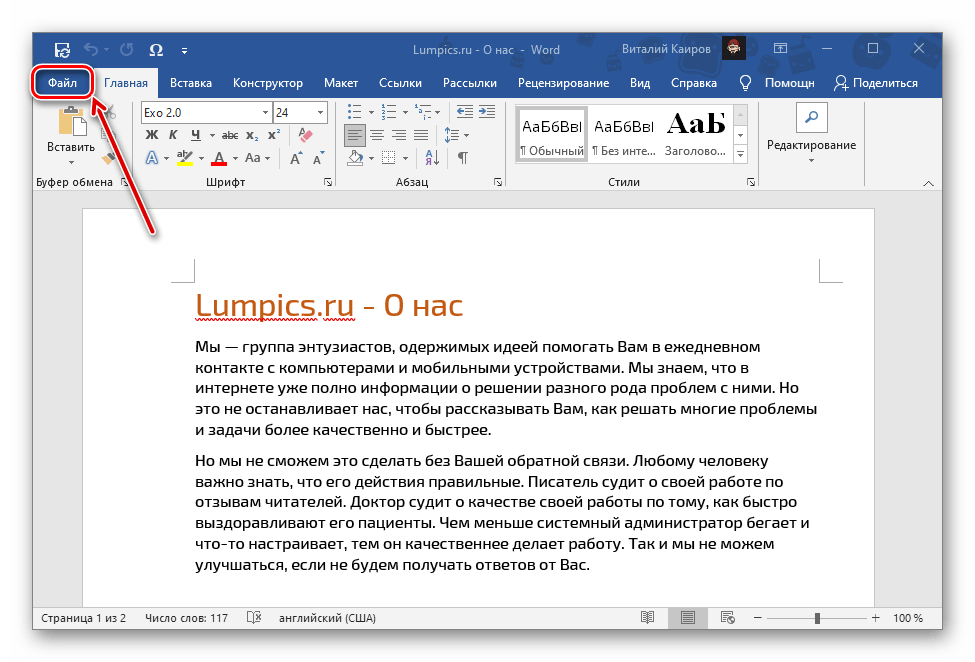
Ввиду того, что в Ворде, начиная с версии 2007 года, основным форматом является DOCX, задача сохранения документов в нем не стоит как таковая – это происходит по умолчанию при выборе соответствующего пункта меню. Текстовый файл, созданный в этой и последующих версиях приложения, будет совместим с каждой из них, но не с 2003, в которой использовался DOC. Если же вам требуется сделать так, чтобы созданный в «свежих» редакциях документ можно было открыть в самой «старой», выполните следующее:
- Откройте меню «Файл» (Word 2010 и более новый) текстового редактора или нажмите на кнопку с логотипом «Microsoft Office» (2007).
![]()
- На боковой панели выберите пункт «Сохранить как», затем нажмите «Обзор».

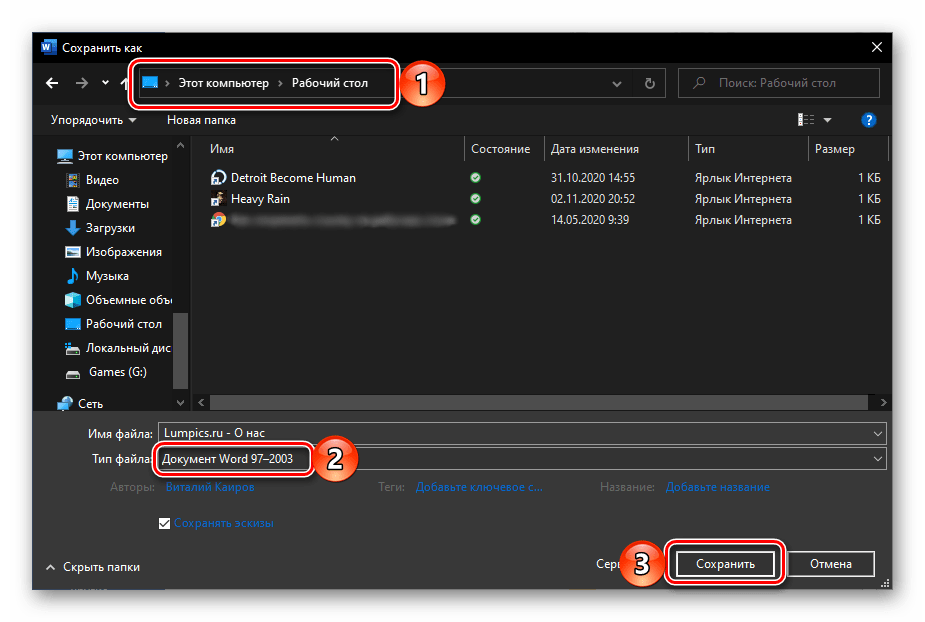
Укажите путь к папке, в которую вы хотите поместить документ. По желанию измените его имя. Разверните меню «Тип файла» и выберите пункт «Документ Word 97 — 2003». Для подтверждения нажмите на кнопку «Сохранить».
Примечание: В Microsoft Word 2007 возможность выбора типа экспортируемого файла доступна еще на предыдущем шаге, при выборе пункта меню «Сохранить как».
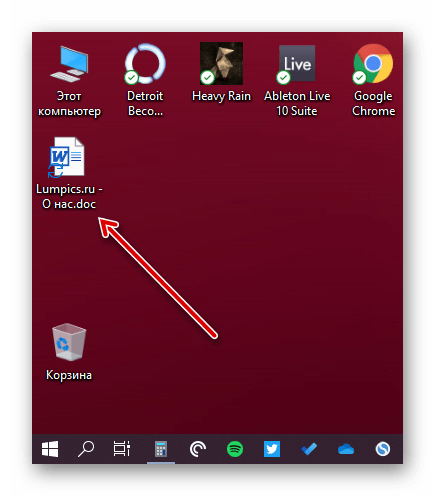
Теперь файл, созданный в любой из актуальных версий текстового редактора Майкрософт, можно будет открыть в Ворде 2003 и даже, как можно было заметить при выполнении последнего пункта инструкции, Ворде 97, так как он имеет формат DOC.
Вариант 2: Microsoft Word 2003
Вполне возможно, что под вопросом из заголовка статьи подразумевается ситуация, когда в Ворде 2003 требуется сохранить документ в стандартном для 2007 и более свежих редакций формате – DOCX. Последний, как мы уже обозначили выше, изначально этой устаревшей версией программы не поддерживается. Решением в данном случае является установка специального пакета совместимости, который помимо открытия, импорта и экспорта файлов в актуальном расширении, наделяет рядом дополнительных возможностей все приложения-компоненты Майкрософт Офис. Узнать о том, как его скачать, установить и использовать, можно в представленной по ссылке ниже статье. Само же сохранение осуществляется по рассмотренному выше алгоритму, с поправкой на различия в интерфейсе, по сути, все что потребуется от вас – это выбрать тип файла.
Работа с файлами
В Microsoft Office 2007 введен новый формат файлов, основанный на языке XML. По умолчанию документы, создаваемые в Word 2007, сохраняются с новым расширением имени файла, которое получается путем добавления суффикса " x " или " m " к привычному расширению. Суффикс " x " указывает на то, что XML-файл не содержит макросов, а суффикс " m " — что XML-файл макросы содержит. Таким образом, имена обычных файлов Word 2007 имеют расширение docx, а не doc.
XML-форматы предоставляют целый ряд преимуществ — не только для разработчиков и создаваемых ими продуктов, но также для отдельных пользователей и организаций.
Файлы автоматически сжимаются, и в некоторых случаях их размер может сокращаться на 75 процентов по сравнению с предыдущими версиями Word.
Формат обеспечивает улучшенное восстановление поврежденных файлов. Файлы построены по модульному принципу, при котором разные компоненты данных хранятся в файле отдельно друг от друга. Это позволяет открывать файлы даже при разрушении или повреждении какого-либо компонента файла (например, диаграммы или таблицы).
Обеспечивается более легкое обнаружение документов, содержащих макросы. Файлы, которые сохраняются с расширением docx, не могут содержать макросы, написанные на языке VBA (Visual Basic для приложений) или элементы управления ActiveX, следовательно, в них отсутствует угроза безопасности, связанная с такого рода внедренными кодами. Только файлы, с расширением docm могут содержать макросы на языке VBA и элементы управления ActiveX, хранящиеся в обособленных частях файла. Различные расширения имен файлов позволяют легко отличать файлы, содержащие макрос, от файлов, которые его не содержат, и облегчают обнаружение антивирусными программами файлов, содержащих потенциально опасный код. Кроме того, системные администраторы могут заблокировать документы, содержащие нежелательные макросы или элементы управления, что повышает безопасность открытия документов.
Следует отметить, что файлы новых форматов недоступны для работы в предыдущих версиях Word. Для того чтобы можно было открывать и изменять файлы Word 2007 в более ранних версиях, в них следует загрузить необходимые конвертеры файлов.
Открытие файлов других форматов
Word позволяет открывать файлы разных форматов. По умолчанию в окне Открытие документа (см. рис. 1.25) отображаются только файлы Word. Для открытия файла другого формата щелкните по кнопке, на которой указан тип открываемых файлов ( рис. 1.29) и выберите необходимый формат или режим Все файлы.
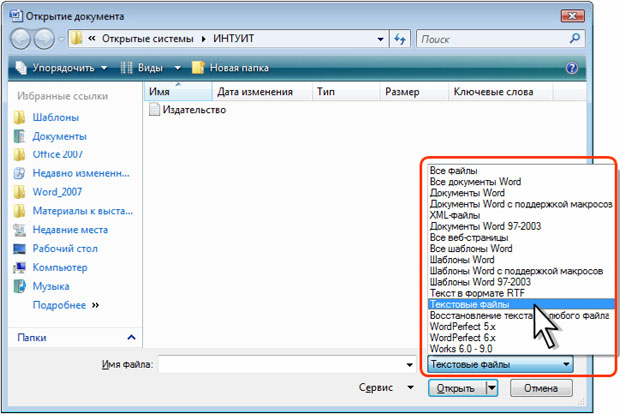
увеличить изображениеРис. 1.29. Выбор типа открываемого файла
Таким образом, например, можно открывать файлы формата txt или rtf. При открытии текстовых файлов формата txt может появиться запрос на выбор кодировки при преобразовании файла.
При открытии в Word 2007 документа, созданного в Word 2003, Word 2002 или Word 2000, автоматически включается режим совместимости, а в строке заголовка окна документа отображается надпись Режим ограниченной функциональности. Включение режима совместимости гарантирует, что при работе с документом не будут использоваться новые и расширенные возможности Word 2007 и пользователи более ранних версий Microsoft Word смогут редактировать любую часть этого документа.
Следует отметить, что в режиме совместимости можно открывать, редактировать и сохранять документы Word 97-2003, но использование новых возможностей Word 2007 будет невозможно.
Сохранение файлов в другом формате
По умолчанию все файлы сохраняются в том же формате, в котором были открыты. Новые документы и файлы Word 2007 сохраняются в формате Документ Word, файлы предыдущих версий сохраняются в формате Документ Word 97 2003, файлы RTF сохраняются как Текст в формате RTF и т.д.
При сохранении можно изменить формат файла. Для этого в окне Сохранение документа щелкните по кнопке с указанием типа файла и в появившемся меню выберите необходимый тип ( рис. 1.30).
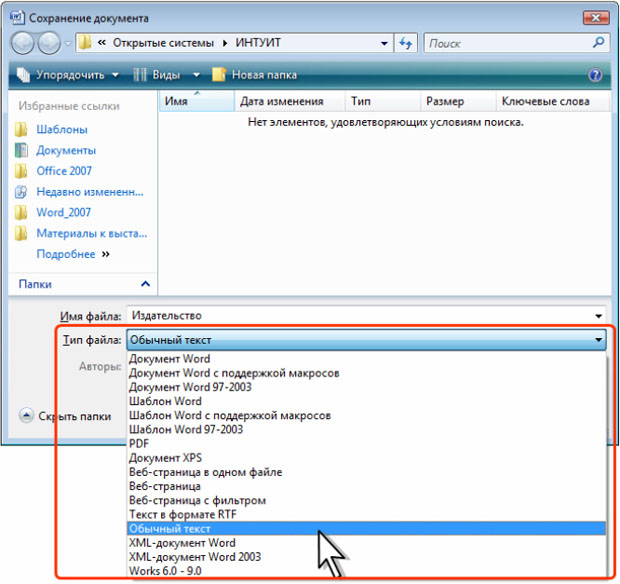
увеличить изображениеРис. 1.30. Сохранение файла в другом формате
Выбранный формат может не поддерживать какие-то элементы оформления документа, о чем появится соответствующее предупреждение. При сохранении документа в формате Обычный текст необходимо будет выбрать кодировку для преобразования файла.
Особенности сохранения файлов предыдущих версий Word в формате Word 2007
При сохранении файлов Word 97, Word 2000, Word 2002, Word 2003 в формате Документ Word 2007 можно включить режим совместимости с предыдущими версиями, т.е. отключить новые возможности Word 2007. Это необходимо сделать в том случае, если файл в последующем будет сохраняться для пользователей, не имеющих Word 2007. Для отключения новых возможностей в окне Сохранение документа ( рис. 1.31) установите флажок Поддерживать совместимость с Word 97-2003.
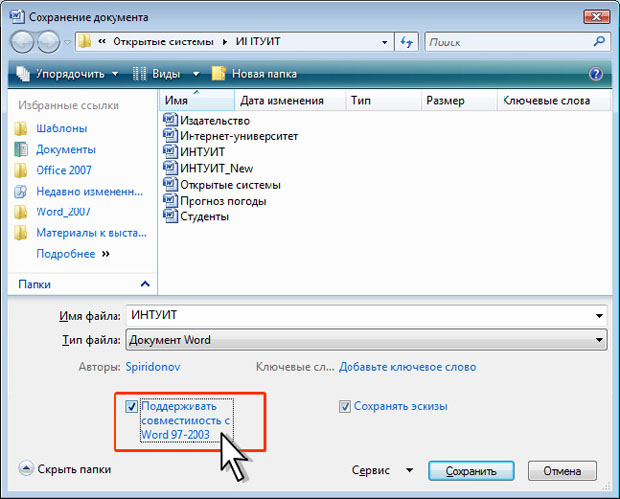
увеличить изображениеРис. 1.31. Отключение новых возможностей Word 2007 при сохранении документа
При сохранении файлов предыдущих версий Word, в формате Документ Word 2007 может появиться предупреждение о возможных изменениях в макете документа ( рис. 1.32). Нажмите кнопку ОК. Для удобства дальнейшей работы можно установить флажок Больше не задавать этот вопрос.

увеличить изображениеРис. 1.32. Предупреждение о возможных изменениях в документе
Особенности сохранения документов Word 2007 в формате предыдущих версий Word
При сохранении документа, созданного в Word 2007, в формате Документ Word 97-2003 в нем автоматически будут произведены некоторые изменения.
Некоторые данные в стандартных блоках документа, а также элементах автотекста могут быть утеряны.
Ссылки и списки литературы будут преобразованы в статический текст и перестанут автоматически обновляться.
Внедренные объекты, созданные в приложениях Microsoft Office 2007, невозможно будет редактировать.
Формулы будут преобразованы в изображения. Их редактирование будет невозможным, пока документ не будет преобразован в новый формат файла.
Рисунки SmartArt будут преобразованы в один объект, который нельзя редактировать.
Положение некоторых надписей изменится.
Для проверки совместимости текущего документа с предыдущими версиями Word нажмите кнопку Office, выберите команду Подготовить и в появившемся подчиненном меню — команду Проверка совместимости.
В окне результатов проверки совместимости ( рис. 1.33) будет отображен список несовместимых элементов. Для продолжения работы нажмите кнопку Продолжить.
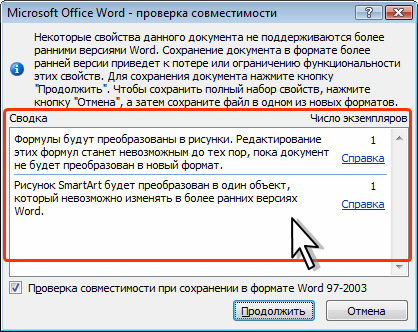
Рис. 1.33. Сводка проверки совместимости документа с предыдущими версиями Word
Преобразование файлов предыдущих версий Word в формат Word 2007
При сохранении файла, созданного в одной из предыдущих версий Word, в файл Word 2007, появляется новый файл, а исходный файл остается в той же папке. Вместо этого можно преобразовать файл таким образом, чтобы файл формата Word 2007 заменил старый файл.
- Нажмите кнопку Office и выберите команду Преобразовать ( рис. 1.34).



