
Как выровнять таблицу в Ворде

Вставка таблицы в Ворд — привычная процедура для всех, кто работает с документами. В таблице можно удобно отобразить статистику, сравнить различные показатели и даже выполнить различные математические функции, например, рассчитать сумму. В этой статье мы рассмотрим способы выровнять таблицу в Ворде, чтобы она хорошо смотрелась в общем тексте.
Оглавление: 1. Как выровнять таблицу в Ворде - Способ 1 - через главное меню - Способ 2 - через свойства таблицы 2. Как выровнять текст в таблице Ворд 3. Как выровнять ширину столбцов в таблице Ворд 4. Как выровнять высоту строк в таблице Ворд
Как выровнять таблицу в Ворде
Обычно вставленная в Ворд таблица отображается по левому краю. Удобнее в тексте она будет смотреться, если выровнять ее по центру. Рассмотрим два способа как это сделать.
Способ 1 — через главное меню
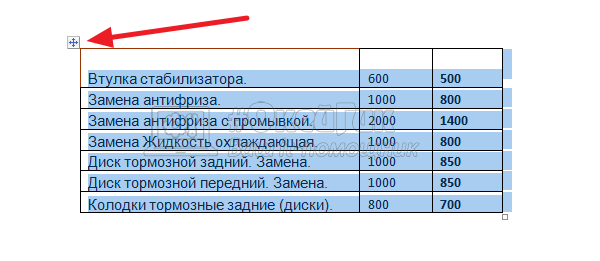
Чтобы выровнять таблицу по центру, нажмите в углу таблицы на значок, тем самым выделив ее всю.
Когда таблица будет выделена, для ее выравнивания по центру используйте обычную опцию в разделе абзац на главной закладке меню.
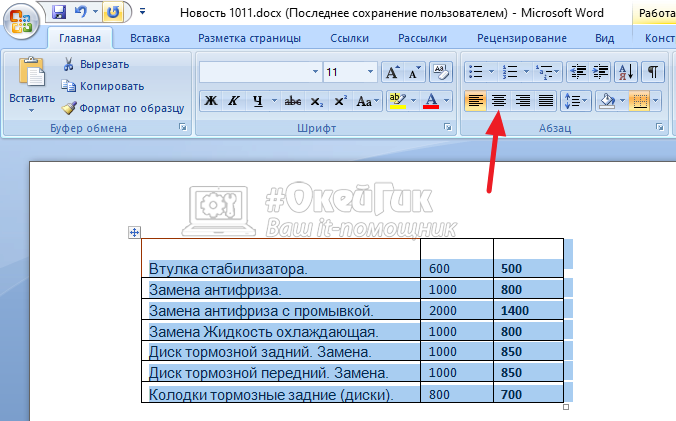
Сразу после этого таблица будет выровнена по центру.
Обратите внимание
Таким же образом, используя другие опции, можно выровнять таблицу по левому краю, по правому краю или по ширине.
Способ 2 — через свойства таблицы
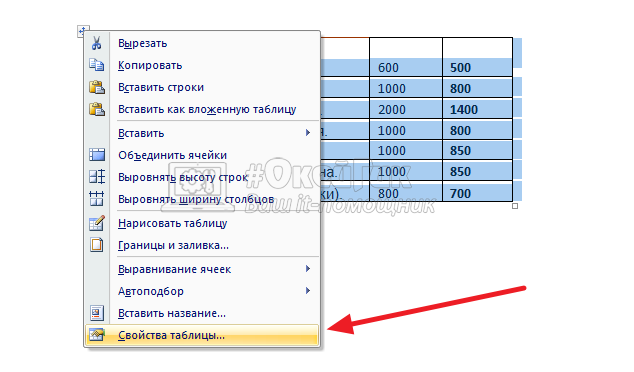
Есть еще один способ выровнять таблицу. Нужно выделить ее, после чего нажать правой кнопкой мыши на таблицу. Появится меню, в нем выберите пункт “Свойства таблицы”.
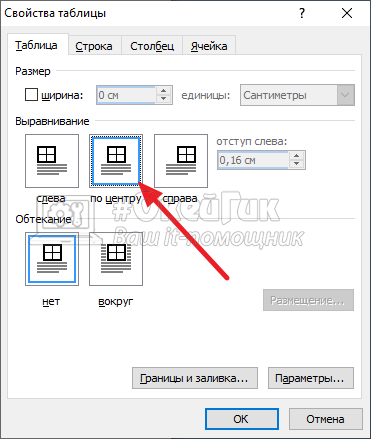
Появится меню свойств таблицы. Выберите “По центру” в разделе “Выравнивание”, после чего таблица будет выровнена по центру.
Обратите внимание
В свойствах таблицы можно не только выравнивать таблицу, но и настроить для нее обтекание текстом. Это бывает полезно, если нужно, чтобы таблица находилась слева или справа от текста.
Как выровнять текст в таблице Ворд
Теперь рассмотрим каким образом можно выровнять текст в таблице, который по умолчанию, при вставке таблицы из Excel или других источников, выровнен по левом краю.
Чтобы выровнять текст по центру, нужно выделить все ячейки в таблице, после чего нажать правой кнопкой мыши на таблицу, и в открывшемся меню выбрать “Выравнивание ячеек”, а далее нужный вариант.
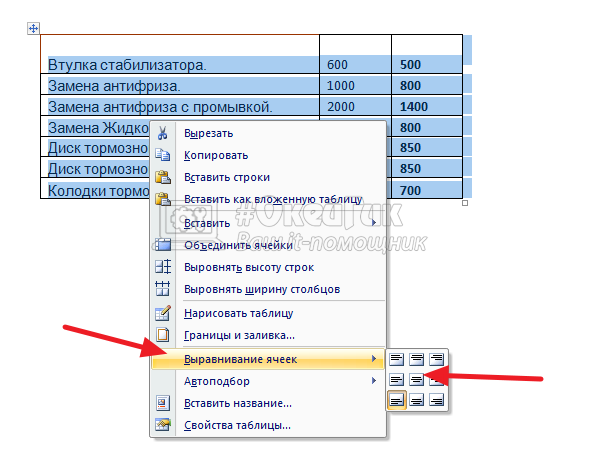
Обратите внимание
Выравнивание ячеек происходит не только по ширине, но и по высоте. Если строки имеют разную высоту, имеет смысл сделать выравнивание по центру по высоте.
Сразу после этого ячейки будут выровнены.
Если необходимо выровнять по центру, или по любому другому краю, только одну или несколько ячеек, выделите их, а далее проделайте описанное выше действие. Тогда опции будут применены не ко всем ячейкам, а только к выделенным.
Как выровнять ширину столбцов в таблице Ворд
Каждый столбец в Ворд можно двигать, чтобы задать ему нужную ширину. Для этого требуется навести мышку на линию столбца и передвинуть его в нужную сторону.
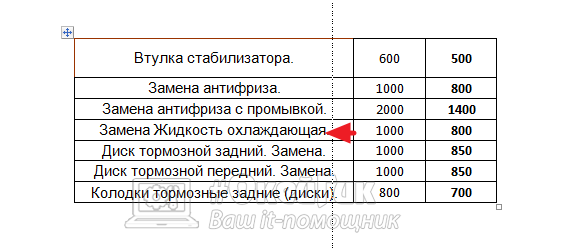
Но выравнивать таким образом столбцы, чтобы привезти их к общей ширине, неудобно. Для этого есть отдельная опция. Выделите таблицу, нажмите на нее правой кнопкой мыши и выберите пункт “Выровнять ширину столбцов”.
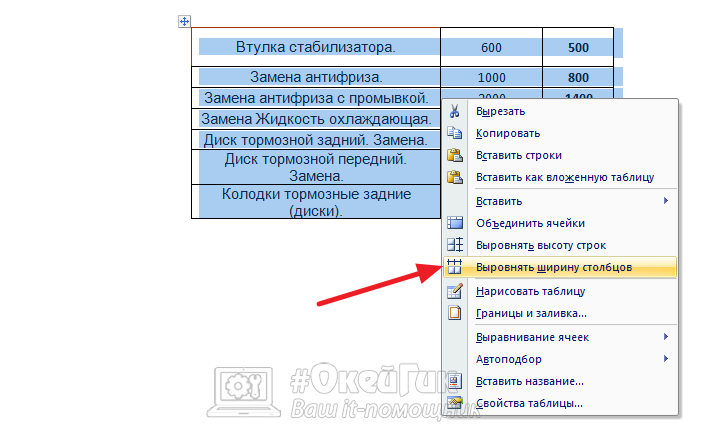
После этого все столбцы в таблице Ворд станут одной ширину.
Как выровнять высоту строк в таблице Ворд
Аналогичная ситуация со строками. Можно отдельно каждую строку передвигать, чтобы задать индивидуальную высоту строкам.
А можно просто выделить всю таблицу, нажать на нее правой кнопкой мыши и выбрать вариант “Выровнять высоту строк”.
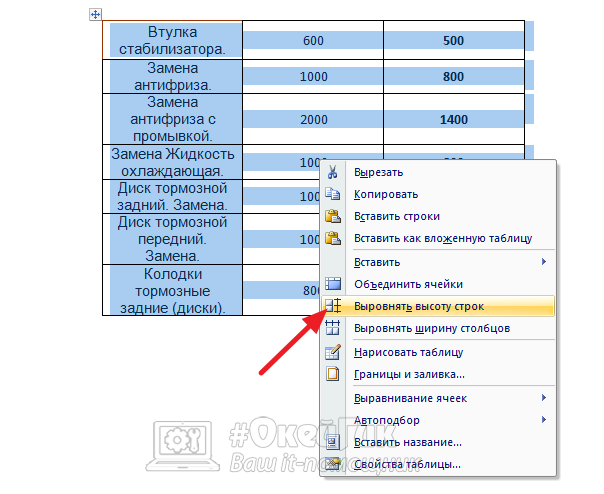
После этого все строки будут приведены к единой высоте.
Как выровнять колонки в ворде
Форматированием текста в программе ворд приходиться заниматься практически каждому пользователю. Одним из вариантов форматирования текста – это выравнивание колонок.
Так как в программе ворд, текст можно разбить на колонки двумя способами, то рассмотрим каждый вариант по отдельности.
Вариант I. Текс разбит на колонки при помощи таблицы.
Выровнять колонки в таблице программы ворд просто, вы выделяете весь текст полностью и нажимаете на правую кнопку мыши, чтобы появилось дополнительное меню. В этом меню есть строка «Выровнять ширину столбцов», на неё следует нажать.

После этого столбцы автоматически выровняться.

Вариант I. Текс разбит на колонки при помощи настроек «Параметры страницы».
Снова выделяем нужный фрагмент документа, а затем свой взгляд переносим на верхнюю панель, где нужно выбрать закладку «Разбивка страницы». В ней есть блок настроек «Параметры страниц», нас интересует иконка с названием «Колонки». Нужно нажать на неё.

На экране появится дополнительное меню, в котором нужно нажать на последнюю строку «Другие колонки».

На экране появиться таблица настроек «колонки», в которой напротив строчки «колонки одинаковой ширины», необходимо поставить галочку, а после нажать на кнопку «Ок».

В итоге колонки снова выровняться.
Выравнивание текста в колонки
Для более наглядного оформления документа его текст можно расположить в несколько колонок, как в газетах, брошюрах, информационных листках. Текст в конце колонки переходит в начало следующей. Для изменения количества колонок надо создать новый раздел.
Колонки создают в режиме разметки. В обычном режиме и в режиме структуры документ отображается в одну колонку.
- Чтобы быстро создать колонки в текущем документе или разделе, выберите в группе И мя (Presets) один из возможных вариантов количества колонок и их расположение.
- Если колонки будут иметь разную ширину, то снимите флажок колонки одинаковой ширины (Equal column width).
Рис. 10.5 Диалоговое окно, используемое для создания колонок
- Если флажок колонки одинаковой ширины не установлен, в группе Ширина и промежуток (Width and Spacing) введите для каждой из колонок точные значения ее ширины и расстояния между колонками.
- Выберите в списке Применить (Apply to) к какой части документа следует применить форматирование в виде колонок: К выделенному документу (Selected text) , Ко всему документу (Whole document) .
- Флажок Разделитель (Line between) позволяет вставить вертикальные линии, отделяющие одну колонку от другой.
Чтобы создать разрыв колонки, нажмите клавиши Ctrl+Shift+Enter. Другой вариант быстрого создания колонок:
- перейдите в режим разметки;
- выделите часть текста, которая будет преобразована в колонки;
- нажмите кнопку Колонки (Columns) на панели инструментов Стандартная;
- удерживая нажатой кнопку мыши, выделите нужное число колонок, которые будут иметь одинаковую ширину (рис. 10.6);
- для изменения ширины уже созданных колонок можно перетащить соответствующие маркеры на горизонтальной линейке.
Рис. 10.6 Использование кнопки Колонки для задания количества колонок
Следует учитывать, что текст в колонтитулах, примечаниях и рамках не может быть оформлен в виде колонок. Для оформления текста в этих областях следует использовать таблицы. Чтобы не включать в колонки заголовки определенных уровней, выделите их в отдельные разделы.,
Выравнивание высоты колонок
Для выравнивания высоты колонок на последней странице перейдите в режим разметки и установите курсор в конце текста, который следует выровнять. Выберите команду Разрыв (Break) в меню Вставка (Insert) . Установите переключатель в положение на текущей странице (Continuous) (см. рис. 10.1).
Fore kc .ru Рефераты, дипломы, курсовые, выпускные и квалификационные работы, диссертации, учебники, учебные пособия, лекции, методические пособия и рекомендации, программы и курсы обучения, публикации из профильных изданий
Вертикальное выравнивание на одной странице
2 Ответ от Alex_Gur 11.12.2012 14:28:45
Re: Вертикальное выравнивание на одной странице
Выложите, пожалуйста, файл с образцом текста.
Удобной и приятной работы в Word! Перевести спасибо на Яндекс кошелёк — 41001162202962; на WebMoney — R581830807057.
3 Ответ от kolos-z 12.12.2012 15:08:45
Re: Вертикальное выравнивание на одной странице
Файл с образцом текста.
Post’s attachments
You don’t have the permssions to download the attachments of this post.
4 Ответ от Alex_Gur 13.12.2012 11:34:48
Re: Вертикальное выравнивание на одной странице
Коллеги, я, к сожалению, не знаю, что тут можно сделать. Может быть кто-нибудь в курсе?
Могу только посоветовать заменить двухколоночную разметку на таблицу из двух колонок. Тогда вы более точно сможете контролировать высоту текста в каждой колонке. Для этого, в частности, вы можете корректировать расстояние между отдельными абзацами.
Удобной и приятной работы в Word! Перевести спасибо на Яндекс кошелёк — 41001162202962; на WebMoney — R581830807057.
5 Ответ от kolos-z 13.12.2012 12:06:13
Re: Вертикальное выравнивание на одной странице
Спасибо за ответ. Таблица не подойдет, т.к. это многостраничный документ и таких страниц в нем 35 шт., текст каждый раз разный и могут вноситься изменения.
Да, так и делали, расстояние вытягивали в ручную меняя значения абзаца. Но ведь, 2003 вытягивает по высоте! М.б. попробовать в новых версиях?
6 Ответ от Alex_Gur 14.12.2012 03:43:33
Re: Вертикальное выравнивание на одной странице
Да, так и делали, расстояние вытягивали в ручную меняя значения абзаца. Но ведь, 2003 вытягивает по высоте! М.б. попробовать в новых версиях?
В версии 2010 у меня — то же самое. Автоматически колонка «не вытягивается».
Удобной и приятной работы в Word! Перевести спасибо на Яндекс кошелёк — 41001162202962; на WebMoney — R581830807057.
7 Ответ от kolos-z 14.12.2012 16:46:08
Re: Вертикальное выравнивание на одной странице
Спасибо что откликнулись. Видимо этот вопрос к разработчикам офиса.
8 Ответ от aap77 14.12.2012 16:51:50
Re: Вертикальное выравнивание на одной странице
Что разработчики офиса тут не на высоте — это точно!Но в принципе можно сделать макрос выравнивания.
9 Ответ от kolos-z 14.12.2012 16:57:12
Re: Вертикальное выравнивание на одной странице
Даже не представляю как это сделать. Мелкие, простые макросы пишу, но что-то серьезное, нет.
Сообщений [ 9 ]
Страницы 1
Чтобы отправить ответ, вы должны войти или зарегистрироваться
Похожие темы
- Разрывы разделов на одной странице
- Как разбить файл на отдельные файлы по одной странице
- (Решено) Вертикальное центрирование таблицы
- выравнивание списка литературы
- Выравнивание текста по низу ячейки
- Выравнивание текста по нижнему краю
- Программно назначить Shape: Выравнивание
- Выравнивание строки (строк) в таблицах
Вертикальное выравнивание на одной странице
Чтобы лучше ознакомиться со всеми тонкостями самого популярного редактора для набора текстов – Ворд, предлагаем посетить форум сайда Ворд Эксперт, который полностью посвящен работе с редактором. Наш сайт о Microsoft Office Word даст ответ про: как изменить информацию по времени в файле фотографии.
Форум имеет структуру, сходную со структурой самого приложения. То есть в отдельный подраздел вынесены общие и наиболее часто встречающиеся вопросы, в другом обсуждаются настройки программы, возможности по ее форматированию. На портале о Microsoft Office Word вы узнаете про: как добавить текст в колонтитуле. Автоматизации различных операций посредством написания соответствующих шаблонов, макросов, задания специфических настроек, посвящен подраздел «Автоматизация». На портале о Microsoft Office Word вы узнаете про: в ворде пропали все символы.
Также на форуме можно получить готовое решение многих задач или оставить свою заявку.
страницы
- полезности word
- книги и программы
- о проекте
- стать автором
- реклама на сайте
- правовая информация
авторство
Выравнивание ширины столбцов таблицы в Word
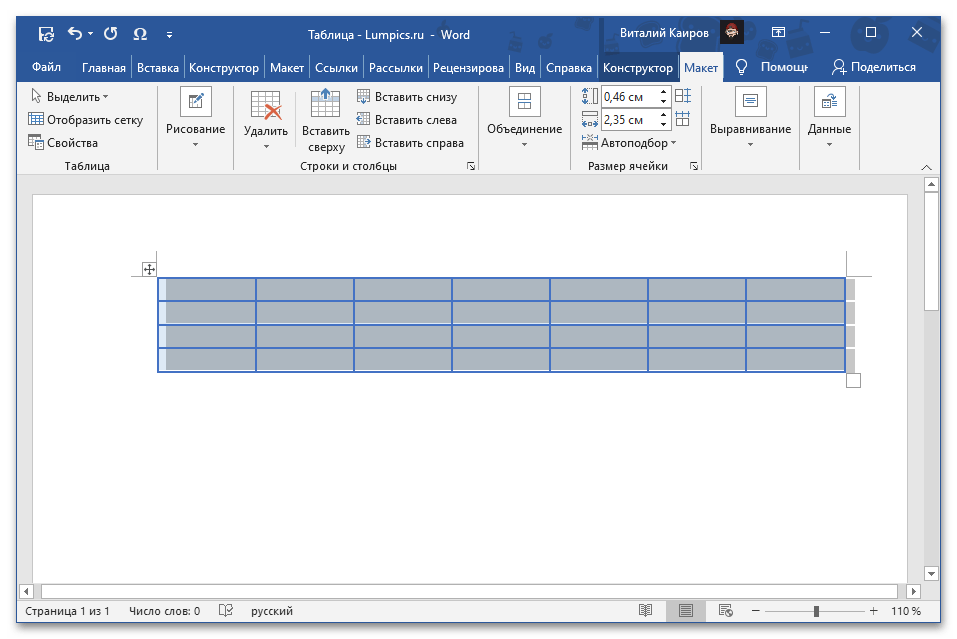
Сделать все столбцы таблицы в Word одинаковой ширины можно с помощью инструмента выравнивания, доступного в контекстном меню и вкладке «Макет».
Вариант 1: Контекстное меню
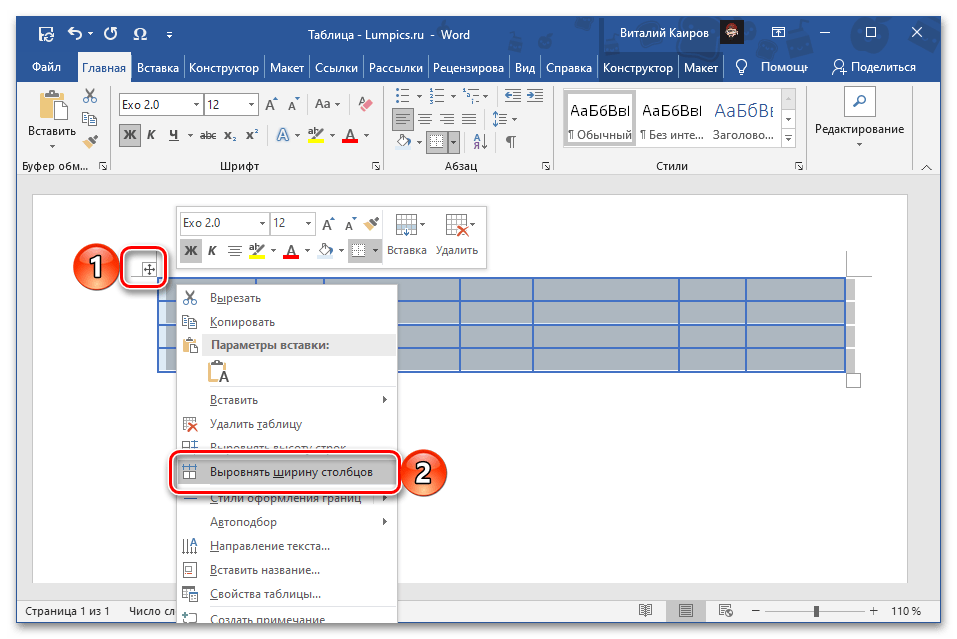
Выделите всю таблицу, нажав на расположенный в ее левом верхнем углу значок. Кликните правой кнопкой мышки и выберите в появившемся контекстном меню пункт «Выровнять ширину столбцов».
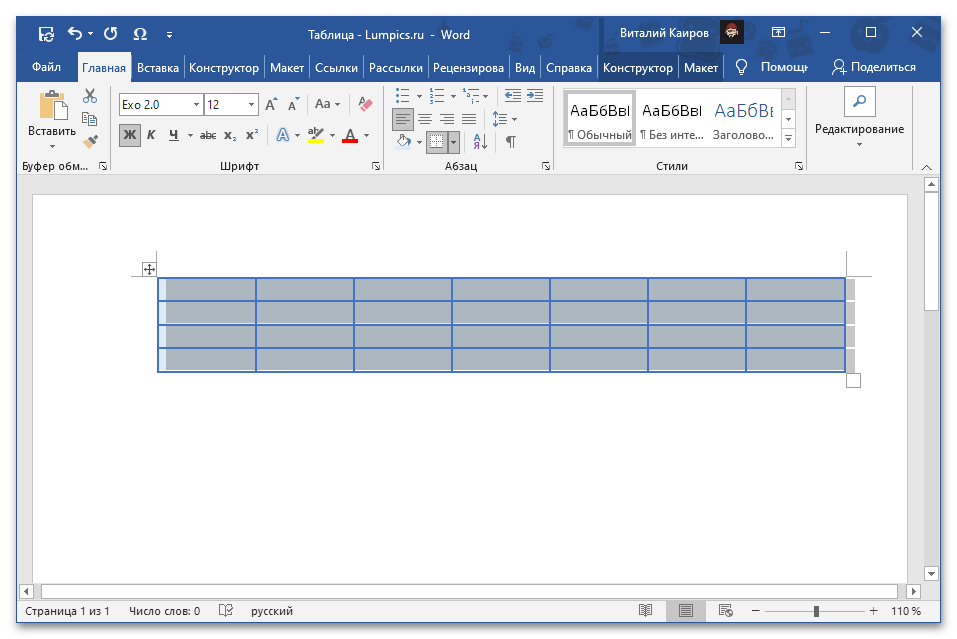
После этого все столбцы будут иметь одинаковую ширину, доступную в рамках изначального размера самой таблицы, так как это значение в данном случае остается неизменным.
Вариант 2: «Размер ячейки»
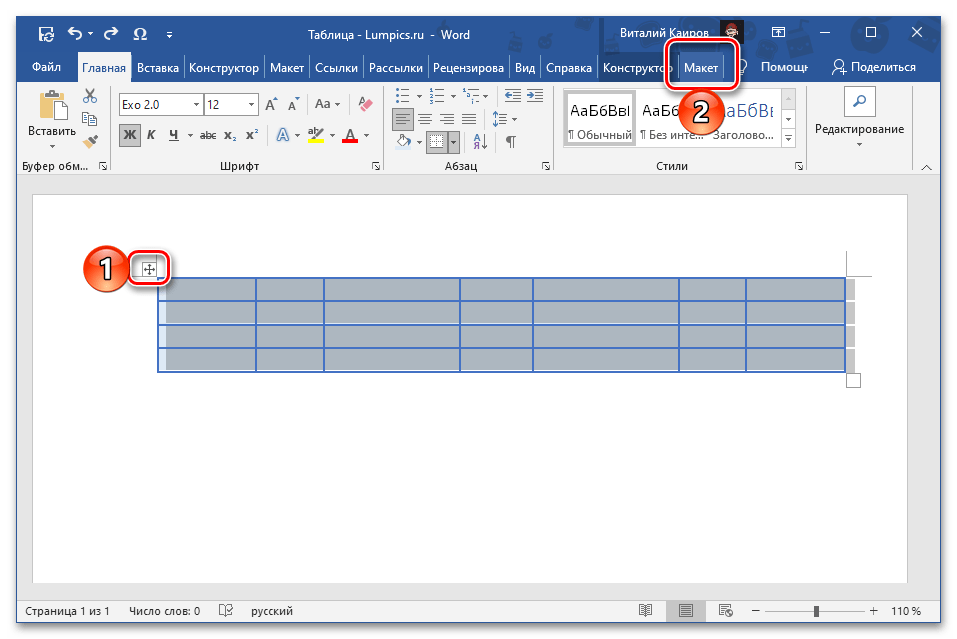
- Выделите всю таблицу и перейдите во вкладку «Макет» группы «Работа с таблицами».
- В группе инструментов «Размер ячейки» воспользуйтесь пунктом «Выровнять ширину столбцов».
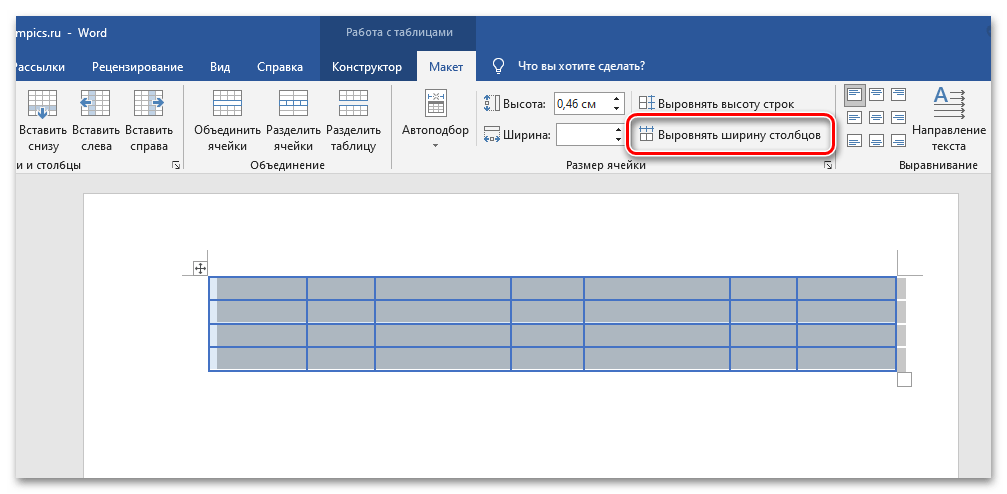
- Результат будет точно таким же, как и при использовании контекстного меню – размер таблицы останется прежним, а каждый столбец будет иметь одинаковую ширину.
Способ 2: Заданный размер
В том случае, если требуется не просто сделать все столбцы одинаковыми, а установить для них конкретный размер, следует изменить свойства таблицы или настроить уже упомянутый в предыдущей части статьи «Размер ячейки».
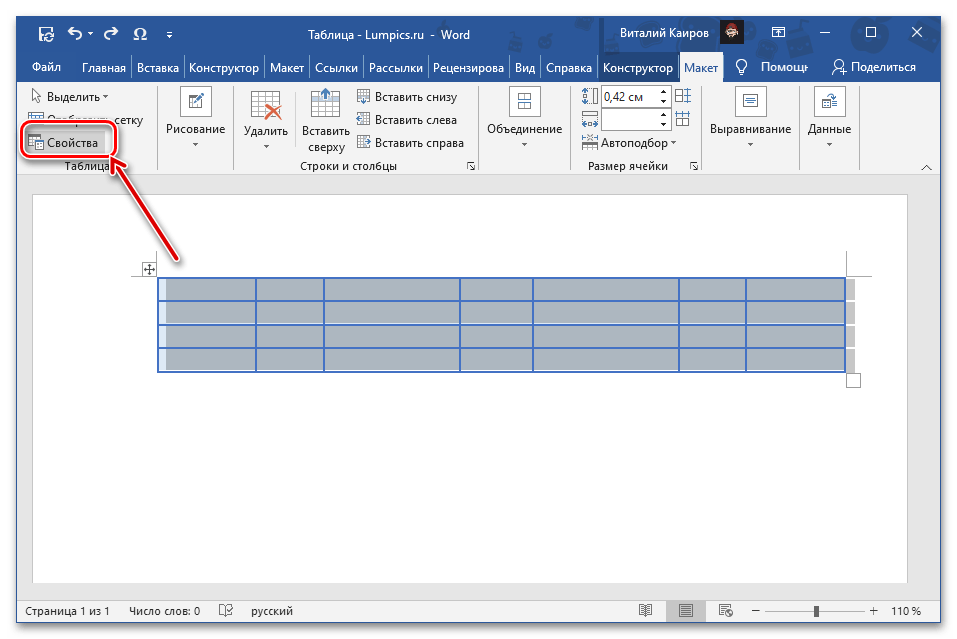
- Выделите таблицу и перейдите во вкладку «Макет».
- Нажмите на расположенную слева кнопку «Свойства».
- В открывшемся окне перейдите на вкладку «Столбец», установите галочку напротив параметра «Ширина» и укажите желаемое значение в сантиметрах или процентах (выбирается в выпадающем списке «Единицы»). Если указываете значение в «см», обязательно учитывайте общую ширину всей таблицы, которая не может превышать ширину страницы (по умолчанию это 16 см).
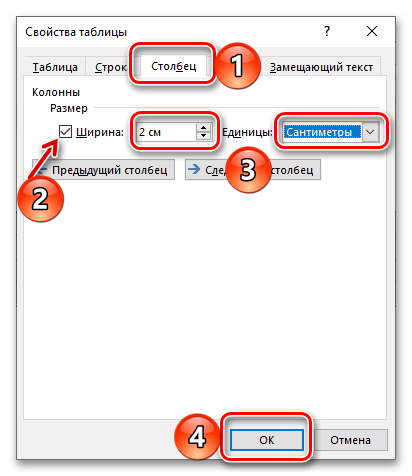
Для сохранения внесенных изменений нажмите на кнопку «ОК», после чего все столбцы в таблице станут одинаковой, заданной вами ширины. 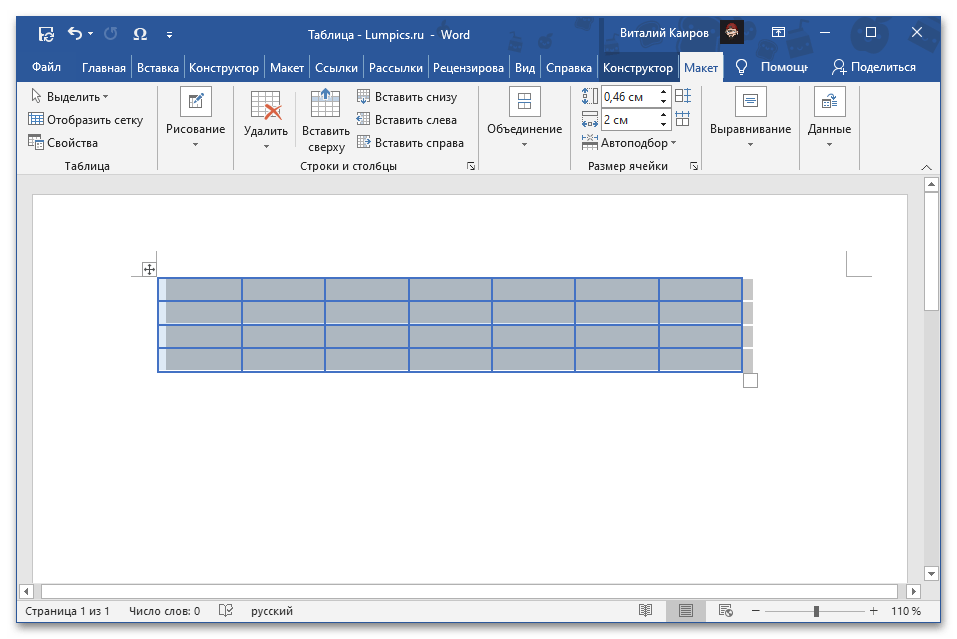
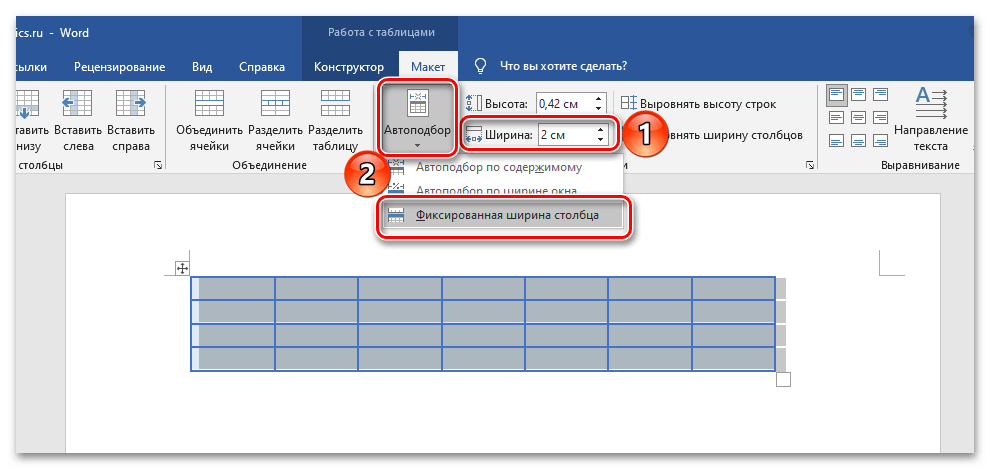
Обратите внимание! Указать желаемую ширину столбцов также можно в соответствующем поле блока инструментов «Размер ячейки» текстового редактора Ворд. Расположенный слева от него параметр «Автоподбор» позволяет задать фиксированное или, наоборот, автоматически подбираемое значение.
Дополнительно: Выравнивание текста в таблице
Зачастую установка одинаковой ширины для столбцов таблицы в Ворде – лишь часть задачи, которую требуется решить. Так как внутри каждой ячейки содержатся какие-то данные, текстовые и/или числовые, их тоже следует выровнять. В данном случае на выбор доступно сразу несколько вариантов – по ширине, высоте, а также относительно любой из границ или сразу пары таковых. Делается это по отличному от рассмотренного выше алгоритму, но не особо сложнее, к тому же ранее нами уже была составлена пошаговая инструкция, с которой и предлагаем ознакомиться по следующей ссылке.



